Sublime Text: Установка менеджера пакетов
Одной из особенностей редактора Sublime Text является поддержка огромного количества дополнений. Для удобного управления дополнениями в редактор можно установить специальный менеджер пакетов, с помощью которого можно просто и легко осуществлять поиск, установку и удаление нужных пакетов для расширения функционала программы. Установить менеджер пакетов для Sublime Text 3 — Package Control — можно двумя способами.
Установка Package Control через меню
Самый простой способ установки Package Control, позволяющий сделать это всего в пару кликов. Для этого, нужно в верхнем меню раскрыть меню «Tools«, и выбрать пункт «Install Package Control«. 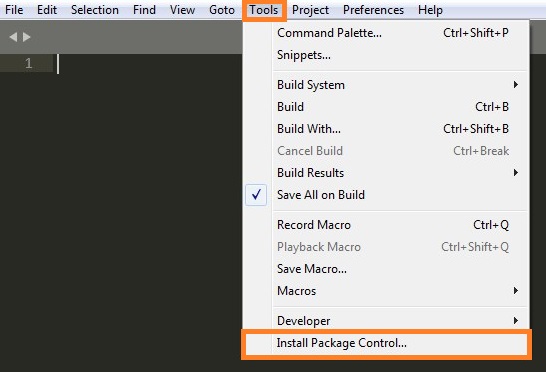 После нажатия на «Install Package Control«, начнется установка менеджера пакетов, по завершению которой появится соответствующее уведомление: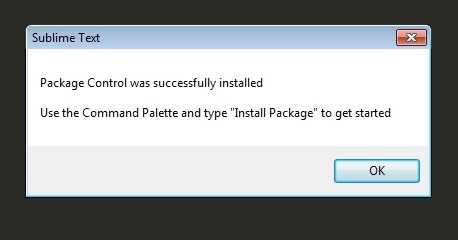
Установка Package Control через консоль
Запускаем Sublime Text и вызываем консоль нажатием двух клавиш — Ctrl + ` . В появившееся внизу окно консоли нужно скопировать специальный код, взять который можно с ЭТОЙ страницы, после чего нужно нажать Enter. К примеру, на текущий момент код выглядит следующим образом:
Код ниже приведен исключительно как пример, он меняется от релиза к релизу, поэтому используйте код с сайта, ссылка на который приведена выше!
import urllib.request,os,hashlib; h = '6f4c264a24d933ce70df5dedcf1dcaee' + 'ebe013ee18cced0ef93d5f746d80ef60'; pf = 'Package Control.sublime-package'; ipp = sublime.installed_packages_path(); urllib.request.install_opener( urllib.request.build_opener( urllib.request.ProxyHandler()) ); by = urllib.request.urlopen( 'http://packagecontrol.io/' + pf.replace(' ', '%20')).read(); dh = hashlib.sha256(by).hexdigest(); print('Error validating download (got %s instead of %s), please try manual install' % (dh, h)) if dh != h else open(os.path.join( ipp, pf), 'wb' ).write(by)Данный набор команд выполнит загрузку модуля по HTTP (не по HTTPS), и установит его. Если же по каким-либо причинам выполнить загрузку модуля по HTTP невозможно, то можно воспользоваться способом установки вручную.
Установка Package Control вручную
В верхнем меню выбираем «Preferences«, и в нем пункт «Browse Packages«. Теперь нужно перейти на одну директорию выше, и открыть папку «Installed Packages«. Скачиваем туда файл по этой ссылке (или находим ссылку на него на этом сайте). После завершения копирования файла, перезапускаем Sublime Text.
Как проверить, установился ли Package Control?
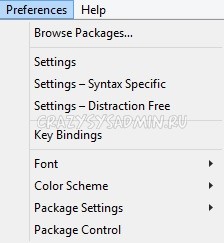
Если менеджер пакетов Package Control установился успешно, то в меню «Preferences» должны появится два пункта — «Package Settings» и «Package Control». Так же по нажатию Ctrl + Shift + P должна стать доступна команд Install Package, если выполнить которую, станет доступен огромный список дополнений для данного редактора.
как установить Package Control?
Курс HTML / CSS урок 2.1.
Установил Sublime Text 3
Для установки Package Control прошел по ссылке, указанной в уроке: https://packagecontrol.io/installation
но попал на другую страницу, где нет кода для копирования.
Нашел этот код на другом сайте (изменил кое-какие цифры в соответствии с «нашим» кодом, текст такой же), но после копирования (как показано в уроке) в Sublime Text 3 выдается ошибка: unexpected EOF while parsing (неожиданный конец файла при разборе). Package Control в меню Preferences не появился.
Прошу помощи. В чем моя ошибка?
С уважением, заранее благодарен, Александр
P.S. как приложить СКРИНШОТ?
import urllib.request,os,hashlib; h = 'eb2297e1a458f27d836c04bb0cbaf282' + 'd0e7a3098092775ccb37ca9d6b2e4b7d'; pf = 'Package Control.sublime- package'; ipp = sublime.installed_packages_path(); urllib.request.install_opener( urllib.request.build_opener( urllib.request.ProxyHandler()) ); by = urllib.request.urlopen( 'http://packagecontrol.io/' + pf.replace(' ', '%20')).read(); dh = hashlib.sha256(by).hexdigest(); print('Error validating download (got %s instead of %s), please try manual install' % (dh, h)) if dh != h else open(os.path.join( ipp, pf), 'wb' ).write(by) александр миронов
3 years ago
1. посмотри в поиске куча вопросов по этой теме https://beonmax.com/qa/?search=package
2. код вообще не нужен сейчас — жмешь в меню Install Package Control и все устанавливается
3. если все же кому-то код нужен — то там же в вопросах есть вараинт установки с кодом и код приложен
4. а на сайте https://packagecontrol.io/installation — тут как раз и есть инструкция — 3 вараинта установки PackageControl — читайте, выбирайте какой удобнее/подходит
5. под видео-уроком также есть инструкция по Установке Package Control, смотрите внимательнее
Артём Санников
Данная книга является руководством для начинающих специалистов в области анализа и обработки данных. В книге рассматривается язык SQL и его процедурное расширение PL/SQL от компании Oracle.

Главная › Программное обеспечение › Sublime Text › Как установить Package Control в Sublime Text
Как установить Package Control в Sublime Text
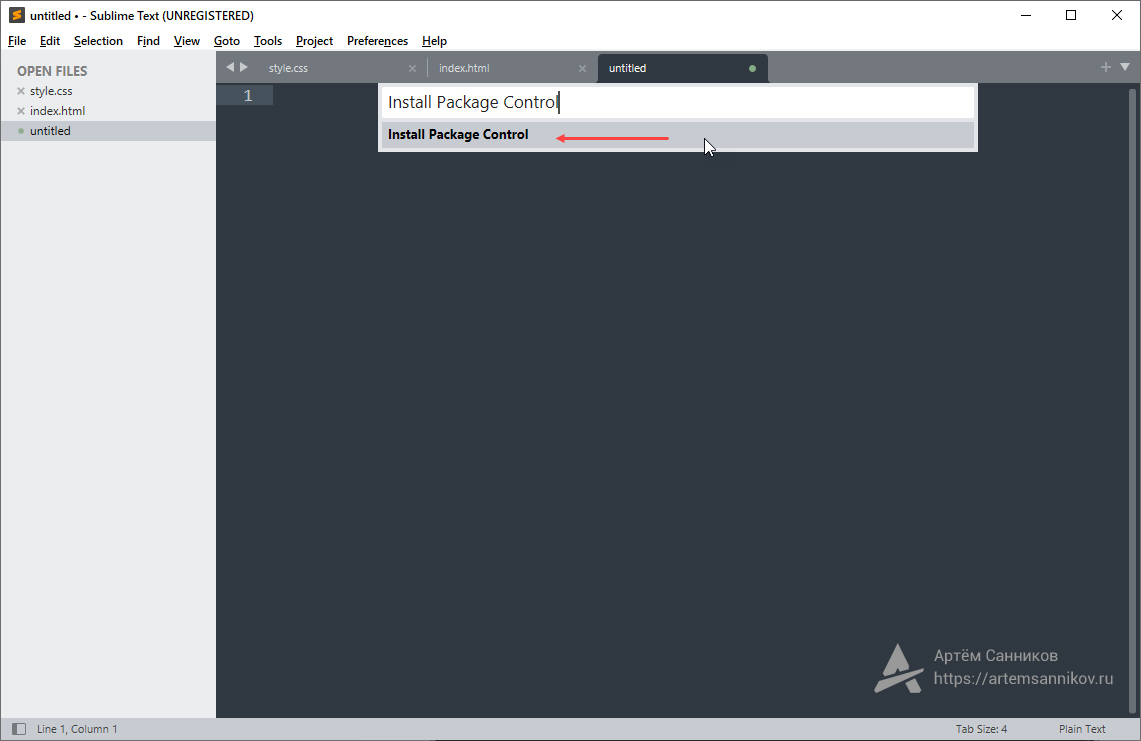
Чтобы установить менеджер пакетов (Package Control) в текстовом редакторе Sublime Text, необходимо открыть командную строку сочетанием клавиш Ctrl + Shift + P , в текстовом поле ввести значение — Install Package Control. В появившемся списке выбираем значение — Install Package Control, далее запустится автоматический процесс установки.
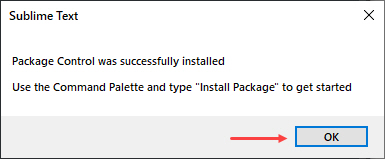
Менеджер пакетов (Package Control) в текстовом редакторе Sublime Text установлен.
Записи по теме
- Как изменить размер шрифта в Sublime Text
- Как изменить цветовую схему в Sublime Text
- Список всех установленных плагинов в Sublime Text
- Как изменить тему оформления Sublime Text
- Как установить плагин Advanced New File в Sublime Text
- Как установить плагин Emmet в Sublime Text
- Как установить Sublime Text в Windows
Быстрая настройка Sublime Text 3 для верстки сайтов

По многочисленным просьбам обновил руководство по быстрой настройке редактора кода Sublime Text 3, установке необходимых для верстки плагинов и создании своего пресета настроек для быстрого старта на новом рабочем месте.
Поделиться Отправить Класснуть Запинить


Вам наверняка знакома ситуация, когда на новом рабочем месте необходимо быстро установить и настроить Sublime Text для работы над новыми проектами. Как правило, тонкая настройка Sublime Text занимает много времени и выполнять ее каждый раз не практично и долго.
Сегодня мы рассмотрим максимально быструю настройку Sublime Text, самые популярные среди верстальщиков плагины для ускорения верски и установим одну из лучших и комфортных тем оформления редактора One Dark Material Theme.
По умолчанию Sublime Text выглядит довольно печально:

Установка Package Control в Sublime Text
Для начала необходимо настроить Package Control. Для этого нажимаем хоткей Ctrl+Shift+P. Во всплывающем окне набираем Install Package Control и выбираем соответствующий пунк. Через несколько секунд Package Control будет установлен, о чем вы получите соответствующее уведомление.

Если вы пользователь MacOS, необходимо нажать на клавиатуре Cmd+Shift+P.
Package Control необходим для того, чтобы вы могли устанавливать дополнения и плагины в Sublime Text 3 из репозитория пакетов.
Установка плагинов в Sublime Text
Далее необходимо установить нужные для работы плагины. Мы рассмотрим установку самых популярных среди верстальщиков плагины, которые значительно упрощают разработку. Вы также можете поэкспериментировать с другими плагинами в Package Control, может быть вам понравятся и другие из огромного количества доступных пакетов.
Для установки плагинов в Sublime Text через Package Control необходимо вызвать меню, как мы это делали ранее: Ctrl+Shift+P. Затем вводим команду «Install Package» и выбираем нужный пакет из списка.

Самые популярные плагины для Sublime Text:
- Emmet — ускоряет написание HTML и CSS кода до скорости света. Урок по Emmet
- AutoFileName — дополняет код при написании путей до файлов в верстке;
- Gist — подключает в Sublime Text возможность использовать сервис сниппетов кода GitHub Gist. Урок по Gist;
- Sass — плагин для подсветки Sass синтаксиса в Sass и Scss файлах. Раскрывает Emmet в Sass файлах.
- terminus — плагин встроенного терминала Sublime Text.
- W3CValidators — мощный набор валидаторов для HTML разметки, CSS, SVG и т.д.
Установка внешнего оформления Sublime Text
Мне очень нравится тема оформления One Dark Material Theme и подсветка кода соответствующей цветовой гаммой. Это наиболее сбалансированные, достаточно контрастные, но не слишком резкие цвета для комфортной работы в редакторе.
Дя установки цветового оформления One Dark нам необходимо доустановить следующие пакеты через Package Control:
- One Dark Color Scheme — цветовая схема для подсветки кода;
- One Dark Material — Theme — тема оформления UI Sublime Text.
Установка плагина вручную
Некоторые плагины более не обновляются в Package Control или просто там не фигурируют. Кое-какие из этих плагинов имеют жизненную необходимость при работе с кодом и их приходится устанавливать вручную.
Один из таких плагинов BufferScroll — потрясающий плагин, который при повторном открытии документа устанавливает курсор на том месте, на котором вы закончили редактирование в прошлый раз, тем самым сокращая время на поиск нужной позиции для продолжения работы.

Для установки BufferScroll вручную, скачайте его и распакуйте в любое удобное место на вашем диске. Далее в Sublime Text выбираем пункт меню Preferences > Browse Packeges. Откроется папка пользовательских данных на вашем диске. Скопируйте сюда папку, содержащую файлы Buffer Scroll и перезапуститие Sublime Text. Теперь плагин работает.
Тонкая настройка редактора, пресет моих настроек
Переходим к настройкам Sublime Text.
Предтавляю мой пресет настроек, который я всегда использую для стартовой настройки редактора Sublime Text на новом рабочем месте или после переустановки системы. Вы можете использовать данный пресет в вашем редакторе и кастомизировать его при необходимости:
Keymap (Windows Users): [ < "keys": ["alt+shift+f"], "command": "reindent" >, ] Settings: < "show_definitions": false, "auto_complete": false, "bold_folder_labels": true, "color_scheme": "Packages/One Dark Material - Theme/schemes/OneDark.tmTheme", "fold_buttons": false, "font_size": 13, "highlight_line": true, "indent_guide_options": [ "draw_normal", "draw_active" ], "line_padding_bottom": 2, "line_padding_top": 2, "margin": 2, "material_theme_compact_sidebar": true, "material_theme_compact_panel": true, "material_theme_small_statusbar": true, "material_theme_small_tab": true, "tab_size": 2, "theme": "OneDarkMaterial.sublime-theme", "word_wrap": "false", >
Код пресета для пользовательских настроек (Preferences.sublime-settings | Preferences > Settings) — отдельно:
Код пресета для пользовательских клавиатурных сокращений (Default (Windows).sublime-keymap | Preferences > Key Bindings) — отдельно:
Теперь при выделении и по нажатию Alt+Shift+F ваш код будет автоматически выравниваться отступами с соответствующей иерархией вложенности элементов.
Разместив данные сниппеты в соответствующих файлах настроек вы получите полностью готовый к рабое, настроенный Sublime Text или можете настроить редактор под себя. В настройках есть два поля — левое с дефолтными настройками и правое с пользовательскими. В дефолтных настройках вы можете увидеть подсказки к каждому свойству и применить его в правой части скопировав и установив свое значение.

Узнать какое свойство за что отвечает довольно просто — все свойства имеют интуитивно понятные наименования на английском языке. Любое свойство из большого обилия доступных настроек можно просто перевести на русский язык и понять, что оно означает.
Для того, чтобы сделать бэкап всех ваших настроек и быстро развернуть Sublime Text на другом рабочем месте, достаточно скопировать папку
«C:\Users\\AppData\Roaming\Sublime Text 3»
в потаенное резервное место на вашем диске или на флешку, а затем разместить у другого юзера или на другом компьютере в этой-же директории под пользователем.
Также дополнительно на ваше усмотрение можно отключить миникарту справа и скрыть меню. Это можно сделать перейдя в меню View > Hide Minimap и View > Hide Menu. Показать меню можно нажатием клавишы Alt на клавиатуре.
Премиум уроки от WebDesign Master

Создание сайта от А до Я. Комплексный курс

Создание современного интернет-магазина от А до Я

Я — фрилансер! Базовый курс для начинающих
Другие уроки по теме «Инструменты»
- Настройка VS Code для верстки
- Simple Starter — простой стартер для верстки | Материалы урока
- Делаем вкладки в проводнике Windows. Настройка QTTabBar от А до Я
- Хостинг от А до Я: Сайты, базы, домены, SSL, SSH, sFTP, перенос, деплой, секреты, лайфхаки
- Gulp 4 — Актуальное и исчерпывающее руководство для самых маленьких
- Актуальный способ установки и настройки окружения Windows WSL для веб-разработки