Как загрузить виндовс с флешки на ноутбук тошиба
Сообщения: 161
Благодарности: 7
Имеется Toshiba nb505-n500bl, привезён из сша.
В биосе в опции Boot указываются варианты:
HDD/SSD
FDD
LAN
Опция выбора CD/DVD отсутствует. Windows внешний дисковод видит, BIOS — нет. Как можно в таком случае установить другой Windows с нуля с диска или флешки?
——-
«Если кто-то способен быстро и убедительно обосновать свою позицию, то он может склонить кого угодно к чему угодно, а это опасно.» I.Azimov
Сообщения: 5069
Благодарности: 800
fsab,
опция Legacy USB Support имеется? в каком она состоянии?
Для отключения данного рекламного блока вам необходимо зарегистрироваться или войти с учетной записью социальной сети.
Сообщения: 15318
Благодарности: 2188
F12 нажать при загрузке попробуйте, скорее всего выскочит меню вариантов загрузки.
——-
Ненавижу, когда все шагают строем — одинаково стриженые, одинаково одетые, с одинаковыми мыслями в одинаково пустых головах. (С) Кий
Сообщения: 161
Благодарности: 7
diagnoz_, Legacy USB Support [Enabled] или [Disabled] — ничего не меняется.
DVDshnik, F12 выдаёт:
Загрузочная USB флешка при всём этом вставлена.
——-
«Если кто-то способен быстро и убедительно обосновать свою позицию, то он может склонить кого угодно к чему угодно, а это опасно.» I.Azimov
Сообщения: 47
Благодарности: 3
fsab, можно попробовать установить прямо из под винды
Сообщения: 5069
Благодарности: 800
вставьте флешку или USB-привод. поставьте в БИОС Legacy USB Support в положение Enabled. сохраните настройки по F10. перегрузитесь и снова нажмите F12.
Сообщения: 161
Благодарности: 7
Всем спасибо. Совершенно неожиданное по элементарности решение — после обновления БИОСа до последней версии в его настройках появилась функция загрузки с USB. Удивительно, зачем производитель решил для америкосов выпускать аппарат без этой функции.
——-
«Если кто-то способен быстро и убедительно обосновать свою позицию, то он может склонить кого угодно к чему угодно, а это опасно.» I.Azimov
Как зайти и настроить BIOS ноутбука Toshiba для установки WINDOWS 7 или 8 с флешки или диска

Для установки Windows 7 или Windows 8, требуется произвести дополнительные настройки в BIOS, а именно выставить на загрузку либо флешку, либо привод.
Рассмотрим, как это делается на примере ноутбука Toshiba Satellite.
- Включаем ноутбук и нажимаем на клавиатуре клавишу F2, чтобы попасть в BIOS.
- Нам необходимо перейти во вкладку Boot.
Для этого несколько раз нажимаем на клавиатуре стрелку вправо, пока нужная нам вкладка не выделится белым.
Во вкладке Boot у нас отображаются все устройства, с которых можно загрузить Windows.
К примеру, первым пунктом отображается привод, вторым пунктом – жёсткий диск.
- Предположим, нам нужно установить Windows с флешки. Она в данном списке идёт 5-ым пунктом.
Чтобы загрузиться с флешки, нам необходимо выделить её и переместить на первую позицию среди перечисленных устройств.
Для этого нам надо нажимать клавишу F8. Если мы жмём клавишу F7, то выбранная нами позиция опускается вниз.
- Допустим, нам нужно переместить CD/DVD на третью позицию, а HDD на вторую.
Для этого либо выделяем CD/DVD и нажимаем на клавиатуре клавишу F7, либо выделяем HDD и нажимаем F8.
Вот, что получилось после перемещения:
- Если требуется установить Windows с установочного диска, то таким же образом перемещаем на первую позицию CD/DVD .
После того, как мы произвели необходимые настройки, требуется перейти с выбранной нами вкладки Boot на вкладку Exit.
- Произведенные нами настройки необходимо сохранить.
Для этого выделяем строку Exit Saving Changes и дважды нажимаем на клавиатуре кнопку Enter.
На экране появляется всплывающее окно с требованием подтверждения выхода и сохранения изменений.
- Почему плохо ловит wi-fi
- Как на ноутбуке включить wifi?
- Как установить Windows 7 вместо Windows 8
- Как включить вай фай на ноутбуке тошиба
Posted in Как войти в биос на ноутбуке тошиба Tagged установить, установки, устройства
Свежие записи
- Беспроводные Технологии: Глубокий Взгляд на Вифи Роутеры и Их Роль в Современных Сетях
- Бесплатные сайты знакомств с чатами: Виртуальные Возможности Реальных Встреч
- Как выбрать идеальный ноутбук для себя?
- Как выбрать систему видеонаблюдения: Полное руководство
- Столешница из натурального камня: преимущества и виды
- Благоустройство и интерьер дачи
- ФАСОННЫЕ ЭЛЕМЕНТЫ
- Высокие технологии: Открывая мир новых возможностей
- Рисунки маркером: творчество без границ
- VR в Екатеринбурге: Откройте Дверь в Мир Виртуальной Реальности
- Ноутбуки Toshiba
- Геодезические услуги: Ключевые аспекты для успешных проектов
- Усиление сотового сигнала в офисе
- SEO Продвижение: Эффективные Стратегии и Тенденции
- Караоке: Искусство Пения и Развлечения
- Автозапчасти оптом: выбираем надежного поставщика
- Чайный ярлык: разбираемся с загадочным символом
- Магазин видеонаблюдения в Екатеринбурге защита вашего бизнеса и дома
- Сосна: Коллекция Природных Шедевров
- Коллекция картинок Меч Майнкрафт Арт
- (без названия)
- Магия в ваших руках: захватывающий мир фокусов!
- Заказ рекламы в интернет-СМИ: эффективные стратегии и советы
- Выведение из запоя на дому в г. Талдыкорган от медсервиса Онлайн Медикал
- Секреты успешного SEO продвижения
Метки
Архивы
Рубрики
- Без рубрики
- Где ноутбуки toshiba
- Как включить wifi на ноутбуке toshiba
- Как включить блютуз на ноутбуке тошиба
- Как включить вай на ноутбуке тошиба
- Как включить вай фай на ноутбуке toshiba
- Как включить ноутбук тошиба
- Как включить ноутбук тошиба satellite
- Как войти в биос на ноутбуке тошиба
- Как восстановить ноутбук тошиба
- Как зайти в биос на ноутбуке toshiba
- Как зайти в биос ноутбука toshiba satellite
- Как на ноутбуке toshiba переустановить windows 7
- Как настроить ноутбук тошиба
- Как обновить ноутбук toshiba
- Как открыть ноутбук toshiba satellite
- Как открыть ноутбук тошиба
- Как переустановить ноутбук тошиба
- Как подключить ноутбук к телевизору тошиба
- Как почистить ноутбук тошиба
- Как разобрать ноутбук toshiba
- Как разобрать ноутбук toshiba satellite
- Как разобрать ноутбук тошиба с850
- Как сделать скриншот на ноутбуке тошиба
- Как узнать модель ноутбука toshiba satellite
- Как узнать модель ноутбука тошиба
- Как установить windows на ноутбук toshiba
- Ноутбук toshiba как включить
- Полезное
- Почему на ноутбуке тошиба
- Почему ноутбуке toshiba
- Тошиба где ноутбуки
- Услуги
Установка Windows 7 на Toshiba Satellite A660
Ноутбуки Toshiba Satellite A660 поставляются в различных вариантах – без операционной системы, с Linux, Windows 7 или Windows 8. Если вы хотите установить Windows 7 на Toshiba Satellite A660 и Вас что-то не получается, ниже есть инструкция.

Сперва необходимо настроить BIOS, для этого нажмите и удерживайте клавишу F2, потом жмите кнопку включения, через пару секунд откроется BIOS, в BIOS нужно отключить UEFI и желательно перевести контроллер жестких дисков в ACHI режим, теоретически это увеличивает скорость работы HDD, но на практике разница незаметна и составляет единицы процентов на общих задачах.
После настройки BIOS нужно загрузиться с установочной флешки или DVD диска. Флешку нужно вставлять в порт USB 2.0 (черные) так как чаще всего Windows 7 не содержит драйверов к контроллеру USB 3.0 (синие порты). В некоторых случаях установка может пройти в штатном режиме, если нет, то придется очистить жесткий диск.
Для этого на одном из первых экранов установки в нижнем левом углу выберите: Восстановление – командная строка.
Откроется черное окно, в нем нужно ввести следующие команды:
- diskpart
- sel disk 0
- clean (команда удаляет все разделы с диска)
- convert mbr (эта команда преобразует разметку диска из GPT в MBR, это может быть необходимо если до этого была установлена Windows 8)
- После этого можно набрать exit и начать установку Windows, разметить диск можно в установщике, либо ввести еще несколько команд и сразу создать необходимые диски.
- create part primary size=150000 (150000 – размер диска в мегабайтах, для Windows 7 я обычно ставлю 100-150 GB)
- format quick label=System (System – метка диска, можете задать свою)
- assign letter=C (эта команда назначит букву диску)
- create part primary (оставшееся свободное место отдаем под диск D)
- format quick label=TRASH (Задаем метку диску D)
- assign letter=D (назначаем букву)
- exit (выходим из утилиты disk part и можем приступать к установке Windows)
Если все проделать правильно, проблем с установкой быть не должно.
Как зайти и настроить BIOS ноутбука Toshiba L855 для установки WINDOWS 7 или 8 с флешки или диска
В этой статье мы посмотрим, как на ноутбуке Toshiba L855 зайти в BIOS и поставить загрузку с флешки или с привода для установки Windows.
С самого начала нужно вставить флешку в разъем слева.
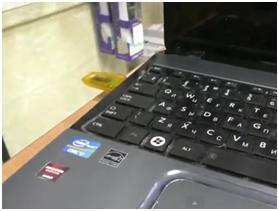
Далее необходимо жать клавишу F2, удерживать её, а затем включить ноутбук.
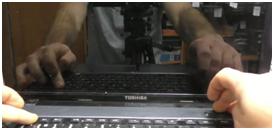
Мы попали в BIOS.
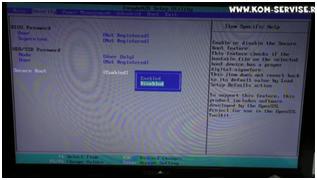
Первым делом заходим во вкладку Security. Здесь нажимаем на Security boot и меняем с Enabled на Disabled.
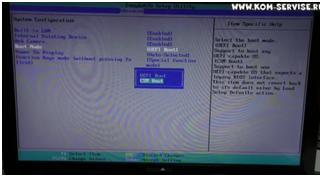
После этого жмем на вкладку Advanced и выбираем в самом низу Systems Configuration. И здесь уже нажимаем Boot Mode, а затем UEFI BOOT меняем на CSM BOOT.
После этого жмем Escape и выходим.
Теперь держим клавишу выключения, чтобы ноутбук выключился до того момента, пока он не выключиться.
Когда он уже выключиться, удерживаем клавишу F2 и нажимаем на кнопку включения, клавишу F2 при этом не отпускаем.
Все, мы опять же попали в BIOS.
Далее идем во вкладку Boot и вот теперь видим флешку USB и привод. Если вам необходимо установить windows с диска, то берем клавишей F6 и поднимаем на первое место привод. Если же нужно с флешки, то также указываем на неё и клавишей F6 поднимаем вверх.
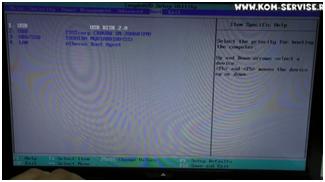
После этого нажимаем Exit и проверяем, начнется ли установка с флешки.
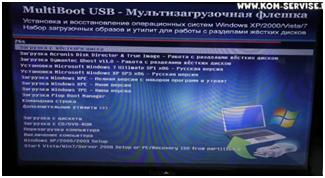
Итак, установка началась и теперь можно устанавливать windows.
Вы прочитали статью по настройке BIOS ноутбука Toshiba L855 для установки WINDOWS 7 или 8 с флешки или диска. Верим, что вся информация была доступной и понятной. Если же после прочтения статьи у вас остались какие-нибудь вопросы или вы хотите что-либо уточнить, то к вашему просмотру предлагается следующее видео: