Задание формата бумаги для листа

- Выберите вкладку разметки листа, размер бумаги для которого необходимо задать.
- Перейдите на вкладку «Вывод» панель «Печать» «Диспетчер параметров листов» . найти
- В диспетчере наборов параметров листов в группе опций «Параметры листа» выберите набор параметров, который требуется изменить.
- Нажмите кнопку «Редактирование».
- В диалоговом окне «Параметры листа» в группе «Формат листа» выберите из списка формат бумажного листа. Нажмите «ОК».
- В «Диспетчере параметров листов» нажмите кнопку «Закрыть».
Понятия, связанные с данным
Задачи, связанные с данной
- Установка параметра печати «Вписать»
- Изменение стандартного формата листа
- Определение масштаба весов линий для листа
- Работа с параметрами тонированной печати
- Работа с пользовательскими форматами листа
- Работа с конфигурацией принтера или плоттера
Ссылки, связанные с данной
Изменение стандартного формата листа

- Перейдите на вкладку «Вывод» панель «Печать» «Диспетчер плоттеров» . найти
- В Диспетчере плоттеров дважды нажмите на значке файла PC3, в котором нужно изменить конфигурацию плоттера.
- В редакторе параметров плоттеров на вкладке «Параметры устройства и документа» дважды нажмите на «Нестандартных форматах и калибровке» для отображения настроек калибровки и формата листов бумаги.
- Выберите «Изменение стандартных форматов бумаги».
- В списке группы «Изменение стандартных форматов бумаги» выберите формат для его изменения. Нажмите кнопку «Редактирование».
- В Мастере пользовательских форматов листа измените область печати. Нажмите «Готово» для выхода из Мастера.
Понятия, связанные с данным
Задачи, связанные с данной
- Установка параметра печати «Вписать»
- Определение масштаба весов линий для листа
- Задание формата бумаги для листа
- Работа с параметрами тонированной печати
- Работа с пользовательскими форматами листа
- Работа с конфигурацией принтера или плоттера
Ссылки, связанные с данной
Проектирование в автокад
Вывод чертежа на печать можно производить как из пространства листа, так и с пространства модели. Рассмотрим второй случай:
1. Вызываем диспетчер параметров печати (Ctrl+P) либо из главного меню выбираем «Печать» и раскрываем при необходимости дополнительные параметры печати при помощи стрелки в правом нижнем углу диалогового окна.
 |
| Рисунок 2. — Диспетчер параметров печати в AutoCad |
2. Произведём подготовку к печати. Выбираем принтер (плоттер), формат листа. В области печати (что печатать?) необходимо установить «Рамка».
 |
| Рисунок 3. — Настройка области печати |
3. Выделяем рамкой область пространства модели, которую необходимо вывести на печать.
 |
| Рисунок 4. — Выделение «Рамкой» области печати |
4. Далее центрируем выделенную область на листе, вписываем её в лист, при необходимости изменяем ориентацию чертежа (Книжная/альбомная). Производим дополнительные настройки в параметрах (учитывать веса линий) и стилях (монохромный режим) печати.
 |
| Рисунок 3. — Настройка параметров печати |
5. Нажимаем кнопку «Просмотр» в левом нижнем углу диалогового окна. Если вид изображения на листе соответствует вашим требованиям, то смело выводите на печать.
 |
| Рисунок 3. — Вывод чертежа на печать |
12 комментариев:
Спасибо, очень помогло 🙂 Ответить Удалить
Да все верно!следуя все получилось!у меня ваще автокад на англ. но не че разобрался! Ответить Удалить
Вопрос раскрыт полностью! Все получилось! Большее спасибо, автору ! Ответить Удалить
Автору благодарность!
Ответить Удалить
Получилось мелко, не удалось Ответить Удалить
Здравствуйте! Подскажите, раньше по этой схеме срабатывало, теперь после выбора рамки, ничего не происходит, не могу выбрать объект печати, как исправить ситуацию? Ответить Удалить
После выбора в поле: «Что печатать? — Рамка» Справа появится кнопка «Рамка». Нажмите её и выберите объект для распечатки. Удалить
Спасибо, очень помогло)
Ответить Удалить
ГОСПОДИ, СПАСИБО. Ответить Удалить
Еще раз новый способ 3D-печати замечен приблизительно в то же время, что и SLA-печать. Это селективное лазерное спекание SLS, при котором лазер используется для перевоплощения сыпучего порошка (заместо смолы) в уверенный материал. Разработкой промышляли Карл Декард 3d печать в москве, молодой вуза бакалавриата в Техасском университете в Остине, и его преподаватель, доктор, доктор Джо Биман. Причем мысль принадлежала Карлу. В 1987 году они вместе основали корпорацию Desk Top Manufacturing (DTM) Corp. Однако пройдет еще не менее 20 лет, пока SLS 3D-печать станет коммерчески доступной потребителю. В 2001 году компанию выкупил Чака Халл, 3D Systems. Ответить Удалить
Отсутствие фильтров. Владельцы вебсайтов иногда разделяются общественной статистикой ссылки влияют продвижение сайта, желая сыскать пребыванье санкций возможно по резкому понижению репутации, убавленью видимости и вылету страничек из индекса. Ответить Удалить
Рамки для Автокада. Форматы. Штамп
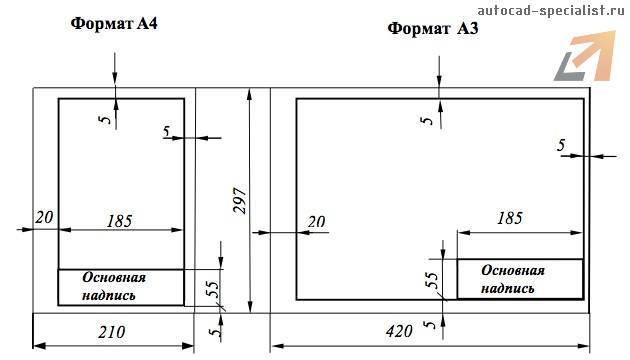
Форматы листов чертежей должны соответствовать ГОСТ 2.301-68. Размер любого чертежа определяется параметрами внешней рамки. В таблице приведены обозначения и размеры стандартных форматов листа в Автокаде, так называемые шаблоны рамок Автокад (Аutocad).
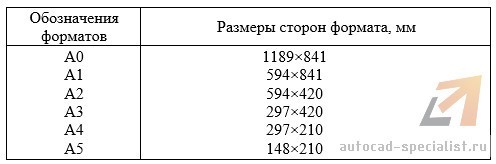
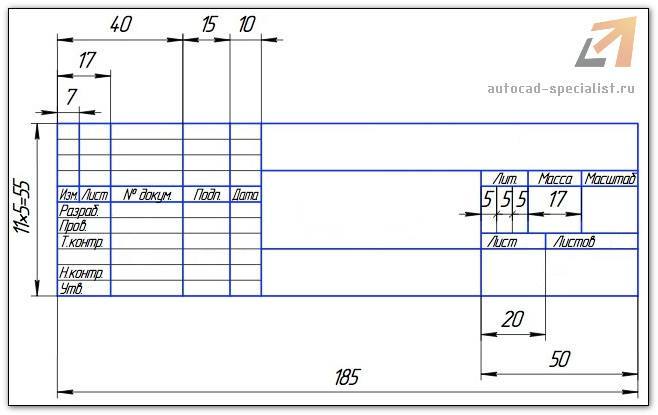
Чтобы создать чертеж в AutoCAD в соответствии с требованиями, нужно начертить штамп и рамку для Аutocad самостоятельно, либо использовать шаблоны рамок Автокад.
Как сделать рамку в Автокаде
Существует несколько подходов создания рамки для AutoCAD:
1. Начертить рамку для Аutocad и штамп в соответствии с размерами нужного формата листа, используя команду «Отрезок» или «Полилиния».
ПРИМЕЧАНИЕ: Самый быстрый способ построения рамки для autocad и штампа – с помощью динамического ввода, путем указания направления отрезка и задания его длины. При этом удобно подключить режим «ОРТО».
2. Вставить штамп и рамку в чертеж, используя модуль СПДС Автокад. Это самый быстрый способ.
4. Один раз сделать или скачать штамп и рамки разных форматов листа в Автокаде, а затем из них создать собственную библиотеку блоков.
Как в Автокаде вставить рамку и штамп с помощью модуля СПДС?
Рассмотрим самый быстрый способ создания штампа и рамки для AutoCAD. Для этого воспользуемся модулем СПДС.
На вкладке СПДС есть панель «Форматы», где следует выбрать команду «Формат».
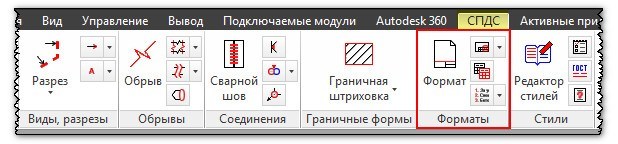
Далее откроется диалоговое окно «Шаблоны листов», в котором необходимо выбрать нужный формат листа в Автокаде. Например, рамка а1 Автокад. Затем следует указать точку вставки данного объекта. После проделанных действий в графическом пространстве появится рамка а1 для Автокада.
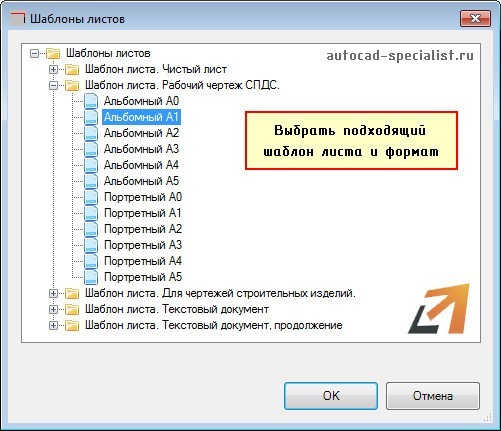
Используя модуль СПДС, можно буквально в два щелчка мыши создать штамп и рамку для Аutocad нужного формата в соответствии с ГОСТ, изменить формат листа в Автокаде, оформить чертеж на листе, а также вывести проект на печать.
Освойте профессию проектировщика
Научитесь быстрому черчению, освоите прикладное 3D, автоматизируете создание ведомостей и спецификаций.