Как в Mikrotik посмотреть кто подключен
Каждый администратор должен обладать информацией что и куда у него подключено. Администрирование Mikrotik – не исключение. Рассмотрим типовые точки внимания, которые можно быстро проверить и собрать нужную информацию.
Кто подключен по Wi — Fi
Если Микротик у нас выполняет роль маршрутизатора по беспроводному каналу, то поиск подключенных устройств будет в разделе:
«Wireless» – » Registration»
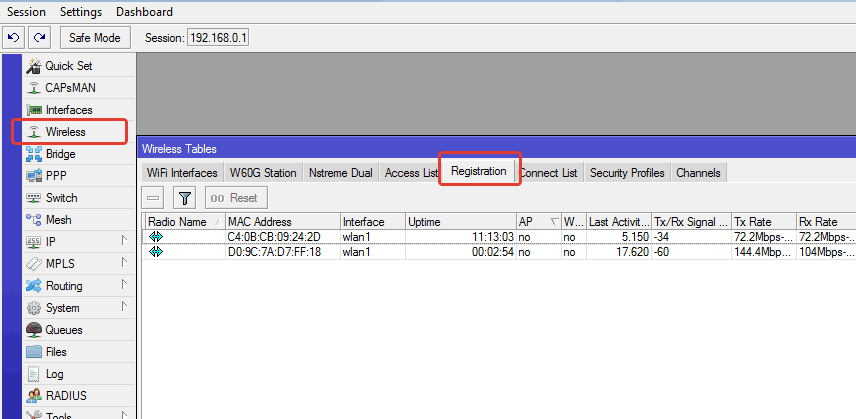
В этом окне отображаются характеристики клиентов – их MAC -адрес, время подключения и скорость соединения.
ARP -кеш
При взаимодействии на L 2- L 3, наш коммутатор-маршрутизатор запоминает MAC -адреса фреймов и их привязку к IP -адресам, а также интерфейсы, со стороны которых эти фреймы приходят, что тоже может служить точкой внимания администратора. Найти это место легко:
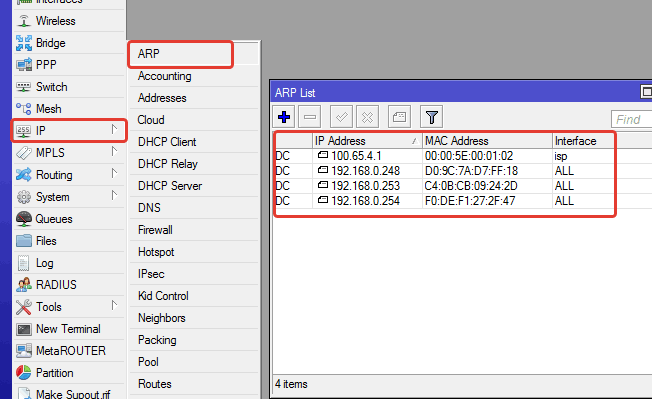
Обращаем внимание на интерфейс, ведь зачастую кадры, приходящие на аплинк нам неинтересны (в случае на скрине – интерфейс провайдера).
DHCP
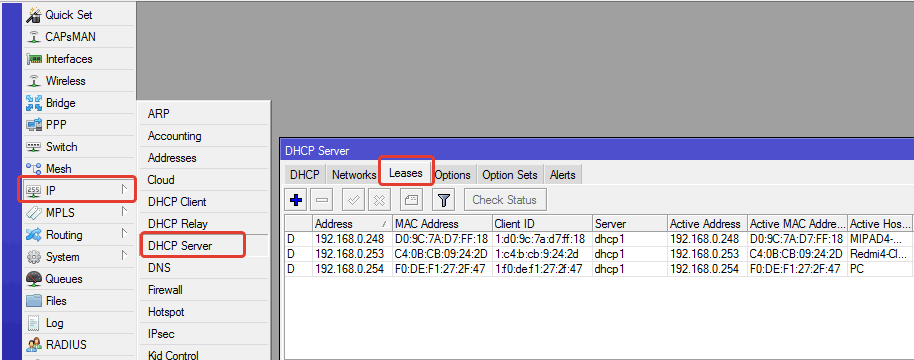
Если наш маршрутизатор выступает в роли сервера DHCP , можно посмотреть список узлов, арендовавших IP -адрес в разделе
«IP» – « DHCP Server» на вкладке » Leases» .
PPP
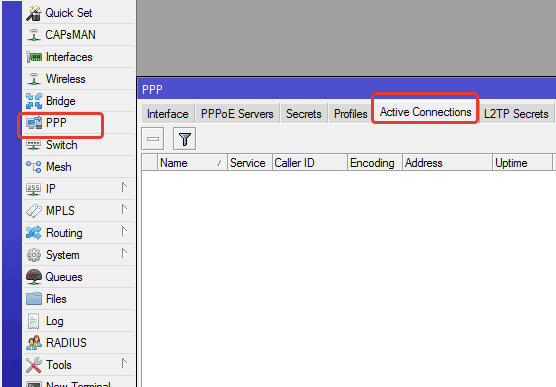
Если бы мы использовали PPP , то сведения об активных подключениях были бы в разделе » PPP» на вкладке « Active Connections«
Соседи-Микроты
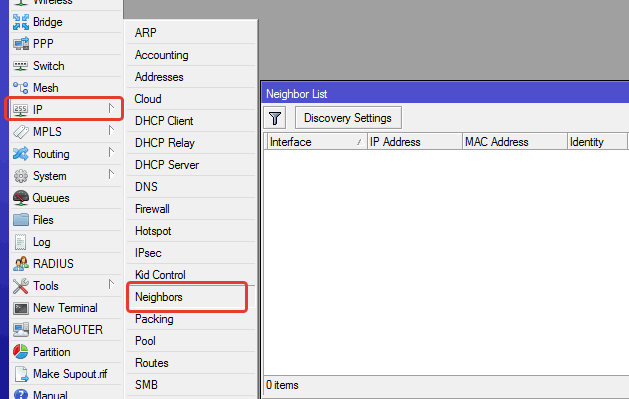
А если сеть большая и наш Mikrotik не единственный? Есть инструмент полуактивной разведки, показывающий соседние устройства: » IP» – » Neighbor«
Кроме перечисленных способов есть ещё средства активной разведки, такие как «Torch» и «IP Scan«, находящиеся в разделе «Tools«, первое напоминает WireShark (сетевой сниффер), второе — NMap (сетевой сканер). Для решения определённых задач они вполне могут подойти.
Как посмотреть список клиентов в MikroTik — RouterOS
Как в MikroTik посмотреть список всех активных клиентов? Для новых пользователей RouterOS эта простая задача окажется очень непростой, т.к. эта опция запрятана в не очень привычном меню интерфейса. Но на самом деле все легко: Идем в меню IP -> ARP Будет показан список всех подключенных устройств, их IP адрес и MAC адрес.
4 комментария к “Как посмотреть список клиентов в MikroTik — RouterOS”

Александр :
Если речь идет о беспроводных подключениях то можно использовать команду
/interface wireless registration-table print
iSavaDev :
Да, можно и так для любителей терминала 🙂 Или как фильтр использовать. Но если частенько нужно смотреть всех клиент и совершать какие-либо действия, например привязывать их к статике, то табличный вид через вебку будет удобнее.
justNikolay :
А как посмотреть список клиентов на роутере через маршрутизатор, к которому он подключен?
iSavaDev :
MikroTik.by
For every complex problem, there is a solution that is simple, neat, and wrong.
- Список форумовФорум по операционной системе MikroTik RouterOSБеспроводная связь
- Поиск
Как посмотреть список подключенных пользователей?
Wi-fi и всё с ним связанное
14 сообщений • Страница 1 из 1
Sweik Сообщения: 77 Зарегистрирован: 14 июн 2018, 11:05 Откуда: Оттуда
Как посмотреть список подключенных пользователей?
Сообщение Sweik » 07 фев 2019, 13:42
только не настраивал пул адресов на точке доступа. До CAPsMAN-a еще не добрался, это в проекте
Вопрос такой — как можно посмотреть список подключенных клиентов?
Малоинформативно список отображается Wireless—> Registration, но там нет ни IP-адреса, ни имени хоста.
Заранее и с уважением
С уважением
Chupaka Сообщения: 3826 Зарегистрирован: 29 фев 2016, 15:26 Откуда: Минск Контактная информация:
Re: Как посмотреть список подключенных пользователей?
Сообщение Chupaka » 07 фев 2019, 15:56
QuickSet откройте — он там, вроде, собирает в кучу информацию из разных мест =)
Именно в Wireless -> Registration и надо смотреть подключенных к WiFi клиентов. И WiFi понятия не имеет об IP-адресах и прочих именах хостов, это удел IP -> DHCP Server -> Leases.
Sweik Сообщения: 77 Зарегистрирован: 14 июн 2018, 11:05 Откуда: Оттуда
Re: Как посмотреть список подключенных пользователей?
Сообщение Sweik » 13 фев 2019, 18:08
Добрый день.
К «бантикам» вернусь позже
С уважением
Ansy Сообщения: 3 Зарегистрирован: 09 июн 2018, 17:50
Re: Как посмотреть список подключенных пользователей?
Сообщение Ansy » 11 мар 2019, 14:34
Chupaka писал(а): ↑ 07 фев 2019, 15:56 И WiFi понятия не имеет об IP-адресах и прочих именах хостов, это удел IP -> DHCP Server -> Leases.
Но таки для удобства умеет показывать Last IP, если на вкладке Wireless — Registration справа включить в выпадающем списке соответствующую колонку. А вот, например, IPv6 уже только по MAC-адресу сопоставлять в других таблицах.
chas99 Сообщения: 127 Зарегистрирован: 10 фев 2017, 08:52
Re: Как посмотреть список подключенных пользователей?
Сообщение chas99 » 17 мар 2020, 05:42
Подниму тему, что бы не создавать новую =)
Chupaka писал(а): ↑ 07 фев 2019, 15:56 Именно в Wireless -> Registration и надо смотреть подключенных к WiFi клиентов. И WiFi понятия не имеет об IP-адресах и прочих именах хостов, это удел IP -> DHCP Server -> Leases.
В Regitration отображаются активные клиенты, а как увидеть всех кто подключался ранее ?
возможно, через скрипт, при получении адреса по dhcp сохранить в Address list ?
address=Active Address
list=Wifi
comment=»Active MAC Address + Avtive Host Name»
Chupaka Сообщения: 3826 Зарегистрирован: 29 фев 2016, 15:26 Откуда: Минск Контактная информация:
Re: Как посмотреть список подключенных пользователей?
Сообщение Chupaka » 17 мар 2020, 18:17
Может, вам настроить логирование на удалённый сервер? Или хотя бы в отдельный файл.
Сохранять в Address-List можно, но только до тех пор, пока адреса не начнут повторяться — здесь сохранение закончится.
chas99 Сообщения: 127 Зарегистрирован: 10 фев 2017, 08:52
Re: Как посмотреть список подключенных пользователей?
Сообщение chas99 » 18 мар 2020, 09:22
Chupaka писал(а): ↑ 17 мар 2020, 18:17 Может, вам настроить логирование на удалённый сервер? Или хотя бы в отдельный файл.
Сохранять в Address-List можно, но только до тех пор, пока адреса не начнут повторяться — здесь сохранение закончится.
логично, про повторы как-то я и не подумал
Chupaka Сообщения: 3826 Зарегистрирован: 29 фев 2016, 15:26 Откуда: Минск Контактная информация:
Re: Как посмотреть список подключенных пользователей?
Сообщение Chupaka » 18 мар 2020, 12:53
Не, ну тут можно извращаться бесконечно: записывать всю нужную информацию в комментарий, а адреса просто последовательно добавлять: 0.0.0.1, 0.0.0.2, и т.д.
chas99 Сообщения: 127 Зарегистрирован: 10 фев 2017, 08:52
Re: Как посмотреть список подключенных пользователей?
Сообщение chas99 » 18 мар 2020, 13:40
В идеале цель — хотелось бы видеть кто подключался по wifi, (первый и последний раз) и итоговый трафик : отправил / получил.
Если честно, то такое видел в unifi cloud key
Chupaka Сообщения: 3826 Зарегистрирован: 29 фев 2016, 15:26 Откуда: Минск Контактная информация:
Re: Как посмотреть список подключенных пользователей?
Сообщение Chupaka » 18 мар 2020, 13:55
chas99 писал(а): ↑ 18 мар 2020, 13:40 Если честно, то такое видел в unifi cloud key
Это ведь отдельный программный контроллер, а не точка доступа? Ну, увы, у MikroTik такого готового решения нет. Можно посмотреть на сторонние RADIUS’ы, всё равно на отдельную машину ставить надо.
chas99 Сообщения: 127 Зарегистрирован: 10 фев 2017, 08:52
Re: Как посмотреть список подключенных пользователей?
Сообщение chas99 » 19 мар 2020, 02:53
Chupaka писал(а): ↑ 18 мар 2020, 13:55 Это ведь отдельный программный контроллер, а не точка доступа? Ну, увы, у MikroTik такого готового решения нет. Можно посмотреть на сторонние RADIUS’ы, всё равно на отдельную машину ставить надо.
Да отдельная железка, без которой, увы, не настроить точки доступа, зато после настройки AP могут работать из без этого контроллера
Спасибо, вообщем смысл (направление) понятен !
Chupaka Сообщения: 3826 Зарегистрирован: 29 фев 2016, 15:26 Откуда: Минск Контактная информация:
Re: Как посмотреть список подключенных пользователей?
Сообщение Chupaka » 19 мар 2020, 14:35
chas99 писал(а): ↑ 19 мар 2020, 02:53 зато после настройки AP могут работать из без этого контроллера
Т.е. каждая точка сама показывает историю подключений с трафиками, без участия контроллера?
chas99 Сообщения: 127 Зарегистрирован: 10 фев 2017, 08:52
Re: Как посмотреть список подключенных пользователей?
Сообщение chas99 » 20 мар 2020, 09:45
Chupaka писал(а): ↑ 19 мар 2020, 14:35 Т.е. каждая точка сама показывает историю подключений с трафиками, без участия контроллера?
нет, увы! более того без контроллера с точками вообще ничего нельзя сделать, никак на них не зайти, они просто работают как были ранее настроены и всё, т.е. через них сеть/инет работает, а внутрь точки не попасть =)
Где посмотреть список всех подключенных клиентов (ip+mac) в Winbox Mikrotik?
Где посмотреть список всех подключенных клиентов (ip+mac) в Winbox Mikrotik в частности машины , на которых вручную прописаны ip ?
- Вопрос задан более трёх лет назад
- 72480 просмотров
Комментировать
Решения вопроса 1
Иван @LiguidCool
Interfaces -> bridge-local(или кто он у вас там) -> Правой мышки, пункт Torch. Жмете Start, собираете статистику. Показывает активных клиентов, не показывает MAC.
Tools — > IP Scan — собственно «пингатор«, но по файерволу может не показать.
Ответ написан более трёх лет назад

Кирилл Казаков @mausspb Автор вопроса
1) вариант не показывает принтеры и nas
2) 2-й вариант конечно может не показать , но мне показал все что необходимо . Спасибо.
Я думал есть что-нибудь попроще, типа все клиенты .