Как на Тильде сделать ссылку
Стоит начать с того, что в работе с Тильдой существует несколько различных ситуаций, в которых вам может понадобиться сделать ссылку:
- Создание ссылки в тексте.
- Создание ссылки в готовом блоке.
- Создание ссылки с элемента в Zero Block.
- Создание якорной ссылки.
Создание ссылки в тексте
Самое простое, что может быть в Тильде. Чтобы сделать ссылку, нужно кликнуть на текст в готовом блоке, при этом вверху появится панель с функциями. Выделите мышкой часть текста, которую вы хотите сделать ссылкой и нажмите в верхнем меню на иконку скрепки. В поле «Укажите ссылку» введите относительную (если это ссылка на внутреннюю страницу на Тильде) или абсолютную (если это внешняя ссылка) ссылку. Отметьте чекбокс «Открыть ссылку в новой вкладке», если это внешняя ссылка.
Ниже вам будут доступны дополнительные настройки: цвет текста, цвет и толщина линии, rel=»nofollow».
Создание ссылки в готовом блоке
Чтобы на Тильде сделать ссылку в любом готовом блоке, необходимо навести на блок и нажать на кнопку «Контент» в левом верхнем углу блока. В зависимости от категории блока (меню, плитка и ссылка, форма и кнопка и т. д.) нужно выбрать поле, в котором предусмотрено место для добавления ссылки. В указанное место необходимо добавить ссылку вручную, либо нажать на ссылки «Выбрать страницу» или «Выбрать блок». Здесь также можно отметить чекбокс «Открыть в новой вкладке», если ссылка должна открываться в новой вкладке.
Создание ссылки с элемента в Zero Block
В зависимости от того, с какого типа элемента в Zero Block нужно сделать ссылку, мы выполняем различные действия. Принцип добавления ссылки в текстовый блок такой же как для готового блока. Необходимо дважды кликнуть по текстовому блоку и в открывшейся панели нажать на иконку скрепки. Далее появляется панель, описанная в главе «Создание ссылки в тексте».
Чтобы на Тильде сделать ссылку с элементов Image и Shape, необходимо кликнуть на элемент левой кнопкой мыши, затем нажать на кнопку Settings в правом нижнем углу. В открывшемся окне открываем секцию Link и указываем ссылку в поле URL. Также можно настроить дополнительные параметры: Target (открывать или нет в новом окне) и Rel Nofollow (запрет перехода по ссылке для поискового робота).
Для элемента Button все идентично предыдущим двум элементам, но в окне настроек отсутствует секция Link. Ссылка указывается в поле URL.
Создание якорной ссылки
Бывают ситуации, когда ссылка должна вести не на отдельную страницу, а на конкретный блок внутри существующей или отдельной страницы. В этом случае нам на помощь приходит якорная ссылка. Чтобы на Тильде сделать якорную ссылку, необходимо в Библиотеке блоков нажать на категорию «Другое» и там выбрать блок Т173. Разместите его перед тем блоком, на который вы хотите ссылаться.
Наведите на созданный блок и в левом верхнем углу нажмите на «Контент». В поле «Имя якорной ссылки» укажите латиницей название для якорной ссылки. Хорошо, если оно будет по смыслу соответствовать блоку, на который вы хотите ссылаться.
Далее переходите к тому элементу, который должен ссылаться на выбранный блок. Это может быть один из элементов, описанных в предыдущих разделах. Необходимо указать имя якорной ссылки, поставив перед ним значок решетки. Пример якорной ссылки: #contacts. Если вы хотите указать ссылку на блок на другой странице, вы просто добавляете перед якорной ссылкой адрес этой страницы: /path/#contacts
Возможен еще один вариант. Вы можете навести на блок, на который хотите сослаться и в левом верхнем углу нажать на «Настройки». Необходимо прокрутить в самый низ окна и скопировать значение в поле Block ID — это имя уникальной якорной ссылки блока. Ее необходимо прописать в том месте, откуда вы хотите сделать якорную ссылку.
Если у вас остались вопросы о том, как на Тильде сделать ссылку, пишите их в комментариях к этой статье.
Как добавить ссылку на конкретное место на странице (якорь)?
Чтобы поставить ссылку, которая ведет внутрь страницы к конкретному блоку (разделу), добавьте на страницу в нужное место специальный блок — якорь (в библиотеке блоков: Другое → T173 Якорная ссылка). В Контенте этого блока укажите имя якоря, например: сontacts. Теперь можно ссылаться на него в любом блоке, указывая ссылку типа #contacts. При нажатии на ссылку будет происходить переход к якорю.
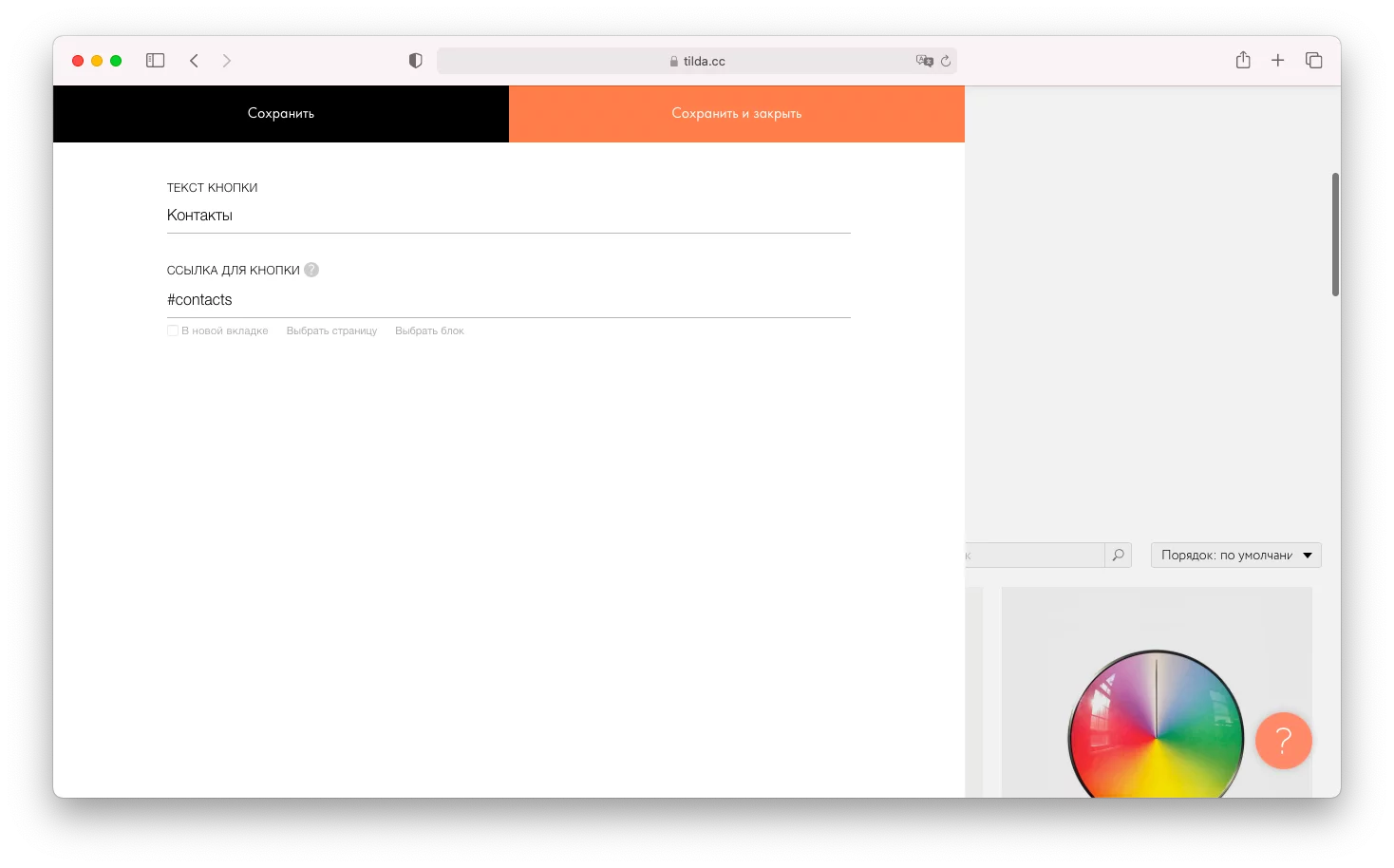
Чтобы якорные ссылки работали везде, нужно ставить ссылки на них вида /#anchor (для якорей на главной) и /page#anchor (для якорей на других страницах).
Похожие вопросы
- Как добавить кнопку?
- Как добавить свой HTML, CSS или Javascript-код?
- Как сделать всплывающее окно?
- Как добавить видео?
- Как добавить на сайт PDF?
Главная страница сайта
Назначаем страницу (Home Page), с которой будет начинаться ваш проект (сайт).
Открываем настройки вашего сайта (проекта).
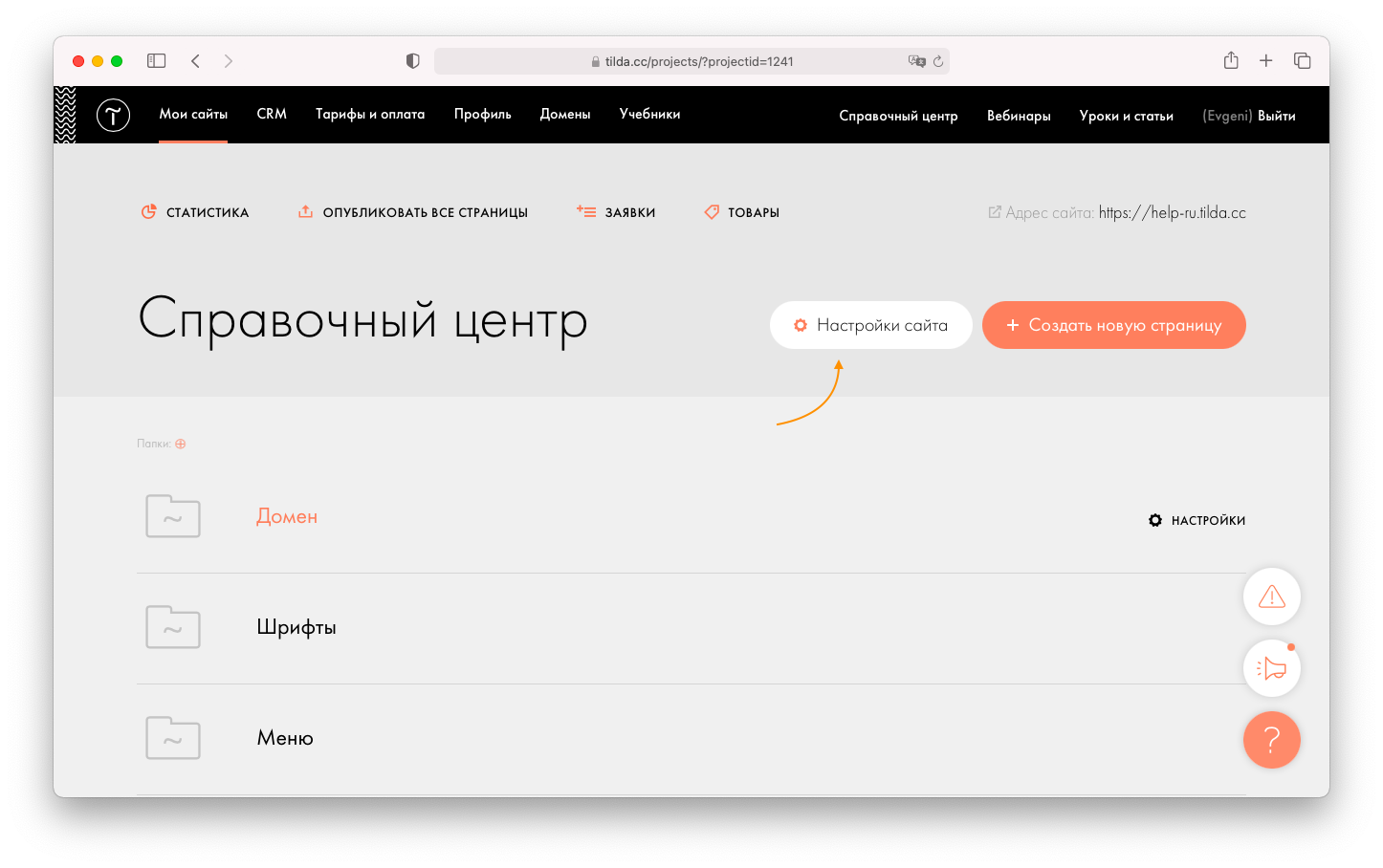
Открываем настройки вашего сайта (проекта)
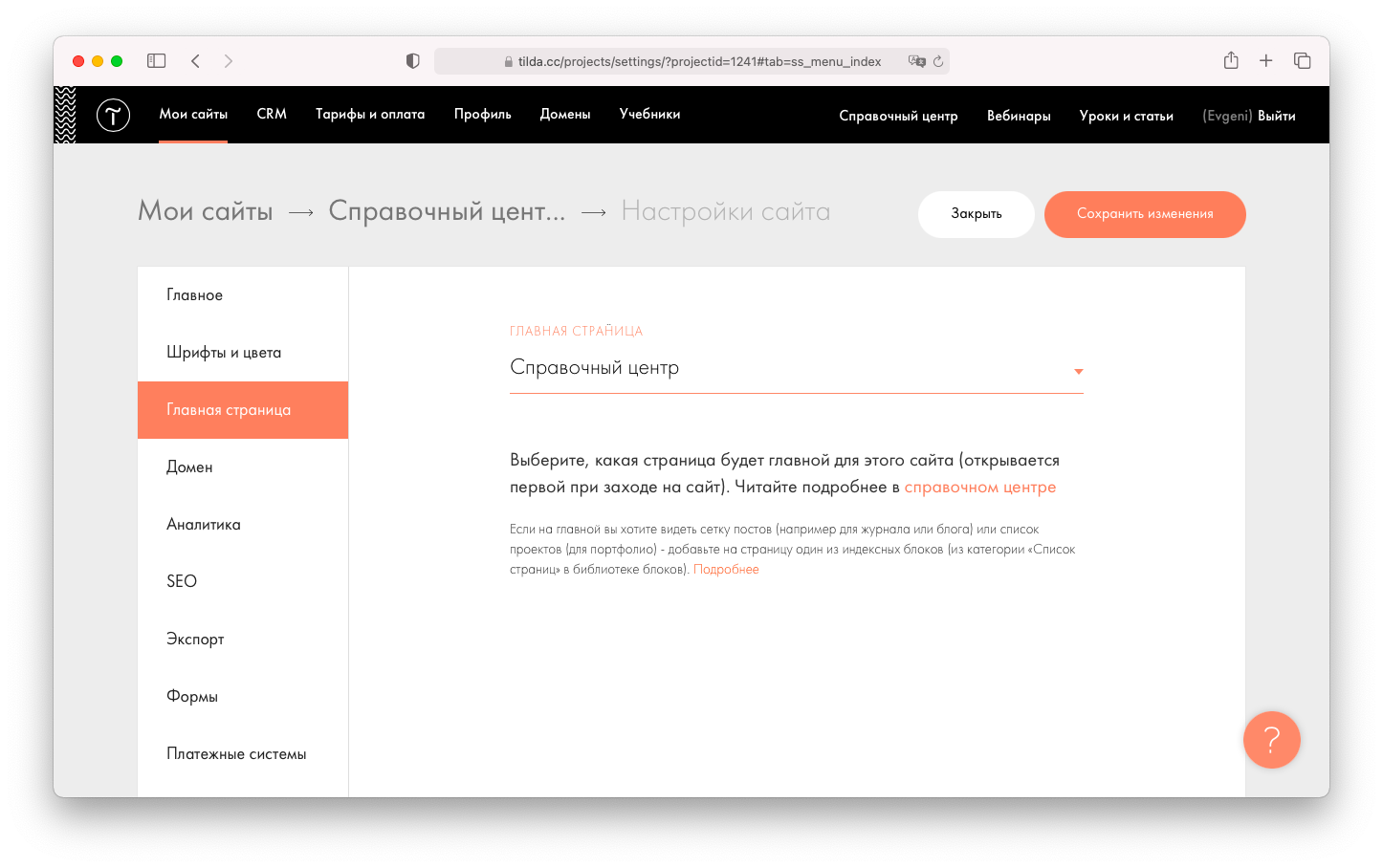
Кликаем на кнопку «Главная страница» в меню слева. В выпадающем меню выбираем страницу, которую хотим сделать главной — открываться первой, когда посетитель заходит на сайт. Сохранить изменения.
Напротив главной страницы появится иконка.
Якоря и ссылки внутри страницы
Поставить ссылку, которая ведет внутрь страницы к конкретному блоку (разделу), можно двумя способами:
1. Добавьте в нужное место специальный блок — T173 Якорная ссылка из категории Другое. В Контенте T173 пропишите желаемое название для якоря, например: «contacts». И можно теперь переходить к этому месту, в котором находится блок T173, указывая ссылку вида «#contacts» на кнопках или в меню. Сам блок невидимый.
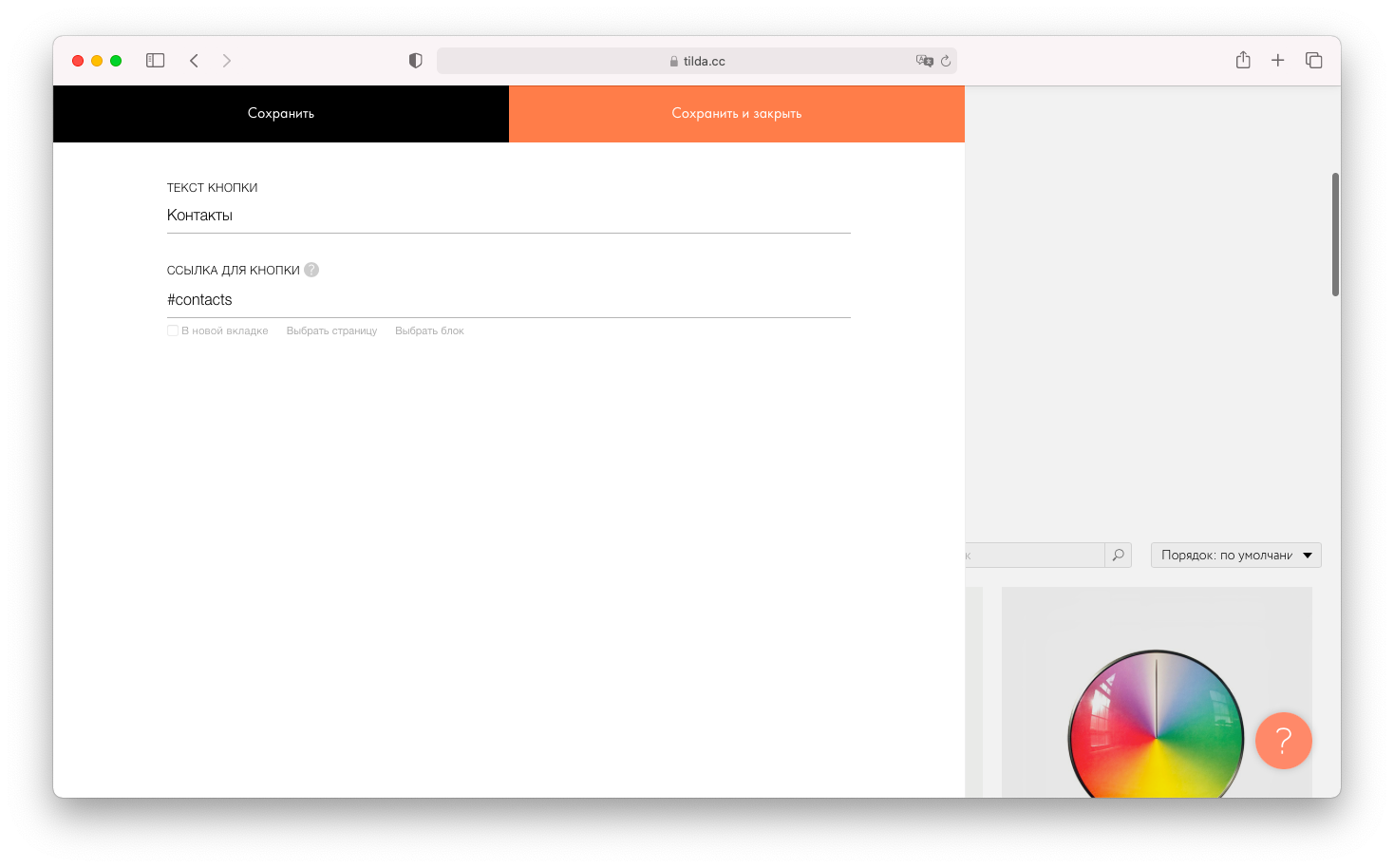
2. Поставить ссылку на любой блок: Для этого вам нужно в адресе ссылки прописать «#rec129000». Этот уникальный номер есть у каждого блока. Его можно найти в контекстной панели Settings блока (в самом низу). Обратите внимание, что если вы скопируете страницу, то номера блоков поменяются и вам нужно будет поставить ссылки заново.
Чтобы по ссылке посетитель сайта переходил к конкретному месту на другой странице, поставьте ссылку вида: /pagename#anchorname , где pagename — это адрес страницы, на которую нужно перейти, а anchorname — название якоря, который обозначает место, куда должен быть отправлен посетитель.
Если вы хотите, чтобы переход к назначенному блоку был плавным, «скользящим», добавьте на страницу блок T178 (Библиотека блоков → Другое → Плавный скролл до локальной ссылки).
Обращаем внимание, что на странице достаточно одного такого модификатора — использование нескольких на одной странице может привести к ошибкам.