Настройка Apple Pay
Узнайте, поддерживается ли Apple Pay в вашей стране или в вашем регионе. Чтобы узнать, совместима ли ваша карта с Apple Pay, обратитесь к ее эмитенту.
Как добавить дебетовую или кредитную карту на iPhone
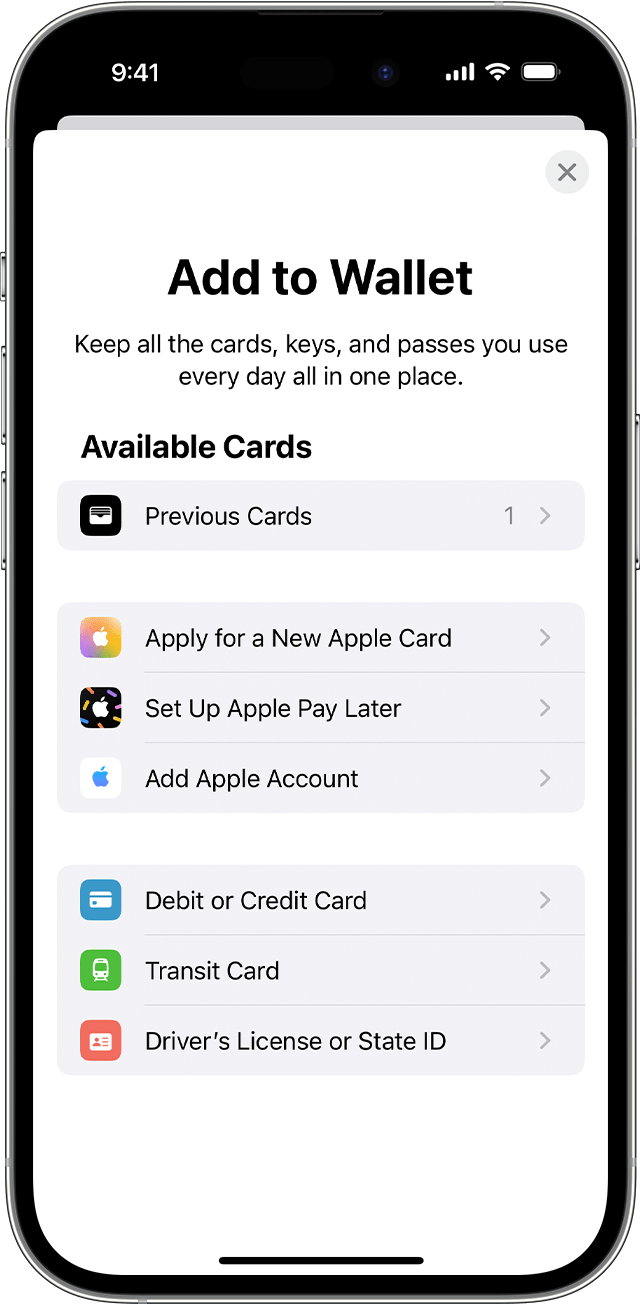
- Откройте приложение Wallet и нажмите кнопку «Добавить» .
- Нажмите «Дебетовая карта» или «Кредитная карта», чтобы добавить новую карту.
- Нажмите «Ранее добавленные карты», чтобы добавить карту, которую вы использовали ранее.
- Коснитесь «Продолжить».
- Добавьте новую карту, следуя указаниям на экране.
- Подтвердите свои данные в банке или у эмитента. Прежде чем разрешить использование карты в Apple Pay, они могут попросить вас предоставить дополнительные сведения или загрузить приложение.
- Если у вас есть связанное устройство Apple Watch, вы также можете добавить карту на часы.
Соответствующие требованиям эмитенты карт также позволят вам подключить свой счет для просмотра сведений о транзакциях и информации о счете в приложении Wallet. Узнайте, как подключить счет к приложению Wallet.
Чтобы удалить карту с экрана «Ранее добавленные карты», выберите «Изменить» > кнопка «Удалить» > «Удалить». Затем выберите «Удалить карту», чтобы подтвердить удаление и удалить карту со всех ваших устройств.
Как добавить дебетовую или кредитную карту на Apple Watch
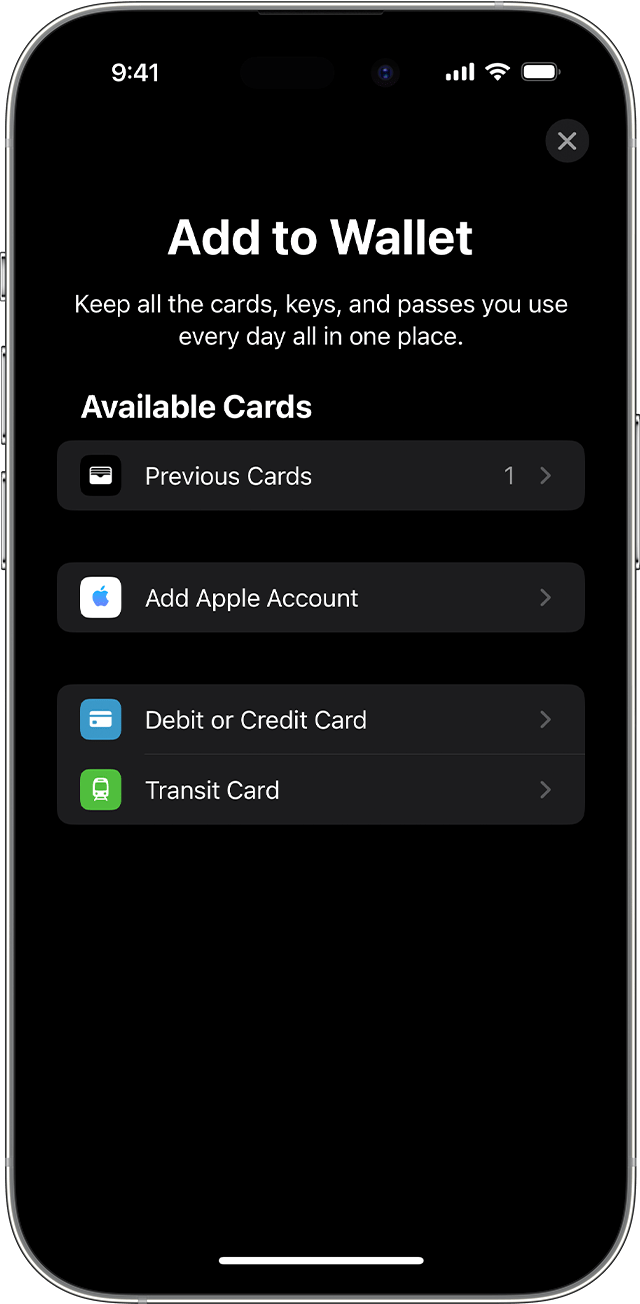
- Откройте приложение Apple Watch на связанном устройстве iPhone.
- Перейдите на вкладку «Мои часы» и нажмите «Wallet и Apple Pay».
- Нажмите «Добавить карту».
- Нажмите «Дебетовая карта» или «Кредитная карта», чтобы добавить новую карту.
- Нажмите «Ранее добавленные карты», чтобы добавить карту, которую вы использовали ранее.
- Коснитесь «Продолжить».
- Добавьте карту, следуя указаниям на экране.
- При необходимости подтвердите свои данные в банке или у эмитента карты. Прежде чем разрешить использование карты в Apple Pay, они могут попросить вас предоставить дополнительные сведения или загрузить приложение.
Как добавить дебетовую или кредитную карту в Apple Pay на Mac или iPad
- Откройте параметры Wallet на своем устройстве.
- На компьютере Mac с Touch ID откройте «Системные настройки» > «Wallet и Apple Pay».
- На iPad откройте «Настройки» > «Wallet и Apple Pay».
- Нажмите «Добавить карту». 3,4
- Добавьте карту, следуя указаниям на экране.
- Подтвердите свои данные в банке или у эмитента. У вас могут запросить дополнительную информацию.
Если на компьютере Mac нет встроенного датчика Touch ID, оплачивать покупки можно с помощью Apple Pay на совместимом устройстве iPhone или Apple Watch. Для этого на iPhone откройте «Настройки» > «Wallet и Apple Pay», а затем включите параметр «Оплата на Mac».
Если не удается добавить дебетовую или кредитную карту в Apple Wallet
1. Убедитесь, что вход в iCloud выполнен на всех устройствах. На устройстве iOS необходимо настроить Face ID, Touch ID или пароль. На Apple Watch необходимо задать пароль. Если вы выполните выход из iCloud или удалите пароль, то все кредитные, дебетовые, предоплаченные, транспортные карты и удостоверения учащегося будут удалены с этого устройства.
2. Если вам меньше 13 лет, служба Apple Pay будет недоступна и вы не сможете добавить карту в приложение Wallet. Возраст зависит от страны или региона.
3. В континентальном Китае использовать Apple Pay для оплаты на веб-сайтах в Safari можно только на совместимых моделях iPhone и iPad В Нидерландах использовать Apple Pay через Интернет можно только на совместимых моделях iPhone или iPad.
4. В Италии вы не можете добавлять карты Maestro на устройства iPad или Mac. В Австралии вы не можете добавлять карты eftpos на устройства iPad или Mac. В Нидерландах карты Maestro можно добавлять на все совместимые устройства, кроме компьютеров Mac.
Информация о продуктах, произведенных не компанией Apple, или о независимых веб-сайтах, неподконтрольных и не тестируемых компанией Apple, не носит рекомендательного или одобрительного характера. Компания Apple не несет никакой ответственности за выбор, функциональность и использование веб-сайтов или продукции сторонних производителей. Компания Apple также не несет ответственности за точность или достоверность данных, размещенных на веб-сайтах сторонних производителей. Обратитесь к поставщику за дополнительной информацией.
Совершение покупок с помощью Apple Pay
Как совершать оплату с помощью Apple Pay в магазинах и других местах
С устройством iPhone или Apple Watch вы сможете пользоваться Apple Pay в магазинах, ресторанах, на заправках, в такси и везде, где увидите один из этих символов 1 .
Оплата с помощью iPhone
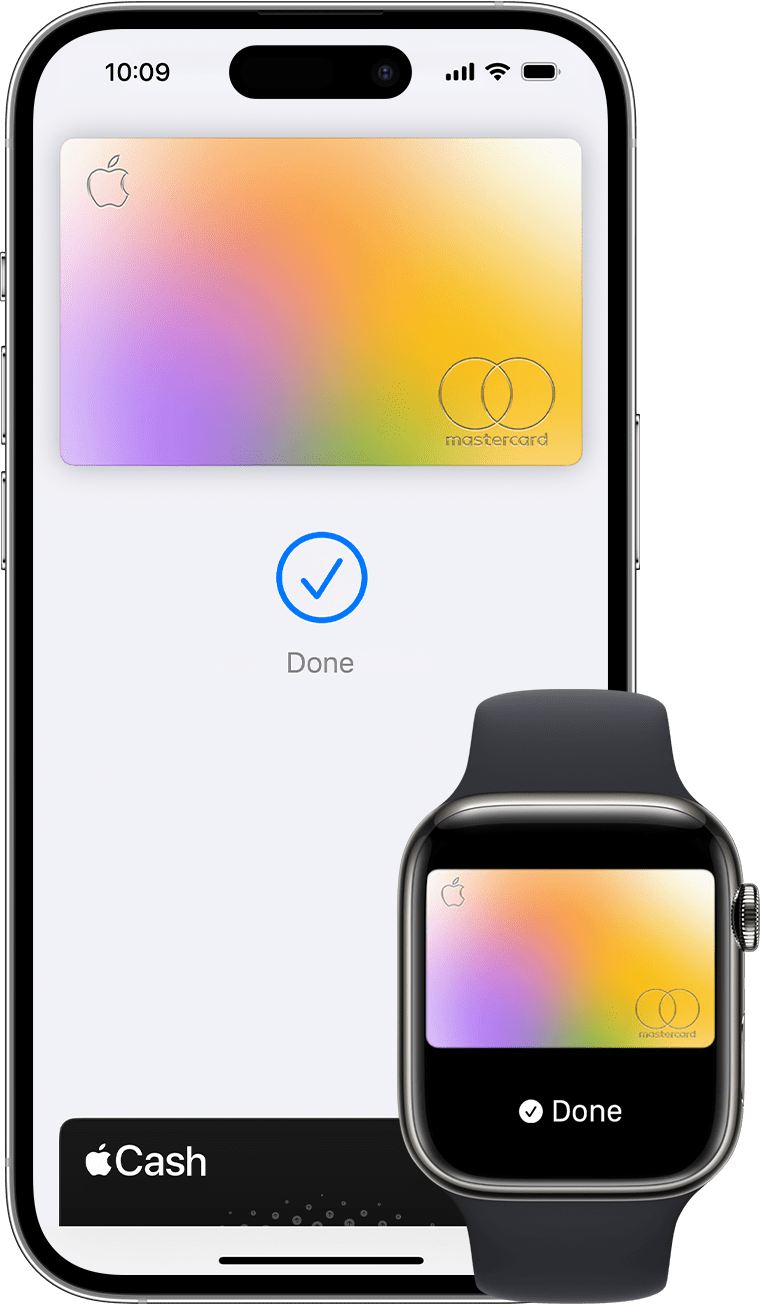
- Чтобы использовать карту по умолчанию, сделайте следующее.
- Если на вашем iPhone есть Face ID, дважды нажмите боковую кнопку. При появлении запроса авторизуйтесь с помощью Face ID или введите код-пароль, чтобы открыть Apple Wallet.
- Если на вашем iPhone есть Touch ID, дважды нажмите кнопку «Домой».
- Чтобы открыть другие карты, нажмите на карту по умолчанию. Затем выберите новую карту и пройдите аутентификацию.
- Удерживайте верхнюю часть iPhone рядом с бесконтактным устройством считывания, пока на дисплее не появится надпись «Готово» с галочкой.
Оплата с помощью Apple Watch
- Дважды нажмите боковую кнопку.
- Ваша карта по умолчанию откроется автоматически. Прокрутите содержимое экрана вниз, чтобы выбрать другую карту.
- Удерживайте дисплей Apple Watch рядом с бесконтактным устройством чтения, пока не почувствуете легкую пульсацию и не услышите звуковой сигнал.
Хотите просмотреть недавние покупки? Узнайте, как просмотреть историю транзакций Apple Pay.
Оплата с помощью Apple Pay в Интернете и в приложениях
Apple Pay можно использовать для оплаты через Интернет в браузере Safari 2, 3 и в приложениях, если Apple Pay является доступным вариантом оплаты.
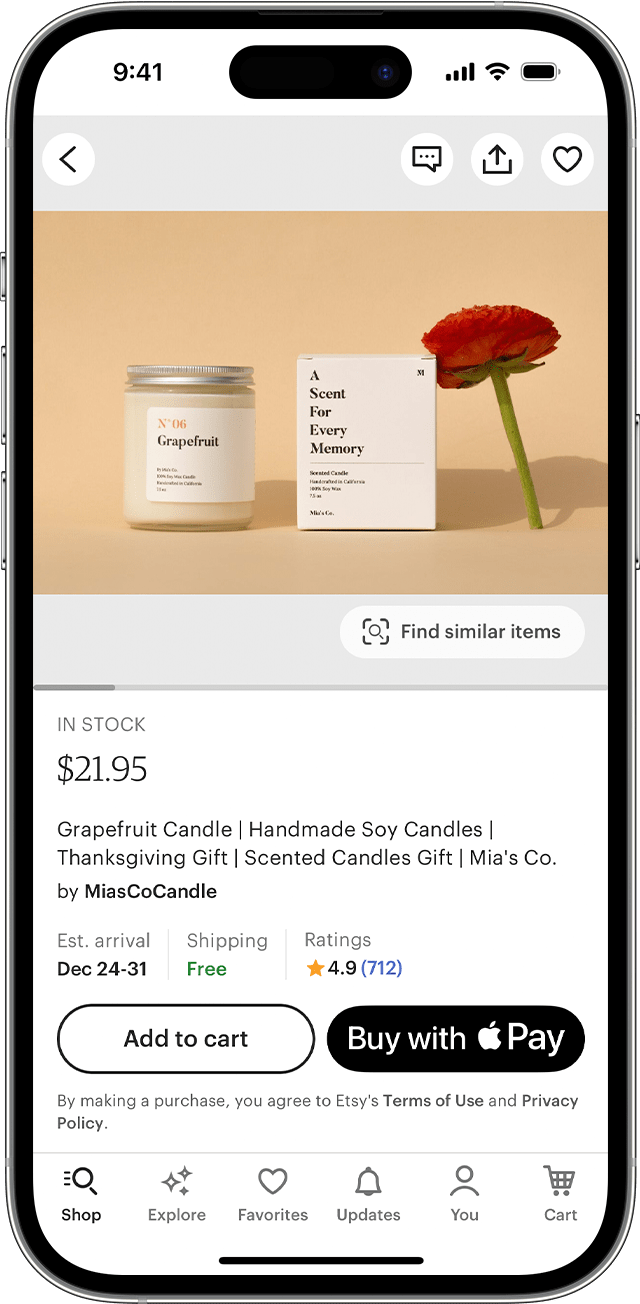
- Нажмите кнопку Apple Pay или выберите Apple Pay в качестве способа оплаты.
- Для оплаты другой картой нажмите кнопку «Далее» или кнопку «Развернуть меню» напротив своей карты по умолчанию.
- При необходимости введите свою платежную информацию, адрес доставки и контактные данные. Apple Pay сохранит эти сведения, поэтому вводить их заново не потребуется.
- Подтвердите оплату.
- iPhone или iPad с поддержкой Face ID: дважды нажмите боковую кнопку, затем пройдите аутентификацию с помощью Face ID или введите пароль.
- iPhone или iPad без поддержки Face ID: используйте Touch ID или введите пароль.
- Apple Watch: дважды нажмите боковую кнопку.
- Mac с поддержкой Touch ID: следуйте указаниям на панели Touch Bar и поместите свой палец на датчик Touch ID. Если датчик Touch ID отключен, нажмите значок Apple Pay на панели Touch Bar и следуйте указаниям на экране.
- Mac без поддержки Touch ID: подтвердите оплату на устройстве iPhone или Apple Watch c подключением Bluetooth. На всех устройствах должен быть выполнен вход под одним и тем же идентификатором Apple ID.
- Если оплата пройдет успешно, на экране появится надпись «Готово» с галочкой.
- Помимо Apple Pay, продавец также должен принимать вашу платежную карту и поддерживать вашу платежную систему.
- На территории континентального Китая использовать Apple Pay на веб-сайтах можно только в браузере Safari на совместимых моделях iPhone и iPad с последней версией iOS или iPadOS.
- В Италии для оплаты покупок в магазинах с помощью Apple Pay на iPhone и Apple Watch можно использовать карты Maestro. Карты Maestro нельзя использовать для оплаты в приложениях и на веб-сайтах. В Нидерландах карты Maestro можно добавлять на все совместимые устройства, кроме компьютеров Mac.
Информация о продуктах, произведенных не компанией Apple, или о независимых веб-сайтах, неподконтрольных и не тестируемых компанией Apple, не носит рекомендательного или одобрительного характера. Компания Apple не несет никакой ответственности за выбор, функциональность и использование веб-сайтов или продукции сторонних производителей. Компания Apple также не несет ответственности за точность или достоверность данных, размещенных на веб-сайтах сторонних производителей. Обратитесь к поставщику за дополнительной информацией.
Как снова включить Apple Pay в России через режим пропажи
Несмотря на то что Apple фактически отключила Apple Pay в России, коллеги из издания iPhones.ru нашли способ заставить платёжный сервис снова работать. Суть их методики сводится к тому, чтобы восстановить карты, привязанные к Wallet, через режим пропажи Айфона. Практика показала, что этот способ действительно работает. Все банковские карты, включая MasterCard, Visa и Мир, восстанавливаются и становятся снова доступны к оплате. Разберёмся, как устроена процедура реактивации Apple Pay и надолго ли её хватает.

Apple Pay в России можно временно вернуть к работе, но это ненадолго
❗️ПОДПИШИСЬ НА НАШ ЯНДЕКС.ДЗЕН, ЧТОБЫ ЧИТАТЬ ЭКСКЛЮЗИВНЫЕ СТАТЬИ, КОТОРЫХ НЕТ НА САЙТЕ
Реактивировать карты в Wallet можно в полуавтоматическом режиме, принудительно введя iPhone в режиме пропажи. Для этого важно знать или иметь в быстром доступе пароль от вашей учётной записи Apple ID, а также второе устройство — на случай, если потребуется подтвердить разблокировку кодом двухфакторной аутентификации.
Не работает Apple Pay в России. Как включить
- Откройте сайт icloud.com/find и авторизуйтесь;
- В выпадающем меню «Устройства» выберите свой iPhone;
- Нажмите на кнопку «Режим пропажи» и подтвердите действие;
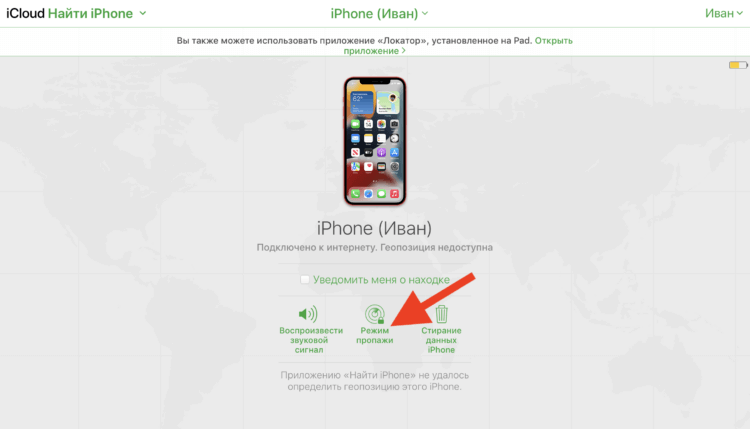
Введите iPhone в режим пропажи, но не вводите ни сообщения для нашедшего, ни свой номер телефона — они вам не нужны
- Дождитесь, пока смартфон заблокируется (кнопка камеры станет серой) и попробуйте разблокировать его со своим паролем;
- Если потребуется введите пароль от Apple ID, а потом и код 2FA;
- После этого вы получите уведомление о доступности всех своих карт.
❗️ПОДПИШИСЬ НА ТЕЛЕГРАМ-КАНАЛ СУНДУК АЛИБАБЫ. ТАМ КАЖДЫЙ ДЕНЬ ВЫХОДЯТ ПОДБОРКИ ЛУЧШИХ ТОВАРОВ С АЛИЭКСПРЕСС
В принципе, способ выглядит довольно странно, учитывая, что нужно делать то, чего обычные пользователи iOS почти никогда не делают. Тем не менее, карты действительно восстанавливаются и становятся доступны, как бесконтактная оплата с Айфона. Но и тут есть несколько оговорок, о которых обязательно нужно знать, чтобы не опростоволоситься на кассе.
- Во-первых, восстанавливаются не все карты. Возможно, это зависит от банка, а возможно, от действия американских санкций, хоть я и не уверен. Но у меня, например, не восстановились карты ВТБ, Совкомбанк и одна из двух карт Мир от Тинькофф банка.
- Во-вторых, оплата действительно проходит. Причём, как утверждают пользователи, которые испытали этот метод на себе, транзакция одинаково проходит как с карт MasterCard и Visa, так и с карт Мир.
- В-третьих, доступность карт в Wallet — это временное явление. По истечении нескольких часов они опять переходят в состояние недоступных, и платить ими становится уже нельзя.
- В-четвёртых, привязать новую карту к Apple Pay уже нельзя, вне зависимости от того, карту какой платёжной системы вы используете. Wallet не примет у вас даже Мир, не говоря уже обо всех остальных.
Использование этой карты невозможно — Apple Pay
Я попробовал восстановить свои карты в Apple Pay вчера вечером, и у меня всё действительно получилось. Даже MasterCard и Visa вернулись к работе. Правда, платить ими я не пробовал. Но очень многие пишут, что всё срабатывает. Видимо, дело в том, что восстановление iPhone из режима пропажи провоцирует принудительное создание токенов, и они временно возвращаются к работе.
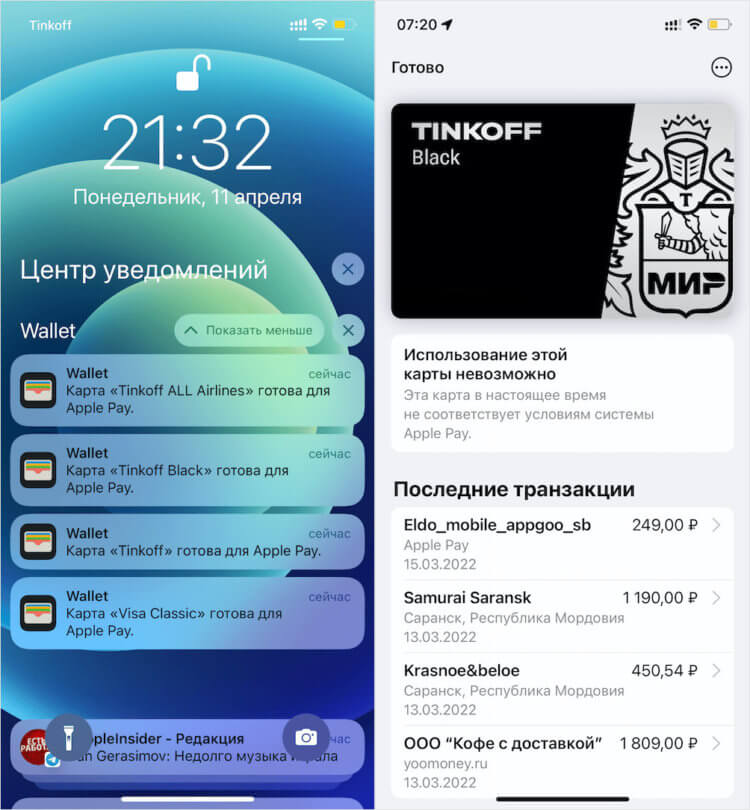
Вчера вечером все карты в моём Wallet активировались, а на утро половина уже была недоступна
Правда, по истечении какого-то времени — у меня, например, это произошло ночью — токен слетает. То ли это происходит автоматически, то ли Apple замечает, что что-то пошло не так. Однако, как ни крути, по итогу карты всё равно блокируются, хоть и их можно восстановить повторно, проделав всю процедуру, описанную выше, заново. Обязательно расскажите в комментариях, как было у вас и удалось ли вам вообще расплатиться.
❗️У НАС ЕСТЬ СУПЕРСКИЙ ЧАТИК В ТЕЛЕГРАМЕ, ГДЕ МЫ ОТВЕЧАЕМ НА ВОПРОСЫ ЧИТАТЕЛЕЙ
Другой вопрос — надо ли оно вам? В конце концов, это дико неудобно — ради одного-двух платежей заморачиваться с введением iPhone в режим пропажи. Это же даже хуже, чем перепрошивки и кастомизация Андроида. Я уже не говорю о том, что совсем скоро (если это уже не произошло) Apple обнаружит лазейку и прикроет её. И будет хорошо, если прикроют только восстановление карт, а не заблокируют, например, в отместку возможность восстановления резервных копий.
Настройка Apple Pay на Apple Watch
Эмитент карты может потребовать выполнения дополнительных действий для удостоверения Вашей личности.
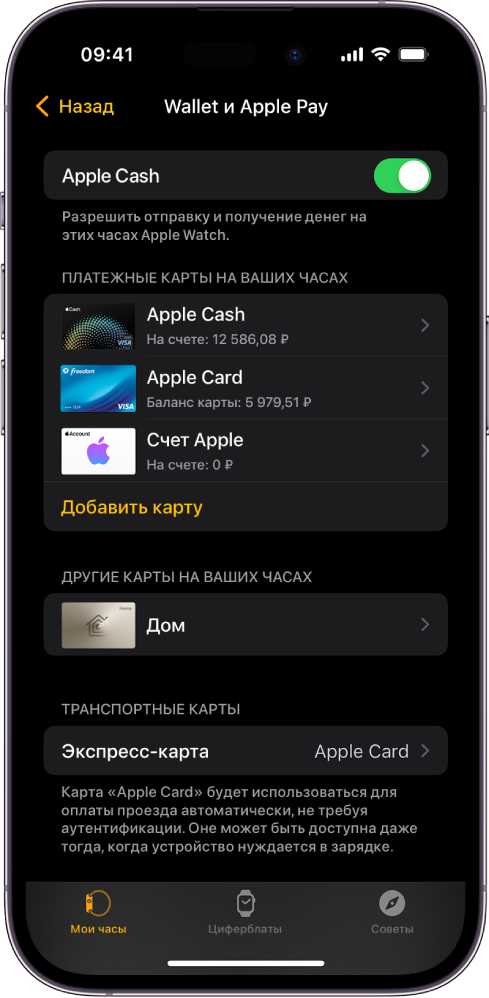
Добавление карты на Apple Watch
Можно добавить счет Apple, кредитные, дебетовые и транспортные карты прямо на Apple Watch.

- Откройте приложение Wallet на Apple Watch.
- Коснитесь кнопки , затем коснитесь «Добавить карту».
- Выберите «Счет Apple», «Дебетовая или кредитная карта» или «Транспортная карта», затем следуйте инструкциям на экране.
Выбор карты, используемой по умолчанию
- Откройте приложение Wallet на Apple Watch.
- Коснитесь кнопки , коснитесь «Карта по умолчанию», затем выберите карту.
Также можно открыть приложение Apple Watch на iPhone, коснуться «Мои часы» > «Wallet и Apple Pay», коснуться «Карта по умолчанию», затем выбрать карту.
Изменение порядка платежных карт
Откройте приложение Wallet на Apple Watch, коснитесь и удерживайте карту, затем перетяните ее на новое место.
На управляемых Apple Watch можно коснуться и перетянуть как платежные карты, так и билеты.
Удаление карты из Apple Pay
- Откройте приложение Wallet на Apple Watch.
- Коснитесь карты, чтобы ее выбрать.
- Прокрутите вниз и коснитесь «Удалить».
Также можно открыть программу Apple Watch на iPhone, коснуться «Мои часы» > «Wallet и Apple Pay», коснуться карты и выбрать «Удалить карту».
Поиск номера учетной записи устройства для карты
Когда Вы совершаете оплату с помощью Apple Watch, вместе с оплатой продавцу отправляется учетный номер карты на устройстве. Чтобы найти четыре последние цифры этого номера, выполните перечисленные ниже действия.
- Откройте приложение Wallet на Apple Watch.
- Коснитесь карты, чтобы выбрать ее, затем коснитесь «Данные карты».
Примечание. Если Вы выбираете карту Apple Card, для просмотра информации о карте нужно ввести код-пароль Apple Watch.
Также можно открыть приложение Apple Watch на iPhone, коснуться «Мои часы» > «Wallet и Apple Pay», затем коснуться карты.
Как изменить параметры оплаты по умолчанию
Вы можете менять параметры совершения покупок в приложениях: карту по умолчанию, адрес доставки, адрес электронной почты, номер телефона.
- Откройте приложение Apple Watch на iPhone.
- Выберите «Мои часы», коснитесь «Wallet и Apple Pay», затем прокрутите вниз до раздела «Параметры оплаты по умолчанию».
- Коснитесь элемента, чтобы отредактировать его.
В случае потери или кражи Apple Watch
В случае потери или кражи Apple Watch Вы можете выполнить указанные ниже действия.
- Перевести Apple Watch в режим пропажи, чтобы приостановить возможность оплаты с Apple Watch.
- Войти в свою учетную запись на сайте appleid.apple.com со своим Apple ID и выключить возможность оплаты дебетовыми или кредитными картами в приложении Wallet. В разделе «Устройства» выберите устройство, затем нажмите «Удалить объекты» в разделе «Apple Pay».
- Связаться с эмитентами своих карт.