Как продлить график в excel
Argument ‘Topic id’ is null or empty
Сейчас на форуме
© Николай Павлов, Planetaexcel, 2006-2023
info@planetaexcel.ru
Использование любых материалов сайта допускается строго с указанием прямой ссылки на источник, упоминанием названия сайта, имени автора и неизменности исходного текста и иллюстраций.
| ООО «Планета Эксел» ИНН 7735603520 ОГРН 1147746834949 |
ИП Павлов Николай Владимирович ИНН 633015842586 ОГРНИП 310633031600071 |
Изменение масштаба горизонтальной оси (категорий) на диаграмме
Excel для Microsoft 365 Word для Microsoft 365 Outlook для Microsoft 365 PowerPoint для Microsoft 365 Excel для Microsoft 365 для Mac Word для Microsoft 365 для Mac PowerPoint для Microsoft 365 для Mac Excel 2021 Word 2021 Outlook 2021 PowerPoint 2021 Excel 2021 для Mac Word 2021 для Mac PowerPoint 2021 для Mac Excel 2019 Word 2019 Outlook 2019 PowerPoint 2019 Excel 2019 для Mac Word 2019 для Mac PowerPoint 2019 для Mac Excel 2016 Word 2016 Outlook 2016 PowerPoint 2016 Excel 2016 для Mac Word 2016 для Mac PowerPoint 2016 для Mac Excel 2013 Word 2013 Outlook 2013 PowerPoint 2013 Excel 2010 Word 2010 Outlook 2010 PowerPoint 2010 Еще. Меньше
На горизонтальной оси диаграммы, также называемой осью категорий и осью X, вместо числовых интервалов отображаются текстовые метки; кроме того, она поддерживает меньше параметров масштабирования, чем вертикальная ось диаграммы (ось значений, или ось Y).
Тем не менее вы можете задать следующие параметры оси:
- Интервал между делениями и подписями.
- Расположение подписей.
- Порядок отображения категорий.
- Тип оси (даты или текст).
- Расположение делений.
- Точка пересечения горизонтальной и вертикальной осей.
Примечание: Следующая процедура относится к Office 2013 и более поздним версиям. Ищете по шагам для Office 2010?
- На диаграмме щелкните ось категорий, которую вы хотите изменить, или выберите ее в списке элементов диаграммы сделайте следующее:
- Щелкните в любом месте диаграммы. Откроется вкладка Работа с диаграммами с дополнительными вкладками Конструктор и Формат.
- На вкладке «Формат» в группе «Текущий выделение» щелкните стрелку в поле вверху и выберите горизонтальную ось (категорий).
Важно: Эти параметры масштабирования доступны только в том случае, если выбрана ось категорий.
- Чтобы изменить порядок категорий, раз проверьте параметры оси, а затем выберите их в обратном порядке.
- Чтобы изменить тип оси на ось текста или ось дат, разведите параметры оси, а затем в области «Тип оси» выберите ось текста или ось дат. Текст и точки данных распределены на оси текста равномерно. На оси дат даты отображаются в хронологическом порядке через заданные интервалы (единицы измерения), такие как количество дней, месяцев или лет, даже если даты на листе представлены не в последовательном порядке или с использованием разных единиц измерения.
Примечание: Заданное по умолчанию значение Автоматически выбирать на основе данных определяет тип оси, который наилучшим образом подходит для выбранного типа данных.
Примечание: Это число определяет количество категорий, которые отображаются между делениями.
Совет: Введите 1, чтобы отображалась подпись для каждой категории, 2, чтобы отображалась подпись для каждой второй категории, 3, чтобы отображалась подпись для каждой третьей категории и т. д.
Совет: Чтобы расположить подписи ближе к оси, введите меньшее число. Чтобы увеличить расстояние между подписью и осью, введите большее число.
Изменение масштаба горизонтальной оси (категорий) на диаграмме (Office 2010)

- На диаграмме щелкните ось категорий, которую вы хотите изменить, или выберите ее в списке элементов диаграммы с помощью указанных ниже действий.
- Щелкните в любом месте диаграммы. Откроется панель Работа с диаграммами с дополнительными вкладками Конструктор, Макет и Формат.
- На вкладке Формат в группе Текущий фрагмент щелкните стрелку рядом с полем Элементы диаграммы, затем щелкните Горизонтальная ось (ось категорий).
- На вкладке Формат в группе Текущий фрагмент нажмите кнопку Формат выделенного фрагмента.
- В диалоговом окне Формат оси в разделе Параметры оси выполните одно или несколько из указанных ниже действий.
Важно: Эти параметры масштабирования доступны только в том случае, если выбрана ось категорий.
- Чтобы изменить интервал между делениями, в поле Интервал между делениями введите нужное число.
Примечание: Это число определяет количество категорий, которые отображаются между делениями.
Совет: Введите 1, чтобы отображалась подпись для каждой категории, 2, чтобы отображалась подпись для каждой второй категории, 3, чтобы отображалась подпись для каждой третьей категории и т. д.
Совет: Чтобы расположить подписи ближе к оси, введите меньшее число. Чтобы увеличить расстояние между подписью и осью, введите большее число.
Примечание: Заданное по умолчанию значение Автоматически выбирать на основе данных определяет тип оси, который наилучшим образом подходит для выбранного типа данных.
- После изменения шкалы оси может потребоваться настроить ее форматирование. Дополнительные сведения см. в статье Изменение отображения осей диаграммы.
- Масштабирование никак не влияет на перекрытие рядов или ширину зазора между ними. Чтобы изменить параметры перекрытия рядов или ширину зазора между ними, щелкните ряд данных правой кнопкой мыши и выберите пункт Формат ряда данных. В разделе Параметры ряда укажите нужные значения.
По умолчанию минимальное и максимальное значения масштаба для каждой оси на диаграмме рассчитываются автоматически. Однако масштаб можно настроить в соответствии со своими потребностями. Например, если все точки данных в таблице данных находятся в интервале от 60 до 90, для оси значений (у) можно задать диапазон от 50 до 100, а не от 0 до 100. Если ось значений охватывает очень широкий диапазон, ее также можно изменить на логарифмическую шкалу.
- Этот шаг относится только к Word для Mac: в меню «Вид» выберите пункт «Разметка печати».
- Щелкните диаграмму.
- На вкладке «Формат» в списке выберите горизонтальную ось (категорий) и нажмите кнопку «Формат области».
- В области «Формат оси» сделайте следующее:
Важно: Эти параметры масштабирования доступны только в том случае, если выбрана ось категорий.
- Чтобы изменить порядок категорий, раз проверьте параметры оси, а затем выберите их в обратном порядке.
- Чтобы изменить тип оси на ось текста или ось дат, разведите параметры оси, а затем в области «Тип оси» выберите ось текста или ось дат. Текст и точки данных распределены на оси текста равномерно. На оси дат даты отображаются в хронологическом порядке через заданные интервалы (единицы измерения), такие как количество дней, месяцев или лет, даже если даты на листе представлены не в последовательном порядке или с использованием разных единиц измерения.
Примечание: Заданное по умолчанию значение Автоматически выбирать на основе данных определяет тип оси, который наилучшим образом подходит для выбранного типа данных.
Примечание: Это число определяет количество категорий, которые отображаются между делениями.
Совет: Введите 1, чтобы отображалась подпись для каждой категории, 2, чтобы отображалась подпись для каждой второй категории, 3, чтобы отображалась подпись для каждой третьей категории и т. д.
Совет: Чтобы расположить подписи ближе к оси, введите меньшее число. Чтобы увеличить расстояние между подписью и осью, введите большее число.
Перемещение и изменение размера диаграммы
Диаграмму можно переместить в любое место на этом или на новый или существующий. Можно также изменить размер диаграммы на более удобный.
По умолчанию диаграмма перемещается вместе с ячейками. При изменении размера ячеек на диаграмме соответственно меняется размер диаграммы. Вы можете изменить этот параметр, если не хотите перемещать диаграмму вместе с ячейками на этом или другом месте.
Перемещение диаграммы в другое место на
Чтобы переместить диаграмму, перетащите ее в нужное место.
Перемещение диаграммы на другой лист
- Щелкните в любом месте диаграммы. На ленте отобразит параметр «Средства работы с диаграммами»
- В группе Средства работы сдиаграммами на вкладке Конструктор в группе Расположение нажмите кнопку Переместить диаграмму.
- Выполните одно из указанных ниже действий.
- Чтобы переместить диаграмму на новый лист, нажмите кнопку Новый лист ,а затем в поле Новый лист введите имя листа.
- Чтобы переместить диаграмму как объект на другом месте, щелкните Объект в ,а затем в поле Объект в выберите нужный.
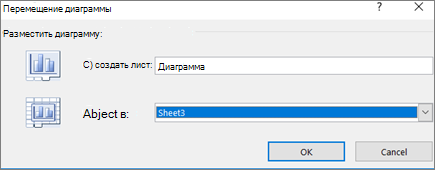
Совет: Вы также можете разместить диаграмму в другом месте лист диаграммы.
Изменение размера диаграммы
- Чтобы изменить размер диаграммы, выполните одно из указанных ниже действий.
- Чтобы изменить размер вручную, щелкните диаграмму и перетащите химяки до нужного размера.
- Чтобы использовать определенные высоту и ширину, на вкладке Формат в группе Размер введите размер в поля Высота иШирина.
- Чтобы изменить размер и масштаб диаграммы, на вкладке Формат в группе Размер нажмите кнопку . Затем в поля Высота масштаба и Ширина масштаба введите нужные значения.
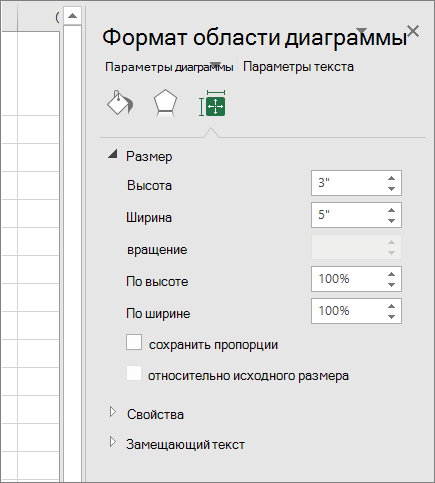
Предотвращение перемещения диаграммы и ее размеров с ячейками на
- Щелкните в любом месте диаграммы. На ленте отобразит параметр Средства работы с диаграммами.
- На вкладке Формат в группе Размер нажмите кнопку .
- В области Формат области диаграммы выберите свойства, а затем выберите нужный вариант.
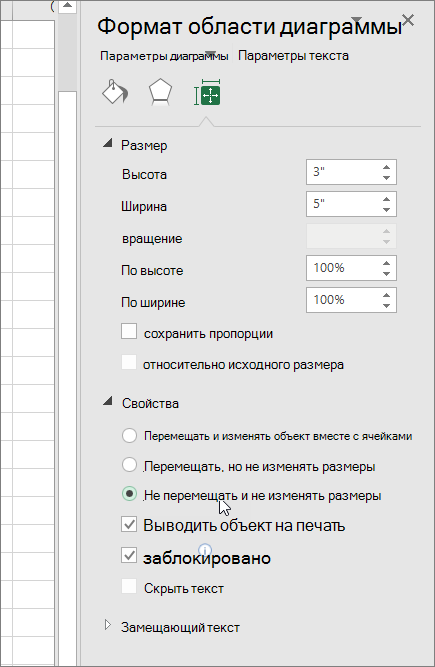
Перемещение диаграммы в другое место на
Чтобы переместить диаграмму, перетащите ее в нужное место.
Перемещение диаграммы на другой лист
- Щелкните в любом месте диаграммы. На ленте отобразит параметр «Средства работы с диаграммами»
- В группе Средства работы сдиаграммами на вкладке Конструктор в группе Расположение нажмите кнопку Переместить диаграмму.
- Выполните одно из указанных ниже действий.
- Чтобы переместить диаграмму на новый лист, нажмите кнопку Новый лист ,а затем в поле Новый лист введите имя листа.
- Чтобы переместить диаграмму как объект на другом месте, щелкните Объект в ,а затем в поле Объект в выберите нужный.
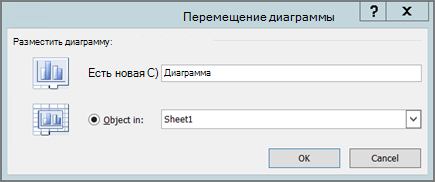
Совет: Вы также можете разместить диаграмму в другом месте лист диаграммы.
Изменение размера диаграммы
- Чтобы изменить размер диаграммы, выполните одно из указанных ниже действий.
- Чтобы изменить размер вручную, щелкните диаграмму и перетащите химяки до нужного размера.
- Чтобы использовать определенные высоту и ширину, на вкладке Формат в группе Размер введите размер в поля Высота иШирина.
- Чтобы изменить размер и масштаб диаграммы, на вкладке Формат в группе Размер нажмите кнопку рядом с кнопкой Размер и сделайте следующее:
- В диалоговом окне Формат области диаграммы перейдите на вкладку Размер.
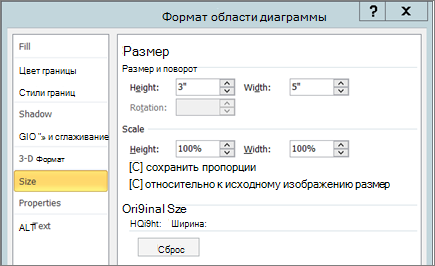
Предотвращение перемещения диаграммы и ее размеров с ячейками на
- Щелкните в любом месте диаграммы. На ленте отобразит параметр Средства работы с диаграммами.
- На вкладке Формат в группе Размер нажмите кнопку .
- В диалоговом окне Формат области диаграммы перейдите на вкладку Свойства.
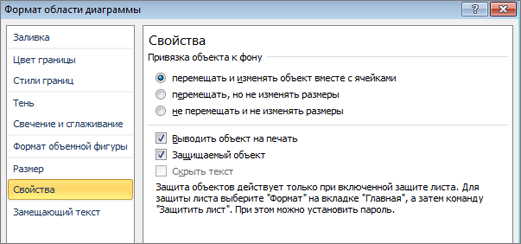
Дополнительные сведения
Вы всегда можете задать вопрос эксперту в Excel Tech Community или получить поддержку в сообществах.
Прогнозирование тенденций в данных
Вы можете продлить ряд значений, который описывается простым линейным или экспоненциальным приближением, используя маркер заполнения.

Ниже приведены инструкции по отображению и распознаванию трендов, а также по составлению прогноза.
Прогнозирование трендов на базе имеющихся данных
Создание линейного приближения
В линейных последовательностях шаг (разница между начальным и следующим значением последовательности) добавляется к начальному и к каждому последующему значению.
- Выделите не менее двух ячеек, содержащих начальные значения для тренда. Чтобы повысить точность значений последовательности, укажите дополнительные начальные значения.
- Перетащите маркер заполнения в сторону увеличения или уменьшения значений. Например, если вы выбрали ячейки C1:E1, содержащие начальные значения 3, 5 и 8, то при перетаскивании маркера заполнения вправо значения будут возрастать, а влево — убывать.
Совет: Чтобы вручную настроить создаваемые последовательности, в меню Правка выберите пункт Заполнить и команду Ряд.
Создание экспоненциального приближения
В экспоненциальных последовательностях начальное значение умножается на шаг для получения следующего значения. Получившийся результат и каждый последующий результат умножаются на шаг.
- Выделите не менее двух ячеек, содержащих начальные значения для тренда. Чтобы повысить точность значений последовательности, укажите дополнительные начальные значения.
- Удерживая нажатой клавишу CONTROL, перетащите маркер заполнения в нужном направлении, чтобы заполнить ячейки возрастающими или убывающими значениями. Например, если вы выбрали ячейки C1:E1, содержащие начальные значения 3, 5 и 8, то при перетаскивании маркера заполнения вправо значения будут возрастать, а влево — убывать.
- Отпустите клавишу CONTROL и кнопку мыши, а затем в контекстном меню выберите команду Экспоненциальное приближение. Excel автоматически рассчитывает экспоненциальное приближение и продолжает ряд, заполняя значениями выделенные ячейки.
Совет: Чтобы вручную настроить создаваемые последовательности, в меню Правка выберите пункт Заполнить и команду Ряд.
Отображение ряда на диаграмме с помощью линии тренда
С помощью линии тренда и скользящего среднего на двумерных диаграммах можно отобразить тренды и аналитически решить задачу прогнозирования (выполнить регрессионный анализ). Использование скользящего среднего позволяет сгладить колебания данных и более наглядно показать тенденцию. С помощью регрессионного анализа можно получить представление о зависимости между переменными и продлить линию тренда на диаграмме за пределы фактических данных, чтобы предсказать будущие значения.
- На диаграмме выберите ряд данных, для которого требуется добавить линию тренда или скользящее среднее.
- На вкладке Конструктор нажмите кнопку Добавить элемент диаграммы и выберите пункт Линия тренда.
Примечание: Линии тренда можно добавлять только на диаграммы без накопления, плоские диаграммы, диаграммы с областями, линейчатые диаграммы, гистограммы, графики, биржевые, точечные и пузырьковые диаграммы.
Примечание: При добавлении скользящего среднего на точечная диаграмма скользящие средние значения основаны на порядке, за исключением значений X, относящегося к диаграмме. Чтобы получить нужный результат, перед добавлением скользящего среднего может потребоваться отсортировать значения X.
С помощью линии тренда и скользящего среднего на двумерных диаграммах можно отобразить тренды и аналитически решить задачу прогнозирования (выполнить регрессионный анализ). Использование скользящего среднего позволяет сгладить колебания данных и более наглядно показать тенденцию. С помощью регрессионного анализа можно получить представление о зависимости между переменными и продлить линию тренда на диаграмме за пределы фактических данных, чтобы предсказать будущие значения.
- На диаграмме выберите ряд данных, для которого требуется добавить линию тренда или скользящее среднее.
- В меню Диаграмма выберите команду Добавить линию тренда, а затем — пункт Тип.
Примечание: Линии тренда можно добавлять только на диаграммы без накопления, плоские диаграммы, диаграммы с областями, линейчатые диаграммы, гистограммы, графики, биржевые, точечные и пузырьковые диаграммы.
| Параметр | Необходимые действия |
|---|---|
| Полиномиальная | В поле Степень укажите наибольшую степень для независимой переменной. |
| Скользящее среднее | В поле Период укажите число периодов, которые нужно использовать для расчета скользящего среднего. |
Примечание: При добавлении скользящего среднего на точечная диаграмма скользящие средние значения основаны на порядке, за исключением значений X, относящегося к диаграмме. Чтобы получить нужный результат, перед добавлением скользящего среднего может потребоваться отсортировать значения X.