[GlideX] Как включить отладку по USB для устройств Android?
1. Проведите влево по GlideX [Дом] ①, нажмите [Настройки USB-подключения] ②, нажмите [Параметры разработчика] ③ будет перенаправлен на страницу [О мобильном устройстве] мобильного устройства, нажмите [Информация о программном обеспечении] ④ и нажмите [Номер сборки] ⑤ семь раз подряд, чтобы включить параметры разработчика.
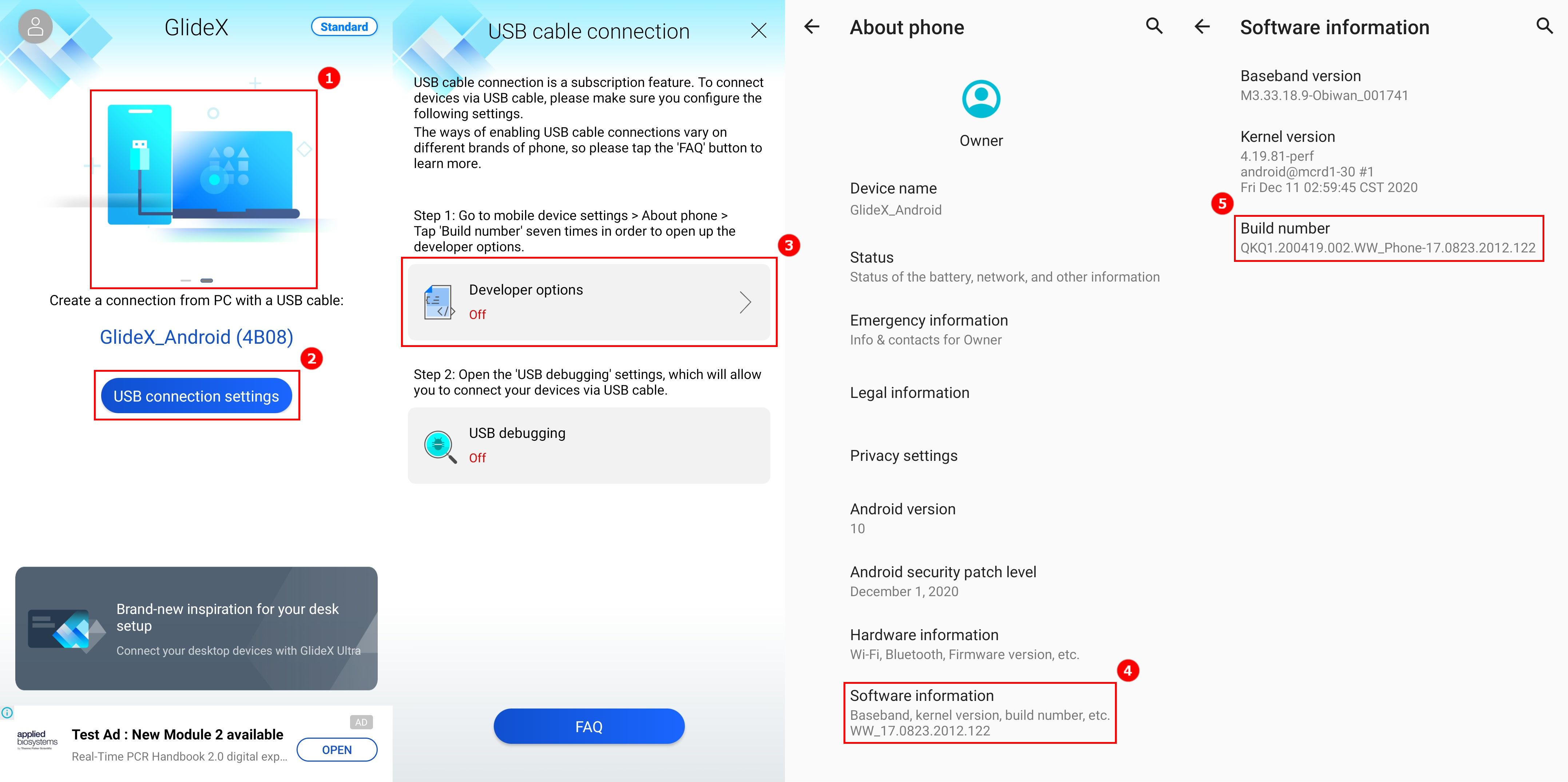
2. Когда параметры разработчика включены, вернитесь на страницу подключения кабеля USB, нажмите [Отладка USB] ① или в [Параметры разработчика] и нажмите [Отладка USB] ②, появится всплывающее окно, нажмите [OK] ③, и обнаружение отладки USB включится. Подключите компьютер к мобильному устройству с помощью USB-кабеля, и на мобильном устройстве появится всплывающее окно, нажмите [Всегда разрешать с этого компьютера] ④, затем нажмите [Разрешить] ⑤, а затем нажмите [Да] ⑥, чтобы подключите свой компьютер и мобильное устройство.
Как включить отладку по USB на телефоне Huawei Honor 8
Подключая смартфон к ПК через USB-кабель, пользователь может заряжать гаджет или, например, передавать файлы. Чтобы расширить возможности сопряжения, нужно включить отладку по USB на Huawei Honor 8. Это позволит получить доступ к дополнительным операциям при взаимодействии телефона и компьютера.
Для чего нужна отладка по USB
Чаще всего отладка используется разработчиками мобильных приложений, так как она предоставляет доступ не только к файлам, сохраненным на смартфоне, но и к внутренностям мобильной платформы. Однако данный режим находит применение и среди обычных пользователей.
В частности, он позволяет перепрошить смартфон через компьютер, если не удается выполнить операцию стандартными средствами. Также отладка позволяет подключаться к ПК без предупреждения. То есть при сопряжении устройств в этом режиме на экране смартфона не будет появляться уведомление, предлагающее выбрать режим подключения («Только зарядка» или «Передача файлов»).
Стандартный способ активации
Каждый смартфон на Андроид, включая Huawei Honor 8, позволяет активировать режим отладки. Но по умолчанию эта опция скрыта, в связи с чем активация происходит в два этапа.
№1. Переход в режим для разработчиков
Включение отладки происходит через режим разработчика, который изначально скрыт. Следовательно, первым делом нам нужно активировать меню расширенных параметров:
- Откройте настройки телефона.
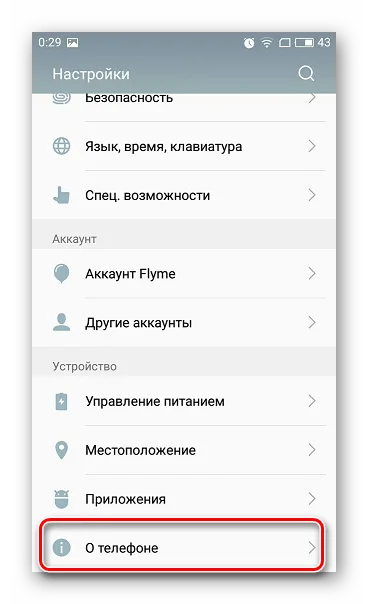
- Перейдите в раздел «О телефоне».
- Кликните 5 раз по пункту с номером сборки.
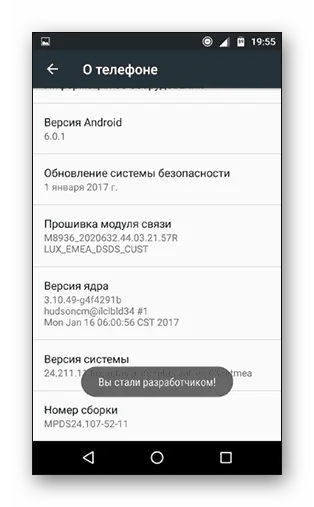
Свидетельством того, что вам удалось включить недостающую опцию станет появление сообщения «Вы стали разработчиком». Далее можно переходить к процессу непосредственной активации отладки.
№2. Включение отладки
Выполнив подготовительные действия, переходите к основной части инструкции, которая выглядит следующим образом:
- Откройте настройки Huawei Honor 8.
- Перейдите в раздел «Специальные возможности», а затем – «Для разработчиков».
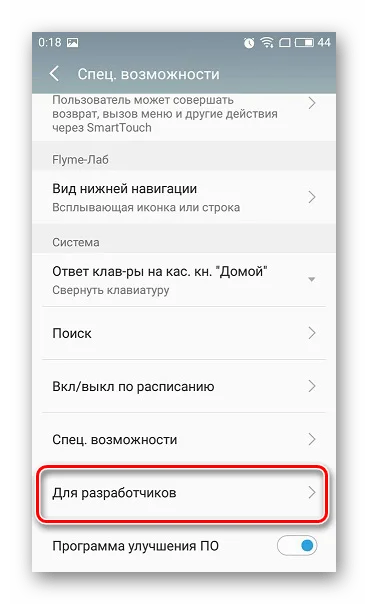
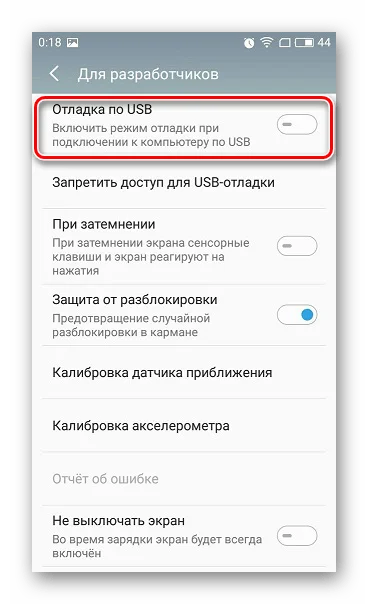
- Активируйте ползунок напротив пункта «Отладка по USB».
- Подтвердите выполнение операции.
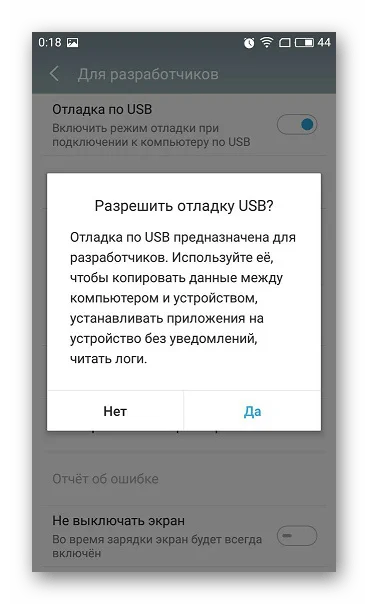
На этом включение опции завершается, и вы можете взаимодействовать со смартфоном через компьютер в режиме отладки.
Как включить отладку, если экран Huawei Honor 8 разбит
Ранее уже отмечалось, что рассматриваемый режим позволяет подключать телефон к ПК без выдачи разрешения на передачу файла. Поэтому данную опцию нередко рассматривают в качестве средства обмена данными между компьютером и неисправным смартфоном. Однако здесь может возникнуть сложность в активации самого режима.
Включить отладку по USB на Huawei Honor 8, если разбит экран, можно при помощи дополнительных аксессуаров:
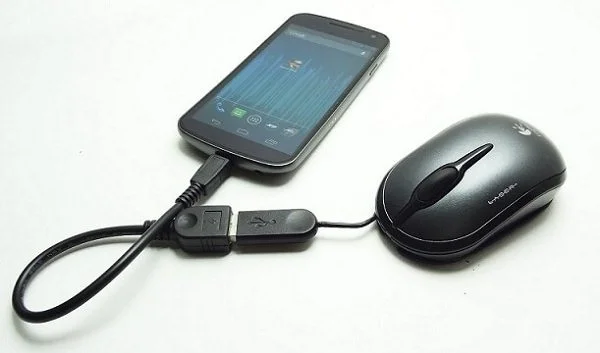
- Вставьте переходник OTG в свой телефон.
- Подключите к нему компьютерную мышь.
- Выполните действия, описанные в предыдущей инструкции, при помощи подключенного аксессуара.
Данный вариант поможет включить опцию в ситуации, когда не работает только сенсорный слой экрана, а информация на матрице остается читаемой. В противном случае придется действовать наугад.
Как включить отладку по USB, если Huawei Honor 8 заблокирован
Немного иначе выглядит принцип активации режима на заблокированном телефоне. Ведь в данном случае вы не можете получить доступ к главному экрану и перейти в настройки. Обойти ограничения можно только путем предварительного сброса настроек через рекавери. Следовательно, чтобы включить отладку по USB на Huawei Honor 8, если телефон заблокирован, нужно:
- Выключить смартфон.
- Зажать кнопку питания и нижнюю качельку громкости (можно попробовать и другую комбинацию, например, «Volume Up» + «Power»).
- Перейти в раздел «Wipe data/factory reset» после появления меню Recovery (для перемещения используйте кнопки громкости, а для подтверждения перехода – клавишу питания).
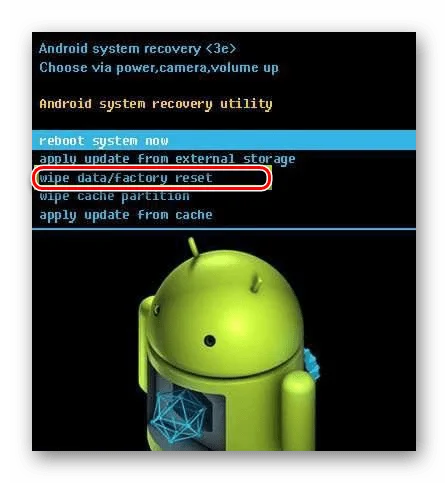
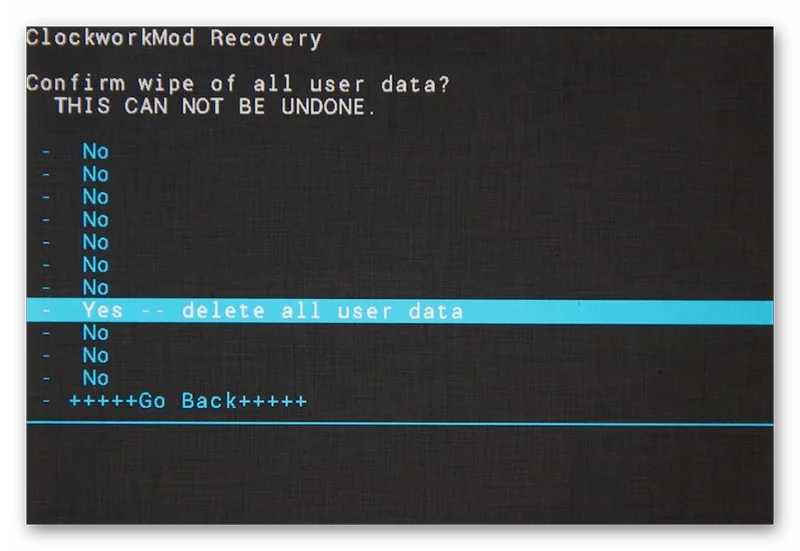
- Подтвердить очистку.
- Вернуться в главное меню и подтвердить выполнение операции «Reboot system now».
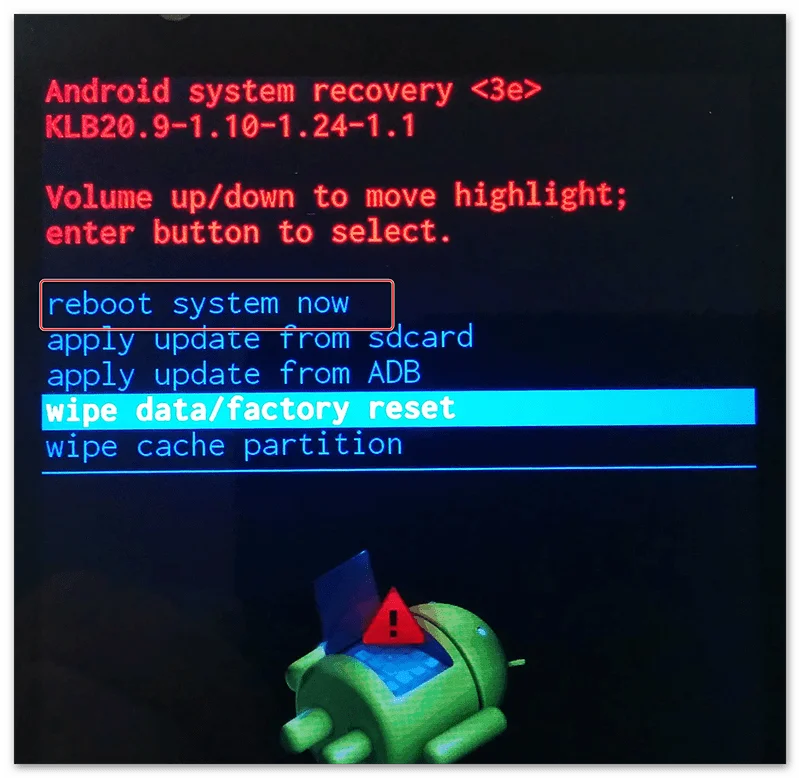
После перезагрузки Huawei Honor 8 включится в разблокированном виде, и вы сможете активировать отладку через меню настроек. Правда, после сброса параметров через рекавери удалятся все файлы.
Поделитесь страницей с друзьями:
Не удается подключить внешнее устройство к телефону или планшету HUAWEI с помощью кабеля OTG
3. Осуществите доступ к данным устройства и их передачу.
Если после указанных выше инструкций внешнее устройство по-прежнему не распознается, возможно, вы установили ES File Explorer или внешнее устройство неисправно. Чтобы решить проблему, выполните следующие действия.
ES File Explorer установлен
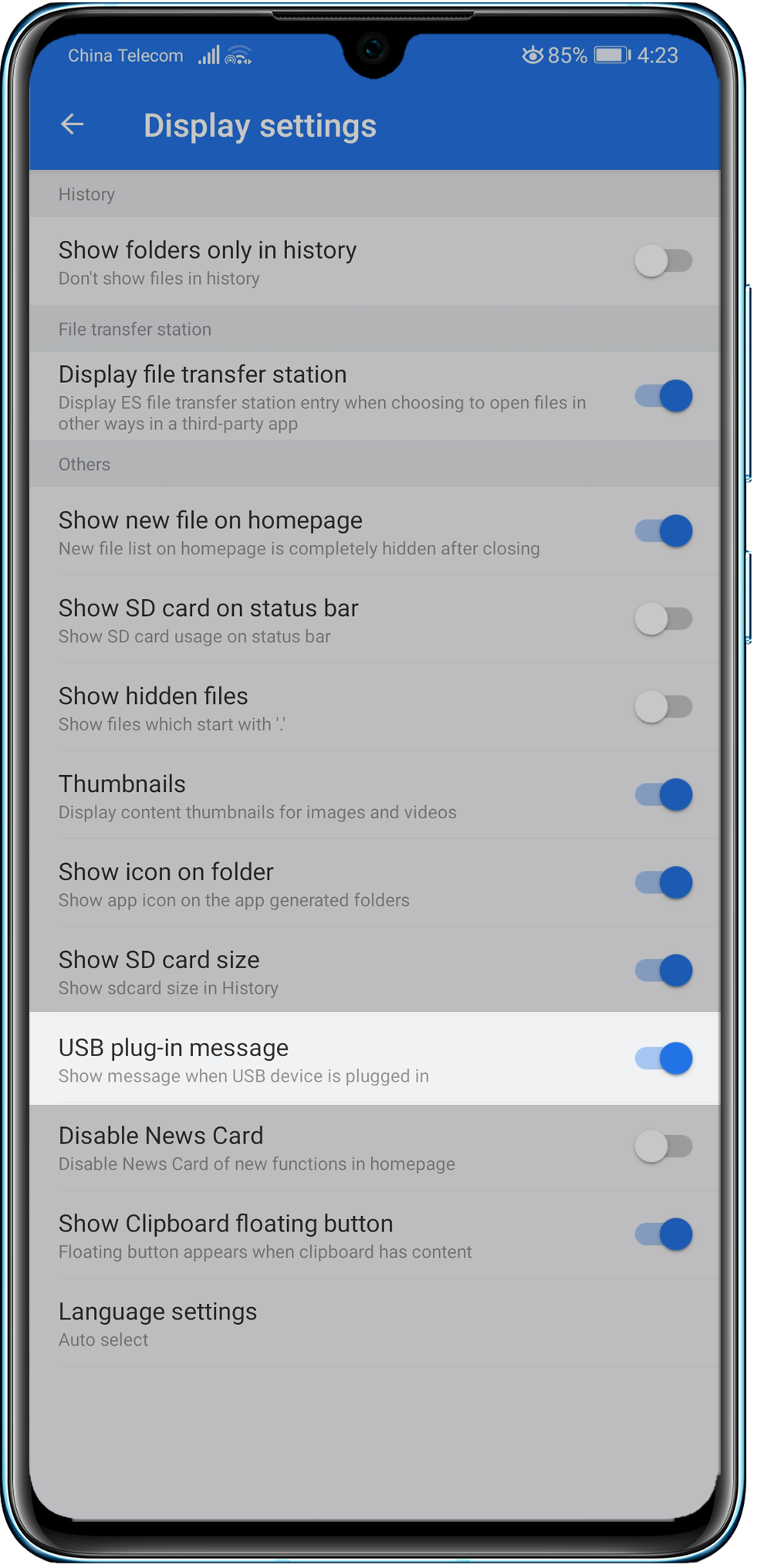
Если вы загрузили диспетчер файлов ES File Explorer и включили функцию Сообщение о USB-подключении , внешние OTG-устройства не будут отображаться в приложении Файлы и в приложении Настройки > Память . Перейдите в раздел ES File Explorer > Настройки > Настройки экрана и выключите функцию Сообщение о USB-подключении .
Внешнее устройство неисправно
Проверьте, не повреждено ли внешнее устройство. Вы можете подключить USB-накопитель, съемный жесткий диск, мышь или клавиатуру к компьютеру. Если компьютер не может распознать внешнее устройство, возможно, оно повреждено. Замените внешнее устройство и повторите попытку.
Если проблема не устранена
Если проблема не устранена, сделайте резервную копию личных данных и отнесите телефон или планшет, внешнее устройство (микрофон, мышь, USB-накопитель и т.д.) и кабель OTG в авторизованный сервисный центр Huawei. Мы сделаем все возможное, чтобы помочь вам.
Как включить отладку по USB на Huawei P Smart?
Отладка по USB разблокирует ваш Huawei P Smart и позволяет получить доступ к системным файлам через компьютер. В редких случаях включать отладку по USB бывает полезно, поскольку для этого требуются определенные знания кода Android. Иногда это будет очень практично, если вы забудете свой пароль или даже свою модель. В этом руководстве мы увидим, почему интересно отлаживать ваш Huawei P Smart и как это делать. Затем мы подробно расскажем, как использовать инструменты ADB, например, для деактивации пароля. Наконец, вы увидите, как отключить отладку по USB, чтобы снова защитить свой Huawei P Smart.
Что такое отладка по USB на телефоне Android?
Отладка – это опция, обычно предназначенная для разработчиков Android, которая дает возможность получить доступ к корневым файлам вашего Huawei P Smart. Все это соответствует прямым командным строкам приложений. Отладка дает доступ к инструментам ADB (Android Debug Bridge). Например, ADB – хороший способ создать мост между вашим компьютером и вашим Android. Таким образом вы можете деактивировать командную строку ОС Android или изменить приложение. Будьте осторожны, манипулировать отладкой USB опасно с точки зрения безопасности, но также и для правильного функционирования вашего телефона Android. Кроме того, производители вашего Huawei P Smart смогут отозвать гарантию, если ваша ОС была изменена.
Каким способом можно включить отладку по USB на вашем Huawei P Smart?
Чтобы настроить отладку по USB на вашем Huawei P Smart, вам необходимо получить доступ к настройкам вашего Huawei P Smart. Вы можете записать где-нибудь номер версии сборки. Поскольку в тот день, когда ваш смартфон будет заблокирован, вы не сможете получить доступ к настройкам или даже разблокировать свой смартфон.
Программы для Windows, мобильные приложения, игры — ВСЁ БЕСПЛАТНО, в нашем закрытом телеграмм канале — Подписывайтесь:)
Включить отладку по USB на Android
- Зайдите в меню настроек вашего Huawei P Smart
- Затем нажмите «О телефоне».
- Затем нажмите Информация о программном обеспечении.
- Найдите номер версии и щелкните по нему 7 раз подряд
- Разблокируйте свой Huawei P Smart, нарисовав схему или введя PIN-код или пароль.
- Режим разработчика активирован
- Таким образом, вы сможете увидеть параметры разработчика в меню системных настроек вашего Android.
- Нажмите Параметры разработчика и проверьте режим отладки USB.
Хорошо, что ваш Huawei P Smart включен для отладки по USB
Почему не работает отладка по USB?
Если опция для разработчиков не отображается, возможно, вы 7 раз не щелкнули нужную строку для версии android. Попробуйте 7 раз щелкнуть по нескольким строкам. То, что вы ищете, можно по-разному называть номером версии, версией сборки или даже номером сборки.
Как можно открыть инструменты ABD на Huawei P Smart после отладки по USB?
После активации отладки по USB вы сможете обмениваться данными между вашим компьютером и Huawei P Smart. Прежде всего, это будет необходимо скачать андроид студию и быстрая загрузка на вашем компьютере.
Шаги, чтобы иметь возможность использовать ADB и, например, деактивировать забытый пароль или шаблон
- Подключите Huawei P Smart к компьютеру через USB
- Откройте программное обеспечение ADB, а точнее командное окно
- Écrire adb shell rm / data / system / gesture. ключ
- Затем введите
- Перезагрузите Huawei P Smart
- При перезапуске вы сможете выбрать новый пароль или шаблон
Если вы хотите разблокировать свой Huawei P Smart без отладки, ознакомьтесь с нашими статьями. Вы можете найти множество решений, позволяющих разблокировать Huawei P Smart в случае забытого рисунка или разблокировать Huawei P Smart в случае забытого пароля.
Как удалить режим отладки по USB?
Манипуляция, позволяющая отключить опцию отладки USB, очень проста.
- Зайдите в меню настроек вашего Huawei P Smart
- Щелкните Параметры разработчика
- Удалите опцию отладки USB
Если вы ищете другие учебные пособия по своему Huawei P Smart, вы можете перейти к учебным материалам в категории: Huawei P Smart. Программы для Windows, мобильные приложения, игры — ВСЁ БЕСПЛАТНО, в нашем закрытом телеграмм канале — Подписывайтесь:)