Восстановление учетной записи в случае, если сбросить пароль Apple ID не удается
Если при использовании двухфакторной аутентификации не удается войти в систему или сбросить пароль, получить доступ к учетной записи можно путем ее восстановления.
Что представляет собой восстановление учетной записи?
- Если вы не знаете свой идентификатор Apple ID, попробуйте использовать свой адрес электронной почты или номер телефона. Кроме идентификатора Apple ID, войти в систему и сбросить пароль можно с помощью других адресов электронной почты или номеров телефона, указанных в учетной записи Apple ID.
- Узнайте, как сбросить пароль Apple ID на доверенном устройстве или через приложение «Поддержка Apple» на iPhone, iPad или iPod touch члена семьи. Можно даже посетить магазин Apple Store и попросить воспользоваться устройством в магазине.
- Если вы добавили определенного пользователя как контакт для восстановления доступа, он также может помочь вам сбросить пароль.
Процедура восстановления учетной записи — это крайняя мера, используемая в случае невозможности входа или сброса пароля Apple ID другими способами.

После подачи запроса на восстановления учетной записи
После отправки запроса на восстановление учетной записи вы получите сообщение электронной почты с подтверждением запроса, а также с ожидаемыми датой и временем восстановления доступа. Это электронное письмо приходит в течение 72 часов.
- Если вы отправили запрос на восстановление учетной записи через сайт iforgot.apple.com в браузере своего устройства, не следует использовать данное устройство в течение этого периода. Использование этого устройства может отменить восстановление учетной записи.
- Чтобы избежать задержек, выключите другие устройства, на которых выполнен вход с вашим Apple ID, до завершения восстановления учетной записи.
По завершении процедуры вам придет текстовое сообщение или поступит автоматический телефонный вызов от компании Apple с инструкциями по получению доступа к вашей учетной записи. Следуйте им, чтобы получить доступ к учетной записи Apple ID.
В некоторых случаях вы можете ускорить процесс восстановления учетной записи или немедленно сбросить свой пароль путем ввода шестизначного кода, отправленного на ваш основной адрес электронной почты. Вы также можете сократить время ожидания, сообщив данные кредитной карты для подтверждения своей личности. Если вам предоставляется такая возможность, запрос на авторизацию отправляется эмитенту карты*.
Как проверить статус запроса
Вы в любой момент можете узнать, сколько продлится процедура восстановления или когда появятся дополнительные сведения. Просто перейдите по ссылке iforgot.apple.com и введите свой идентификатор Apple ID.
Как отменить запрос
- Если вы вспомнили свои данные и можете войти в систему, период ожидания автоматически завершается и вы тут же можете воспользоваться идентификатором Apple ID.
- Чтобы отменить запрос на восстановление, который вы не делали, следуйте инструкциям в сообщении электронной почты с подтверждением.
* Apple Pay нельзя использовать в качестве кредитной карты. Если вы правильно ввели сведения о банковской карте, но вас просят еще раз ввести данные безопасности, обратитесь в банк, выдавший карту. Возможно, это учреждение отклонило попытки авторизации.
Что такое восстановление Apple ID и как восстановить учетную запись Apple
Забыли пароль от Apple ID и не можете войти в свою учетную запись Apple?
Apple ID — это центр вашей личности для использования различных сервисов Apple. Он нужен вам для установки приложений, покупки товаров, синхронизации настроек и данных между всеми устройствами Apple, использования FaceTime и iMessage и многого другого. Вы можете восстановить доступ через Восстановление идентификатора Apple когда вы не можете войти в свою учетную запись Apple или сбросить пароль.
В этом посте рассказывается, что такое восстановление Apple ID и 3 эффективных метода восстановления вашего Apple ID с номером телефона или без него.
- Часть 1. Что такое Apple ID Recovery
- Часть 2. Три способа восстановить Apple ID
- Часть 3. Удалить Apple ID и пароль
- Часть 4. Часто задаваемые вопросы о восстановлении Apple ID
Часть 1. Что такое Apple ID Recovery
Восстановление Apple ID или восстановление учетной записи — это процесс, позволяющий вернуться к вашей учетной записи Apple. В основном он используется для сброса пароля Apple ID, особенно если у вас недостаточно информации. Из соображений безопасности процесс восстановления Apple ID обычно занимает несколько дней или дольше. Крайне важно обеспечить безопасность вашей учетной записи Apple и связанной с ней информации. После восстановления Apple ID вы снова сможете пользоваться своей учетной записью.
Вы можете проверить статус восстановления Apple ID на iForgot Веб-сайт. Он показывает, как долго будет происходить восстановление учетной записи Apple или когда будет доступна дополнительная информация.
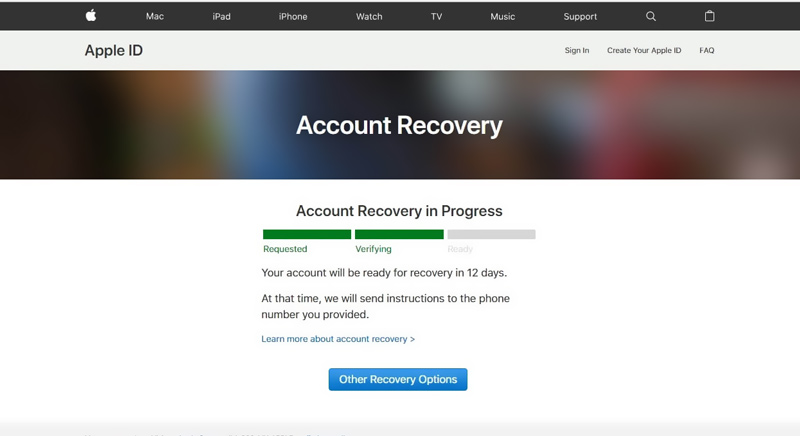
Учитывая, что задержка довольно неудобна, перед восстановлением лучше попробовать сбросить пароль. Если вы получили пароль Apple ID или необходимую информацию для успешного входа, вы можете отменить запрос на восстановление Apple ID. Чтобы ускорить восстановление, следует выключить другие устройства Apple, на которых выполнен вход с тем же Apple ID.
Часть 2. Как восстановить Apple ID с номером телефона или без него
Вы можете получить доступ к своей учетной записи Apple через доверенные устройства, если вы включили функцию двухфакторной аутентификации. Вы можете сбросить и изменить свой пароль Apple ID на доверенном iPhone, iPad или Mac. Если у вас недостаточно информации, вы можете воспользоваться обычным способом восстановления своего Apple ID на сайте iforgot.
Сбросить пароль Apple ID на iPhone или iPad
Если у вас есть доступ к надежному iPhone или iPad и двухфакторная проверка подлинности, вы можете попробовать сбросить пароль Apple ID.
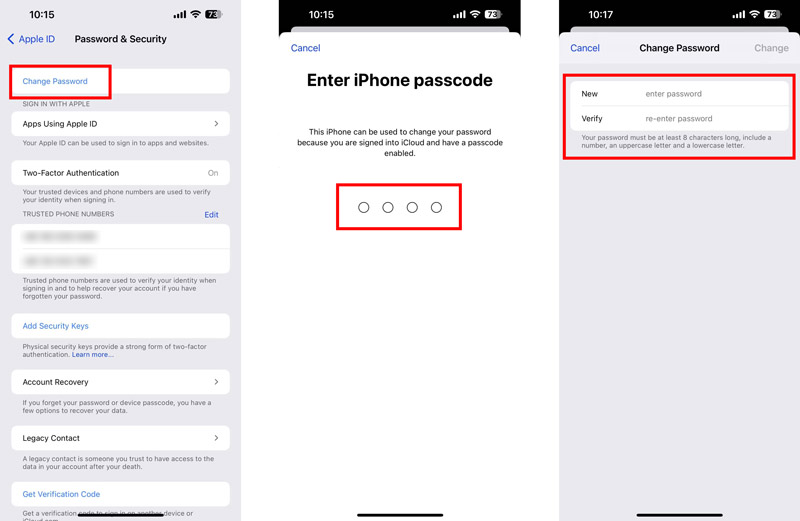
Перейдите в приложение «Настройки» и коснитесь своей учетной записи Apple. Выбрать Пароль и безопасность вариант и нажмите Пароль . Вам нужно ввести свой пароль, чтобы двигаться дальше.
Когда вы входите в основной интерфейс смены пароля, вы можете ввести новый пароль, чтобы заменить исходный. Для установки пароля Apple ID необходимо использовать не менее восьми символов, включая заглавную букву, строчную букву и цифру. После сброс вашего Apple ID пароль, вы можете войти в свою учетную запись Apple.
Восстановить Apple ID с номером телефона
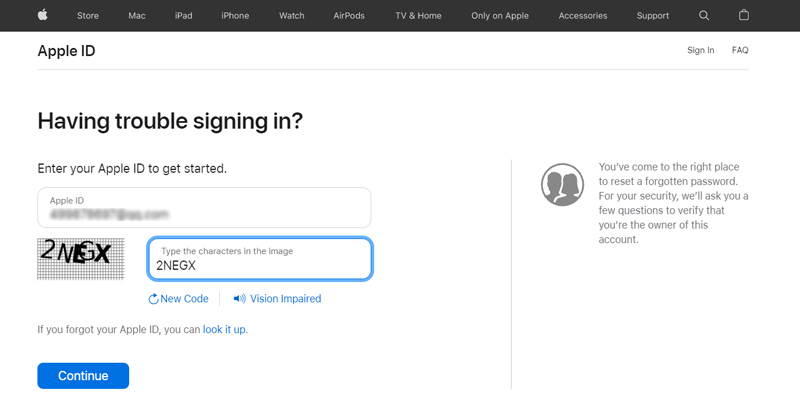
Откройте веб-браузер и перейдите на сайт iforgot.apple. Когда вы перейдете на страницу, введите свой адрес электронной почты, используемый в качестве Apple ID, добавьте отображаемый символ и нажмите кнопку «Продолжить».
Когда вы доберетесь до Подтвердите свой номер телефона введите один из телефонных номеров, которые вы используете со своим Apple ID, как будет предложено. Нажмите Продолжить, чтобы двигаться дальше.
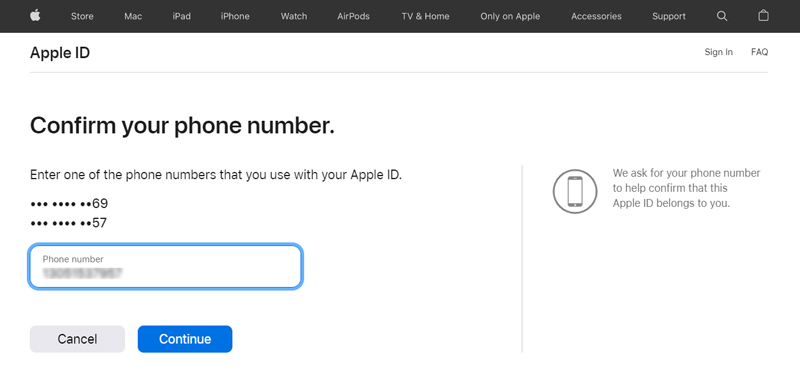
Apple отправит вам сообщение с инструкциями на все устройства Apple, на которых вы вошли в iCloud. Вы можете нажать Разрешить на ближайшем устройстве Apple и следуйте инструкциям на экране, чтобы сбросить пароль Apple ID.
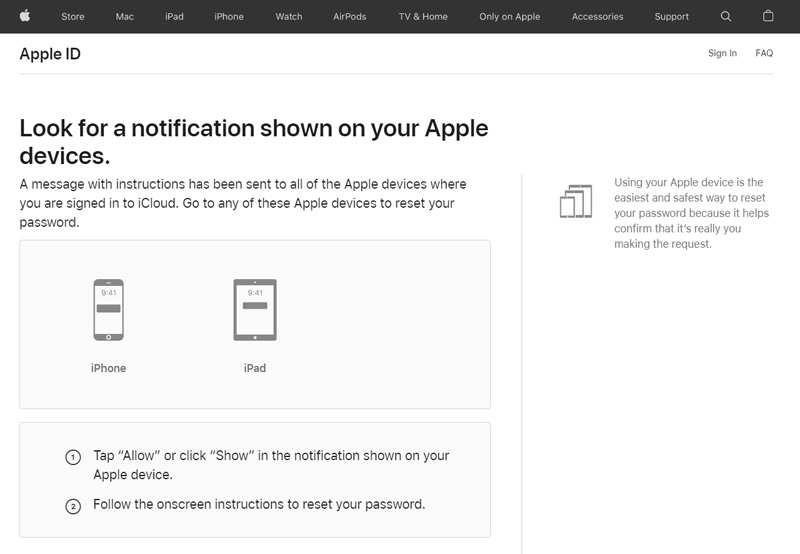
Восстановить Apple ID без номера телефона
Нажмите У вас нет доступа ни к одному из ваших устройств Apple ссылка, если вы не можете получить сообщение. У вас есть три варианта: сбросить пароль Apple ID, сбросить пароль при входе в систему на новом устройстве, использовать чужое устройство iOS или использовать устройство iOS в Apple Store. Вы можете выбрать предпочтительное решение для восстановления Apple ID.
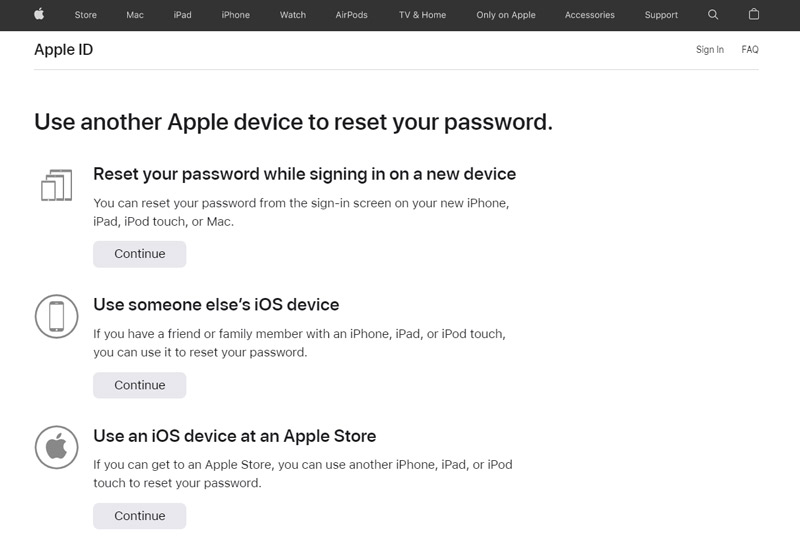
Вы можете выбрать последний вариант, если вы все еще не можете использовать их для сброса своего Apple ID. Нажмите Продолжай в любом случае двигаться дальше.
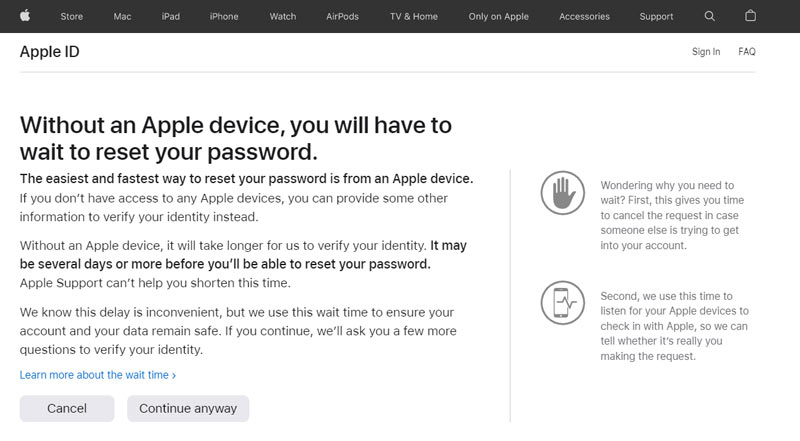
Вам будет предложено выбрать номер телефона для получения кода подтверждения. Нажмите У вас нет доступа ни к одному из этих номеров и попробуйте восстановить свой Apple ID без номера телефона. Затем вам нужно ввести код, отправленный на ваш адрес электронной почты. После этого вы можете ввести новый номер телефона, чтобы Apple могла связаться с вами. Вы можете получить инструкции, используя Текстовое сообщение or Телефонный звонок .
Часть 3. Простой способ удалить Apple ID и забытый пароль
Если вам не нравятся или вы не можете использовать официальные способы восстановления вашего Apple ID, вы можете обратиться к профессиональному программному обеспечению для восстановления Apple ID, разблокировка iPhone. Это позволяет вам легко удалить свою учетную запись Apple и соответствующий пароль. Вам не нужен номер телефона или адрес электронной почты, чтобы восстановить учетную запись Apple. Он поддерживает все устройства и версии iOS. Вы можете бесплатно загрузить его на Mac или ПК с Windows, чтобы восстановить свой Apple ID.

- Восстановить Apple ID без номера телефона или адреса электронной почты.
- Удалите забытый пароль Apple ID, чтобы снова получить доступ к службам Apple.
- Сотрите пароль блокировки экрана iPhone, чтобы получить полный контроль над вашим устройством.
- Удалите код доступа к экранному времени и исправьте заблокированный iCloud iPhone и iPad.
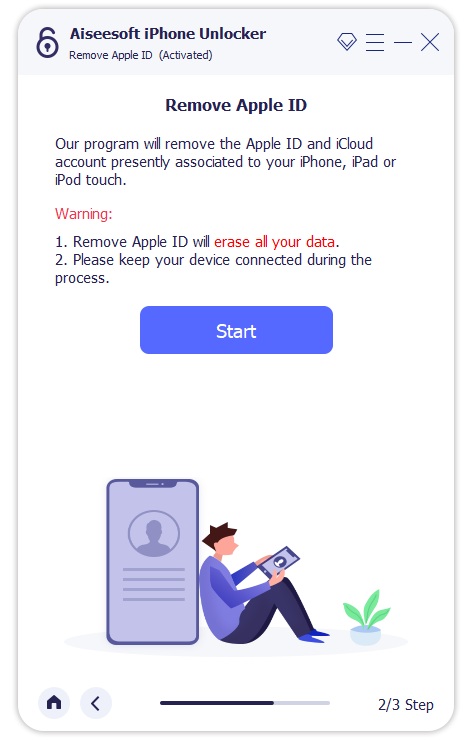
Запустите iPhone Unlocker на своем компьютере и выберите Удалить Apple ID особенность. Подключите ваш iPhone и нажмите кнопку Start чтобы двигаться дальше.
Вы должны следовать инструкциям на экране, чтобы отключить функцию «Найти iPhone». Процесс удаления Apple ID удалит все данные и настройки на вашем устройстве iOS. Ты можешь создать и войти в новую учетную запись Apple когда он будет закончен.
Часть 4. Часто задаваемые вопросы о восстановлении Apple ID
Могу ли я связаться с Apple, чтобы восстановить свой Apple ID?
Если ваша учетная запись Apple заблокирована или вы не можете сбросить пароль Apple ID, вы можете перейти на веб-сайт службы поддержки Apple, чтобы получить официальную помощь. Вы получите соответствующие темы, чтобы восстановить свой Apple ID. Кроме того, вы можете настроить звонок с сотрудником Apple, чтобы восстановить Apple ID.
Как сбросить пароль Apple ID на Mac?
Щелкните меню Apple на доверенном Mac и выберите параметр «Системные настройки». Выберите свою учетную запись Apple и перейдите в раздел «Пароль и безопасность». Теперь вы можете нажать «Изменить пароль», чтобы сбросить пароль.
Куда добавить контакт для восстановления на айфоне?
Если вы хотите добавить контакт для восстановления на свой iPhone или iPad, вы можете открыть приложение «Настройки», коснуться своего Apple ID и перейти к параметру «Пароль и безопасность». Прокрутите вниз, чтобы выбрать «Восстановление учетной записи», затем нажмите «Добавить контакт для восстановления» и кнопку «Добавить контакт для восстановления». Чтобы продолжить, вам необходимо идентифицировать свой Face ID или Touch ID.
Этот пост объясняет Восстановление идентификатора Apple и как восстановить свою учетную запись Apple. Вы можете узнать о трех решениях для сброса пароля Apple ID для повторного доступа к вашему устройству Apple. Более того, полезный разблокировка iPhone введен для удаления вашего Apple ID без номера телефона или адреса электронной почты.
Что вы думаете об этом посте.
Рейтинг: 4.9 / 5 (на основе голосов 229) Подпишитесь на нас в
Более Чтение

Оставьте свой комментарий и присоединяйтесь к нашему обсуждению
разблокировка iPhone
Чтобы исправить заблокированный экран iPhone, вам может помочь функция очистки пароля. И вы также можете легко очистить Apple ID или пароль времени экрана.
Восстановление учётной записи Apple ID. Самый простой способ вернуть себе аккаунт.
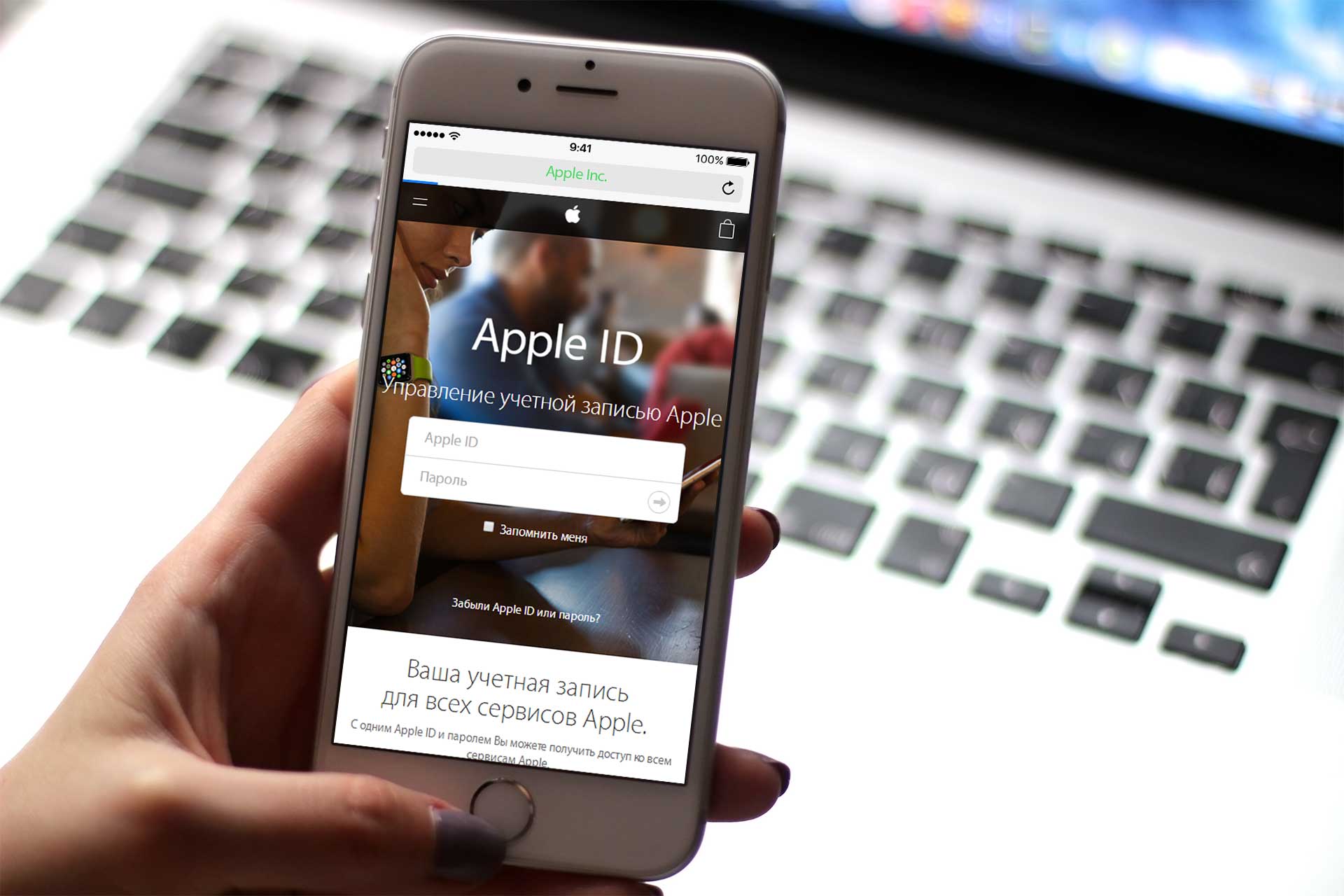
Всем привет! Cегодня поговорим о том, как быть, если случилось страшное — злоумышленники взломали вашу учетную запись Apple ID и требуют деньги за доступ к вашим устройствам. В этом случае, скорее всего, на экране высвечивается сообщение с предложением отправить кругленькую сумму на некие реквизиты.
Сразу предупредим, что платить никому ни за что не стоит, вряд ли мошенники восстановят вам доступ.
Есть возможность вернуть учетную запись самостоятельно, вот вам четкий и понятный алгоритм. Сработает только в том случае, если вы регистрировали учетную запись Apple ID самостоятельно и знаете логин и пароль.
Восстановление учётной записи Apple ID. Ещё два способа вернуть себе доступ.

Привет! В прошлый раз мы рассказали вам о самом простом способе сброса пароля от Apple ID.
В том случае, если сменить пароль через электронную почту не удалось — по разным причинам — например, не удалось получить доступ к почтовому ящику, или письмо со ссылкой для изменения пароля не пришло — у вас еще остается шанс вернуть доступ к учетной записи, выбрав опцию восстановления через секретные вопросы. В этом случае вам придется верно ответить на секретные вопросы, использованные при регистрации учетной записи. При успешном исходе, вам будет предложено придумать и ввести новый пароль, который должен будет состоять как минимум из 8 символов, одной большой буквы и одной цифры.
Эти два способа восстановления пароля срабатывают не во всех случаях. Если вы не помните всех необходимых для восстановления информации данных, помочь вам сможет русскоязычная техподдержка компании Apple в Москве по номеру (495) 580-95-57. Сделают они это в том случае, если вы помните хоть какие-то данные, относящиеся к вашей учетной записи. Для успешного решения вашей проблемы лучше иметь под рукой компьютер с доступом в интернет и установленной программой iTunes, а также кабель для подключения телефона к компьютеру.
Как только вашу проблема разрешится, радостно выдыхайте, а затем включите функцию двухэтапной авторизации для своей учетки Apple ID и ящика электронной почты. В будущем это сильно усложнит злоумышленникам жизнь при попытке кражи ваших паролей. О том, что это за штука и как её настраивать — в нашем следующем посте.
Соблюдайте осторожность в сети! Всегда ваши, iPadre.