Как ввести таблицу в питоне
Для отображения данных в виде таблицы параметру show предпочтительно передать значение «headings» (если надо отображать заголовки), либо » » (для таблицы без заголовков). Определим небольшую таблицу с тремя столбцами:
from tkinter import * from tkinter import ttk root = Tk() root.title("METANIT.COM") root.geometry("250x200") # определяем данные для отображения people = [("Tom", 38, "tom@email.com"), ("Bob", 42, "bob@email.com"), ("Sam", 28, "sam@email.com")] # определяем столбцы columns = ("name", "age", "email") tree = ttk.Treeview(columns=columns, show="headings") tree.pack(fill=BOTH, expand=1) # определяем заголовки tree.heading("name", text="Имя") tree.heading("age", text="Возраст") tree.heading("email", text="Email") # добавляем данные for person in people: tree.insert("", END, values=person) root.mainloop()
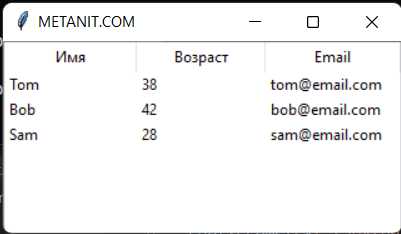
Здесь данные, которые будут отображаться в таблице, определены в виде списка people, который хранит набор кортежей. Каждый кортеж состоит из трех элементов. Условно будем считать, что первый элемент кортежа представляет имя пользователя, второй — возраст, а третий — электронный адрес. И эти данные нам надо отобразить в таблице:
people = [("Tom", 38, "tom@email.com"), ("Bob", 42, "bob@email.com"), ("Sam", 28, "sam@email.com")]
Для отображения этих данных определяем три столбца: name, age и email в виде кортежа и передаем их параметру columns :
columns = ("name", "age", "email") tree = ttk.Treeview(columns=columns, show="headings")
Далее нам надо настроить заголовки столбца с помощью метода heading() класса Treeview (по умолчанию столбцы не имеют никаких заголовков). Данный метод принимает ряд параметров:
tree.heading("name", text="Имя")
Первый параметр указывает на имя столбца. В примере выше определяем также параметр text , который определяет текст заголовка
И последний момент — добавляем сами данные в таблицу с помощью метода insert() класса Treeview
tree.insert("", END, values=person)
Первый параметр — пустая строка «» указывает, что элемент добавляется как элемент верхнего уровня (то есть у него нет родительского элемента). Значение END указывает, что элемент добавляется в конец набора. И параметр values в качестве добавляемых данных устанавливает кортеж person.
В итоге мы получим следующую таблицу:
Настройка столбца
Вполне возможно, что изначальные настройки столбцов нас не устроят. Например, текст заголовка располагается по умолчанию по центру, а данные столбца выравниваются по левому краю. Кроме того, каждый столбец имеет некоторую начальную ширину, в следствие чего ширина виджета может оказаться больше ширины окна. Либо мы захотим как-то иначе настроить вид столбца.
Прежде всего мы можем настроить заголовки столбца с помощью метода heading() :
heading(column, text, image, anchor, command)
- column : имя настраиваемого столбца
- text : текст заголовка
- image : картинка для заголовка
- anchor : устанавливает выравнивание заголовка по определенному краю. Может принимать значения n, e, s, w, ne, nw, se, sw, c
- command : функция, выполняемая при нажатии на заголовок
Для настройки столбца в целом применяется метод column() :
column(column, width, minwidth, stretch, anchor)
- column : индекс настраиваемого столбца в формате «# номер_столбца»
- width : ширина столбца
- minwidth : минимальная ширина
- anchor : устанавливает выравнивание заголовка по определенному краю. Может принимать значения n, e, s, w, ne, nw, se, sw, c
- stretch : указывает, будет ли столбец растягиваться при растяжении контейнера. Если будет, то значение True , иначе значение False
Применим некоторые из этих параметров:
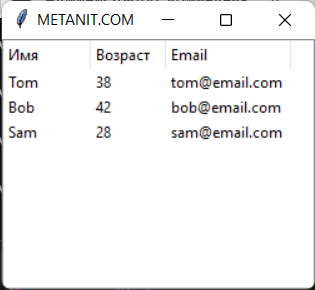
from tkinter import * from tkinter import ttk root = Tk() root.title("METANIT.COM") root.geometry("250x200") # определяем данные для отображения people = [("Tom", 38, "tom@email.com"), ("Bob", 42, "bob@email.com"), ("Sam", 28, "sam@email.com")] # определяем столбцы columns = ("name", "age", "email") tree = ttk.Treeview(columns=columns, show="headings") tree.pack(fill=BOTH, expand=1) # определяем заголовки с выпавниваем по левому краю tree.heading("name", text="Имя", anchor=W) tree.heading("age", text="Возраст", anchor=W) tree.heading("email", text="Email", anchor=W) # настраиваем столбцы tree.column("#1", stretch=NO, width=70) tree.column("#2", stretch=NO, width=60) tree.column("#3", stretch=NO, width=100) # добавляем данные for person in people: tree.insert("", END, values=person) root.mainloop()
В данном случае для заголовков устанавливаем выравнивание по левому краю. Для столбцов запрещаем растяжение и устанавливаем ширину.
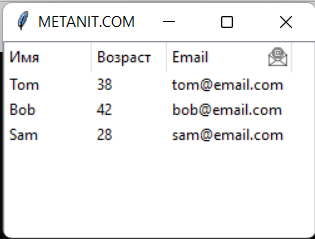
При добавлении изображения оно помещается в правой части. Например, установка изображения для третьего столбца:
# предполагается, что в папке приложения располагается файл email_icon_micro.png email_icon = PhotoImage(file="./email_icon_micro.png") tree.heading("email", text="Email", anchor=W, image=email_icon)
Добавление к Treeview прокрутки
from tkinter import * from tkinter import ttk root = Tk() root.title("METANIT.COM") root.geometry("250x200") root.rowconfigure(index=0, weight=1) root.columnconfigure(index=0, weight=1) # определяем данные для отображения people = [ ("Tom", 38, "tom@email.com"), ("Bob", 42, "bob@email.com"), ("Sam", 28, "sam@email.com"), ("Alice", 33, "alice@email.com"), ("Kate", 21, "kate@email.com"), ("Ann", 24, "ann@email.com"), ("Mike", 34, "mike@email.com"), ("Alex", 52, "alex@email.com"), ("Jess", 28, "jess@email.com"), ] # определяем столбцы columns = ("name", "age", "email") tree = ttk.Treeview(columns=columns, show="headings") tree.grid(row=0, column=0, sticky="nsew") # определяем заголовки tree.heading("name", text="Имя", anchor=W) tree.heading("age", text="Возраст", anchor=W) tree.heading("email", text="Email", anchor=W) tree.column("#1", stretch=NO, width=70) tree.column("#2", stretch=NO, width=60) tree.column("#3", stretch=NO, width=100) # добавляем данные for person in people: tree.insert("", END, values=person) # добавляем вертикальную прокрутку scrollbar = ttk.Scrollbar(orient=VERTICAL, command=tree.yview) tree.configure(yscroll=scrollbar.set) scrollbar.grid(row=0, column=1, sticky="ns") root.mainloop()
Создание таблицы в Python
Особо никак. Если работает (а оно, вроде, работает), то зачем вам ещё что-то?
7 окт 2021 в 10:48
Я бы вместо словаря как тела таблицы использовал список списков
7 окт 2021 в 10:56
а я бы использовал pandas
7 окт 2021 в 11:00
Reymi, отметьте и примите, пожалуйста, ответ, что решает вашу проблему 🙂
12 окт 2021 в 13:04
2 ответа 2
Сортировка: Сброс на вариант по умолчанию
Мне кажется, данными таблицы должны быть списки/кортежи, а в случаи словаря его нужно приводить к необходимому виду
Плюс, количество столбцов, из-за использования тела как словаря, будет 2, думаю нужно поддержать произвольное количество столбцов
def pretty_table(data, cell_sep=' | ', header_separator=True) -> str: rows = len(data) cols = len(data[0]) col_width = [] for col in range(cols): columns = [str(data[row][col]) for row in range(rows)] col_width.append(len(max(columns, key=len))) separator = "-+-".join('-' * n for n in col_width) lines = [] for i, row in enumerate(range(rows)): result = [] for col in range(cols): item = str(data[row][col]).rjust(col_width[col]) result.append(item) lines.append(cell_sep.join(result)) if i == 0 and header_separator: lines.append(separator) return '\n'.join(lines) data = [ ["Категории", "Цена"], ] rows = [ data[0] ] rows += [(k, v) for k, v in data[1].items()] print(pretty_table(rows)) Категории | Цена -------------+------ book | 58 organization | 0 homegum | 55 summer | 1 win | 85189
Добавление и извлечение таблиц при помощи модуля python-docx
При создании документа DOCX, часто встречается контент, который необходимо представить в виде аккуратной таблицы. Редактор MS Word неплохо справляется с этим. А вот как добавить таблицу при помощи модуля python-docx :
Пример добавления пустой таблицы, содержащей 2х2 ячейки:
from docx import Document # создание пустого документа doc = Document() # добавляем пустую таблицу 2х2 ячейки table = doc.add_table(rows=2, cols=2)
Объект таблицы Table имеет несколько свойств и методов, которые необходимо вызвать, чтобы заполнить таблицу данными. В качестве базового дальнейшего действия, всегда можно получить доступ к ячейке таблицы, исходя из ее расположения в строке и столбце:
cell = table.cell(0, 1)
Этот код возвратит объект ячейки Cell , которая расположена справа в верхней строке таблицы. Обратите внимание, что индексы строк и столбцов начинаются с нуля, как в списке.
В полученный объект ячейки можно записать какие-нибудь данные:
# добавляем данные как прогон абзаца # и выделяем текст жирным cell.paragraphs[0].add_run('Бык').bold = True # можно записать данные в ячейку проще cell.text = 'Бык' # что бы теперь отформатировать текст, нужно # получить доступ к свойствам прогона ячейки rc = cell.paragraphs[0].runs[0] rc.font.name = 'Arial' rc.font.bold = True
Часто бывает проще получить доступ к ряду ячеек одновременно, например, при заполнении таблицы переменной длины из источника данных. Свойство таблицы Table.rows предоставляет доступ к отдельным строкам, каждая из которых имеет свойство Table.rows[i].cells . Свойство .cells как в строке, так и в столбце поддерживает доступ к ячейке по индексу (как с списку):
# получаем 2-ю строку таблицы row = table.rows[1] # запись данных в ячейки row.cells[0].text = 'Заяц' row.cells[1].text = 'Волк'
Последовательности Table.rows и Table.columns в таблице являются итерируемыми, следовательно можно использовать их непосредственно в цикле for . То же самое с последовательностями ячеек, например для первой строки таблицы Table.rows[0].cells или для первого столбца Table.columns[0].cells :
# читаем ячейки таблицы `table` for row in table.rows: for cell in row.cells: print(cell.text)
Если необходимо узнать количество строк или столбцов в таблице, то просто используйте функцию len() для соответствующей последовательности:
# количество строк в таблице row_count = len(table.rows) # количество колонок в таблице col_count = len(table.columns)
Также можно добавлять строки в таблицу постепенно, например:
row = table.add_row()
Это может быть очень удобно для построения таблицы переменной длины:
# полноценный рабочий код from docx import Document from docx.enum.text import WD_ALIGN_PARAGRAPH # создание пустого документа doc = Document() # данные таблицы без названий колонок items = ( (7, '1024', 'Плюшевые котята'), (3, '2042', 'Меховые пчелы'), (1, '1288', 'Ошейники для пуделей'), ) # добавляем таблицу с одной строкой # для заполнения названий колонок table = doc.add_table(1, len(items[0])) # определяем стиль таблицы table.style = 'Light Shading Accent 1' # Получаем строку с колонками из добавленной таблицы head_cells = table.rows[0].cells # добавляем названия колонок for i, item in enumerate(['Кол-во', 'ID', 'Описание']): p = head_cells[i].paragraphs[0] # название колонки p.add_run(item).bold = True # выравниваем посередине p.alignment = WD_ALIGN_PARAGRAPH.CENTER # добавляем данные к существующей таблице for row in items: # добавляем строку с ячейками к объекту таблицы cells = table.add_row().cells for i, item in enumerate(row): # вставляем данные в ячейки cells[i].text = str(item) # если последняя ячейка if i == 2: # изменим шрифт cells[i].paragraphs[0].runs[0].font.name = 'Arial' doc.save('test.docx')
То же самое работает для столбцов, хотя строить таблицу таким способом не удобно.
MS Word имеет набор предварительно отформатированных стилей таблиц, которые можно выбрать из его галереи стилей таблиц. Применить один из них к таблице можно следующим образом:
table.style = 'Light Shading Accent 1'
Обратите внимание, что имя стиля таблицы немного отличается от имени, отображаемого в пользовательском интерфейсе MS Word. Дефис, если он есть, то его необходимо удалить. Например, Light Shading — Accent 1 становится Light Shading Accent 1 .
Чтобы узнать название стиля таблицы, наведите указатель мыши на его эскиз в галерее стилей таблиц Word.
Важно. Встроенные стили хранятся в файле WordprocessingML под своим английским именем, например ‘Table Grid’ , и не зависят от локализации MS Word. Так как модуль python-docx работает с файлом WordprocessingML , то поиск стиля должен использовать английское имя. Если файл WordprocessingML не найден (MS Word не установлен, например в OS Linux) то модуль python-docx работает со своей версией этого файла. Что бы создать сопоставление между именами стилей на русском языке и именами на английском языке посетите эту ссылку.
Все стили таблиц можно посмотреть, выполнив код:
>>> from docx import Document >>> from docx.enum.style import WD_STYLE_TYPE >>> doc = Document() >>> all_styles = doc.styles >>> table_styles = [s for s in all_styles if s.type == WD_STYLE_TYPE.TABLE] >>> for style in table_styles: . print(table_styles.name) # Normal Table # Table Grid # Light Shading # Light Shading Accent 1
Извлечение табличных данных их документов DOCX.
При чтении существующего документа DOCX, все находящиеся в нем объекты таблиц Table группируются в последовательности Document.tables . Следовательно, что бы узнать количество таблиц в документе, нужно вызвать функцию len() для этой последовательности.
Доступ к объектам таблиц будем осуществлять по индексу последовательности Document.tables .
# полноценный рабочий код from docx import Document doc = Document('test.docx') # последовательность всех таблиц документа all_tables = doc.tables print('Всего таблиц в документе:', len(all_tables)) # создаем пустой словарь под данные таблиц data_tables = i:None for i in range(len(all_tables))> # проходимся по таблицам for i, table in enumerate(all_tables): print('\nДанные таблицы №', i) # создаем список строк для таблицы `i` (пока пустые) data_tables[i] = [[] for _ in range(len(table.rows))] # проходимся по строкам таблицы `i` for j, row in enumerate(table.rows): # проходимся по ячейкам таблицы `i` и строки `j` for cell in row.cells: # добавляем значение ячейки в соответствующий # список, созданного словаря под данные таблиц data_tables[i][j].append(cell.text) # смотрим извлеченные данные # (по строкам) для таблицы `i` print(data_tables[i]) print('\n') print('Данные всех таблиц документа:') print(data_tables)
- КРАТКИЙ ОБЗОР МАТЕРИАЛА.
- Изменение макета документа, модуль python-docx
- Работа с текстом, модуль python-docx
- Работа с таблицей при помощи модуля python-docx
- Работа с объектом Style модуля docx-python
- Работа с рисунками, модуль python-docx
- Объект Document модуля python-docx
- Объект Section() модуля python-docx
- Объект Paragraph модуля python-docx
- Объект Run модуля python-docx
- Объект Table модуля python-docx
- Объект Font модуля python-docx
- Объект ParagraphFormat модуля python-docx, форматирование абзаца
- Объект длинны Length модуля python-docx
- Константы/перечисления модуля python-docx
- Создание документов DOCX из шаблонов jinja2
Справочник по языку для разностных динамических таблиц Python
В этой статье содержатся сведения о интерфейсе программирования Python для Delta Live Tables.
Дополнительные сведения о настройке автозагрузчика см. в разделе «Что такое автозагрузчик?».
Ограничения
Интерфейс Python в Delta Live Tables имеет следующие ограничения:
- Python table и view функции должны возвращать кадр данных. Некоторые функции, работающие с кадрами данных, не возвращают кадры данных и не должны использоваться. Так как преобразования DataFrame выполняются после разрешения полного графа потока данных, при использовании таких операций могут быть непреднамеренные побочные эффекты. Эти операции включают такие функции, как collect() , count() , toPandas() , save() и saveAsTable() . Однако эти функции можно включить вне определений table или view функций, так как этот код выполняется один раз во время этапа инициализации графа.
- Функция pivot() не поддерживается. Операция pivot в Spark требует активной загрузки входных данных для вычисления схемы выходных данных. Эта возможность не поддерживается в разностных динамических таблицах.
dlt Импорт модуля Python
Функции Python разностных динамических таблиц определяются в модуле dlt . Конвейеры, реализованные с помощью API Python, должны импортировать этот модуль:
import dlt Создание материализованного представления или потоковой таблицы Разностных динамических таблиц
В Python разностные динамические таблицы определяют, следует ли обновлять набор данных в виде материализованного представления или потоковой таблицы на основе определяющего запроса. Декоратор @table используется для определения материализованных представлений и потоковых таблиц.
Чтобы определить материализованное представление в Python, примените @table к запросу, который выполняет статическое чтение в источнике данных. Чтобы определить таблицу потоковой передачи, примените @table к запросу, который выполняет потоковое чтение в источнике данных. Оба типа набора данных имеют одну и ту же спецификацию синтаксиса, как показано ниже.
import dlt @dlt.table( name="", comment="", spark_conf=" : "">, table_properties=" : "", "" : "">, path="", partition_cols=["", ""], schema="schema-definition", temporary=False) @dlt.expect @dlt.expect_or_fail @dlt.expect_or_drop @dlt.expect_all @dlt.expect_all_or_drop @dlt.expect_all_or_fail def (): return () Создание представления разностных динамических таблиц
Чтобы определить представление в Python, примените декоратор @view . @table Как и декоратор, можно использовать представления в разностных динамических таблицах для статических или потоковых наборов данных. Ниже приведен синтаксис для определения представлений с помощью Python:
import dlt @dlt.view( name="", comment="") @dlt.expect @dlt.expect_or_fail @dlt.expect_or_drop @dlt.expect_all @dlt.expect_all_or_drop @dlt.expect_all_or_fail def (): return () Пример. Определение таблиц и представлений
Чтобы определить таблицу или представление в Python, примените @dlt.view к функции или @dlt.table декоратору. Для назначения имени таблицы или представления можно использовать имя функции или параметр name . В следующем примере определяются два различных набора данных: представление с именем taxi_raw , которое принимает JSON-файл в качестве источника входных данных, и таблица с именем filtered_data , принимающая представление taxi_raw в качестве входных данных:
import dlt @dlt.view def taxi_raw(): return spark.read.format("json").load("/databricks-datasets/nyctaxi/sample/json/") # Use the function name as the table name @dlt.table def filtered_data(): return dlt.read("taxi_raw").where(. ) # Use the name parameter as the table name @dlt.table( name="filtered_data") def create_filtered_data(): return dlt.read("taxi_raw").where(. ) Пример. Доступ к набору данных, определенному в том же конвейере
Помимо чтения из внешних источников данных, можно получить доступ к наборам данных, определенным в одном конвейере с функцией Delta Live Tables read() . В следующем примере показано создание customers_filtered набора данных с помощью read() функции:
@dlt.table def customers_raw(): return spark.read.format("csv").load("/data/customers.csv") @dlt.table def customers_filteredA(): return dlt.read("customers_raw").where(. ) Вы также можете использовать функцию spark.table() для доступа к набору данных, определенному в том же конвейере. При использовании функции spark.table() для доступа к набору данных, определенному в конвейере, в аргументе функции в начале ключевого слова LIVE добавляется имя набора данных:
@dlt.table def customers_raw(): return spark.read.format("csv").load("/data/customers.csv") @dlt.table def customers_filteredB(): return spark.table("LIVE.customers_raw").where(. ) Пример. Чтение из таблицы, зарегистрированной в хранилище метаданных
Чтобы считывать данные из таблицы, зарегистрированной в хранилище метаданных Hive, в аргументе функции опустить LIVE ключевое слово и при необходимости указать имя таблицы с именем базы данных:
@dlt.table def customers(): return spark.table("sales.customers").where(. ) Пример чтения из таблицы каталога Unity см . в конвейере каталога Unity.
Пример. Доступ к набору данных с помощью spark.sql
Можно также вернуть набор данных с помощью выражения spark.sql в функции запроса. Для чтения из внутреннего набора данных, добавьте в начало LIVE. к имени набора данных:
@dlt.table def chicago_customers(): return spark.sql("SELECT * FROM LIVE.customers_cleaned WHERE city = 'Chicago'") Запись в таблицу потоковой передачи из нескольких исходных потоков
Поддержка @append_flow разностных динамических таблиц доступна в общедоступной предварительной версии.
Вы можете использовать @append_flow декоратор для записи в потоковую таблицу из нескольких источников потоковой передачи, чтобы сделать следующее:
- Добавьте и удалите источники потоковой передачи, добавляющие данные в существующую потоковую таблицу без полного обновления. Например, может быть таблица, которая объединяет региональные данные из каждого региона, в котором вы работаете. При развертывании новых регионов можно добавить новые данные региона в таблицу без полного обновления.
- Обновите таблицу потоковой передачи, добавив отсутствующие исторические данные (обратная заполнение). Например, у вас есть существующая таблица потоковой передачи, записанная в раздел Apache Kafka. Кроме того, у вас есть исторические данные, хранящиеся в таблице потоковой передачи, которые необходимо вставить ровно один раз в таблицу потоковой передачи, и вы не можете передавать данные, так как необходимо выполнить сложную агрегирование перед вставкой данных.
Ниже приведен синтаксис для @append_flow :
import dlt dlt.create_streaming_table("") @dlt.append_flow( target = "", name = "", # optional, defaults to function name spark_conf = " : "">, # optional comment = "(): return () Пример. Запись в потоковую таблицу из нескольких разделов Kafka
В следующем примере создается таблица потоковой передачи с именем kafkaTarget и записывается в нее из двух разделов Kafka:
import dlt dlt.create_streaming_table("kafka_target") # Kafka stream from multiple topics @dlt.append_flow(target = "kafka_target") def topic1(): return ( spark.readStream.format("kafka") .option("kafka.bootstrap.servers", "host1:port1. ") .option("subscribe", "topic1") .load() ) @dlt.append_flow(target = "kafka_target") def topic2(): return ( spark.readStream.format("kafka") .option("kafka.bootstrap.servers", "host1:port1. ") .option("subscribe", "topic2") .load() ) Пример. Запуск одноразовой обратной заполнения данных
В следующем примере выполняется запрос для добавления исторических данных в таблицу потоковой передачи:
Чтобы обеспечить правильное однократное заполнение, когда запрос обратной заполнения является частью конвейера, который выполняется на запланированной основе или непрерывно, удалите запрос после запуска конвейера один раз. Чтобы добавить новые данные, если он поступает в каталог обратной заполнения, оставьте запрос на месте.
import dlt @dlt.table() def csv_target(): return spark.readStream.format("csv").load("path/to/sourceDir") @dlt.append_flow(target = "csv_target") def backfill(): return spark.readStream.format("csv").load("path/to/backfill/data/dir") Управление материализацией таблиц
Таблицы также обеспечивают дополнительный контроль над их материализацией:
- Укажите, как секционируются таблицы с помощью partition_cols . Секционирование можно использовать для ускорения запросов.
- Свойства таблицы можно задать при определении представления или таблицы. См . свойства таблицы Delta Live Table.
- Задайте место хранения данных таблицы с помощью параметра path . По умолчанию данные таблицы хранятся в расположении хранилища конвейера, если path не задано.
- Созданные столбцы можно использовать в определении схемы. См . пример. Указание столбцов схемы и секционирования.
Для таблиц меньше 1 ТБ размера Databricks рекомендует разрешить организации управления данными Delta Live Tables. Если таблица не будет расти за пределами терабайта, обычно не следует указывать столбцы секций.
Пример. Указание столбцов схемы и секционирования
При необходимости можно указать схему таблицы с помощью Python StructType или строки SQL DDL. При указании в строке DDL определение может включать созданные столбцы.
В следующем примере создается таблица sales с схемой, указанной с помощью Python StructType :
sales_schema = StructType([ StructField("customer_id", StringType(), True), StructField("customer_name", StringType(), True), StructField("number_of_line_items", StringType(), True), StructField("order_datetime", StringType(), True), StructField("order_number", LongType(), True)] ) @dlt.table( comment="Raw data on sales", schema=sales_schema) def sales(): return (". ") В следующем примере схема таблицы с помощью строки DDL определяет созданный столбец и определяет столбец секционирования:
@dlt.table( comment="Raw data on sales", schema=""" customer_id STRING, customer_name STRING, number_of_line_items STRING, order_datetime STRING, order_number LONG, order_day_of_week STRING GENERATED ALWAYS AS (dayofweek(order_datetime)) """, partition_cols = ["order_day_of_week"]) def sales(): return (". ") По умолчанию разностные динамические таблицы выводят схему из определения table , если схема не указана.
Настройка таблицы потоковой передачи для пропуска изменений в исходной потоковой таблице
- Флаг skipChangeCommits работает только с spark.readStream помощью option() функции. Этот флаг нельзя использовать в dlt.read_stream() функции.
- Нельзя использовать skipChangeCommits флаг, если исходная потоковая таблица определена как цель функции apply_changes().
По умолчанию для потоковых таблиц требуются источники только для добавления. Если в таблице потоковой передачи используется другая потоковая таблица в качестве источника, а исходная потоковая таблица требует обновления или удаления, например GDPR «право быть забытым», флаг можно задать при чтении исходной таблицы потоковой передачи, skipChangeCommits чтобы игнорировать эти изменения. Дополнительные сведения об этом флаге см. в разделе «Игнорировать обновления и удаления».
@table def b(): return spark.readStream.option("skipChangeCommits", "true").table("LIVE.A") Свойства разностных динамических таблиц Python
В следующих таблицах описаны параметры и свойства, которые можно указать при определении таблиц и представлений с помощью разностных динамических таблиц:
Тип: a collection of str
Тип: str или StructType .
Создайте таблицу, но не сохраняйте метаданные для таблицы. Ключевое слово temporary указывает Delta Live Table создать таблицу, доступную конвейеру, но не должен быть доступ к ней за пределами конвейера. Чтобы сократить время обработки, временная таблица сохраняется в течение всего времени существования конвейера, создающего его, а не только одного обновления.
Инструкция Spark SQL, возвращающая набор данных Spark или Koalas DataFrame.
Используйте dlt.read() или spark.table() для выполнения полного считывания из набора данных, определенного в том же конвейере. При использовании функции spark.table() для считывания из набора данных, определенного в том же конвейере, в аргументе функции в начало ключевого слова LIVE добавляется имя набора данных. Например, для чтения из набора данных с именем customers :
Можно также использовать функцию spark.table() для чтения из таблицы, зарегистрированной в хранилище метаданных, пропустив ключевое слово LIVE , и при необходимости дополнить имя таблицы именем базы данных:
Используйте dlt.read_stream() для выполнения потокового считывания из набора данных, определенного в том же конвейере.
Используйте функцию spark.sql , чтобы определить запрос SQL для создания возвращаемого набора данных.
Изменение записи данных с помощью Python в разностных динамических таблицах
Используйте функцию apply_changes() в API Python, чтобы использовать функции CDC Delta Live Tables. Интерфейс Python CDC delta Live Tables также предоставляет функцию create_streaming_table(). Эту функцию можно использовать для создания целевой таблицы, требуемой функцией apply_changes() .
apply_changes( target = "", source = "", keys = ["key1", "key2", "keyN"], sequence_by = "", ignore_null_updates = False, apply_as_deletes = None, apply_as_truncates = None, column_list = None, except_column_list = None, stored_as_scd_type = , track_history_column_list = None, track_history_except_column_list = None ) Поведение по умолчанию для событий INSERT и UPDATE заключается в применении upsert к событиям CDC из источника — обновление всех записей в целевой таблице, которые совпадают с указанными ключами, или вставка новой записи, если совпадающая запись не существует в целевой таблице. Способ обработки событий DELETE можно указать с помощью условия APPLY AS DELETE WHEN .
Для применения изменений необходимо объявить целевую таблицу потоковой передачи. При необходимости можно указать схему для целевой таблицы. При указании схемы целевой таблицы apply_changes необходимо также включить столбцы __START_AT и __END_AT с таким же типом данных, как в поле sequence_by .
Имя обновляемой таблицы. Функцию create_streaming_table() можно использовать для создания целевой таблицы перед выполнением apply_changes() функции.
Источник данных с записями CDC.
Столбец или сочетание столбцов, которые однозначно идентифицируют запись в исходных данных. Используется для определения того, какие события CDC применяются к конкретным записям в целевой таблице.
Вы можете указать одно из следующего:
* Список строк: [«userId», «orderId»] .
* Список функций col() Spark SQL: [col(«userId»), col(«orderId»] .
Аргументы для функций col() не могут включать квалификаторы. Например, можно использовать col(userId) , но нельзя использовать col(source.userId) .
Тип: str или col() .
Имя столбца, указывающего логический порядок событий CDC в исходных данных. Разностные динамические таблицы используют эту последовательность для обработки событий изменения, которые поступают неупорядоченно.
Вы можете указать одно из следующего:
* Строка: «sequenceNum» .
* Функция col() Spark SQL: col(«sequenceNum») .
Аргументы для функций col() не могут включать квалификаторы. Например, можно использовать col(userId) , но нельзя использовать col(source.userId) .
Разрешает прием обновлений с подмножеством целевых столбцов. Если событие CDC совпадает с существующей записью и ignore_null_updates имеет значение True , столбцы с null сохранят существующие значения в целевом объекте. Это также относится к вложенным столбцам со значением null . Если ignore_null_updates имеет значение False , существующие значения будут перезаписаны значениями null .
Это необязательный параметр.
Тип: str или expr() .
Указывает, в каких случаях событие CDC необходимо обрабатывать как DELETE , а не как upsert. Для обработки неупорядоченных данных удаленная запись временно сохраняется в виде отметки полного удаления в базовой разностной таблице, а в хранилище метаданных создается представление, которое отфильтровывает такие отметки. Интервал хранения можно настроить с помощью свойства таблицы
pipelines.cdc.tombstoneGCThresholdInSeconds .
Вы можете указать одно из следующего:
* Строка: «Operation = ‘DELETE'» .
* Функция expr() Spark SQL: expr(«Operation = ‘DELETE'») .
Тип: str или expr() .
Указывает, в каких случаях событие CDC необходимо обрабатывать как полную таблицу TRUNCATE . Так как это предложение активирует полное усечение целевой таблицы, его следует использовать только для конкретных вариантов использования, требующих этой функции.
Параметр apply_as_truncates поддерживается только для SCD типа 1. SCD типа 2 не поддерживает усечение.
Вы можете указать одно из следующего:
* Строка: «Operation = ‘TRUNCATE'» .
* Функция expr() Spark SQL: expr(«Operation = ‘TRUNCATE'») .
except_column_list
Подмножество столбцов для включения в целевую таблицу. Используйте column_list для указания полного списка включаемых столбцов. Используйте except_column_list для указания исключаемых столбцов. Вы можете объявить любое из этих значений в виде списка строк или в виде функций col() Spark SQL:
* column_list = [«userId», «name», «city»] .
* column_list = [col(«userId»), col(«name»), col(«city»)]
* except_column_list = [«operation», «sequenceNum»]
* except_column_list = [col(«operation»), col(«sequenceNum»)
Аргументы для функций col() не могут включать квалификаторы. Например, можно использовать col(userId) , но нельзя использовать col(source.userId) .
Это необязательный параметр.
Тип: str или int .
Определяет, следует ли хранить записи в виде SCD типа 1 или SCD типа 2.
Укажите значение 1 для SCD типа 1 или 2 для SCD типа 2.
Предложение не является обязательным.
track_history_except_column_list
Подмножество выходных столбцов для отслеживания журнала в целевой таблице. Используется track_history_column_list для указания полного списка столбцов для отслеживания. Использование
track_history_except_column_list , чтобы указать столбцы, которые следует исключить из отслеживания. Можно объявить любое значение в виде списка строк или как функции Spark SQL col() : — track_history_column_list = [«userId», «name», «city»] . — track_history_column_list = [col(«userId»), col(«name»), col(«city»)] — track_history_except_column_list = [«operation», «sequenceNum»] — track_history_except_column_list = [col(«operation»), col(«sequenceNum»)
Аргументы для функций col() не могут включать квалификаторы. Например, можно использовать col(userId) , но нельзя использовать col(source.userId) .
Это необязательный параметр.
Создание целевой таблицы для выходных данных CDC
Используйте функцию create_streaming_table() для создания целевой таблицы для выходных записей apply_changes() .
create_streaming_live_table() Не create_target_table() рекомендуется использовать функции. В Databricks рекомендуется обновить существующий код для использования функции create_streaming_table() .
create_streaming_table( name = "", comment = "" spark_conf=" : "">, table_properties=" : "", "" : "">, partition_cols=["", ""], path="", schema="schema-definition", expect_all = " : "">, expect_all_or_drop = " : "">, expect_all_or_fail = " : ""> )