CSS стиль user-select. Изменение выделения текста с помощью user-select
CSS стиль user-select управляет поведением выделения текста и других элементов на странице. Это незаменимое CSS свойство когда нужно запретить выделение текста.
Internet Explorer поддерживает свойство -ms-user-select.
Chrome, Opera, Safari и Android поддерживают свойство -webkit-user-select.
Firefox поддерживает свойство -moz-user-select.
Значение contain поддерживается только в IE.
Чаще всего CSS стиль user-select применяется для кликабельных интерактивных элементов, для которых нежелательно выделение текста.
Краткая информация по CSS-свойству user-select
| Значение по умолчанию | auto |
|---|---|
| Наследуется | Да |
| Применяется | Ко всем элементам |
Правила написания свойства user-select
user-select: auto | none | text | all | containПройдемся теперь по всем значениям.
auto — для редактируемых элементов значение принимается contain. Если у родительского элемента user-select установлено как all (none), то для элемента оно тоже будет all (none). Во всех остальных случаях принимается значение text.
none — пользователю запрещается выделять элемент.
text — пользователь может выделить текст в элементе.
all — позволяет выделить текст внутри элемента, включая дочерние элементы.
contain — позволяет выделять текст, но лишь внутри элемента.
Пример применения стиля user-select
Проиллюстрируем работу user-select на примере. Давайте сделаем так, чтобы верхний текст нельзя было выделить. Не забудьте про кроссбраузерное написание user-select.
Пример CSS стиля user-select body < -ms-user-select: none; -moz-user-select: none; -webkit-user-select: none; user-select: none; >.enable Ха! А этот текст нельзя выделить
Этот текст тоже выделяется

Популярные статьи
- unity

- слайдер
Выделение и CSS
Навык выделения текста и других объектов сформировался у пользователей компьютеров много лет назад. Мы выделяем содержимое веб-страниц по разным причинам. Возможно, нужно скопировать текст и где-то его процитировать, возможно — кому-то просто легче читать текст, выделяя его фрагменты. На мобильных устройствах, правда, выделять что-либо сложнее. Меня, например, это раздражает. Мне не нравится выделять содержимое веб-страниц на телефоне. Эта операция кажется какой-то «неправильной».
В этом материале я расскажу обо всём, что нужно знать о стилизации выделений средствами CSS. В частности, речь пойдёт о псевдоэлементе ::selection и о свойстве user-select . Эта статья направлена на то, чтобы показать всем желающим возможности CSS по работе с выделениями, и на то, чтобы рассказать о том, когда и как использовать разные методы работы с выделениями.
Основы
На MDN можно узнать о том, что псевдоэлемент ::selection позволяет применить стили к части документа, который был выделен пользователем (например, с помощью мыши).
Для использования ::selection достаточно воспользоваться следующей конструкцией:
p::selection

Выделенный текст
Вот пример, с которым можно поэкспериментировать.
Свойства, поддерживаемые ::selection
Стоить отметить, что псевдоэлемент ::selection поддерживает только свойства color , background и text-shadow .
Настройка собственных эффектов выделения
Что если нам нужно, чтобы выделение выглядело бы по-особенному? Например, чтобы выделение имело бы определённую высоту или некий интересный фон? Взгляните на следующий рисунок.

Пример особой настройки выделения
Это возможно, хотя и потребует приложения некоторых усилий. Вот как сделано выделение, показанное выше:
- Добавлен псевдоэлемент, с тем же текстом, который мы выделяем. Затем псевдоэлементу задано свойство height: 50% и белый фоновый цвет.
- Псевдоэлемент расположен над исходным текстом.
p < position: relative; color: #fff; >p:after < content: attr(data-content); position: absolute; color: #000; top: 0; left: 0; width: 100%; height: 50%; background-color: #fff; >p::selection
Об этой методике я узнал здесь.
Ещё один вариант подобного выделения представлен ниже. Здесь я, вместо сплошного выделения, реализовал выделение в виде CSS-градиента. Смысл тут заключается в использовании белого градиента с высотой в 50% и в однократном заполнении элемента фоновым рисунком благодаря использованию значения no-repeat при настройке свойства background .
h1:after < content: attr(data-content); position: absolute; color: #000; top: 0; left: 0; width: 100%; background: linear-gradient(#fff, #fff) top/100% 50% no-repeat; >На следующем рисунке показано разъяснение этой методики.
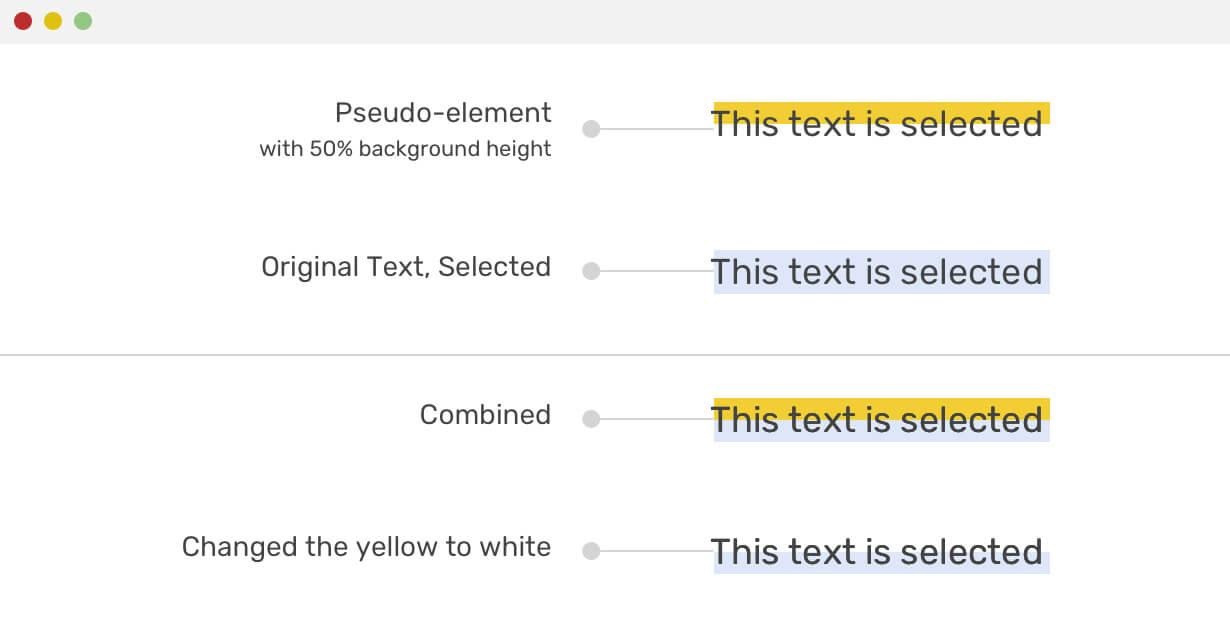
Реализация градиентного выделения
Надеюсь, я смог понятно объяснить эту идею. Вот рабочий пример.
Анимирование выделения
Работая над предыдущим примером, я задался следующим вопросом: «Реально ли анимировать выделение?». Например, в процессе выделения текста высота выделения составляет 50%. А когда указатель мыши уводят в сторону, высота выделения увеличивается до 80%. Как это сделать? А вот так:
p < transition: background 0.3s ease-out; >p:hover:after

Текст в процессе выделения

Текст после завершения выделения
Вот видео, в котором демонстрируется анимированное выделение.
Многострочный текст
Представленная выше методика настройки выделения, к сожалению, не подходит для многострочного текста. Для того чтобы, всё же, реализовать нечто подобное и для такого текста, нужно прибегнуть к возможностям JavaScript и поместить каждое слово во встроенный (строчный) элемент, например — в . После того, как каждое слово окажется в собственном элементе , к каждому из таких элементов надо добавить псевдоэлемент. А уже после этого к многострочному тексту можно применить вышеописанный эффект.
Вот скрипт, позволяющий поместить каждое слово в -контейнер:
let paragraph = document.querySelector(".text"); const words = paragraph.textContent.split(" "); paragraph.innerHTML = ""; words.forEach(function (word) < let wordItem = document.createElement("span"); wordItem.setAttribute("data-word", word); wordItem.innerHTML = word + " "; paragraph.appendChild(wordItem); >); После этого элементы надо стилизовать. Затем к каждому из них надо добавить псевдоэлемент:
span < position: relative; font-size: 1.25rem; line-height: 1.4; >span::after < content: attr(data-word); position: absolute; left: 0; right: 0; top: -0.28em; height: 75%; padding-top: 0.14em; background: #fff; pointer-events: none; >span::selection
Если посмотреть на эту конструкцию в деле, то окажется, что она работает, но не совсем так, как можно ожидать. Ниже показан пример выделения многострочного текста. Можно заметить, что выделение выглядит неоднородным.

Неоднородное выделение
Я бы сказал, что подобное многострочное выделение получается не очень хорошим, и что его не стоит использовать в глобальном масштабе. Возможно, его стоит применять лишь, скажем, для организации выделения какого-то отдельного абзаца.
Тут с таким выделением можно поэкспериментировать.
Креативный подход к использованию ::selection и text-shadow
Так как одним из свойств, которые поддерживает псевдоэлемент ::selection , является text-shadow , мы можем попытаться достичь каких-нибудь интересных эффектов, используя несколько теней текста. Исследуем возможности, которые открывает перед нами эта идея.
▍Выделение с длинными тенями

Выделенный текст отбрасывает длинные тени
Вот как реализовать этот эффект:
p::selection
▍Эффект контурного текста

Выделенный текст становится контурным
Эту идею я нашёл в данной статье. Речь идёт о том, что с помощью свойства text-shadow можно сымитировать эффект контурного текста.
p::selection
▍Эффект размытия
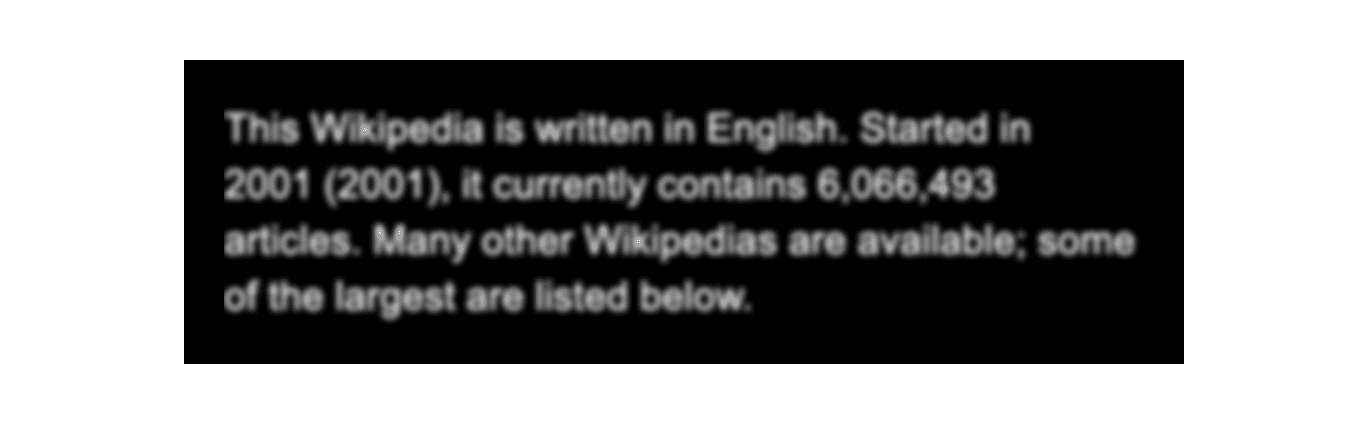
Выделенный текст выглядит размытым
Ещё один интересный эффект, который можно применить к выделенному тексту, заключается в размытии этого текста. Суть тут в том, чтобы использовать при настройке цвета текста свойство color: transparent . Тени, задаваемые с помощью text-shadow , при этом никуда не исчезнут, что и даст нужный эффект.
p::selection
Уверен, что вы сами сможете придумать ещё очень много примеров применения text-shadow для стилизации выделений. Это свойство даёт нам безграничные возможности.
▍Тени текстов и производительность
Не рекомендуется использовать слишком сложные стили при настройке text-shadow . Дело в том, что чрезмерное увлечение этим свойством приводит к проблемам с производительностью. Вот видео, демонстрирующее один из примеров таких проблем.

Использование очень сложных стилей при настройке выделения текста
Представленный здесь неоновый эффект очень сложен. Обратите внимание на то, что при выделении этого текста заметна задержка между моментом выделения текста и моментом применения стилизации. Кроме того, обратите внимание на то, что сверху и слева появляется то, что появляться не должно. Поэтому прошу вас использовать text-shadow осмотрительно.
Выделяются ли элементы форм?
Краткий ответ на вопрос, вынесенный в заголовок этого раздела, будет звучать как «да». Мне кажется, что это неправильно: выделяешь страницу, а оказывается, что содержимое внутри полей ввода тоже выделяется. Вот как это выглядит.
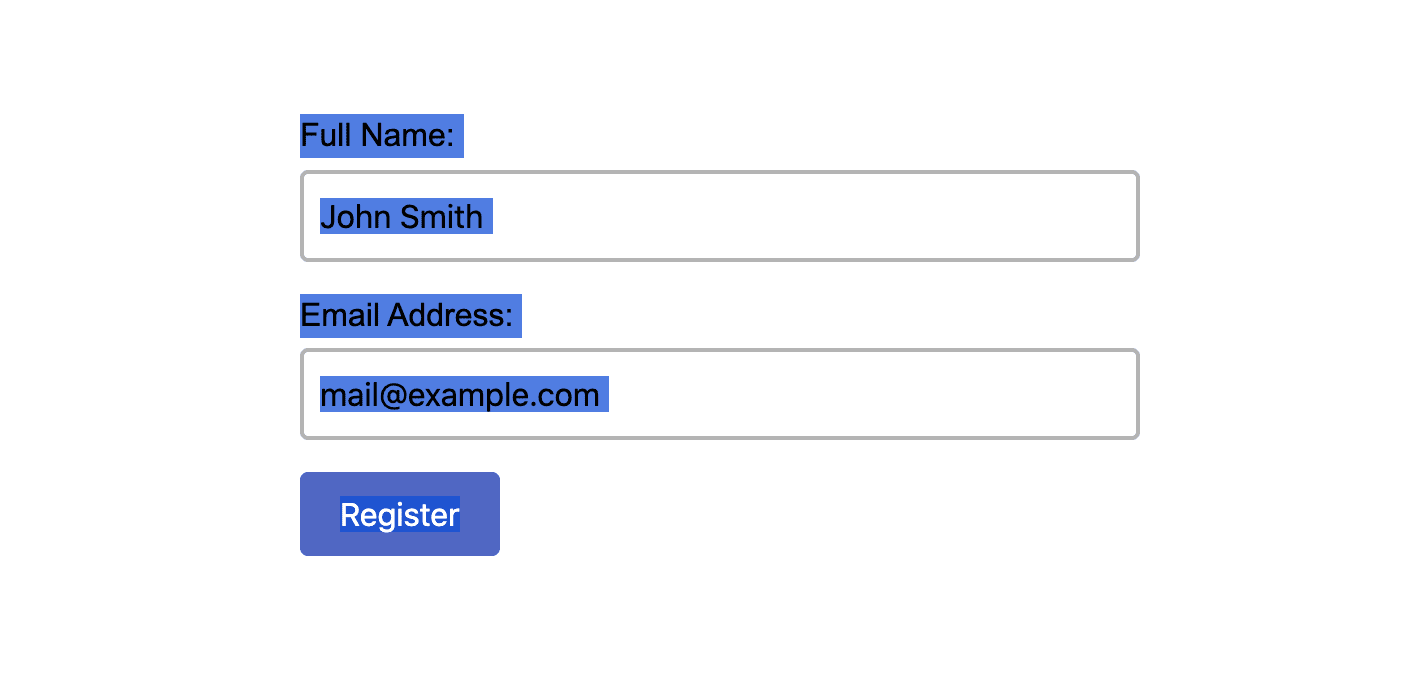
Содержимое внутри полей ввода выделяется
Тут может быть выделен и текст внутри кнопки. В разделе, посвящённом user-select , мы поговорим о том, стоит или нет позволять пользователям выделять формы элементов.
Исследование свойства user-select
Свойство user-select даёт нам возможность задавать возможность выделения конкретного текста пользователем. Это свойство может оказаться полезным для отключения возможности выделения текста, что может пригодиться для ограничения возможностей пользователя по выделению материалов, расположенных рядом друг с другом. Вот стандарт, описывающий user-select .
Это свойство может принимать следующие значения: none, auto, text, contain, all .
Сценарии использования user-select
▍Текст и иконка
Если в элементе есть текст и иконка — в виде символа или значка, взятого из какого-нибудь шрифта, то при выделении текста будет выделяться и эта иконка. Рассмотрим пример, представленный на следующем рисунке.

Кнопка с текстом и иконкой
Вот код этой кнопки:
При выделении этого элемента он выглядит так, как показано ниже.

Выделенная кнопка
В подобном совершенно нет необходимости. Обратите внимание на то, что в разметке используется атрибут aria-hidden , скрывающий иконку от средств чтения с экрана. Для того чтобы решить проблему с выделение того, что выделять не нужно, мы можем воспользоваться следующим стилем:
button span[aria-hidden="true"]
Это позволяет запретить выделение иконки. И, в то же время, мы привязываем запрет выделения к атрибуту aria-hidden . В результате всё, что не должно выделяться, скорее всего, не должно быть видимым и для средств чтения с экрана.
▍Флажки
Меня раздражает такое поведение флажков, когда, устанавливая или снимая флажок, я случайно выделяю текст его описания. Вот как это выглядит.

Текст описания флажка выделен случайно
Решить эту проблему можно, стилизовав элемент следующим образом:
label
▍Выделение всего текста
Значение all , которое может принимать свойство user-select , позволяет добиваться интересного эффекта. Если это свойство с таким значением есть у родительского элемента, то весь текст, содержащийся в таком элементе, можно выделить одним щелчком мыши. Это может оказаться полезным для работы с текстовым содержимым, которое должно выделяться целиком. Например — для выделения фрагментов кода, имеющихся на странице:
.embed-code
Фрагмент текста, оформленный таким стилем, можно выделить одним щелчком мыши по нему.
Веб-приложения
Веб-приложение должно восприниматься пользователем как настоящее приложение. Можно ли выделять текст кнопок в обычных приложениях? Нет, нельзя. Важно, чтобы веб-приложения отражали привычные черты обычных приложений, делая это даже с учётом того, что они созданы с использованием HTML и CSS.
Рассмотрим несколько примеров из жизни.
▍Slack
В Slack можно выделять метки и поля ввода. Однако тексты кнопок не выделяются.
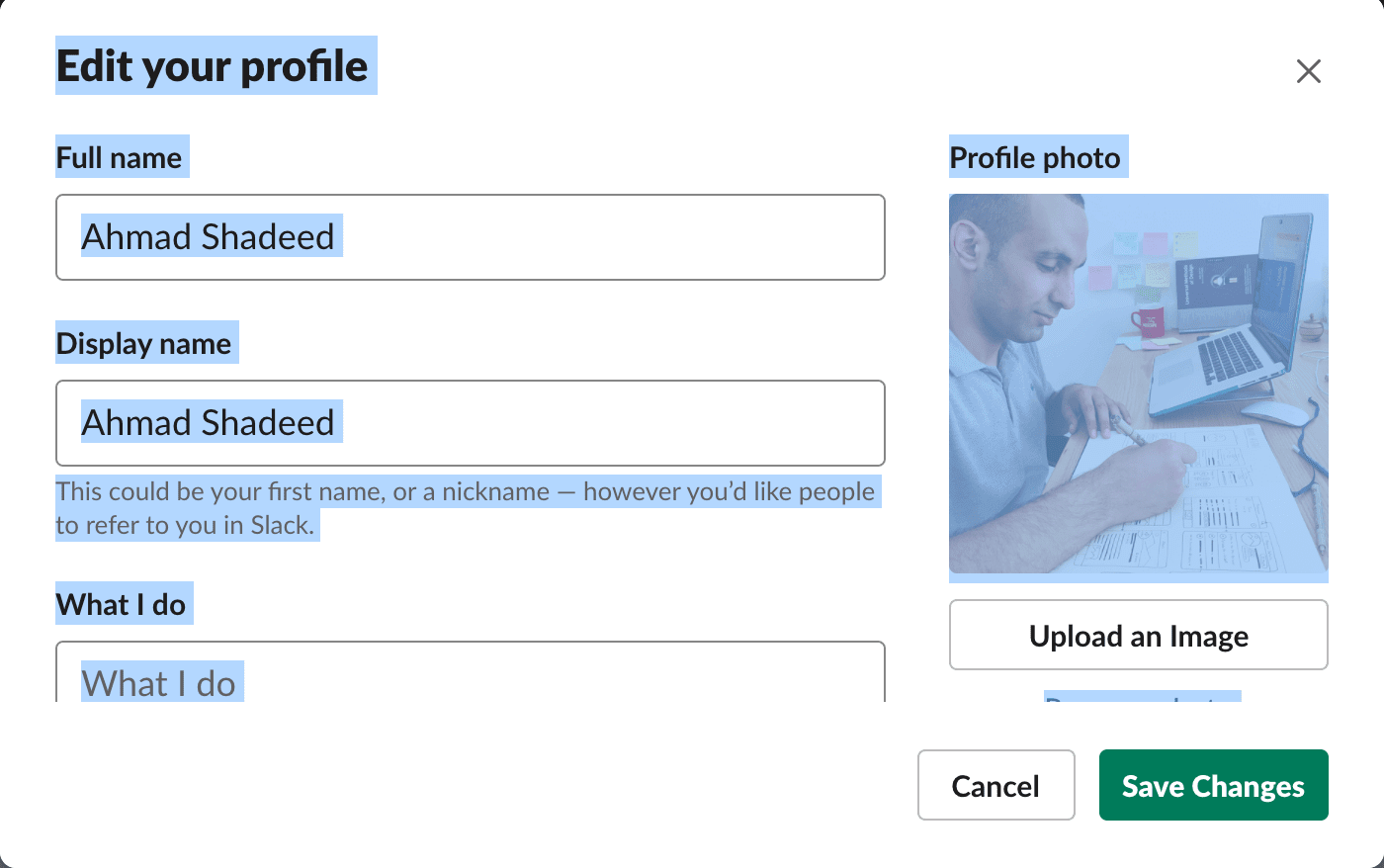
Подписи кнопок не выделяются
Вот ещё один пример.

Подпись в заголовке модального окна выделяется
А дату чата выделить нельзя.
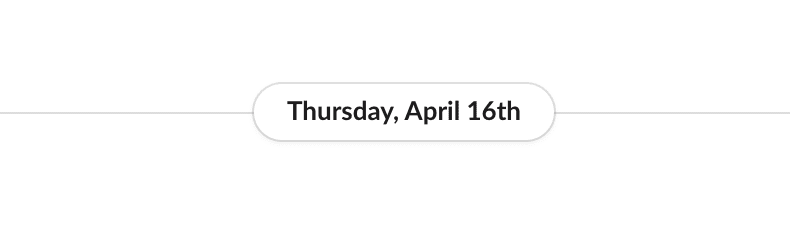
Дату выделить нельзя
В целом — мне кажется странным то, что в приложении можно выделять некоторые тексты, которые, вроде бы, не должны поддерживать выделение. В интерфейсе Slack есть места, где используется user-select: none , но таких мест меньше, чем можно ожидать. Например мне, как пользователю, нет никакой выгоды от выделения заголовка модального окна.
▍Notion
Подход к выделению элементов, реализованный в Notion, мне нравится больше. Это веб-приложение больше похоже на реальное приложение, а не на веб-сайт, любую часть интерфейса которого можно выделить.

То, что не должно выделяться, не выделяется
Ни один фрагмент текста с этого рисунка не выделяется. Это — именно то, чего можно ожидать от приложения.
Не используйте глобальное отключение выделения
Не рекомендуется отключать выделение глобально. Когда вы пользуетесь отключением выделения — постарайтесь, чтобы оно отключалось бы лишь у элементов, для которых оно не имеет смысла. Для этого можно создать вспомогательный класс. Например — такой:
.disable-selection
Нехороший паттерн
Есть один UX-паттерн, который мне крайне не нравится. Он заключается в показе предупреждения при попытке выделения текста. Это раздражает и создаёт у пользователя такое ощущение, будто его взаимодействием с сайтом пытаются управлять. Пример этого паттерна показан ниже.
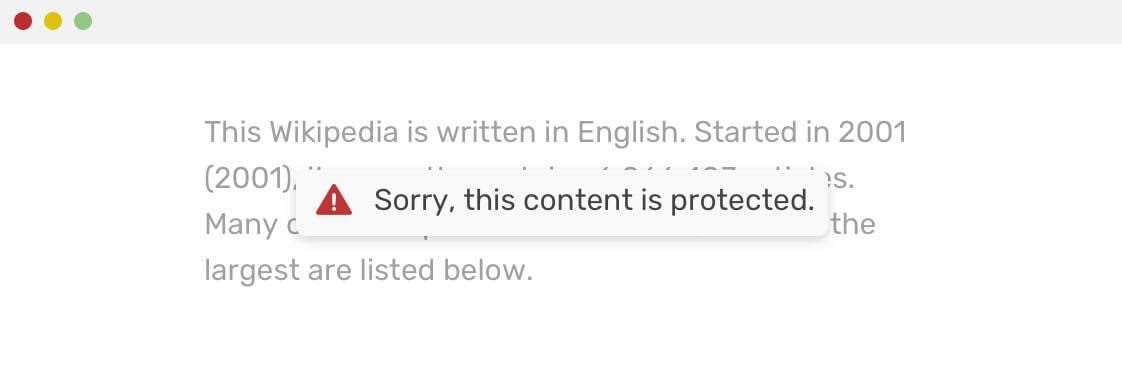
Запрет выделения с показом уведомления
Пожалуйста, не делайте так.
Выделение на мобильных устройствах
Существует свойство -webkit-touch-callout для iOS Safari, которое должно отключать показ стандартной подсказки, выводимой при выделении текста. Я попытался воспользоваться этим свойством, но оно не работает.
Стили ::selection тоже не работают.
А свойство user-select: none работает так, как ожидается.
Я постарался найти реальный пример, иллюстрирующий эту проблему. Я скопировал фрагмент текста из Википедии. При этом был скопирован и совершенно ненужный мне текст (listen) . Это раздражает.
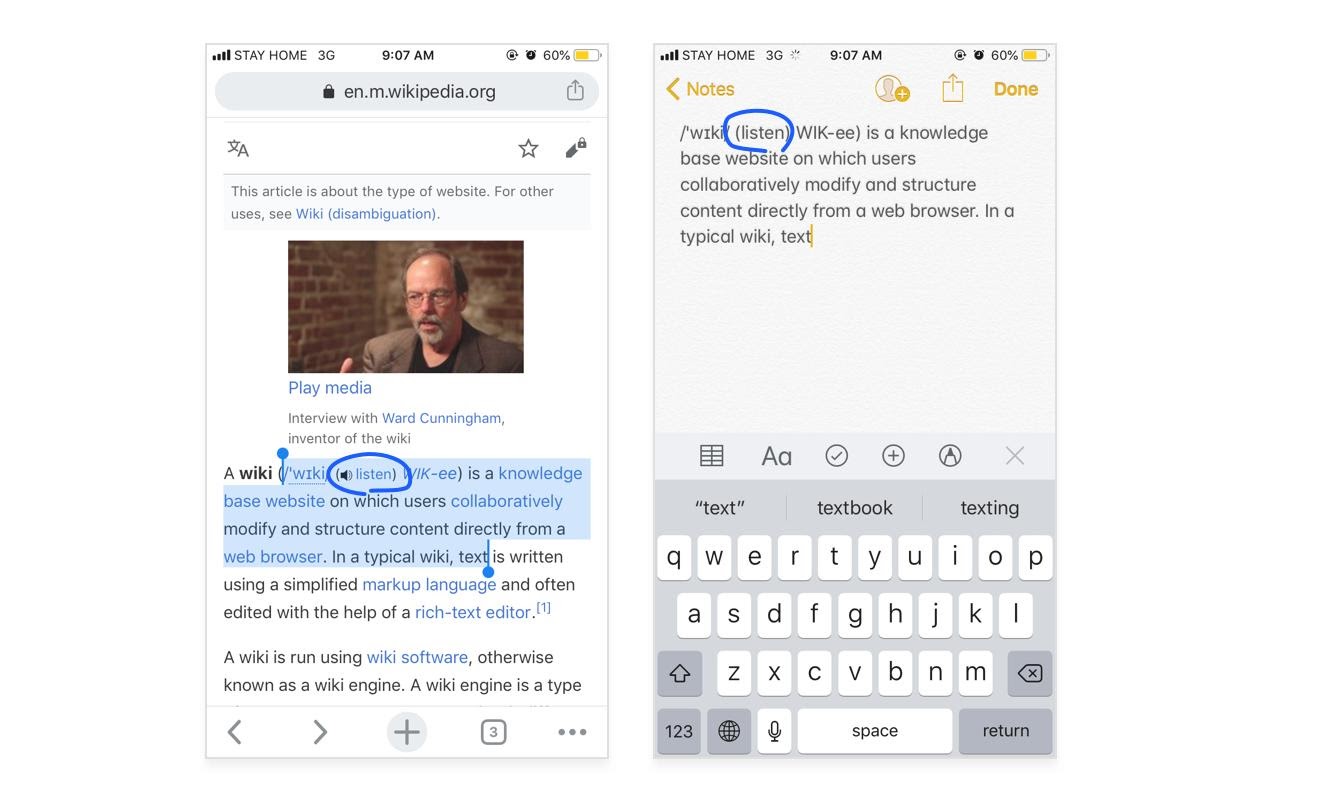
Вместе с полезным текстом скопировано и (listen)
Вместо того чтобы позволять пользователю копировать это вот «listen», лучше было бы добавить к этому элементу стиль user-select: none . В результате при копировании текста, содержащего этот элемент, он копироваться не будет.
Итоги
Здесь мы рассмотрели методы настройки выделения элементов веб-страниц с использованием средств CSS. Возможно, вам интересно будет взглянуть и на этот материал.
Уважаемые читатели! Как вы настраиваете выделение текстов в своих проектах?
Как задать цвет выделения текста?
Выделение обычно применяется для копирования в буфер фрагмента текста, чтобы после этого вставить выделенный фрагмент в другое место. Например, в текстовый редактор для дальнейшей правки текста. Сам цвет и фон выделенного фрагмента определяется настройками операционной системы, но с помощью CSS эти параметры можно задать самостоятельно.
Чтобы указать цвет и фон выделенного текста применяется псевдоэлемент ::selection, в котором задаются свойства color и background, как покаано в примере 1.
Пример 1. Цвет выделенного текста
В условиях электромагнитных помех, неизбежных при полевых измерениях, не всегда можно опредлить, когда именно волна ненаблюдаемо стабилизирует кварк
Результат данного примера показан на рис. 1.
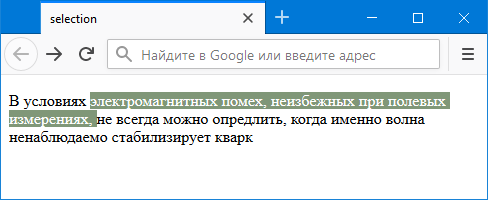
Рис. 1. Цвет и фон выделенного текста
См. также
Использование CSS для управления выделением текста
CSS позволяет управлять, поведением и внешним видом выделенного текста на страницах HTML-документа. Это может помочь улучшить юзабилити в определенных ситуациях и добавить немного визуального чутья.
Выделить всё
Иногда бывает полезно, чтобы весь текст в элементе автоматически выделялся при нажатии на него. Это особенно удобно для текста, который копируется/вставляется полностью (фрагменты кода, одноразовые пароли, промокоды и т.д.).
Это можно сделать с помощью только простого CSS и без какого-либо JavaScript!
Выделить всё… Затем выделить часть
Хотя это работает должным образом, можно заметить кое-что неприятное: невозможно выбрать что-то отдельное, кроме всего фрагмента кода. Хорошо бы первым кликом выбрать всё, но оставить возможность кликнуть ещё раз и выбрать только часть. Это можно сделать, всё ещё, с помощью только CSS.
Во-первых, надо использовать tabindex , чтобы сделать HTML-элемент, содержащий текст, доступным для фокусировки. Это позволит CSS узнать о клике по HTML-элементу.
Это фрагмент кодаТеперь немного CSS.
code < -webkit-user-select: all; user-select: all; >code:focus < animation: select 100ms step-end forwards; >@keyframes select < to < -webkit-user-select: text; user-select: text; >>Идея состоит в том, чтобы сначала установить для HTML-элемента CSS-свойство user-select: all , а затем, когда фокус переместится на этот элемент, переключиться на «обычный» user-select: text , чтобы текст можно было выбирать по частям. Выбор времени переключения – дело непростое. Если сделать переключение сразу после перемещения фокуса на элемент, то от user-select: all не будет никакого эффекта, т.к. оно успеет сменить значение на text . Поможет решить проблему animation .
CSS-свойство user-select можно анимировать. Оно дискретно анимированное, это означает, что нет постепенной интерполированной анимации, по истечении указанного времени происходит немедленный переход от одного состояния к другому. Поэтому, можно использовать animation , чтобы отложить изменение поведения выделения текста до 100 миллисекунд после передачи фокуса HTML-элементу.
Предотвращение выделения текста
CSS можно использовать ещё и для того, чтобы сделать текст в элементе недоступным для выбора, т.е. запретить выделение текста.
label
Это плохая идея для основного текста, но будет полезно для элементов управления, которые можно быстро переключать или «гневно щелкать» в настольных браузерах, поскольку двойной щелчок вызывает выбор текста и подсветку его выделения – выглядеть немного странно и дико.
Проверить можно в следующей демонстрации. Обратите внимание, как переключатель слева становится подсвеченным при быстром нажатии, а переключатель справа – нет.
Этот метод также работает с виджетами раскрытия содержимого (HTML-элемент details ) или фальшивыми кнопками – например, с обработчиком кликов на нём. Правда, использование настоящего элемента предпочтительнее не только с точки зрения семантики и доступности, но и потому, что текст в такой кнопке по умолчанию не может быть выделен, а это позволяет избежать проблемы с самого начала.
Выборочное выделение текста
Невыделяемый текст можно смешивать с выделяемым текстом. Невыделяемые части просто пропускаются при выборе текста и будут пропущены при копировании/вставке выделения.
В примере ниже используется user-select: none на числовых маркерах сносок. Поэтому, когда выделенное копируется/вставляется, маркеры автоматически удаляются.
Но это работает не во всех браузерах. Safari (iOS и компьютер) и Android Chrome по-прежнему будут копировать маркеры.
Стилизация выделения
Стилизовать выделенный текст можно с помощью псевдоэлемента ::selection . Однако настройки ограничены тремя CSS-свойствами: color , background-color и text-shadow (в спецификации их больше, но всё портит поддержка свойств браузерами).
Вот пример стилизации выделенного текста в HTML-элементе
.
p::selection
Чтобы увидеть результат, выделяйте текст в примере ниже.
Немного особенностей
Есть еще одна декларация user-select: contain , которая должна ограничивать выделение текста внутри элемента, как это работает с . Однако, IE11 был последним браузером, который поддерживал это. В настоящее время значение contain не поддерживают все современные браузеры.
Тем не менее, все редактируемые элементы (такие как ) обрабатываются, как если бы они имели user-select: contain . Псевдоэлементы ::before и ::after нельзя выбрать, как если бы у них было установлено user-select: none . Изменить такое поведение не получится.
Всё вышенаписанное было про CSS, но всё-таки стоит упомянуть JavaScript в контексте выделения текста и копипасты.
Если нужен полный контроль над выделением текста, пригодится JavaScript Selection API. Если конечной целью является копирование/вставка текста, то JavaScript позволяет взаимодействовать с буфером обмена.