Просим обратить внимание: техническая поддержка Tilda Publishing не осуществляет поддержку связанную с работой кода
В блок T123 добавляем код. В коде можно указать:
Цвет выделения
background-color: #568a60;
Цвет текста при выделении
color: #fff;
Цвет может быть в формате hex, rgb, rgba.
Можно задать тексту тень при выделении.
text-shadow: 1px 2px 3px #000;
1px — сдвиг по оси X
2px — сдвиг по оси Y
3px — радиус размытия тени
#000 цвет тени
Цвет выделения текста
Код для всей страницы
::selection
Код для одного элемента
.tn-elem__1170647771473957670413 ::selection
Выделение текста
PowerPoint для Microsoft 365 PowerPoint для Microsoft 365 для Mac PowerPoint для Интернета PowerPoint 2021 PowerPoint 2021 для Mac PowerPoint 2019 PowerPoint 2019 для Mac PowerPoint 2016 PowerPoint 2016 для Mac Еще. Меньше
Выделение текста вPowerPoint 2019 и более новых версиях позволяет пометить текст желтым цветом или другим цветом выделения. (Эта функция доступна как в Windows, так и в macOS, и она доступна в браузере в PowerPoint в Интернете.)


Если вы не видите кнопку Цвет выделения текста на вкладке Главная на ленте, ознакомьтесь с требованиями ниже.
Выделение фрагмента текста
- Выделите фрагмент текста, который требуется выделить цветом.
- На вкладке Главная щелкните стрелку рядом с элементом Цвет выделения текста.
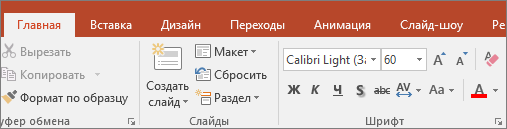
- Выберите цвет. Текст будет выделен этим цветом.
Выделение нескольких несмежных фрагментов текста
- Если текст не выделен на слайде, на вкладке Главная щелкните стрелку рядом с элементом Цвет выделения текста.
- Выберите нужный цвет, а затем наведите указатель мыши на область текста. Указатель мыши меняется на маркер.
 .
. - Выделите каждую часть текста, которую нужно выделить.
- Завершив выделение, нажмите клавишу ESC на клавиатуре, чтобы отключить выделение.
Удаление выделения
- Выберите выделенный текст.
- На вкладке Главная щелкните стрелку рядом с полем Цвет выделения текстаи нажмите кнопку Нет цвета.
Другие способы выделения
Вот два других способа выделить что-то на экране во время презентации:
- Превратите мышь в лазерную указку, чтобы привлечь внимание к чему-то на слайде
- Увеличите часть слайда на экране при использовании режима докладчика
Требования к выделению текста
Относится к:
PowerPoint для Microsoft 365 Текущий канал: версия 1606 или более поздняя
Semi-Annual Enterprise Channel: версия 1701 или более поздняя
PowerPoint 2021
PowerPoint 2019
Найти свою версию Office
Если вы не видите кнопку Цвет выделения текста на вкладке Главная на ленте, ознакомьтесь с требованиями ниже.
Выделение фрагмента текста
- Выделите фрагмент текста, который требуется выделить цветом.
- На вкладке Главная щелкните стрелку рядом с элементом Цвет выделения текста
 .
. 
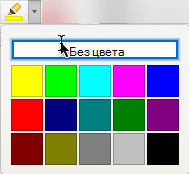
- Выберите цвет. Текст будет выделен этим цветом.
Выделение нескольких несмежных фрагментов текста
- Если текст не выделен на слайде, на вкладке Главная щелкните стрелку рядом с элементом Цвет выделения текста.
- Выберите нужный цвет, а затем наведите указатель мыши на область текста. Указатель мыши меняется на маркер.
 .
. - Выделите каждую часть текста, которую нужно выделить.
- Завершив выделение, нажмите клавишу ESC на клавиатуре, чтобы отключить выделение.
Удаление выделения
- Выберите выделенный текст.
- На вкладке Главная щелкните стрелку рядом с полем Цвет выделения текстаи нажмите кнопку Нет цвета.
Еще один способ выделить
Требования к выделению текста
Относится к:
PowerPoint для Microsoft 365 для Mac Версия 16.10 или более поздняя
PowerPoint 2021 для Mac
PowerPoint 2019 для Mac
Найти свою версию Office
Mac OS X 10.10 или более поздняя версия
Выделение текста
- Выделите фрагмент текста, который требуется выделить цветом.
- На вкладке Главная щелкните стрелку рядом с элементом Цвет выделения текста
 .
. 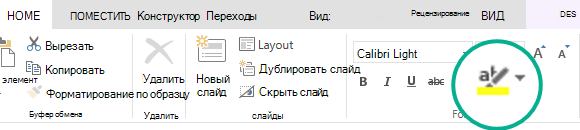
- Выберите цвет. Текст будет выделен этим цветом.
Добавление эффекта выделения в текст в Pages на Mac

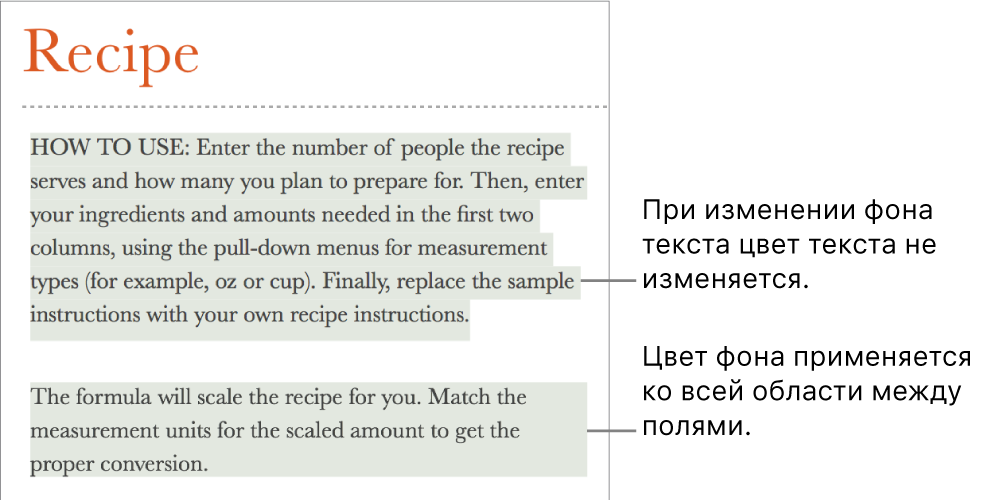
Можно выбрать цвет фона для любого выбранного текста — отдельных символов, слов или целых абзацев — чтобы создать эффект выделения.
Примечание. Можно также выделить текст для рецензирования, используя инструменты в панели рецензирования и команды в меню «Вставка». Выделение текста не отображается при печати документов. Подробнее об этом выделении цветом см. в разделе Добавление комментариев и управление ими.
Добавление цвета фона для текста
- Выберите текст, который нужно выделить. Если текст расположен в текстовом блоке или фигуре, при нажатии текстового блока или фигуры изменение применяется ко всему тексту, который в них содержится.
- В верхней части боковой панели «Формат»
 нажмите кнопку «Стиль». Если текст расположен в текстовом блоке, таблице или фигуре, сначала нажмите вкладку «Текст» в верхней части боковой панели, затем кнопку «Стиль».
 - В разделе «Шрифт» нажмите .
- Рядом с пунктом «Фон текста» нажмите область цвета слева или цветовой круг справа и выберите цвет. В образцах цвета показаны цвета, соответствующие используемому шаблону. Цветовой круг используется для открытия окна цветов, в котором можно выбрать любой цвет.
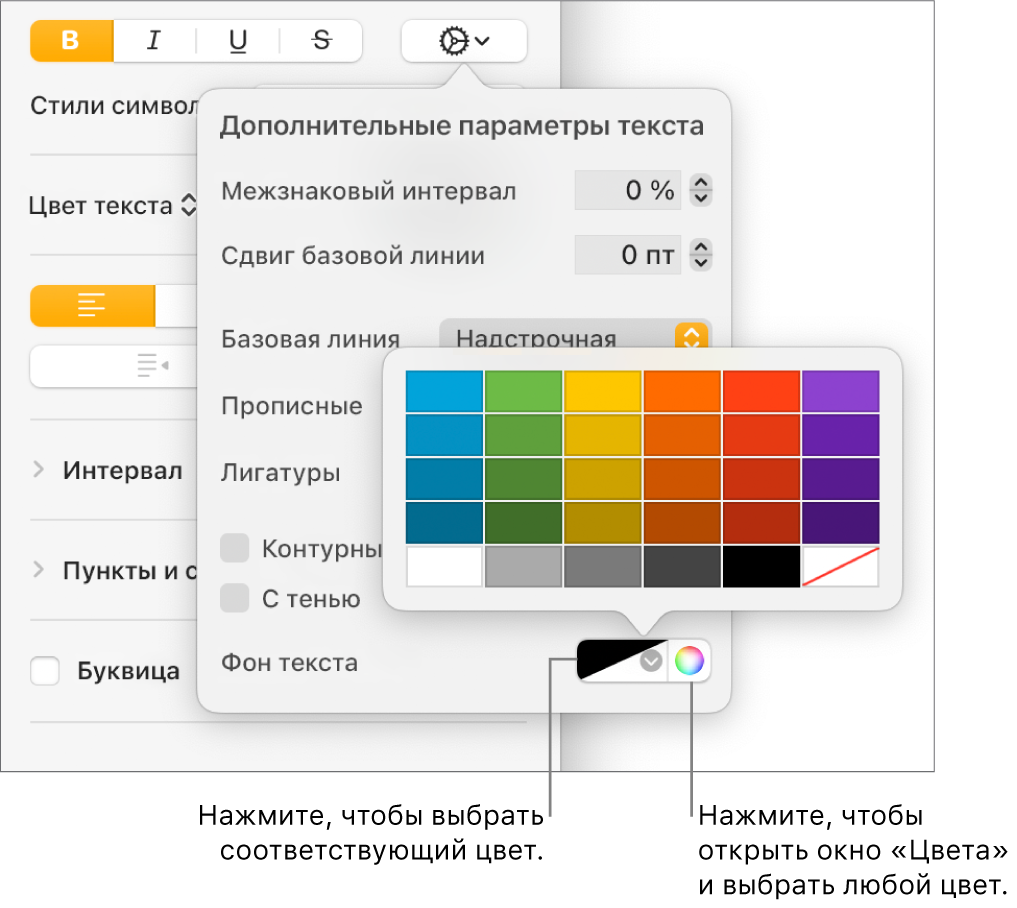
- Нажмите в любом месте документа, чтобы закрыть элементы управления и применить цвет.
Совет. Если Вы часто добавляете цвет фона, можно создать стиль символа, в котором используется заливка текста определенным цветом фона. Затем можно выбрать этот стиль во всплывающем меню «Стили символов», чтобы выделить текст этим цветом. Можно также создать сочетание клавиш для применения стиля символов.
Удаление цвета фона для текста
Если цвет, который требуется удалить, служит фоном выбранных слов или строк, не заполняя область между полями, используйте этот способ для удаления заливки.
- Выберите определенный текст или нажмите внутри текста. Если открывается комментарий, нажмите «Удалить» в комментарии. Выделение было добавлено с помощью панели рецензирования. Если комментарий не открывается, перейдите к следующим шагам.
- В верхней части боковой панели «Формат» нажмите кнопку «Стиль». Если текст расположен в текстовом блоке, таблице или фигуре, сначала нажмите вкладку «Текст» в верхней части боковой панели, затем кнопку «Стиль».
- В разделе «Шрифт» нажмите .
- Рядом с пунктом «Фон текста» нажмите область цвета слева, затем в правом нижнем углу нажмите образец цвета, перечеркнутый диагональной линией.
Добавление цвета фона для абзацев
Используйте этот метод, когда требуется добавить цвет фона в виде цветового блока, заполняющего область между полями.
-
Нажмите абзац или выберите несколько абзацев, для которых нужно добавить цвет фона.
Совет. Если в последующих абзацах не требуется использовать цвет фона, сначала нажмите клавишу Return для начала нового абзаца, а затем добавьте цвет, или добавьте цвет по окончании ввода текста.
- Выберите цвет, предназначенный для используемого шаблона. Нажмите область цвета слева, затем выберите цвет.
- Выбор любого цвета. Нажмите цветовой круг, затем выберите цвет в окне цветов.
Удаление цвета фона для абзацев
Если цвет, который требуется удалить, заполняет область между полями, можно использовать этот метод для удаления заливки.
- Выберите абзацы, в которых нужно удалить цвет фона.
- В верхней части боковой панели «Формат» нажмите кнопку «Макет».
- В разделе «Фон абзаца» нажмите область цвета слева, затем нажмите каталог справа внизу, перечеркнутый диагональной линией.
Если при нажатии текста вокруг него появляются манипуляторы выбора, а цвет не удаляется, то текст находится в текстовом блоке. Цвет может являться заливкой этого текстового блока. См. раздел Удаление заливки.
Выделение текста цветом в Pages на iPad

Можно временно выделять текст в документе, текстовых блоках и фигурах. Это удобно, когда требуется, например, пересмотреть документ и обратить особое внимание на определенные части. Выделенные фрагменты не видны на распечатанных документах. Если над документом работают несколько человек, фрагмент, выделенные каждым из них, обозначаются уникальным цветом.
Совет. Чтобы фрагменты, выделенные любым цветом, были видны в итоговом документе, добавьте фоновый цвет к тексту.
Выделение и отмена выделения текста
Можно выделять текст везде, кроме диаграмм и ячеек таблиц.
- Добавление выделения.Выберите текст, затем коснитесь «Выделить».
- Снятие выделения. Дважды коснитесь выделенного текста, затем коснитесь «Снять выделение».
Примечание. Если к документу имеют доступ другие пользователи, снять Ваше выделение можете только Вы и владелец документа. Если кто-либо другой добавляет к выделенному Вами тексту комментарий, имя автора и цвет выделения меняются на автора комментария и Вы не можете удалить этот комментарий.
Текст, выделенный таким образом, не отмечается цветом в печатной версии документа или в версии в формате PDF. О постоянном выделении текста см. в разделе Добавление цвета фона для текста.
Добавление комментария к выделенному тексту
- Коснитесь выделенного текста.
- Коснитесь «Добавить комментарий» и введите текст комментария.
- Коснитесь «Готово».
Об изменении цвета выделения, применяемого к тексту, см. в разделе Задание имени автора для комментариев.