Поддержка и помощь
Наш менеджер уже увидел Ваше обращение и спешит помочь Вам как можно скорее!
В рабочее время (пн – пт с 9:00 до 18:00) наши менеджеры очень активны и общительны и с радостью ответят Вам в течение дня.
В остальное время – дожидайтесь ответа на следующий рабочий день.
А пока предлагаем вам:
- Почитать отзывы наших клиентов;
- Узнать о новинках для бизнеса в блоге;
- Пообщаться с нашими клиентами в группе ВКонтакте и на Facebook.
Заказ обратного звонка
Заполните форму, специалист свяжется с вами в течение дня. Он ответит на все вопросы и оформит тестовый доступ, если это необходимо.
Как посмотреть остатки в программе 1С: Розница (версии 2.1 и 2.2)
Инвентаризация в 1С:Розница (Списание и Оприходование)
До проведения инвентаризации нам потребуется произвести настройку Аналитику хозяйственных операций.

Создадим новый объект Оприходование по инвентаризации


Создаем еще один объект Списание по инвентаризации

Теперь создадим Приказ на пересчет товаров, в меню Склад.

Создаем приказ, заполняем реквизиты документа, в нашем случае мы проведем Инвентаризацию полную.

После того как заполнен Приказ на пересчет товаров, мы создаем на его основании документ Пересчета товаров.

Реквизиты документа заполняются автоматически. По этому сразу следуем на закладку Товары.

В табличной части документа нас интересует Количество — Факт и Цена.

Можно заполнить результаты сразу. Заполнить фактическое количество по учетному, заполнит документ, после можно скорректировать, строки с расхождениями.

Так же можно заполнить цены, в табличной части выделяем все записи (Ctrl + A) и нажимаем Заполнить цены — По виду цен.

Выбираем из списка Вид цен.

Теперь можно заполнить расхождения. В результате пересчета мы обнаружили недостачу и излишек.

Теперь возвращаемся к Приказам на пересчеты товаров(Инвентаризация). Выделяем в списке наш документ на Инвентаризацию и кнопку Ввести на основании. создаем 2 документа Оприходование товаров и Списание товаров.

Заполняем документ Оприходования, если быть точнее, то заполняем в документе только Цену.

Так же заполняем документ Списания товаров.

Общие результаты по складу можно посмотреть в Остатках товаров на складах!
Посмотрим наши результаты инвентаризации.

Как видно из итогов, списание и оприходование товаров в результате инвентаризации прошли успешно.
Комментарии ( )
Марат 24 декабря 2016, 11:06 # ↓ 0
Спасибо за статью. На примере ЕГАИСа сделайте подобную 🙂
Андрей 25 января 2017, 15:05 # ↓ 0
Доброго дня! Спасибо за статьи, очень помогли настроить Розницу 2.2. Единственно, не получается внести остатки товара организации. При создании документа оприходования товаров нет возможности вручную установить цену товара и, вследствие этого, документ не сохраняется. Может есть какие-либо другие способы внесения остатков собственных товаров организации с ценами в Розницу 2.2?
Светлана 10 февраля 2017, 09:29 # ↓ 0
Добрый день! Подскажите, пожалуйста по какой причине остатки на складе отличаются от фактического количества товаров. И что с этим делать?
Администратор сайта 10 февраля 2017, 10:21 # ↑ ↓ 0
Добрый день, если вы имеете ввиду инвентаризацию, то она проводится по конкретному Складу, а остатки по товарам формируемые отчетом «Остатки на складах» без указания склада показывает все остатки, на всех складах и магазинах. Проверьте остатки на остальных складах.

Ленар Габдулхаков 10 февраля 2017, 17:20 # ↓ 0
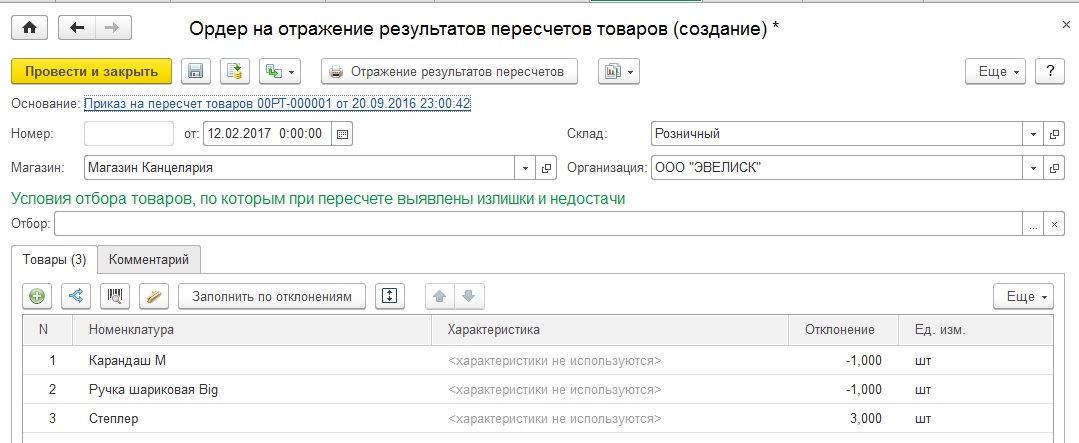
Добрый день. Можете показать скрин работы «ордера на отражение результатов пересчета товаров»?
Администратор сайта 12 февраля 2017, 11:49 # ↑ ↓ 0
Добрый день, для того что бы документ «Ордер на отражение результатов пересчетов товаров» заполнялся автоматически, надо:
1. В НСИ — Ваш Магазин — Использовать ордерную схему — При отражении излишков и недостач.
2. Документ «Пересчет товаров» должен иметь статус «Внесение результатов»
Елена 13 апреля 2017, 13:47 # ↓ 0
Добрый день. Подскажите пожалуйста, как делать инвентаризацию с тсд. Модно ли из тсд выгрузить данные и соспоставить их в инвентаризации. У нас 1с розница.
Администратор сайта 04 мая 2017, 16:12 # ↑ ↓ 0
Добрый день, у вас ТСД уже настроен в программе?
Елена 04 мая 2017, 16:48 # ↑ ↓ 0
Спасибо. Уже вроде разобрались))) При выгрузке из тсд писал нет связи, хотя в тест драйвера всё всё работало. Оказывается надо было настроить поля. Потом всё равно не было связи. Удалили старый тсд поставили новый. Такая же проблема была. Вернули старый всё заработало))) В общем надо было поковырятся))) Может конечно объяснила не очень, как смогла))) Ещё раз спасибо за то, что есть этот сайт, много что почерпнули.
Ирина 23 апреля 2017, 19:08 # ↓ 0
Подскажите пожалуйста, а как сделать инвентаризацию в круглосуточном магазине, где каждый понедельник утром одна смена продавцов передает товар другой смене. Можно ли период инвентаризации указать по часам, а не только по суткам? или например период по отчетам о розничных продажах?
Администратор сайта 04 мая 2017, 16:17 # ↑ ↓ 0
Добрый день, она задается только по дням. У вас небольшой магазин, что они при пересменке успевают пересчитать все?
Олеся 02 мая 2017, 09:13 # ↓ 0
Здравствуйте! Подскажите, почему не заполняется списание товара при создании на основании приказа на пересчет товара.(Аналитику хоз. операций прописала и ордерную схему поставила)
Администратор сайта 04 мая 2017, 16:19 # ↑ ↓ 0
Добрый день, вы создали Приказ на Пересчет, потом создали Пересчет товара, в нем у вас появились цифры с отрицательным знаком, и потом вы создаете Списание.
Александр 18 мая 2017, 11:34 # ↑ ↓ 0
После создания приказа его надо провести не «провести и закрыть » а провести. Потом на его основании создать документ » пересчет товаров» у документа «пересчет товаров» есть 3(три) вкладки «главное» ,«товары» и «комментарии».На вкладке «товары»-ваша номенклатура, на вкладке «главное» статус документа если он » в работе«то в „приказе на пересчет товаров“в » оприходовании» и «списании» ничего не отразится статус должен быть «выполнено»Т.е создаем «приказ на пересчет товаров» у него должен быть статус » в работе«проводим этот документ на его основании создаем „пересчет товаров“ потом изменяем статус документа „пересчет товаров“ на „выполнено“ далее „провести и закрыть“ — это в документе „пересчет товаров“.Затем возвращаемся в документ „приказ на пересчет товаров“ и делаем „списание“ или „оприходование“ или и то и другое далее изменяем статус документа» приказ на пересчет товаров » на «пересчет завершен» далее «провести и закрыть»все.
Ирина 05 октября 2017, 08:49 # ↑ ↓ 0
Стутус не меняется на «пересчет завершен» пишиет: По документу Приказ на пересчет товаров 0000-000001 от 02.10.2017 12:00:59 не выполнены пересчеты.
А он (пересчет) в программе проведен и галочка стоит
Выравнивание остатков ЕГАИС в 1С Розница(пиво)


Необходимо выровнить остатки в ЕГАИС. ИП торгует пивом.
Дано: в 1С Рознице начали вести учет, ранее пиво совсем не списывали с остатков, накопилось более 100 тысч шт.
Цель:
1. Привести остатки в нормальный вид, в соответствии с реальностью.
2. Настроить в 1С Розница продажу разливного и штучного пива(первоначальные настройки сделаны, егаис к 1с рознице подключен)
Как выровнять остатки в ЕГАИС?
Даже если учет на вашем предприятии ведется правильно, расхождения с информацией в системе могут возникнуть из-за внезапного отключения электричества или сбоя в сети Интернет во время продажи товара.
Что необходимо сделать для списания остатков?
Выравнивание остатков – непростой процесс. Поэтому рекомендуем запастись терпением и воспользоваться нашей инструкцией – она поможет вам избежать ошибок.
- Проведите инвентаризацию магазина. Это необходимо для выявления фактических остатков и остатков в системе ЕГАИС. Без проведения инвентаризации выровнять остаток не получится;
- Убедитесь, что по всем пересчитанным товарам оформлены документы товародвижения;
- При необходимости провести сопоставление контрагентов, номенклатуры и алкоголя с организациями ЕГАИС;
- Сделать в ЕГАИС запрос остатков алкогольной продукции по «регистру №1» и «регистру №2».
- Регистр №1 содержит информацию об остатках продукции в разрезе:
справка 1 — данные производителя, наименование и количество продукции; справка 2 — информация о последнем перемещении продукции; - Регистр №2 содержит информацию об остатках продукции с указанным кодом и наименованием.
5 ) Проверьте необходимость создания дополнительных документов корректирующих остаток: акт постановки на баланс, передача в торговый зал, акт списания, возврат из торгового зала.
С 15.01.2018 продажа алкоголя в розницу должна осуществляться с обязательным указанием марки. Если продавец не отсканировал штрих-код, то списать продукцию в ЕГАИС не получится.
До того, как был введен учет по маркам, при реализации и списании алкогольной продукции нужно было внести товар в акт списания и выбрать причину – «реализация». На данный момент так сделать не получится. При списании необходимо указывать пункт «другие причины». Важно помнить о том, что если такие списания будут проходить часто, это может вызвать вопросы со стороны ФСРАР, и на предприятие наложат штраф. Поэтому важно поддерживать остатки в актуальном состоянии и своевременно списывать проданную, вскрытую продукцию.
Инструкция по корректировке остатков ЕГАИС в программе 1С: Розница
Перед корректировкой сделайте запрос остатков в ЕГАИС и оприходуйте товар, если это не сделано. Запрос текущих остатков делается при помощи документа «Остатки ЕГАИС» (раздел НСИ – Обмен с ЕГАИС – Склад).
Запрос остатков по «Регистру №1»

- Создайте документ;
- На вкладке «Основное» укажите «Организацию ЕГАИС» и выбрать «Регистр №1»;
- Проведите документ, нажав кнопку после этого созданный документ изменит статус на «Черновик»;
- Нажмите кнопку «Запросить остатки»;
5) Статус документа изменится на «Передан в УТМ»;
Для обновления статуса нажмите кнопку «Протокол обмена» и выберите команду «Выполнить обмен»
6) После получения ответа из ЕГАИС статус документа изменится на «Получены остатки», а во вкладке «Остатки по данным ЕГАИС» будет загружена полученная информация.
7) Нажмите кнопку «Остатки ЕГАИС», чтобы вывести на экран отчет об «Остатках алкогольной продукции». Теперь необходимо выявить расхождения.
8) Для устранения расхождений выберите вкладку «Корректировка учетных остатков», нажмите кнопку «Заполнить по расхождениям». Проведите документ. После этого остатки алкогольной продукции будут откорректированы в соответствии с данными ЕГАИС.
Запрос остатков в соответствии с регистром №2
Перед тем, как делать запрос, убедитесь, что в строке «Основное» выбран пункт «Регистр №2». Вкладка «Корректировка учетных остатков» будет недоступна. Документ нужно отправить в ЕГАИС. После того, как придет ответ, данные в «Остатки по данным ЕГАИС» будут обновлены. В документе «Остатки ЕГАИС» есть возможность оприходования товара на склад в соответствии с данными ЕГАИС.
1) Для оприходования товара на склад необходимо выбрать команду «Оприходование товаров»;
2) Откроется документ «Оприходование товара». Он будет заполнен продукцией на основании документа об остатках ЕГАИС;

Светло-серым цветом обозначается наименование товара, по которому нет сопоставления с элементами справочника «Номенклатура».
3) В документе «Оприходование товаров» в каждой строке необходимо выбрать номенклатуру, которая не определилась автоматически по алкогольной продукции;
4) Заполните цену оприходования. Сумма рассчитается автоматически;
5) Проведите документ и закройте «Оприходование товаров».
Таким образом можно корректировать остатки в ЕГАИС.