Как задать свой путь перемещения объекта
Вопросы по покупке sales@onlyoffice.com
Запросы на партнерство partners@onlyoffice.com
Запросы от прессы press@onlyoffice.com
Следите за нашими новостями:
© Ascensio System SIA 2024. Все права защищены
© Ascensio System SIA 2024. Все права защищены
Не пропустите обновление!
Получайте последние новости ONLYOFFICE на ваш email
Имя не указано.
Email не указан.
На ваш адрес электронной почты отправлено сообщение с подтверждением.
В Справочном центре ONLYOFFICE используются файлы cookie для обеспечения максимального удобства работы пользователей. Продолжая использовать этот сайт, вы соглашаетесь с тем, что мы можем сохранять файлы cookie в вашем браузере.
Анимация текста и объектов с помощью путей перемещения в PowerPoint для Mac
Примечание: Мы стараемся как можно оперативнее обеспечивать вас актуальными справочными материалами на вашем языке. Эта страница переведена автоматически, поэтому ее текст может содержать неточности и грамматические ошибки. Для нас важно, чтобы эта статья была вам полезна. Просим вас уделить пару секунд и сообщить, помогла ли она вам, с помощью кнопок внизу страницы. Для удобства также приводим ссылку на оригинал (на английском языке).
Презентацию можно сделать более интересной и выразительной, настроив пути для анимации графических объектов и блоков текста на слайде.
Выберите один из готовых путей и внесите в него нужные вам изменения или нарисуйте собственный путь анимации.
Использование предопределенных путей
В большинстве случаев одна из основных анимаций пути прекрасно подходит для того, чтобы сделать слайд более интересным. В приведенном ниже примере к графическому объекту применяется анимация пути «Поворот», при этом используются Параметры эффекта для изменения направления пути и команда Обратить направление пути для получения конечного результата.
Пример: применение предопределенной анимации пути к графическому объекту
- В пустом слайде выберите Вставка >Фигуры >Прямоугольник (или другую фигуру по вашему выбору), а затем щелкните в левом верхнем углу слайда, чтобы вставить фигуру.
- Оставив прямоугольник выделенным, щелкните Анимация >Анимация пути и в разделе Основные выберите Поворот.
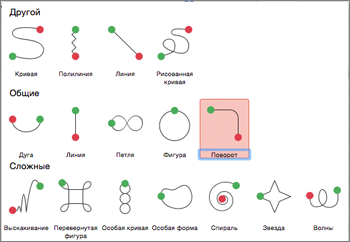
- Дождитесь, когда сформируется предварительное изображение анимации, щелкните Параметры эффектов на вкладке Анимация и выберите Вниз и вправо.
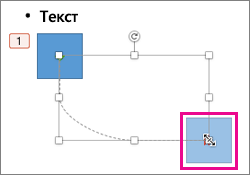
- Наведите указатель на конечную точку анимации, чтобы она приняла вид двунаправленной перечеркнутой стрелки, а затем щелкните и перетащите объект в правый нижний угол слайда.
- Наконец, нажмите кнопку Параметры эффектов >Обратить направление пути.
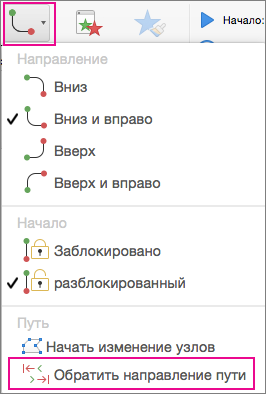 Теперь анимация перемещает графический объект из наименее заметного места на слайде (справа внизу) в наиболее заметное (слева вверху).
Использование пользовательских путей
Чтобы нарисовать путь анимации, выделите объект, нужно добавить анимацию и щелкните Анимация > Анимация пути, а затем выберите нужный параметр в группе пользовательские. Метод рисования отличается в зависимости от типа путь, который вы выберете.

Если вы выбрали путь типа Кривая или Свободная кривая:
- Щелкните начальную точку, а затем щелкайте в каждой точке, в которой нужно изменить направление.
- Дважды щелкните для завершения.

Если вы выбрали путь типа Линия или Рисованная кривая:
- Щелкните и, удерживая нажатой кнопку мыши, очертите нужную фигуру, а по окончании отпустите кнопку.
Чтобы изменить уже нарисованный пользовательский путь:
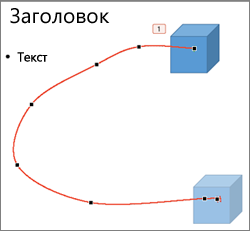
-
Щелкните пользовательский путь, удерживая нажатой клавишу CONTROL, или щелкните его правой кнопкой мыши и выберите команду Начать изменение узлов.
Совет: Если вы никогда раньше не пробовали изменять пути в программах для работы с графикой, вам будет проще удалить эффект и создать его заново.
Добавление эффекта анимации пути перемещения
PowerPoint для Microsoft 365 PowerPoint для Microsoft 365 для Mac PowerPoint 2021 PowerPoint 2021 для Mac PowerPoint 2019 PowerPoint 2019 для Mac PowerPoint 2016 PowerPoint 2016 для Mac PowerPoint 2013 PowerPoint 2010 PowerPoint 2007 PowerPoint для Mac 2011 Еще. Меньше
Вы можете применять эффекты анимации пути перемещения, чтобы перемещать объекты на слайдах в той последовательности, которая лучше всего подходит для описания информации.
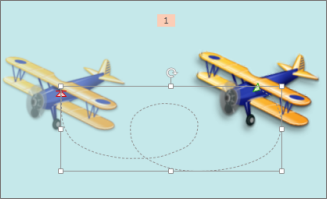
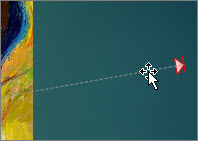
Например, на плоскости справа (ниже) показана начальная точка плоскости, а пунктирная линия между двумя плоскостями показывает путь, который она будет проходить при воспроизведения анимации. Прозрачное изображение слева — это место, где плоскость будет в конечном итоге, когда будет выполнена анимация пути движения.

Microsoft 365 подписчики имеют возможность экономии времени для эффектов анимации на основе движения: Morph
Добавление пути перемещения объекта
- Щелкните объект, к которому нужно применить анимацию.
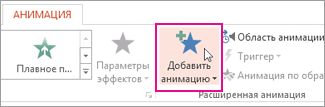
- На вкладке Анимация нажмите кнопку Добавить анимацию.
- Прокрутите коллекцию вниз до пункта Пути перемещения и выберите подходящий вариант.
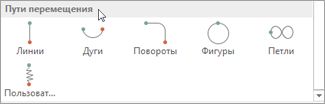 Совет. При выборе параметра Пользовательский путь вы сможете нарисовать путь, по которому будут перемещаться объекты.
  Чтобы завершить рисование пользовательского пути, нажмите клавишу ESC.
Дополнительные параметры пути перемещения
- Если необходимый путь перемещения не отображается, нажмите кнопку Другие пути перемещения в нижней части коллекции.
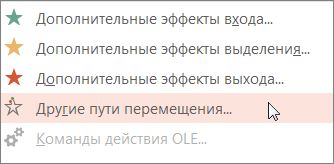 Щелкните анимацию для предварительного просмотра способа перемещения объекта на слайде.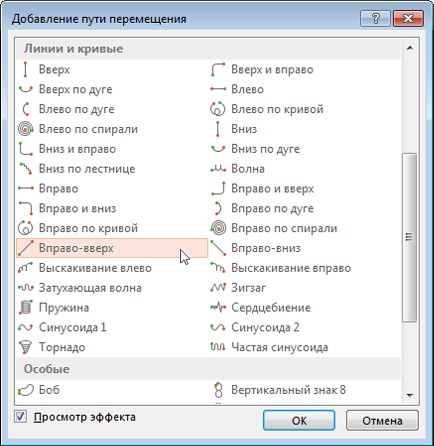
- Выбрав необходимый путь перемещения, нажмите кнопку ОК. Чтобы удалить анимацию, щелкните на слайде путь перемещения (пунктирная линия со стрелкой) и нажмите клавишу DELETE.
Изменение путей перемещения
- Если нужно изменить направление пути перемещения, изменить отдельные точки пути перемещения, заблокировать (сделать так, чтобы другие пользователи не могли изменить анимацию) или разблокировать анимацию, нажмите кнопку Параметры эффектов.
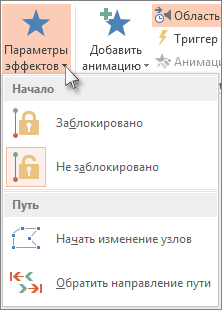
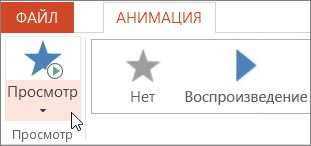
- Для предварительного просмотра пути перемещения щелкните объект на слайде и выберите Просмотр на вкладке Анимация. Совет. Кнопка Просмотр находится на вкладке Анимация непосредственно под вкладкой Файл с левого края.
Использование предопределенных путей
В большинстве случаев одна из основных анимаций пути прекрасно подходит для того, чтобы сделать слайд более интересным. В приведенном ниже примере к графическому объекту применяется анимация пути «Поворот», при этом используются Параметры эффекта для изменения направления пути и команда Обратить направление пути для получения конечного результата.
Пример: применение предопределенной анимации пути к графическому объекту
- В пустом слайде выберите Вставка >Фигуры >Прямоугольник (или другую фигуру по вашему выбору), а затем щелкните в левом верхнем углу слайда, чтобы вставить фигуру.
- Оставив прямоугольник выделенным, щелкните Анимация >Анимация пути и в разделе Основные выберите Поворот.
- Дождитесь, когда сформируется предварительное изображение анимации, щелкните Параметры эффектов на вкладке Анимация и выберите Вниз и вправо.
- Наведите указатель на конечную точку анимации, чтобы она приняла вид двунаправленной перечеркнутой стрелки, а затем щелкните и перетащите объект в правый нижний угол слайда.
- Наконец, щелкните Параметры эффектов >направление обратного пути. Теперь анимация перемещает рисунок из наименее видимого места на слайде (в правом нижнем углу) в наиболее видимый (верхний левый).
Использование пользовательских путей
Чтобы нарисовать настраиваемую анимацию пути, выберите объект, который нужно анимировать, и щелкните Анимация > Анимация пути, а затем выберите параметр в разделе Настраиваемый. Способ рисования будет зависеть от типа выбранного пути.
Если вы выбрали путь типа Кривая или Свободная кривая:
- Щелкните начальную точку, а затем щелкайте в каждой точке, в которой нужно изменить направление.
- Дважды щелкните для завершения.
Если вы выбрали путь типа Линия или Рисованная кривая:
- Щелкните и, удерживая нажатой кнопку мыши, очертите нужную фигуру, а по окончании отпустите кнопку.
Чтобы изменить уже нарисованный пользовательский путь:
-
Щелкните пользовательский путь, удерживая нажатой клавишу CONTROL, или щелкните его правой кнопкой мыши и выберите команду Начать изменение узлов.
Совет: Если вы никогда раньше не пробовали изменять пути в программах для работы с графикой, вам будет проще удалить эффект и создать его заново.
Применение пути перемещения к объекту или тексту
- Выделите текст или объект, к которому вы хотите применить анимацию.
- На вкладке Анимация в разделе Движение выберите команду Пути и в группе Простой или Сложный щелкните нужный тип пути перемещения.
- Стрелки, которые указывают на путь перемещения при редактировании анимации, не будут видны вашей аудитории во время слайд-шоу.
- Чтобы просмотреть все эффекты анимации на слайде, на вкладке Анимация в разделе Просмотр нажмите кнопку Воспроизвести.
Задание пользовательского пути перемещения
- Выделите текст или объект, к которому вы хотите применить анимацию.
- На вкладке Анимация в разделе Движение выберите команду Пути и щелкните Кривая, Полилиния, Линия или Рисованная кривая.
- Чтобы нарисовать выбранный путь перемещения, выполните одно из следующих действий:
Необходимые действия
Щелкните то место на слайде, откуда вы хотите начать путь, а затем перемещайте курсор вдоль линии. Щелкните точки, в которых линия должна искривляться. Дважды щелкните, чтобы завершить рисование пути.
Рисование полилинии, состоящей из прямых линий
Щелкните место на слайде, с которого вы хотите начать путь, переместите указатель, чтобы нарисовать прямую линию, а затем щелкните там, где вы хотите создать угол. Кроме того, вы можете нажать и удерживать кнопку мыши, перемещая указатель в любом направлении, чтобы нарисовать путь от руки. Изменить способ рисования можно щелчком. Дважды щелкните, чтобы завершить рисование пути.
Щелкните место на слайде, с которого вы хотите начать путь, нажмите кнопку мыши и, удерживая ее, переместите указатель в нужном направлении, чтобы нарисовать прямую линию. Отпустите кнопку мыши, чтобы прекратить рисование.
Рисование пути от руки
Щелкните место на слайде, с которого вы хотите начать путь, нажмите кнопку мыши и, удерживая ее, переместите указатель в нужном направлении. Отпустите кнопку мыши, чтобы прекратить рисование.
- Если вы хотите, чтобы кривая или полилиния заканчивалась там же, где и начиналась (такой путь называется замкнутым), щелкните начальную точку пути, чтобы завершить его рисование, вместо того чтобы дважды нажать или отпустить кнопку мыши.
- Чтобы просмотреть все эффекты анимации на слайде, на вкладке Анимация в разделе Просмотр нажмите кнопку Воспроизвести.
Настройка пути анимации
- В области навигации выберите слайд с эффектом анимации, который вы хотите изменить, а затем щелкните вкладку Анимация. Выбор слайдов в области навигации
- В меню Вид выберите пункт Обычный.
- Вверху области навигации откройте вкладку Слайды и щелкните слайд. В зависимости от ширины области навигации в ней отображаются вкладки и или значки Слайды и Структура .
- Каждый эффект анимации представлен на слайде числом () рядом с объектом, которое обозначает его номер в последовательности воспроизведения. Если два эффекта анимации должны воспроизводиться одновременно, они обозначены стопкой из чисел: .
- Чтобы выбрать эффект анимации из набора чисел , необходимо открыть полный список эффектов анимации на слайде. На вкладке Анимация в разделе Параметры анимации нажмите кнопку Изменить порядок и щелкните нужный эффект анимации.
Совет: Чтобы просмотреть все эффекты анимации на слайде, на вкладке Анимация в разделе Просмотр нажмите кнопку Воспроизвести.
Изменение направления пути
- В области навигации выберите слайд с эффектом анимации, который вы хотите изменить, а затем щелкните вкладку Анимация. Выбор слайдов в области навигации
- В меню Вид выберите пункт Обычный.
- Вверху области навигации откройте вкладку Слайды и щелкните слайд. В зависимости от ширины области навигации в ней отображаются вкладки и или значки Слайды и Структура .
- Каждый эффект анимации представлен на слайде числом () рядом с объектом, которое обозначает его номер в последовательности воспроизведения. Если два эффекта анимации должны воспроизводиться одновременно, они обозначены стопкой из чисел: .
- Чтобы выбрать эффект анимации из набора чисел , необходимо открыть полный список эффектов анимации на слайде. На вкладке Анимация в разделе Параметры анимации нажмите кнопку Изменить порядок и щелкните нужный эффект анимации.
Совет: Чтобы просмотреть все эффекты анимации на слайде, на вкладке Анимация в разделе Просмотр нажмите кнопку Воспроизвести.
Замыкание и размыкание пути
Путь перемещения называется замкнутым, если он заканчивается там же, где и начинается. Он считается открытым, если его начало не совпадает с концом.
- В области навигации выберите слайд с эффектом анимации, который вы хотите изменить, а затем щелкните вкладку Анимация. Выбор слайдов в области навигации
- В меню Вид выберите пункт Обычный.
- Вверху области навигации откройте вкладку Слайды и щелкните слайд. В зависимости от ширины области навигации в ней отображаются вкладки и или значки Слайды и Структура .
- Каждый эффект анимации представлен на слайде числом () рядом с объектом, которое обозначает его номер в последовательности воспроизведения. Если два эффекта анимации должны воспроизводиться одновременно, они обозначены стопкой из чисел: .
- Чтобы выбрать эффект анимации из набора чисел , необходимо открыть полный список эффектов анимации на слайде. На вкладке Анимация в разделе Параметры анимации нажмите кнопку Изменить порядок и щелкните нужный эффект анимации.
Необходимые действия
Удерживая клавишу CONTROL, щелкните путь перемещения на слайде и выберите команду Разомкнуть кривую в контекстном меню.
Удерживая клавишу CONTROL, щелкните путь перемещения на слайде и выберите команду Замкнуть кривую в контекстном меню.
Чтобы просмотреть все эффекты анимации на слайде, на вкладке Анимация в разделе Просмотр нажмите кнопку Воспроизвести.
Перемещение пути на слайде
- В области навигации выберите слайд с эффектом анимации, который вы хотите изменить, а затем щелкните вкладку Анимация. Выбор слайдов в области навигации
- В меню Вид выберите пункт Обычный.
- Вверху области навигации откройте вкладку Слайды и щелкните слайд. В зависимости от ширины области навигации в ней отображаются вкладки и или значки Слайды и Структура .
- Каждый эффект анимации представлен на слайде числом () рядом с объектом, которое обозначает его номер в последовательности воспроизведения. Если два эффекта анимации должны воспроизводиться одновременно, они обозначены стопкой из чисел: .
- Чтобы выбрать эффект анимации из набора чисел , необходимо открыть полный список эффектов анимации на слайде. На вкладке Анимация в разделе Параметры анимации нажмите кнопку Изменить порядок и щелкните нужный эффект анимации.
Как задать свой путь перемещения объекта
Можно расположить объекты определенным образом, перетаскивая их в новое положение, перемещая их или указывая координаты по горизонтали и вертикали.
Перемещение позволяет перемещать объект приращениями путем нажатия клавиш стрелок . Значение приращения называется расстоянием перемещения. Микроперемещение позволяет перемещать объект на доли расстояния перемещения. Большое перемещение позволяет перемещать объект на несколько расстояний перемещения. По умолчанию можно перемещать объекты с приращением 0,1 дюйма (2,5 мм), однако это значение можно изменить по своему усмотрению. Кроме того, значения микроперемещения и большого перемещения можно изменить.
Чтобы расположить объект, можно задать координаты по горизонтали и вертикали относительно центральной точки привязки объекта или другой точки привязки.
Можно также переместить объект на другую страницу.
Перемещение объекта
1 Выделите объект.
2 Наведите курсор на центр ограничивающего блока.
3 Когда появится курсор положения, перетащите объект в новое положение на рисунке.Перемещение объекта во время рисования
1 Начните рисовать фигуру, например прямоугольник, эллипс или многоугольник.
2 Удерживайте нажатой правую кнопку мыши, не отпуская при этом левую кнопку мыши, и перетащите незаконченный объект на новое место.
3 Отпустите правую кнопку мыши и продолжите рисование.
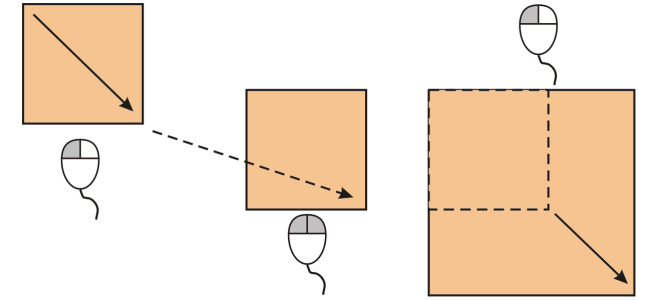
Перемещение объекта во время рисования
Перемещение объекта
Перемещение выделенного объекта на заданное расстояние
Нажмите клавишу стрелки .
Перемещение выбранного объекта на доли расстояния перемещения (микроперемещение)
Удерживая нажатой клавишу Command , нажмите клавишу стрелки .
Перемещение выбранного объекта на несколько расстояний перемещения (большое перемещение)
Удерживая нажатой клавишу Shift , нажмите клавишу стрелки .Задание расстояний перемещения

1 Выберите Макет Документ Настройки .
2 В области слева в диалоговом окне нажмите кнопку Линейки .
3 Введите значение в любом из следующих полей.
• Перемещение
• Большое перемещение
• МикроперемещениеМожно также задать расстояние перемещения, если отменить выбор всех объектов и ввести значение в поле Расстояние перемещения на панели свойств.
Чтобы сохранить новые значения расстояния перемещения и использовать их в последующих рисунках, выберите меню CorelDRAW Сохранить как настройки по умолчанию .
Расположение объекта в соответствии с координатами X и Y
1 Выделите объект.
Если требуется изменить начало отсчета объекта, нажмите кнопку Начало отсчета объекта на панели свойств.
2 Введите значения в следующих полях.
• x – позволяет располагать объект по оси x
• y – позволяет располагать объект по оси y
Значения x и y задают точное положения начала отсчета объекта.
3 Нажмите клавишу Return .В качестве начала отсчета объекта, также известного под названием «точка привязки» или «точка отсчета», может выбираться центр объекта или любой маркер выделения объекта. Начало отсчета объекта остается неизменным во время позиционирования объекта с помощью значений в полях x и y на панели свойств.
Расположение объекта путем изменения точки привязки
1 Выделите объект.
2 Выберите Окно Инспекторы Преобразование .
3 Нажмите кнопку Положение .
4 Снимите флажок Относительное положение в инспекторе Преобразование .
5 Введите значения в следующих полях.
• X : позволяет задать значение положения объекта по горизонтали вдоль горизонтальной оси.
• Y : позволяет задать значение положения объекта по горизонтали вдоль вертикальной оси.
6 Установите флажок, соответствующий точке привязки, которую требуется задать.
7 Нажмите кнопку Применить .По умолчанию точка начала координат (0,0) находится в левом нижнем углу страницы рисования.
Если флажок Относительное положение в инспекторе Преобразование установлен, поля X и Y определяют положение центральной точки привязки как 0,0. Если в полях X и Y задается другое положение, заданные значения представляют собой изменение текущего положения объекта относительно центральной точки привязки.
Функции, указанные в справке, доступны в полной версии CorelDRAW Graphics Suite 2021. Некоторые функции могут быть недоступны в этой версии продукта.