Как зайти в биос на ноутбуке sony vaio

Почему при включении компьютера VAIO появляется сообщение и ОС Windows не может загрузиться?
- Параметры загрузки в BIOS могли быть настроены неверно.
Нажмите кнопку ASSIST , когда компьютер VAIO отключен, чтобы открыть экран VAIO Care режим спасения (VAIO Care Rescue Mode) , выберите пункт Запустить настройки BIOS (Start BIOS setup) и измените настройку Boot Mode , затем перезапустите компьютер.
- Если отображается сообщение, например “Secure Boot Fail”, убедитесь в следующем:
- Компьютер VAIO может загружаться с внешнего устройство, которое компьютер не поддерживает. Если внешнее привод или устройство USB подключено к компьютеру, отключите его и перезапустите компьютер.
- Параметры загрузки в BIOS могли измениться с заводских.
Нажмите кнопку ASSIST , когда компьютер VAIO выключен, чтобы открыть экран VAIO Care режим спасения (VAIO Care Rescue Mode) , затем выберите Запустить настройки BIOS (Start BIOS setup) .
Нажмите клавишу или
или  для выбора вкладки Security , выберите Factory Default , затем нажмите клавишу Enter .
При появлении окна подтверждения нажмите клавишу Enter и перезапустите компьютер.
- Если сообщение отображается даже после перезапуска компьютера VAIO, восстановите компьютер, используя данные восстановления со встроенного жесткого диска или SSD или с помощью созданного инструментам восстановления. [Подробно]
- Параметры загрузки в BIOS могли быть настроены неверно.
Если операционная система на компьютере VAIO отличается от предварительно установленной, нажмите кнопку ASSIST , когда компьютер выключен, чтобы открыть экран VAIO Care режим спасения (VAIO Care Rescue Mode) , затем выберите Запустить настройки BIOS (Start BIOS setup) .
Нажмите клавишуили для выбора вкладки Security , задайте для параметра Secure Boot значение Disabled , затем перезапустите компьютер.
Copyright 2012 Sony Corporation
Как зайти в биос на ноутбуке Sony vaio | Sony vaio загрузка с флешки или cd-rom
Здравствуйте друзья! В этой статье хочу показать Вам как зайти в биос на ноутбуке Sony vaio и выставить приоритет, что бы загрузиться с флешки или cd-rom. Много вопросов по данной теме, пользователи не могут понять как в боисе Sony vaio сделать так что бы загрузка происходила с флешки или cd-rom.
Сразу хочу отметить, что производитель Sony vaio не стоит на месте и модели ноутбуков модернизируются, поэтому bios может немного отличаться, но суть остается одинаковой. Я на примере буду показывать биос Sony vaio, модель PCG-71812V.
И так, что бы зайти в биос Sony vaio, включите ноутбук и нажимайте на клавишу F2, если биос не отображается и начинается обычная загрузка системы, то пробуйте нажимать другие клавиши F4, F8 либо клавишу Delete.
На модели Sony vaio PCG-71812V для входа в bios используется именно клавиша F2. Давайте рассмотрим какие пункты меню и настройки предоставляет нам данный биос.
Первый раздел — Main. В данном разделе отображается информация о версии биос, серийный номер, размер оперативной памяти — 4096мв, размер жесткого диска — 500GB. Единственное, что можно настроить в данном разделе, так это настроить время и дату.
Следующий раздел — Advanced. В этом разделе всего одна вкладка — Технология виртуализации. Вы можете её отключить(Disabled) или включить(Enable). Что бы это сделать нажмите клавишу Enter и стрелочками на клавиатуре выберите функцию — Отключить/Включить, после этого нажмите клавишу F10 и Enter.
Следующий раздел — Security. В данном разделе Вы можете задать пароли.
Set machine password — Установить пароль при входе в биос.
Set user password — Установить пароль пользователя.
Password when power on — Установить пароль для входа в систему.
Что бы установить пароль, как обычно выбираете вкладку на что хотите поставить пароль, нажимаете клавишу Enter и прописываете пароль. После всего проделанного нажимаете клавишу F10 для сохранения настроек.
И так самый главный и нужный раздел биоса.
Загрузка с флешки или CD-Rom Sony Vaio.
Для загрузки с флешки или cd-rom в биос нам понадобится раздел Boot.
External Devise Boot — Загрузка с внешнего устройства
Network Boot — Загрузка по сети
Internal Optical Disc Drive — внутренний оптический дисковод
Internal Hard Disk Drive — внутренний жесткий диск
External Device — внешнее устройство
Network — сеть
Выбираем стрелочкой на клавиатуре вкладку External Devise Boot нажимаем клавишу Enter в выпадающем меню нажимаем Включить(Enable). Данным способом мы разрешаем загрузку с внешних устройств.
Далее стрелочкой на клавиатуре спускаемся вниз, выбрав вкладку External Device(Внешнее устройство) и теперь не стрелочкой, а нажатием клавишей F5 поднимаем данную вкладку на самый верх, тем самым мы выставляем приоритет загрузки с флешки в биос. Что бы загрузка шла с cd-rom, нужно выбрать вкладку Internal Optical Disc Drive и так же клавишей F5 поднять на самый верх, тогда загрузка будет с cd-rom. После настройки обязательно сохраните все нажатием клавиши F10. После перезагрузки в некоторых случаях, что бы загрузка началась с флешки или cd-rom нужно нажимать кратковременно любую клавишу . Надеюсь понятно!
Последний раздел биоса — Exit(Выход). Тут определенно настраивать нечего, все связано с выходом и сохранением из системы.
Exit setup
Get Default Values — Выйти и сохранить настройки по умолчанию.
Вiscard Сhanges — отменить изменения.
Save Changes — Сохранить изменения.
Shutdown — Неисправность.
Ну вот и все друзья, надеюсь всем все понятно, как зайти в биос на ноутбуке Sony vaio и выставить загрузку с флешки Sony Vaio. Если есть вопросы и дополнения, обязательно пишите в комментариях, всем помогу чем смогу. Удачи.
Поделитесь в соц. сетях ! Делясь ссылкой на статью в социальных сетях — Вы помогаете развитию сайта! Спасибо!
Нестандартная дверь или как войти в BIOS ноутбуков SONY

Уже лет пять не занимаюсь установкой и настройкой ПК для друзей, но в прошлые выходные обратился очень хороший друг с просьбой установить в ноутбук Sony накопитель SSD и Windows. Свой ноутбук он купил совсем недавно, но его уже успели достать бесконечные тормоза дисковой подсистемы. Если честно, я до сих пор не понимаю, как производители толкают в достаточно дорогие по цене ноутбуки обычные винты на 5400 оборотов. Изврат полнейший! Все это дело жутко тормозит и пользователь сразу после покупки получает медленный ноут.
Серьезно, я когда покупал свой последний ноутбук, первый делом избавился от жесткого диска. Пусть в ноуте хоть трижды крутой камень (у меня Core i7) и вагон оперативной памяти, без шустрой дисковой подсистемы все эти чудеса в полной мере никогда не прочувствуешь.
Отказать другу я не смог и решил так сказать вспомнить юность – время, когда заниматься переустановкой Windows и апгрейдом железа, было чрезвычайно интересно. Взял я отвертку и принялся откручивать болтики с отсека жесткого диска. Открутил, вытащил старый винт и установил на его место SSD от Plextor. Включаю ноут, пытаюсь зайти в BIOS и жестко обламываюсь. Вместо привычного экрана с настройками, ноут пишет “Operating system error”.
Я сначала подумал, что не успел нажать F2 во время загрузки. Попробовал повторить, но безуспешно. Нажатие клавиш Delete, F2+Delete также не давали положительного результата. Вот тут я слегка впал в ступор. Делать ничего не оставалось, как обратиться за помощью к Google. Буквально первая ссылка поисковой выдачи привела меня на базу знаний компании SONY, в которой был ответ на мой вопрос.
Оказывается, для входа в BIOS на ноутбуке от Sony нужно выключить ноутбук и нажать на клавишу ASSIST. Выключаю ноут, нажимаю на панели ноутбука клавишу ASSIST и ноутбук начинает загружаться. Буквально через 2 секунды появляется стартовое меню, из которого сразу же можно перейти в BIOS.
Проблема решилась просто, но я до сих пор не понимаю, зачем Sony решила выпендриться? На всех ноутбуках, которыми мне доводилось пользоваться, вход в BIOS осуществлялся через F2 или Del. При включении всегда появляется сообщение типа «Для входа в BIOS нажмите F2…». В случае с ноутбуком Sony ничего не появляется. Пользователь должен узнать эту информацию из маленькой книжечки, которая поставляется с ноутбуком. Ну не изврат ли? Не проще ли было придерживаться стандарта?
Хорошо, предположим, что пользователи сами виноваты, что не читают инструкции. Тогда вопрос, а на фига на устройстве делать дополнительную клавишу? Я вот в bios захожу только перед переустановкой Windows. Эту процедуру я делаю 1 раз в три года. Спрашивается, на фига пихать на корпус дополнительную кнопку для такой редко применяемой процедуры?
В общем, некоторые компании пытаются упростить пользователям жизнь, а другие наоборот, делают ее трудней. Я никогда не покупал себе ноутов от Sony и скорей всего никогда не куплю. Уж лучше я куплю за эти деньги MacBook Pro.
Как зайти в БИОС на ноутбуке, горячие клавиши
Кнопки БИОС в ноутбуке Acer, ASUS, Lenovo, HP, Dell, Xiaomi, MSI, Dexp, Huawei и т. д.
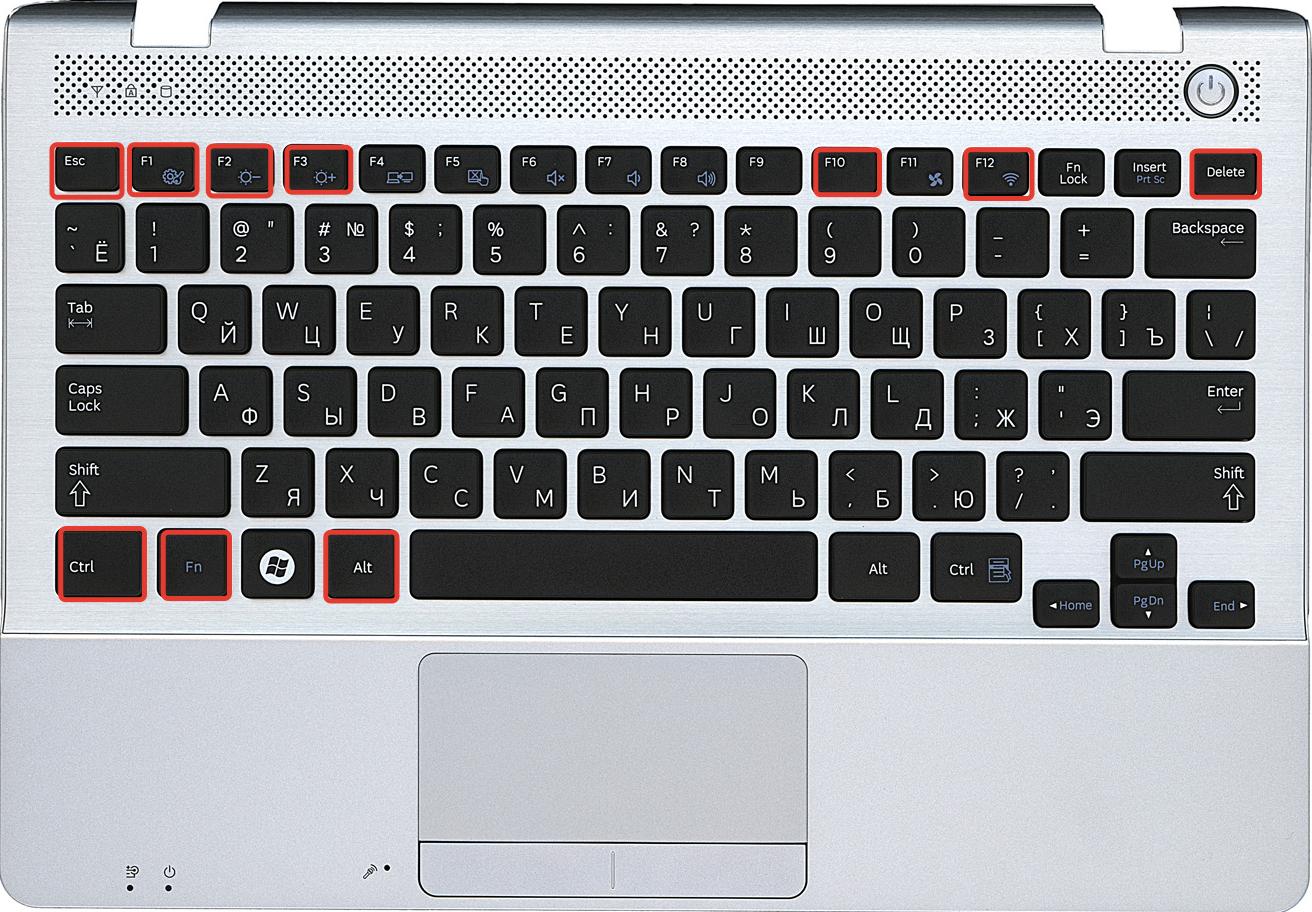
BIOS – это специальная программа, записанная на чип материнской платы, здесь хранятся все настройки системы.
Попасть в БИОС можно обычно нажав клавиши: Delete, F2, F1, F10, F11, F12, Shift +F4.
В некотрых ноутбуках нужно при нажатии удерживать клавишу Fn.
| Марка ноутбука | Конпки |
| Acer | Del, F1, F2, FN+ F2, Ctrl+F2, Ctrl+Alt+Esc |
| Asus | Del, F2, F2 + FN, F9, F2+Ctrl |
| Dell | F2, Delete, F1, F10, Esc, Insert |
| HP | F10, Esc, F1, F8, F11 |
| Honor | F2, F2+FN, Del |
| Huawei | F2, Del, F2+FN |
| eMachine | Del |
| Lenovo | F1, F12 либо единовременно Fn и F12 |
| MSI | Delete |
| Packard Bell | F2, Delete |
| Samsung | F2, Delete, F8, F12,FN+F2, FN+F8, FN+F12 |
| Toshiba | F1 либо Esc |
| DNS | F1, F2, Del, F12 |
| Dexp | F2, Delete, Esc |
| Xiaomi | F2, F2+FN, Del |
| Sony Vaio | F1, F2, F3, F10, Del, assist |
| Fujitsu Siemens | F2, Delete |
В Боис обычно заходят перед переустановкой или установкой Windows. Также там можно выставить время и способ работы жесткого диска IDE или AHSI.
Если у вас непереустанавливается Windows значит вам нужно отключить или изенмить защиту UEFI так чтобы установка вашей ОС прошла успешно.
Настроить Биос в Ростове-на-Дону вам поможет компьютерный мастер.
Сервис
«Компьютерный мастер»
Адрес сервиса:
344103,Ростов-на-Дону, ул. Еременко 89Б оф, 30 этаж 2 в ТЦ Димбо