4 способа закрепления заметок в iOS 17 на iPhone и iPad (2023 г.)
Когда у вас много заметок, поиск конкретных заметок становится немного утомительным. Тем более, когда вам приходится часто обращаться к заметке. Именно по этой причине Apple позволяет закреплять заметки так, чтобы они отображались прямо вверху, что упрощает их поиск. Вот 4 быстрых способа закрепления заметок в iOS 17 на iPhone и iPad.
Быстрые способы закрепления/открепления заметок на iPhone и iPad
В типичном для Apple стиле iOS предлагает несколько плавных жестов, позволяющих мгновенно закреплять заметки. Если вам не нравятся жесты смахивания, вы всегда можете выбрать стандартный метод.
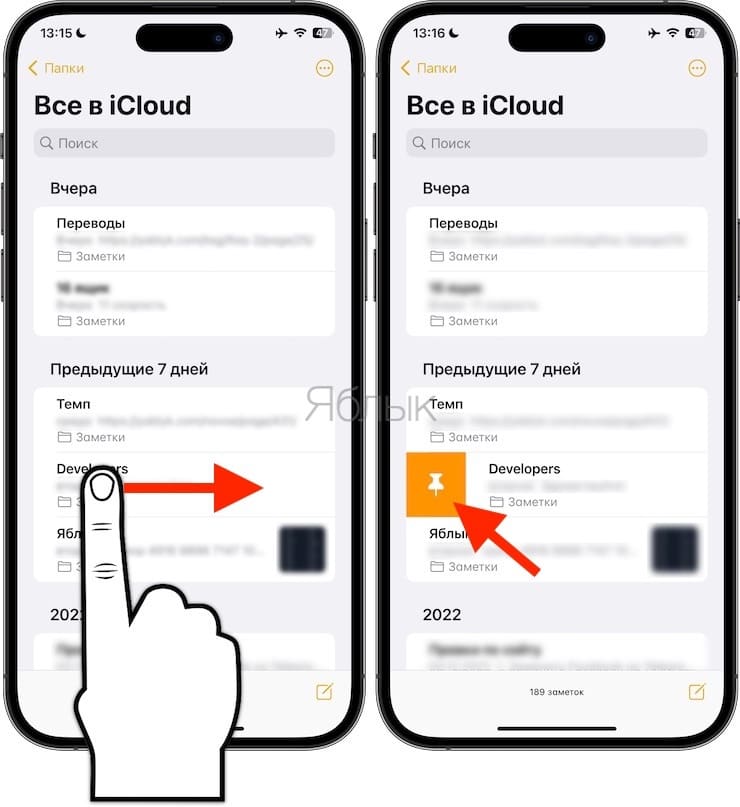
1. Проведите пальцем вправо слева.
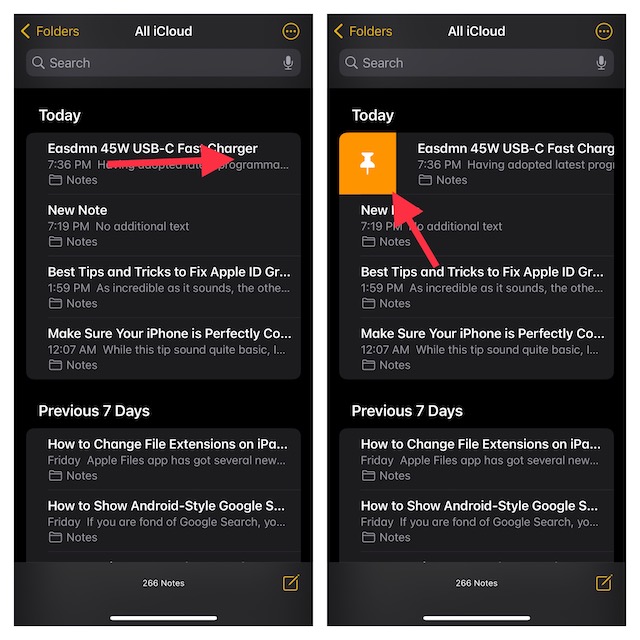
- Один из самых простых способов закрепить любую заметку в приложении Apple Notes — просто провести пальцем вправо от левого края экрана. Затем нажмите на кнопка закрепления и все готово!
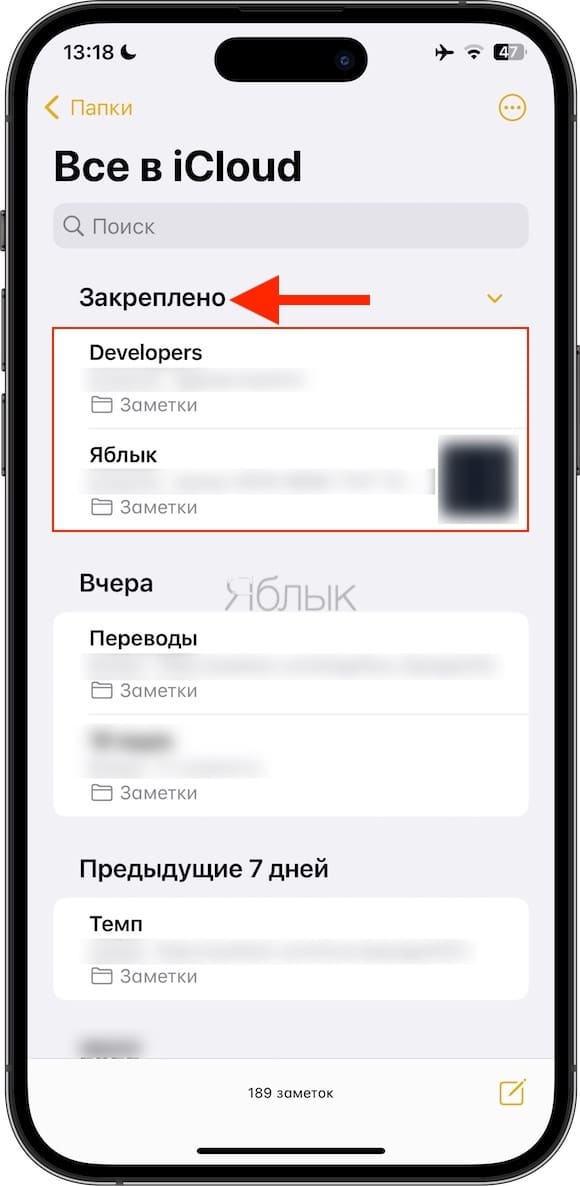
- Теперь эта заметка появится в разделе «Закрепленные». Стоит отметить, что вы можете закрепить несколько заметок в зависимости от ваших потребностей.
2. Проведите пальцем вправо до конца.
- Еще один довольно простой способ закрепить любую заметку — просто провести пальцем вправо от левого края до конца.
3. Используйте Haptic Touch/3D Touch.
Вы также можете воспользоваться всеми любимой функцией «Haptic/3D Touch», чтобы быстро прикрепить заметку.

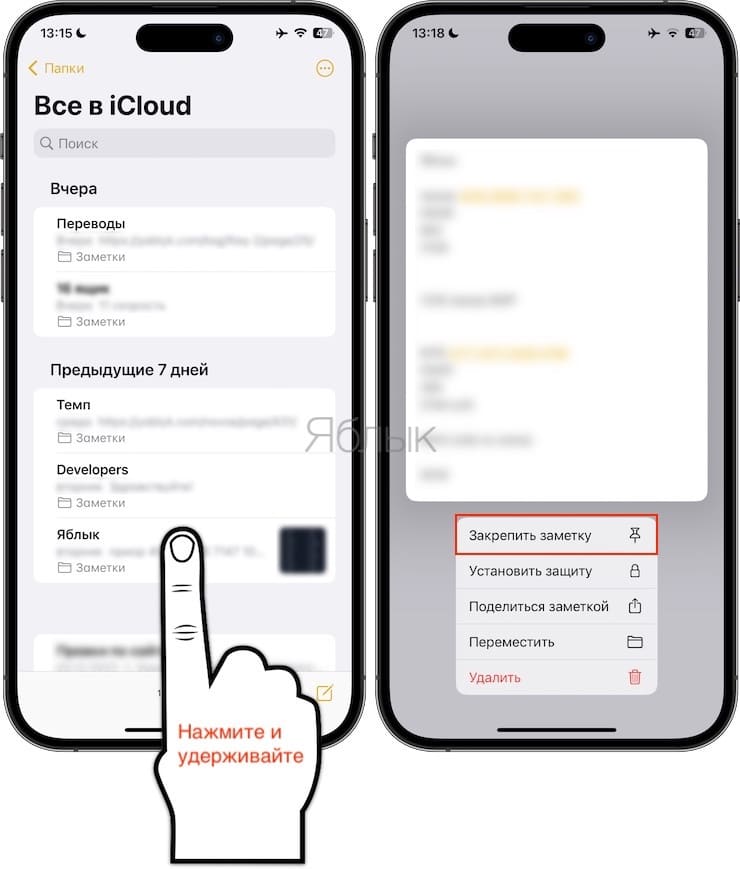
- Для этого запустите приложение «Заметки» -> откройте папку -> коснитесь и удерживайте заметку, а затем выберите «Закрепить заметку» во всплывающем меню.
4. Стандартный способ

- Перейдите в приложение «Заметки» -> найдите конкретную заметку, которую хотите закрепить -> нажмите на значок. значок тройной точки в правом верхнем углу экрана и выберите Приколоть в меню.
Открепить заметки в приложении Apple Notes на iPhone и iPad
Позже, если вы когда-нибудь захотите открепить какую-либо заметку, воспользуйтесь любым из вышеупомянутых методов и выберите «Открепить», и все готово!
Программы для Windows, мобильные приложения, игры — ВСЁ БЕСПЛАТНО, в нашем закрытом телеграмм канале — Подписывайтесь:)
Часто задаваемые вопросы
Вопрос 1. Могут ли пользователи, не являющиеся пользователями Apple, использовать Apple Notes?
Нет. Apple Notes совместим только с iDevices. Ни для кого не секрет, что Apple хочет сохранить свои популярные приложения, такие как «Сообщения», Safari и «Заметки», только для пользователей iDevice.
Вопрос 2. Apple Notes бесплатны?
Да, Apple Notes полностью бесплатна. Это означает, что вы можете получить максимальную отдачу от этого многофункционального приложения для заметок, не продавая ни копейки.
Вопрос 3. Какие альтернативы Apple Notes являются лучшими?
OneNote, Evernote, Google Keep и Notion считаются лучшими альтернативами Apple Notes.
Читать далее: Как автоматически сохранять фотографии и видео, снятые в приложении «Заметки» на iPhone и iPad
Выходим…
Приложение Apple Notes значительно улучшилось как с точки зрения эффективности, так и с точки зрения набора функций. Такие функции, как возможность блокировки заметок с помощью Face ID/Touch ID, умные папки и организация заметок с помощью тегов, сделали его отличным приложением для создания заметок. Неудивительно, что оно считается одним из лучших приложений для заметок на iPhone и iPad. Что вы можете сказать об этом приложении? Было бы здорово оставить ваше мнение в комментариях ниже.
Программы для Windows, мобильные приложения, игры — ВСЁ БЕСПЛАТНО, в нашем закрытом телеграмм канале — Подписывайтесь:)
Как защитить заметки на Айфоне
С момента покупки своих первых Айфона и Айпада я всегда использовал стандартное приложение “Заметки”, чтобы делать различные записи и хранить важную для себя информацию. С учетом того, что самым первым устройством для меня стал iPad 2, привезенный из Америки в апреле 2011 года, то вы можете представить, сколько данных у меня там накопилось. Естественно, среди этих заметок есть те, которые не предназначены для посторонних глаз, и их необходимо как следует обезопасить. Безусловно, можно стандартными средствами запаролить любую запись и спокойно жить дальше. Но не всегда это может быть эффективно.
Многие хранят в заметках действительно важную информацию.
Ведь достаточно редко мы придумываем какие-то сложные пароли или вообще предпочитаем не усложнять себе жизнь даже их установкой, а просто надеемся на стандартный пароль блокировки Айфона или Айпада. Для тех пользователей, кто все же хочет действительно создать хорошую защиту своих заметок, есть выход. Давайте разберемся, что необходимо сделать, чтобы никто посторонний не мог получить доступ к вашим записям.
Пароль заметок на Айфон

К сожалению, не все знают, как заблокировать заметки на Айфоне.
Первое и самое простое, что можно сделать для сохранности информации в заметках, — это установить пароль на важные записи. Этот способ достаточно легкий и при этом эффективный. Главное — использовать пароль, который отличается от пароля для блокировки экрана вашего Айфона или Айпада. Чтобы защитить заметку паролем, необходимо:
- Открыть “Настройки”.
- Перейти в раздел “Заметки”.
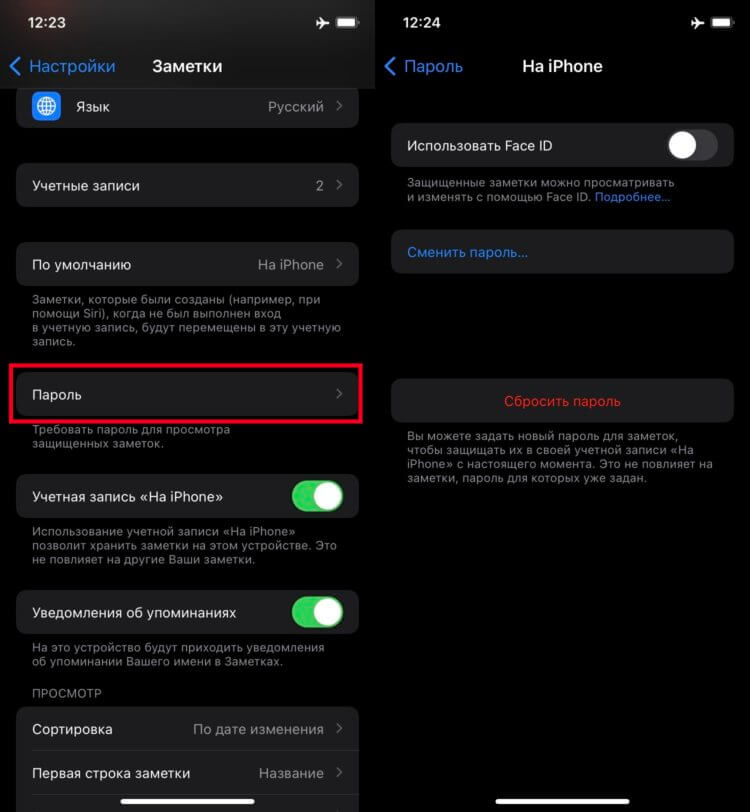
Эти действия можно выполнить и на Айпаде.
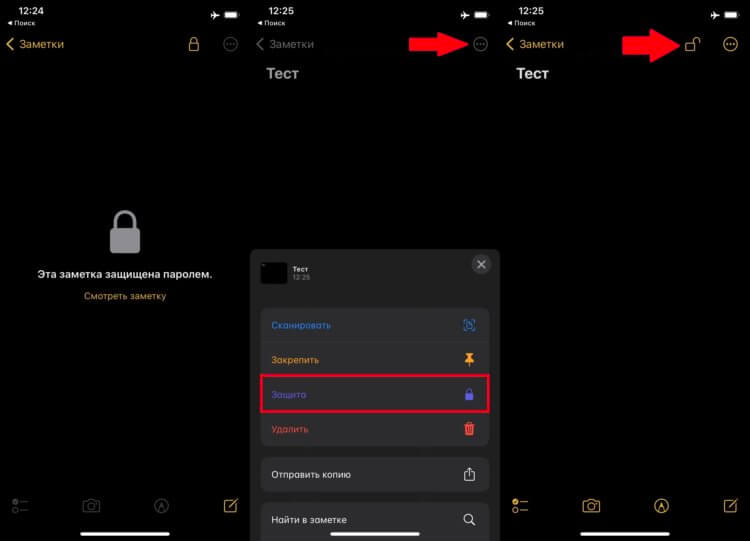
Защитить заметку очень просто и быстро.
❗️ПОДПИШИСЬ НА НАШ ЧАТИК В ТЕЛЕГРАМЕ. ТАМ ТЕБЕ ОТВЕТЯТ НА ЛЮБЫЕ ВОПРОСЫ
Эти действия помогут установить базовую защиту на заметку. Имейте в виду, что этот же пароль необходимо будет ввести, если вы решите посмотреть запись через веб-версию iCloud. Наверняка у вас возникает вопрос: почему я не советую активировать Face ID или Touch ID. Все достаточно просто. Часто мы заносим данные наших близких в смартфон, чтобы они его достаточно просто могли разблокировать. Но бывает информация, которая предназначена только для ваших глаз. Если будет включен один из видов биометрии, то войти в такую заметку будет очень просто. Именно поэтому лучше использовать другой пароль и отказаться от биометрии.
Заметки iCloud
Отключение синхронизации, с одной стороны, неудобно, а с другой — дает иной уровень конфиденциальности.
Но есть категория пользователей, которая хочет быстро получать доступ к нужным записям, и им не нужны лишние пароли. Они уверены, что посторонние не смогут попасть в их устройству. При этом где-то дома лежит домашний Айпад, которым могут пользоваться все члены семьи. И точно также легко получить доступ к конфиденциальным записям. В такой ситуации следует отключить синхронизацию заметок с iCloud и ограничить их исключительно вашим основным устройством. Для этого сделайте следующее:
- Откройте “Настройки”.
- Перейдите в раздел “Заметки”.
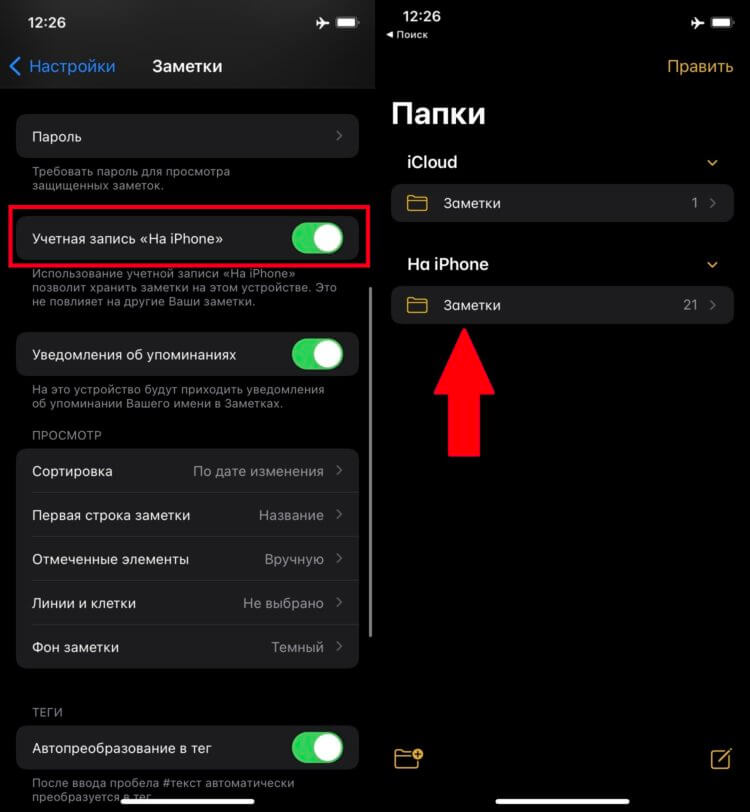
Обязательно создайте локальную папку, даже если не планируете полностью отказываться от iCloud.
Но эти действия относятся к вновь создаваемым заметкам. Однако старые, которые вы хотите убрать из облака, автоматически на Айфон не переносятся. Это придется делать вручную. Для этого необходимо:
- Создайте учетную запись “На iPhone” по инструкции выше.
- Откройте приложение “Заметки”.
- Перейдите в раздел “Папки” и откройте нужную папку в пункте iCloud.
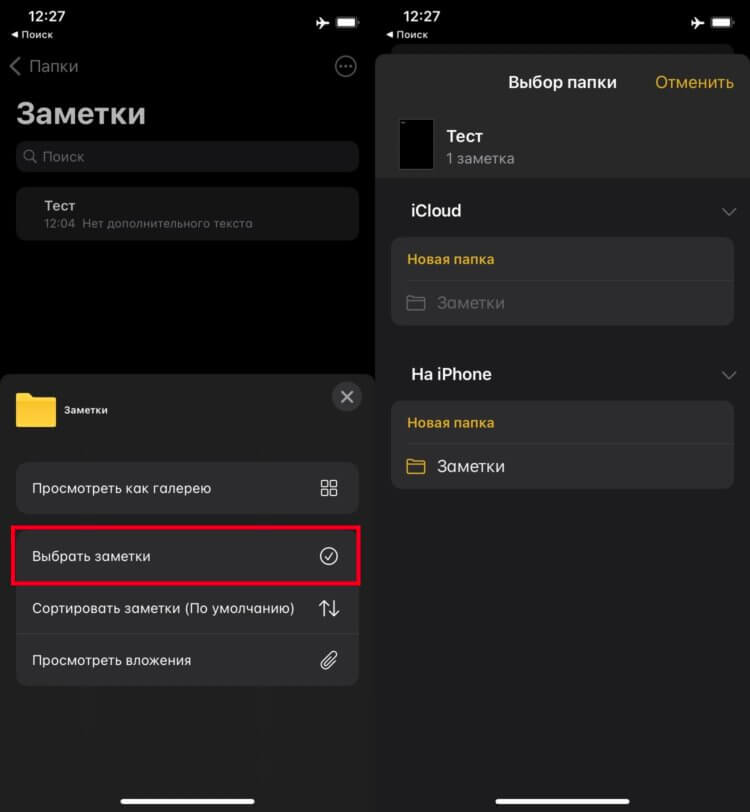
В локальную папку можно переместить любые старые заметки.
❗️ПОДПИСЫВАЙСЯ НА ТЕЛЕГРАМ-КАНАЛ СУНДУК АЛИБАБЫ, ЧТОБЫ ПОКУПАТЬ ТОЛЬКО ЛУЧШИЕ ТОВАРЫ С АЛИЭКСПРЕСС
После этих действий выбранные вами заметки будут находиться локально на вашем Айфоне и никуда не будут выгружаться. Если они ранее были синхронизированы с другими вашими устройствами, в том числе компьютерами Мак, то через некоторое время они оттуда исчезнут. Самое главное, что следует помнить, что такие записи не будут доступны и через веб-версию iCloud. Это можно считать как минусом, так и плюсом. Если ваша учетная запись iCloud будет каким-то образом взломана, то доступ к заметкам никто не получит.
В ситуации, когда отключение синхронизации для вас неудобно, то остается только вариант с установкой пароля. К сожалению, какие-то неудобства все равно придется испытывать, но здесь на кону стоит безопасность ваших данных. Решать в любом случае вам. Но лично мне кажется, что пароля, отличного от код-пароля для блокировки Айфона будет достаточно, чтобы полностью обезопасить ваши записи.
Как закреплять заметки в верхней части приложения «Заметки» на iPhone, iPad и Mac
Заметки полезны тем, что в них хранится важная информация, которая в нужный момент должна быть всегда под рукой. Пользователи iPhone, iPad и Mac имеют возможность быстро закрепить наиболее часто используемые заметки в верхней части своего приложения «Заметки». В этой статье мы расскажем как делать это.
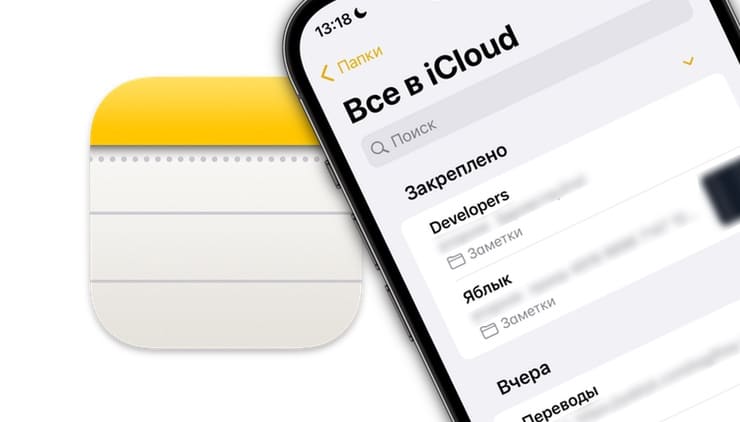
Как закрепить заметку в приложении «Заметки»?
Поскольку закрепленные пользователем заметки синхронизируются через iCloud, вам нужно лишь закрепить заметку на одном из ваших устройств Apple, и она появится в верхней части приложения «Заметки» на всех ваших iPhone, iPad и Mac. Синхронизация позволит не повторять одно и то же действие на разных устройствах.
Как закреплять заметки на iPhone или iPad?
1. Откройте приложение «Заметки».
2. Перейдите в папку Все в iCloud или другую папку, где у вас есть ваши заметки. Чтобы закрепить существующую заметку, перейдите к следующему шагу. Если же вы хотите закрепить новую заметку, нажмите кнопку создания для формирования той самой новой заметки. После этого вернитесь в основную папку, экран который показывает все заметки, и выполните следующий шаг.
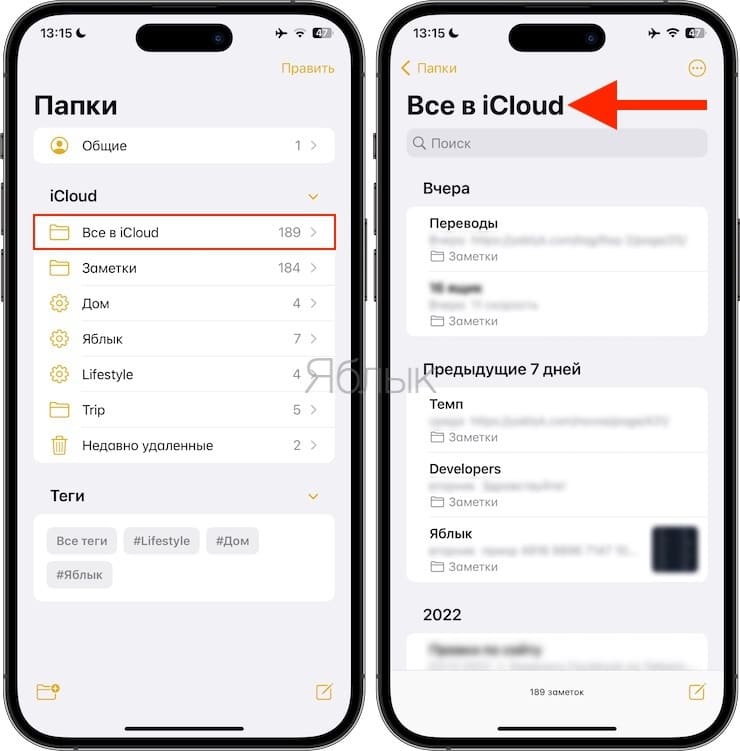
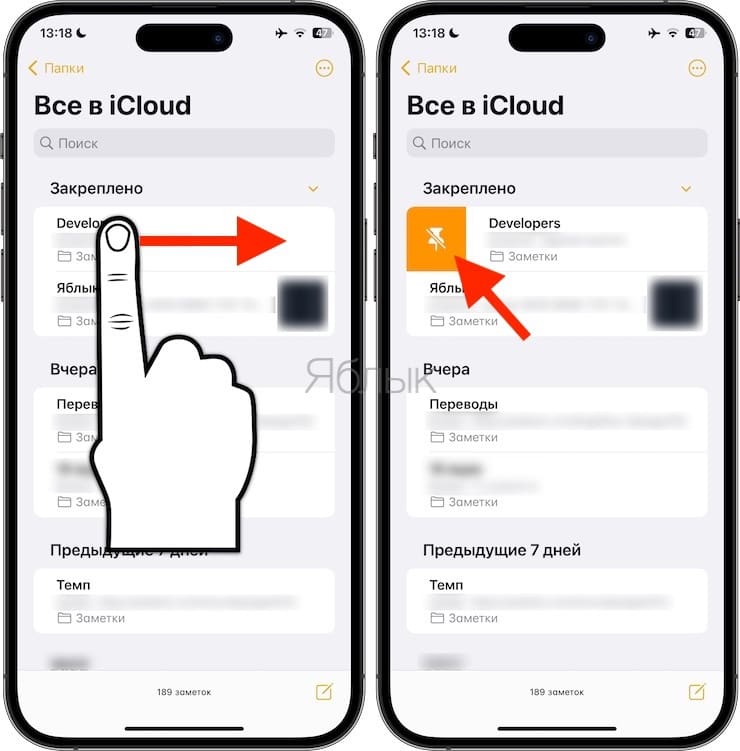
3. Проведите вправо по заметке и коснитесь оранжевого значка булавки.
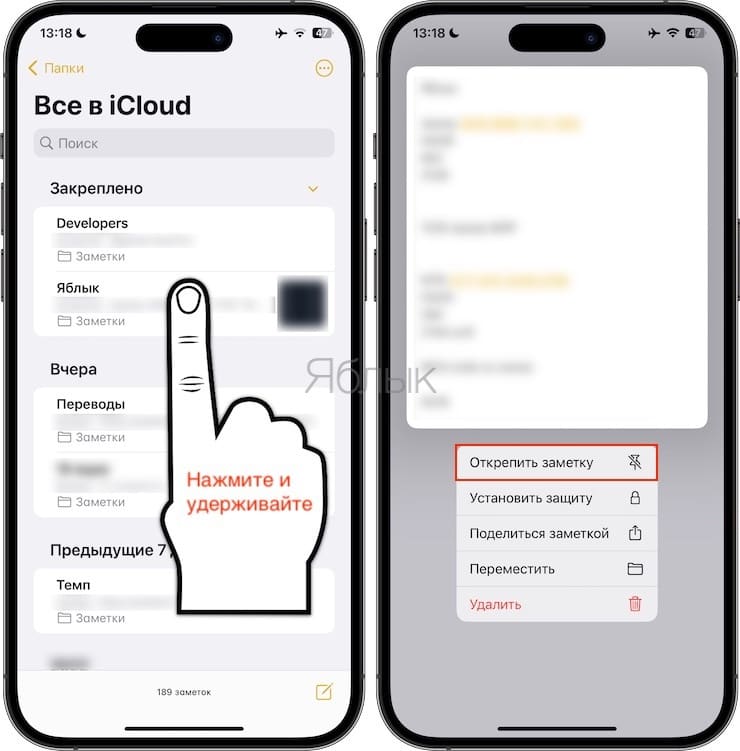
Также можно коснуться и удерживать заметку, а только потом нажать Закрепить заметку в появившемся меню.
Закрепленные заметки появятся под заголовком Закреплено и останутся в верхней части списка. Любая новая заметка, которую вы создаете, будет располагаться уже под закрепленными заметками.
Как открепить закрепленную заметку на iPhone или iPad?
Чтобы открепить заметку, просто повторите жест слева направо и коснитесь значка перечеркнутой булавки.
Вы также можете нажать и удерживать закрепленную заметку, а затем нажать Открепить заметку в появившемся меню.
Как закреплять заметки на Mac?
1. Откройте приложение «Заметки» перейдите в папку, чтобы увидеть свои заметки.
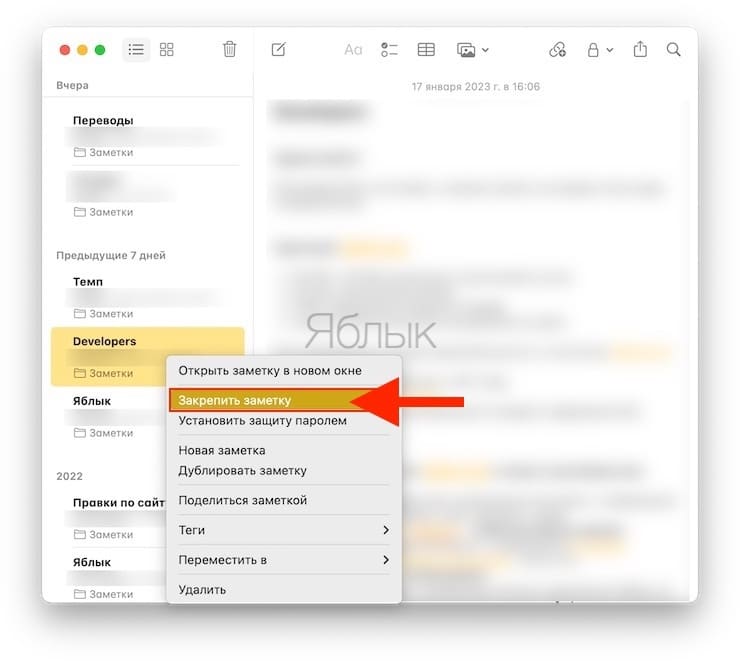
2. Щелкните правой кнопкой мыши по имени заметки и выберите в контекстном меню Закрепить заметку.
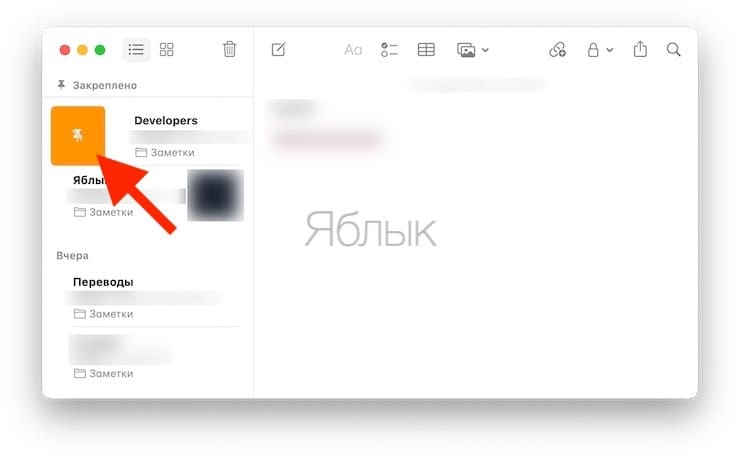
Вы также можете провести вправо по заметке с помощью мыши или трекпада Mac и щелкнуть по значку булавки.
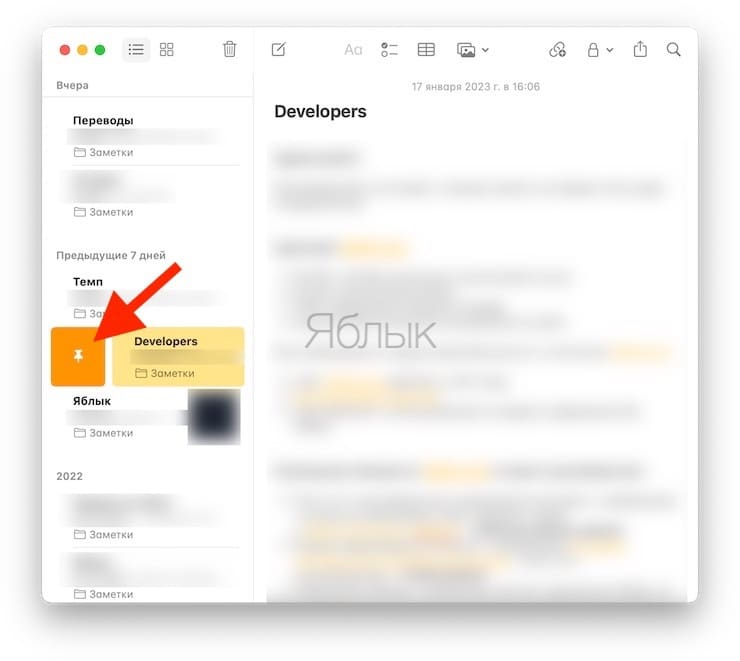
Закрепленные заметки появятся под заголовком Закреплено и останутся в верхней части списка. Любая новая заметка, которую вы создаете, будет располагаться уже под закрепленными заметками.
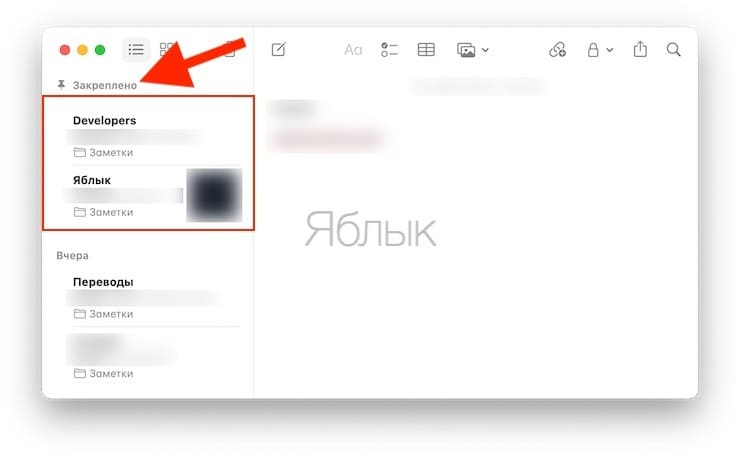
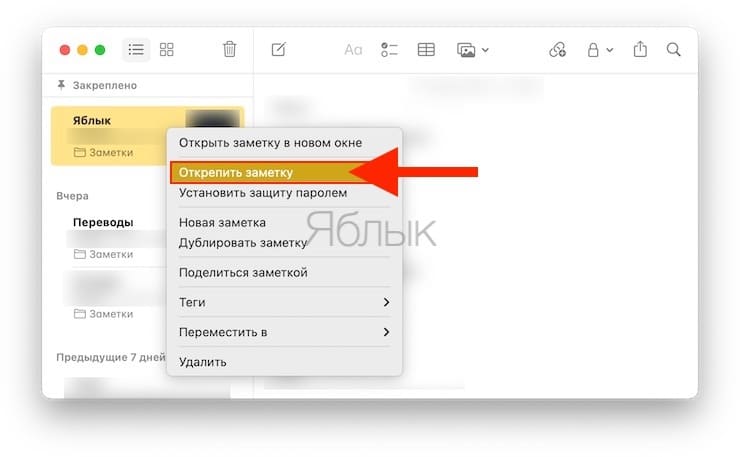
Как открепить закрепленную заметку в macOS?
Щелкните правой кнопкой мыши по закрепленной заметке и выберите Открепить заметку.
Вы также можете провести вправо по заметке и щелкнуть по значку с перечеркнутой булавкой.
�� Смотрите также:
- Как отслеживать на карте, где находится ваш ребёнок с помощью iPhone.
- Как научить iPhone автоматически отправлять сообщения в определенной ситуации?
- Как изменить мелодию вызова (рингтон) на iPhone.
�� Мы в Telegram и YouTube, подписывайтесь!
Как закрепить заметку в айфоне
Будь в курсе последних новостей из мира гаджетов и технологий
iGuides для смартфонов Apple

Как закрепить заметку в iOS 11

Егор Морозов — 26 сентября 2017, 17:55
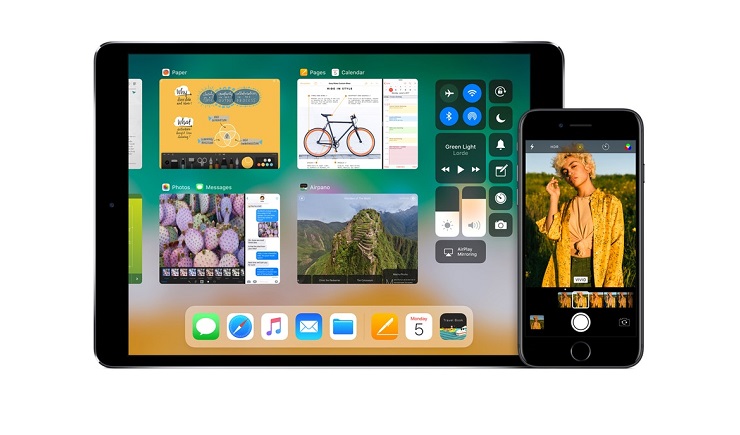
Для тех, кто имеет множество заметок, в iOS 11 появилась удобная функция — можно закрепить важные вам заметки в самом верху списка, чтобы не тратить время на их поиск.
Сделать это легко — нужно всего лишь смахнуть нужную заметку вправо и нажать на значок канцелярской кнопки:
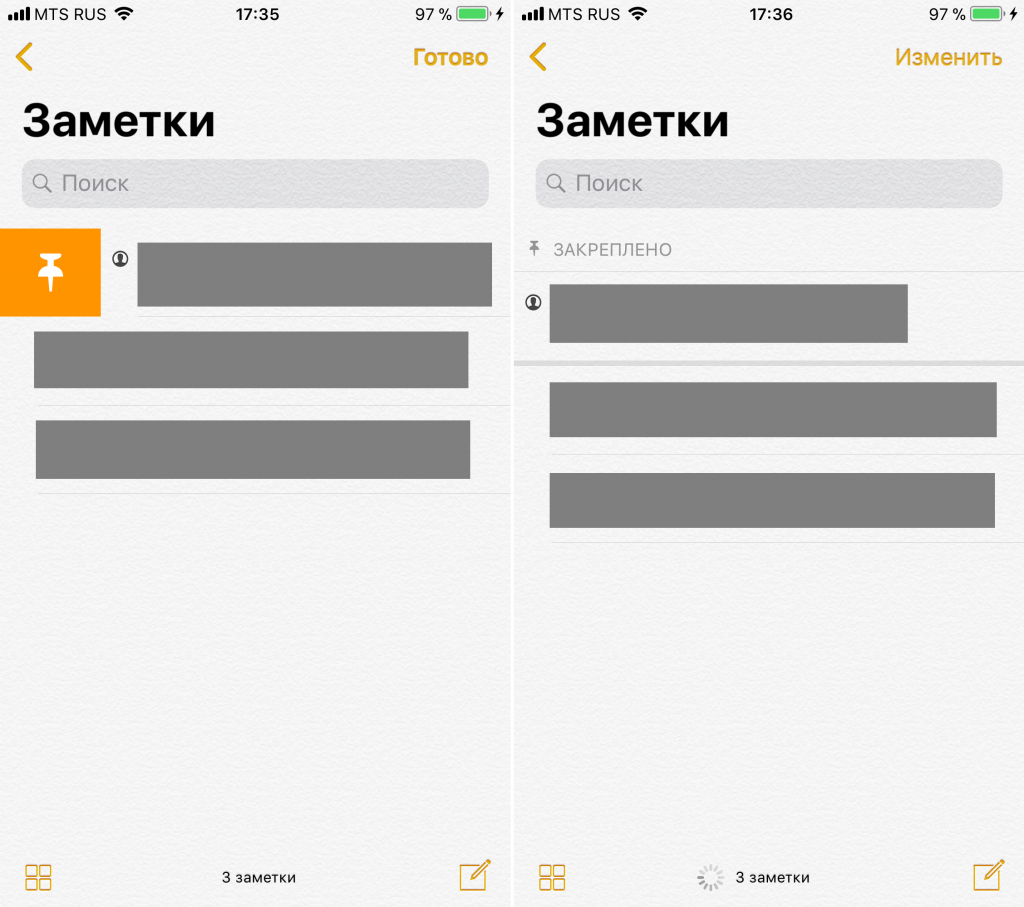
Все, после этого такая заметка будет постоянно висеть в топе, и ее без труда можно будет найти. Чтобы убрать закрепление, нужно снова смахнуть вправо и нажать на значок перечеркнутой кнопки.