Как заблокировать программе доступ в Интернет

Если по какой-либо причине вам потребовалось заблокировать определенной программе Windows 10, 8.1 или Windows 7 доступ в Интернет, сделать это сравнительно просто, причем возможно использование как встроенных функций системы, так и сторонних бесплатных утилит для установки соответствующих ограничений.
Блокировка доступа программы в Интернет в брандмауэре Windows
Брандмауэр Windows — один из самых простых способов заблокировать программе доступ к Интернету, не требующий установки каких-либо сторонних средств. Шаги для блокировки будут следующими:
- Откройте панель управления (в Windows 10 это можно сделать, используя поиск в панели задач), переключите поле просмотр на «Значки», а затем откройте пункт «Брандмауэр Защитника Windows» или просто «Брандмауэр Windows».

- В открывшемся окне, слева, нажмите «Дополнительные параметры».
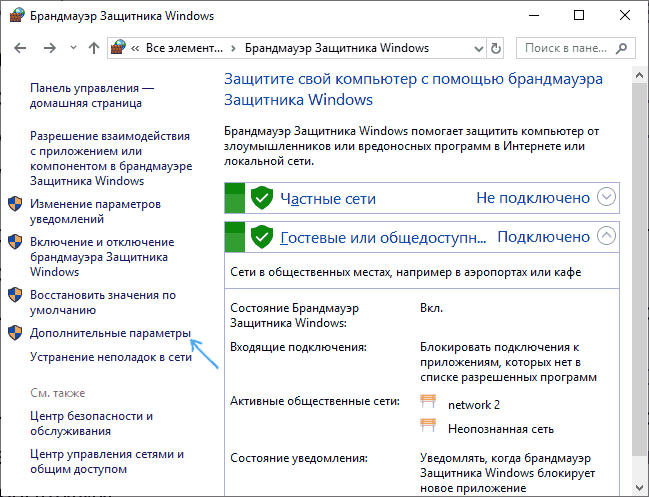
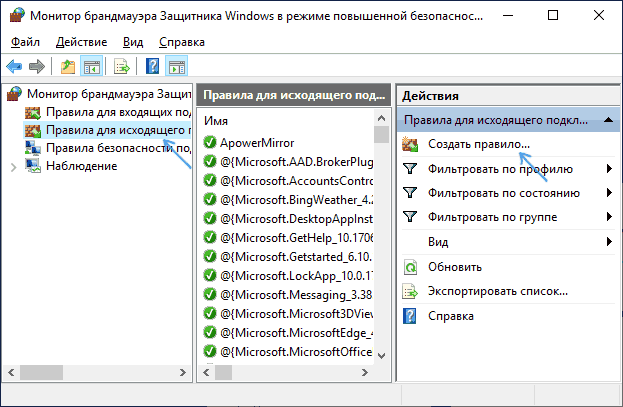
- Откроется окно брандмауэра в режиме повышенной безопасности. В левой панели выберите «Правило для исходящего подключения», а в правой — «Создать правило».
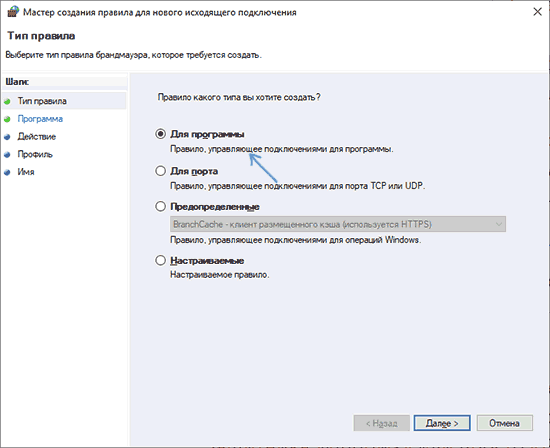
- Выберите «Для программы» и нажмите «Далее».
- Укажите путь к исполняемому файлу программы, которой нужно запретить доступ в Интернет.

- В следующем окне оставьте отмеченным пункт «Блокировать подключение».
- В следующем окне отметьте, для каких сетей выполнять блокировку. Если для любых — оставьте отмеченными все пункты.
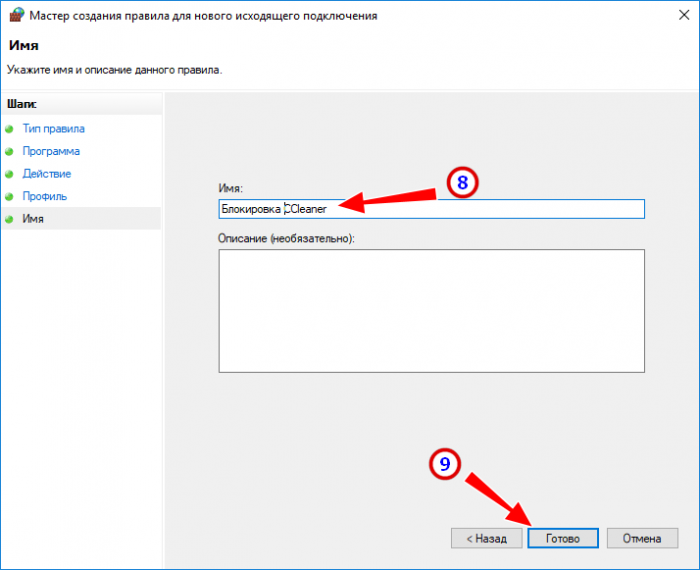
- Укажите понятное для вас имя правила (это поможет его найти, если в будущем вы захотите снять блокировку) и нажмите «Готово».

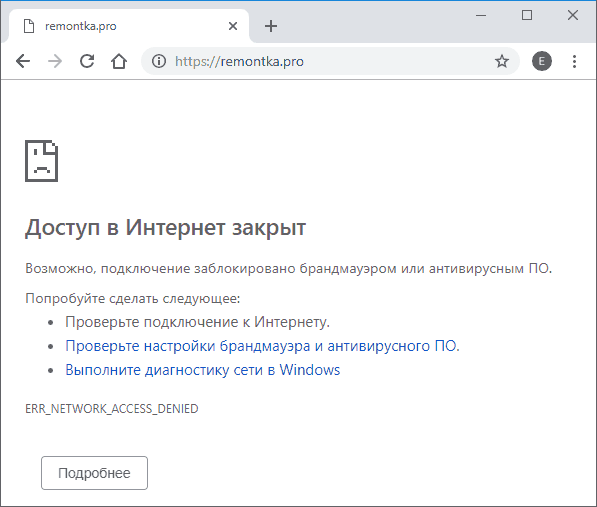
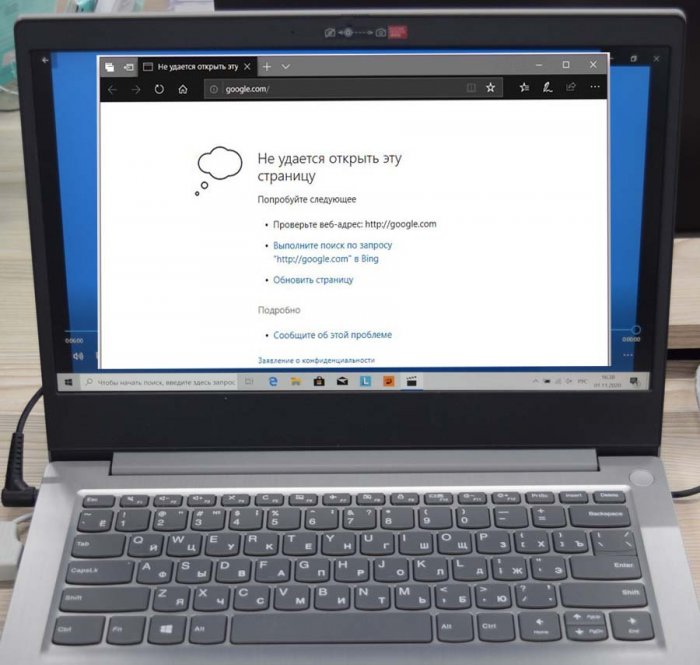
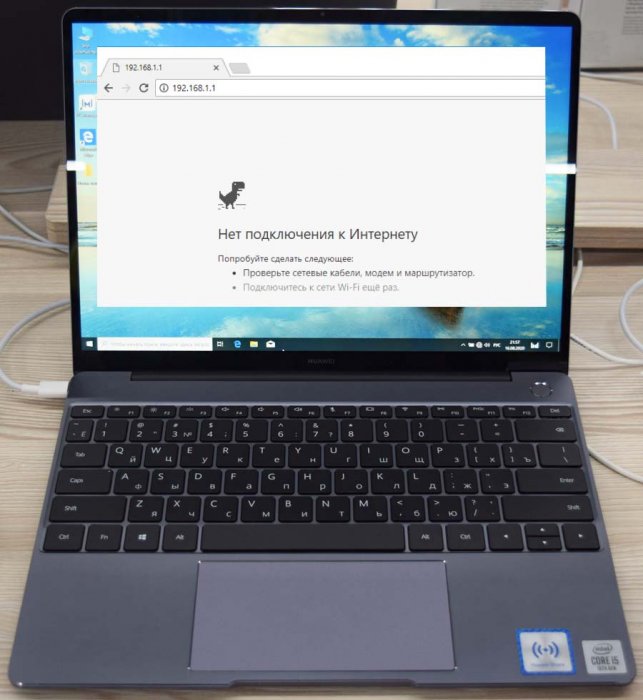
- При желании можно проверить, сработала ли блокировка: как видите, у меня сработало.
Это не единственный возможный метод с помощью встроенного брандмауэра. Есть ещё один подход, который позволит легко заблокировать доступ в Интернет выбранным приложениям из Магазина Windows 10, не вводя вручную пути к ним:

- Создайте правило для всех программ, выбрав соответствующий пункт на 5-м шаге вышеприведенной инструкции.
- После создания правила, найдите его в списке, нажмите по нему мышью дважды, а затем на вкладке «Программы и службы» нажмите по кнопке «Параметры» в пункте «Пакеты приложений», отметьте «Применять к следующему пакету приложений» и укажите в списке то приложение, для которого нужно заблокировать доступ в Интернет. Например, у меня на скриншоте блокируется Edge.
- Примените сделанные настройки и проверьте их работоспособность.
В целом всё очень просто, но существует возможность даже более быстрой настройки запрета.
Автоматическое создание правил брандмауэра в Winaero OneClickFirewall
Winaero OneClickFirewall — простая бесплатная утилита для Windows, которая упрощает включение и отключение блокировки доступа программ к Интернету:
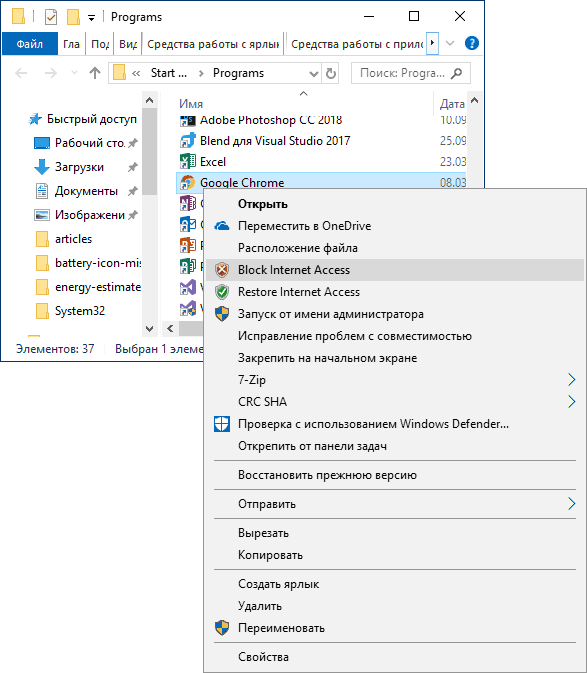
- Скачайте программу с официального сайта https://winaero.com/download.php?view.1886 и установите её на компьютер.
- Сразу после этого в контекстном меню ярлыков и программ появятся пункты «Block Internet Access» (заблокировать доступ в Интернет) и «Restore Internet Access» (восстановить доступ).
При этом, блокируя доступ, эта утилита использует тот же механизм, что и при ручном создании правил в брандмауре Windows, просто автоматизирует это.
Comodo Firewall
После установки файрвола, выполните следующие шаги для блокировки программе доступа к сети:
- Зайдите в настройки и откройте пункт Фаервол — Правила для приложений. Нажмите кнопку «Добавить».
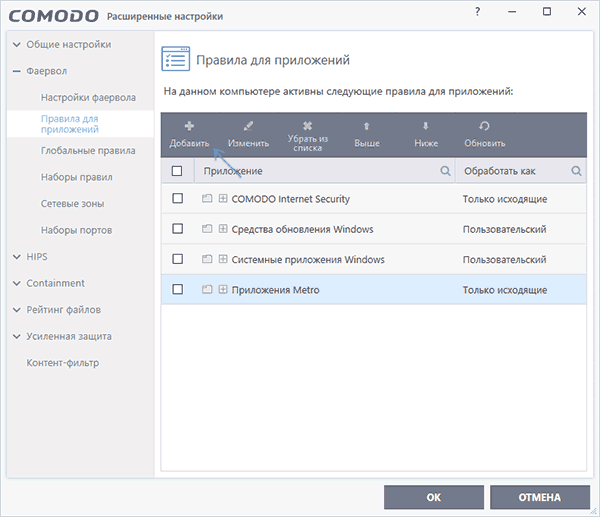
- Нажмите «Обзор» и укажите файл программы или группу файлов (например, все приложения Metro/UWP, все браузеры) для которых нужно создать правило.
- Выберите пункт «Использовать набор правил», а затем — «Заблокированное приложение».

Примените настройки, после этого выбранная программа будет заблокирована. При необходимости разблокировать доступ, нажмите кнопку «Разблокировать приложение» в главном окне Comodo Firewall, отметьте программу и нажмите «Разблокировать».
В завершение ещё два нюанса:
А вдруг и это будет интересно:
- Лучшие бесплатные программы для Windows
- Клавиши Alt и Win поменялись местами — как исправить?
- Ошибка 0x80072efd — как исправить?
- AV Block Remover — убираем блокировку антивирусов и сайтов майнером
- Ошибка 0x80070643 при обновлении KB5034441 — как исправить?
- Загрузочная флешка или карта памяти в balenaEtcher
- Windows 11
- Windows 10
- Android
- Загрузочная флешка
- Лечение вирусов
- Восстановление данных
- Установка с флешки
- Настройка роутера
- Всё про Windows
- В контакте
- Одноклассники
-
Вячеслав 25.03.2019 в 00:41
- Dmitry 25.03.2019 в 11:01
Как запретить программе доступ в интернет windows 7
1. Войдите в Windows 7 с учетной записью, которая имеет права администратора.
2. Откройте Панель управления (Все элементы).
3. Щелкните значок Брандмауэр Windows.
4. В левой части окна щелкните ссылку Разрешить запуск программы или компонента через брандмауэр Windows.
5. Нажмите кнопку Изменить параметры. Если кнопка Изменить параметры неактивна (затенена серым), то переходите к следующим инструкциям.
6.1 Изменение и удаление существующих разрешений

- Чтобы разрешить программе доступ к частной сети, установите флажок Домашняя или рабочая (частная). Чтобы запретить доступ, снимите этот флажок напротив названия программы.
- Чтобы разрешить программе доступ к интернету, установите флажок Публичные. Чтобы запретить доступ, снимите этот флажок напротив названия программы.
- Чтобы удалить существующее правило, выделите строчку с названием программы и нажмите кнопку Удалить. Подтвердите свое решение, нажав кнопку Да.
6.2 Создание новых правил для программ

- Нажмите кнопку Разрешить другую программу.
- В открывшемся окне выделите программу, для которой нужно создать правило сетевого доступа и нажмите кнопку Добавить.
7. Нажмите OK.
Как заблокировать программе доступ в Интернет
Все программы можно условно разделить на две большие группы: к первой относятся те, работа в которых подразумевает обмен данными через интернет, ко второй группе можно отнести все прочие приложения, которые работают локально. Тем не менее, среди последних есть немало таких, которые время от времени норовят отправить запрос во внешнюю сеть. Это необязательно может быть что-то конфиденциальное, таким образом программа может просто проверять доступность новой версии.
Как заблокировать программе доступ в Интернет
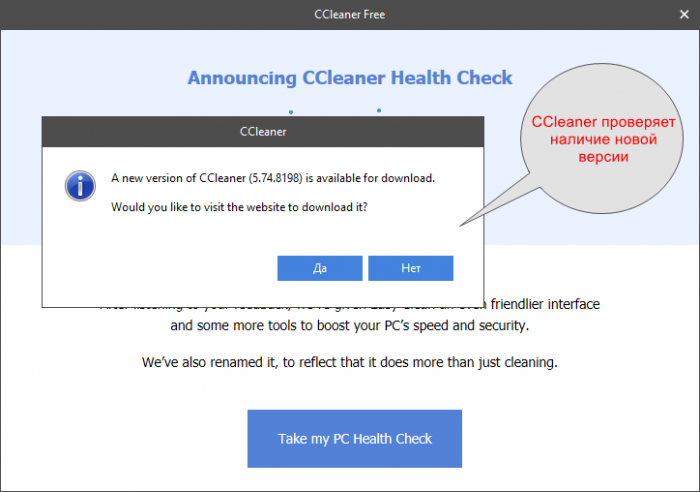
Если вы против такой самодеятельности, ничто не мешает вам закрыть доступ программе в интернет, воспользовавшись средствами самой Windows или специальными сторонними приложениями. О каких средствах Windows я говорю, вы, наверное, уже догадались. Это средство — всем известный брандмауэр. Возьмём для примера какую-нибудь программу и запретим ей доступ в интернет. В качестве «подопытного кролика» мы взяли CCleaner, а так это может быть любая программа, любой исполняемый файл или скрипт.
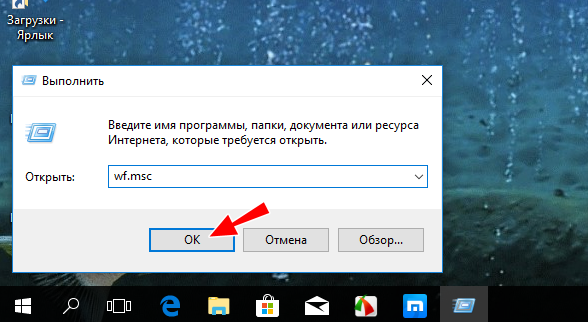
Самый быстрый способ запустить брандмауэр в режиме повышенной безопасности, а нам нужен именно этот режим, это выполнить команду wf.msc в окошке Win + R.
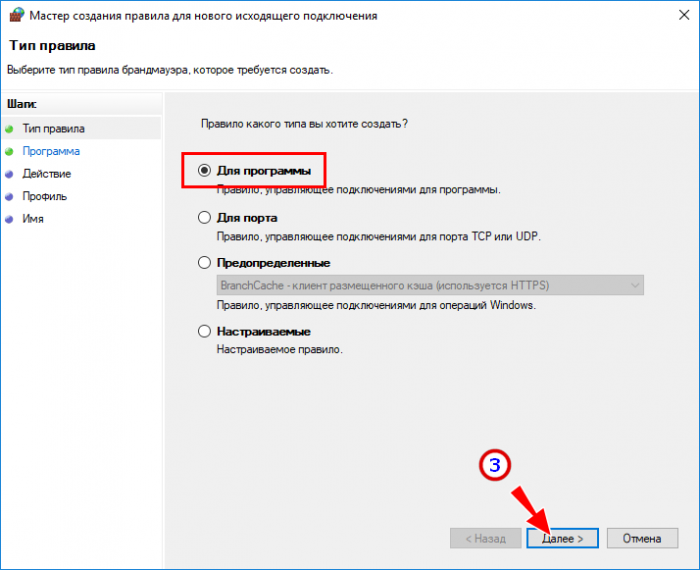
 1. В левой колонке открывшегося окна нажмите «Правила для исходящих подключений», а затем, уже в правой колонке нажмите «Создать правило». Появится окно мастера, который первым делом предложит вам выбрать тип правила. Так как мы блокируем доступ в сеть приложению, оставляем тип «Для программы» и жмём «Далее»;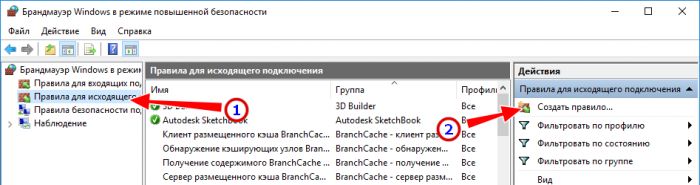
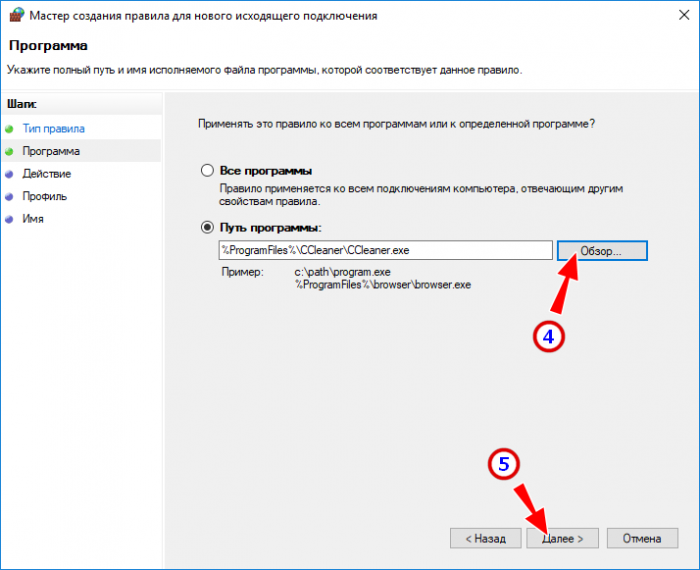
 2. В следующем окне мастера указываем путь к exe-файлу блокируемого приложения и так же жмём «Далее»;
 3. На следующем шаге параметры не меняем, если только у вас выставлены иные настройки, отличающиеся от показанных на скриншоте;
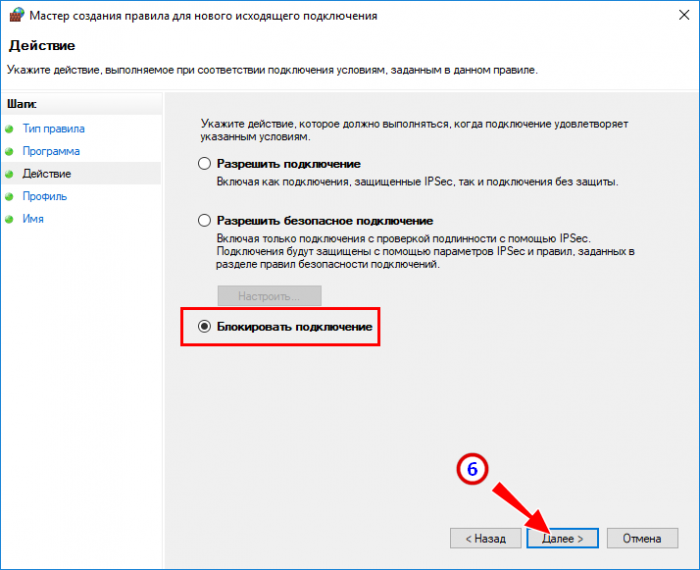 4. Неизменными оставляем параметры и на следующем этапе настройки, нажимая «Далее» и переходим к заключительному этапу;
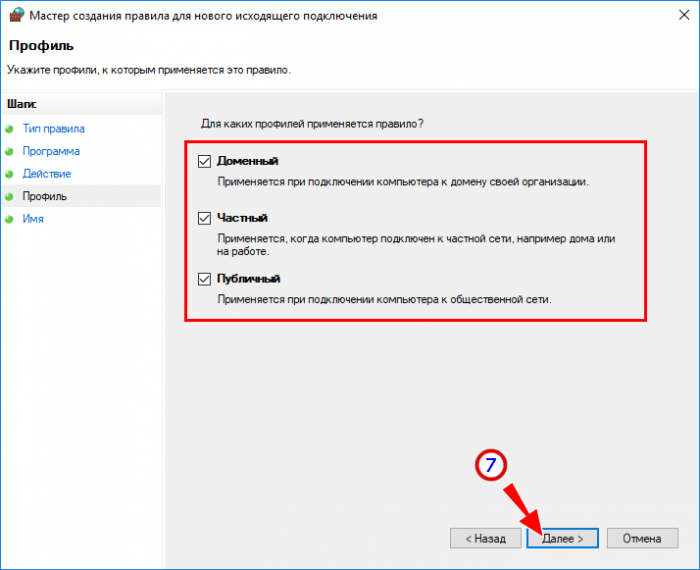 5. Даём правилу осмысленное имя, например, «Блокировка CCleaner» и нажимаем «Готово».
 Точно такое же правило мы создали для исполняемого файла CCUpdate.exe, отвечающего за отправку запроса. Проверяем, что получилось: запускаем старую версию CCleaner и видим, что она уже не предлагает нам обновиться, а всё потому, что мы запретили ей обращаться в сеть.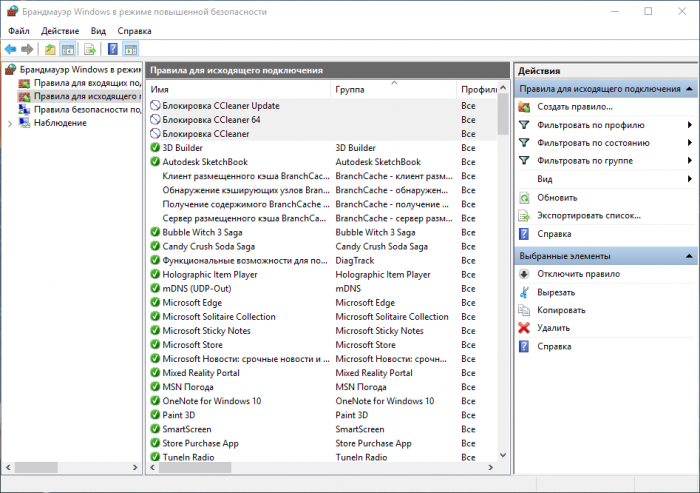

 Ну хорошо, а что если мы хотим запретить доступ в сеть UWP-приложению? Можно ли это реализовать с помощью того же брандмауэра? Можно, но с некоторыми ограничениями. Заблокируем для примера доступ в интернет браузеру Edge, воспользуясь уже готовым правилом блокировки CCleaner.
1. Откройте свойства правила и переключитесь на вкладку «Программы и службы»;
2. Нажмите «Параметры».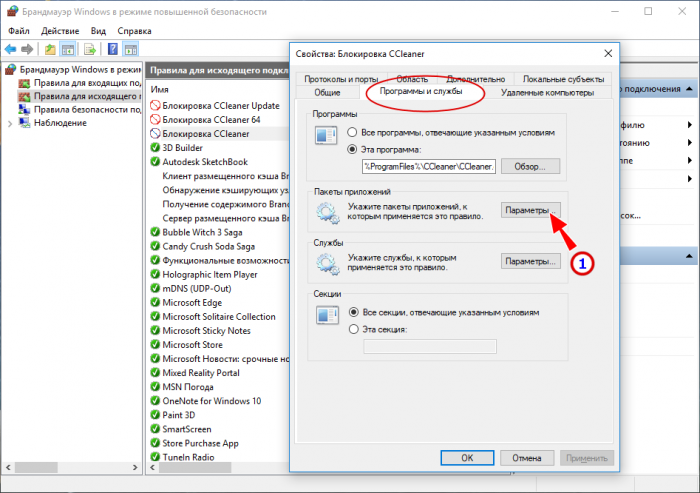 активируйте радиокнопку «Применять к следующему пакету приложения»;
3. Отыщите в списке блокируемое приложение и нажмите «ОК».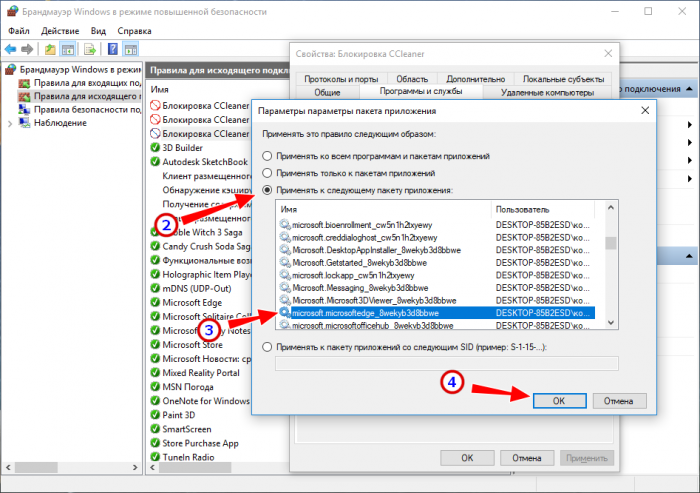
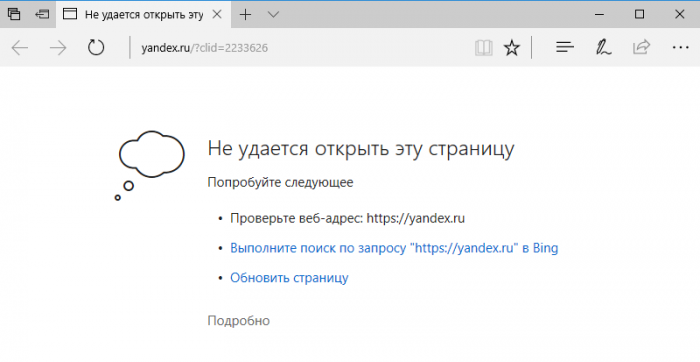 В результате правило, созданное для CCleaner, будет автоматически применено и к Microsoft Edge. Если вам лень возиться с брандмауэром, воспользуйтесь утилитой OneClickFirewall , автоматизирующей процесс блокировки через штатный фаервол. Будучи установленной, она создаёт в контекстном меню исполняемых файлов и их ярлыков два пункта, из которых Block Internet Access запрещает доступ в интернет, а Restore Internet Access, наоборот, отменяет установленное правило. Жаль вот только, что OneClickFirewall не работает с ярлыками UWP-приложений.
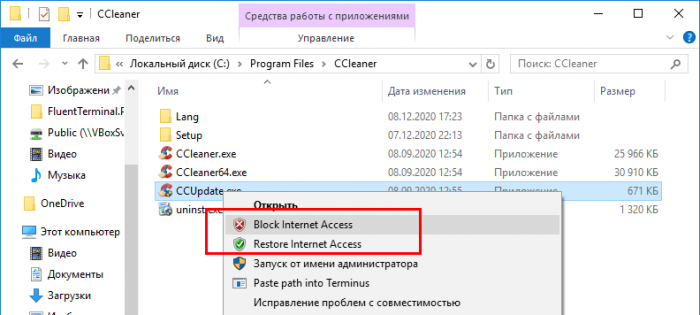 Примечание: блокировать доступ в интернет умеют все брандмауэры, разве что последовательность манипуляций в них будет немного отличаться.
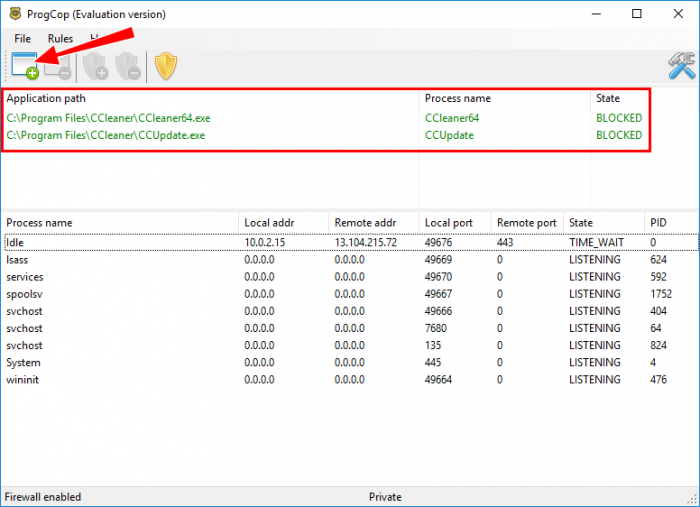
В качестве альтернативы вы можете воспользоваться и такой утилитой как ProgCop . По сути, это тот же OneClickFirewall, только более информативный, предоставляющий данные о сетевой активности программы, в частности, тулза показывает локальные и удалённые IP-адреса, к которым обращаются программы, а также используемые ими порты. В использовании программа предельно проста: вы кликаете ПКМ по записи приложения в основном окне и выбираете «Add имя-программы» либо нажимаете на панели инструментов пиктограмму с изображением плюса и указываете путь к исполняемому файлу приложения. В том и другом случае в штатном брандмауэре будет создано соответствующее правило.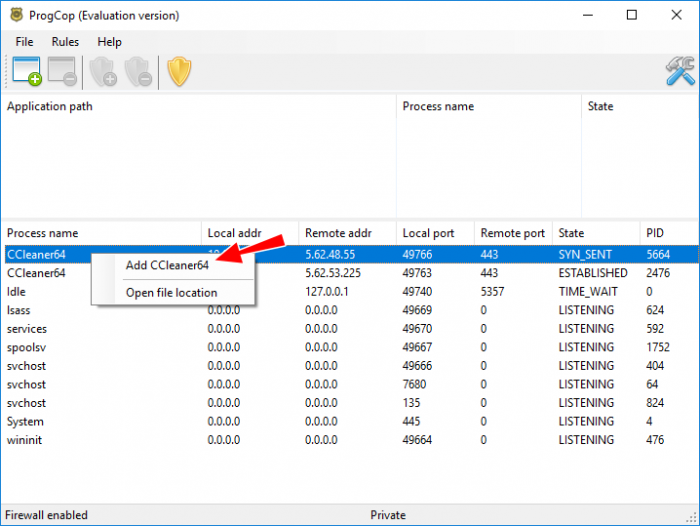
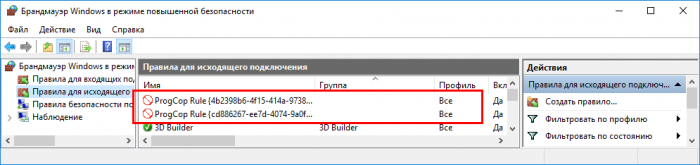 Ну вот, по большому счету это всё, что касается запрета выходить программам в сеть. Есть и другие способы вроде блокировки по IP с использованием специализированного софта, но нужно знать, к каким IP-адресам обращается программа. С доменными именами, конечно, проще, так как их можно прописать в HOSTS, но опять же сначала вам придётся выяснить, к каким ресурсам обращается ограничиваемое в правах приложение, только вот зачем всё так усложнять, если есть более простые, а главное рабочие способы?
tagsКлючевые слова
Рекомендуем другие статьи по данной теме
Как заблокировать программе доступ в Интернет
Не нужно изобретать велосипед: брандмауэр Windows объединяет всё необходимое для блокировки трафика данных, генерируемого любой установленной программой, а также компонентами системы. Брандмауэр Windows позволяет блокировать как входящий, так и исходящий трафик, следя за тем, чтобы приложение не могло ни отправлять, ни получать один байт данных: что такое брандмауэр и как он работает?
Как заблокировать любое общение приложения, не полагаясь на Windows Firewall Control? Одним из решений было бы создание изолированной виртуальной машины с Virtualbox, VMware, Hyper-V или с другими решениями виртуализации.
В качестве альтернативы мы предлагаем ниже простое решение, основанное на использовании PowerShell.
Блокировать доступ в Интернет для всех исполняемых файлов в папке
Мы создали для вас два простых скрипта PowerShell, которые позволяют блокировать все входящие и исходящие сообщения для всех исполняемых файлов, содержащихся в указанной папке. Предположим, вы временно отключили доступ к сетевой карте (Ethernet или Wi-Fi), нажав комбинацию клавиш Windows + R, набрав ncpa.cpl , щелкнув правой кнопкой мыши и выбрав Отключить.
После установки интересующего вас приложения вам нужно будет записать путь, по которому оно установлено, затем нажать Windows + X и выбрать Windows PowerShell (администратор).
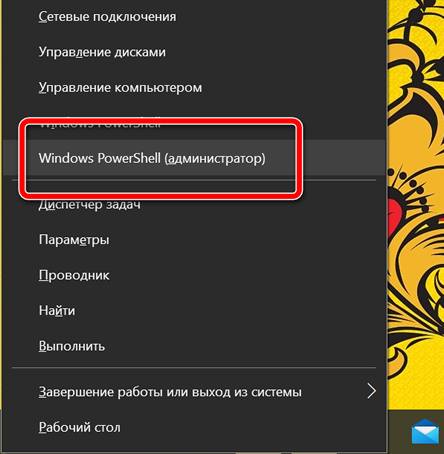
На этом этапе, замените C:\FOLDER полным путем к папке, содержащей файлы, подлежащие блокировке (исполняемые файлы, которые не должны иметь возможность отправлять и получать данные через Интернет), соответствующие правила будут автоматически созданы в брандмауэре Windows.
Чтобы заблокировать весь исходящий трафик для исполняемых файлов, содержащихся в указанной папке:
Чтобы заблокировать весь входящий трафик для исполняемых файлов, содержащихся в указанной папке:
Нажмите Win + R, затем наберите wf.msc и нажмите Enter , вновь добавленные правила появятся в разделах «Исходящие правила» и «Входящие правила» брандмауэра Windows.
Если впоследствии вы захотите удалить различные правила, созданные без прохождения через окно брандмауэра Защитника Windows с повышенной безопасностью, просто откройте окно PowerShell с правами администратора и введите:
Get-NetFirewallRule | ? DisplayName -like ‘Заблокировано PowerShell*’ | Select-Object DisplayName | ForEach-Object
Следует иметь в виду, что последний скрипт, запущенный как есть, одним махом удалит все правила брандмауэра с префиксом «Заблокировано PowerShell» (обратите внимание на использование подстановочного знака*).
В обоих случаях для достижения поставленной цели мы сначала использовали конвейер PowerShell, извлекая имена исполняемых файлов, содержащихся в папке, указанной пользователем, а затем используя команду New-NetFirewallRule для создания нового правила брандмауэра (передавая во входную команду имя исполняемого файла для строки описания правила и полный путь для правил входящих и исходящих соединений).
Чтобы заблокировать программу, ограничивающую себя исполняемыми файлами, содержащимися в папке, указанной в переменной $d, а не в её подпапках, просто удалите параметр -Recurse.