Обзор и тестирование материнской платы ASUS ROG Maximus IX Apex (страница 11)
Apex – новое имя среди моделей ASUS линейки Republic Of Gamers. В материале, посвященном ASUS ROG Maximus IX Extreme, версия Apex упоминалась как исключительный оверклокерский инструмент, чему уже есть множество подтверждений в виде рекордов и выбора именно ее как основы для разгона большинством оверклокеров высшей лиги. Но какова она на практике и пригодна ли для обычного пользователя?
24 октября 2017, вторник 12:00
Сергей Мнёв для раздела Лаборатория
Страницы материала
Заключение, интервью, дополнительные фотографии
реклама
Заключение
Начнем с вопроса о целесообразности LGA 1151. Ведь к материнской плате ASUS ROG Maximus IX Apex, рассмотренной мною ранее ASUS ROG Maximus IX Extreme и даже используемой в проекте «String Theory» ASUS ROG Maximus IX Formula нареканий нет, это отличные модели. Уже известно, что шестиядерные Coffee Lake (к примеру, i7-8700K) вышли в конструктиве LGA 1151, но для их работы необходима системная плата с новым чипсетом Intel Z370. А значит, судьба перечисленных плат на рынке будет зависеть не только от ценовой политики Intel, но и от пользователей, интересы которых могут быть различны.
Так нужна ли ASUS ROG Maximus IX Apex обычному потребителю при средней стоимости 16-17 тысяч рублей? С учетом ее функциональности, возможностей и внешнего вида вопрос достаточно сложен. С одной стороны, ограничением при выборе может стать объем оперативной памяти (два модуля общим объемом 32 Гбайт), с другой – эта чертовка жутко привлекательна. Аргументы? Пожалуйста.
Начну с чисто личного – дизайна и внешнего вида. Многие скажут, что на это объективно смотреть нельзя. Обычным пользователям это не нужно, но, простите, будет ли обычный пользователь рассматривать такую модель к покупке? Тем более, исходя из данного критерия. В первую очередь внимание ей уделят энтузиасты, оверклокеры, моддеры и фанаты ROG, благо материнская плата близка по духу к олдскульному черно-красному.
Что касается содержания и возможностей, то пусть ASUS ROG Maximus IX Apex и уступает версии Extreme в этом плане, но необходимый для энтузиаста минимум обеспечивает. Да и собирать на ней систему жидкостного охлаждения интереснее, во многом благодаря функциональности. Похвалы заслуживает и звук, поскольку применяется то же решение с ЦАП, что и у старшей модели. И если подвести итог, то до последней не хватает лишь двух слотов оперативной памяти.
реклама
Теперь о полученных результатах. ASUS ROG Maximus IX Apex смогла взять большую частоту с тем же процессором, что хорошо (правда, в плане производительности прирост на уровне процентов). Отметим и более эффективный разгон памяти. Но сказать, что в домашнем разгоне герой обзора будет лучше, чем ASUS ROG Maximus IX Extreme, я не могу, все же при тестах последней у меня было не так много времени для более полного погружения в процесс разгона. На мой взгляд, старшая версия могла показать те же 5.2 ГГц.
Но все-таки самое главное – оверклокинг, ведь материнская плата ASUS содержит много фишек для оверклокеров элитной лиги из числа тех, кто пьет азот утром вместо кофе. К примеру, даже мне удалось выжать из Intel Core i7-7700K чуть больше, чем при использовании других системных плат. И, судя по установленным на ней рекордам, для экстремального разгона она подойдет идеально. Впрочем, мне так и не пришлось воспользоваться большинством функций, поскольку в повседневной жизни это излишне.
Сергей Мнев aka LongLove
По итогам обзора материнская плата ASUS ROG Maximus IX Apex получает награду:

P.S. Но не разобраться в них нельзя. И поскольку мой оверклокерский уровень не позволяет раскрыть все стороны ASUS ROG Maximus IX Apex, обратимся к представителю элитной лиги hwbot Владу Захарову, известному под псевдонимом slamms. Об этом – в следующем разделе.
Интервью со slamms
– Какие чисто оверклокерские плюшки, невидимые для простого смертного, содержит ASUS ROG Maximus IX Apex?
реклама
Для экстремальных оверклокеров ROG Maximus IX Apex обладает большим набором фишек, которые упрощают процесс разгона. В первую очередь это набор предустановленных профилей. Профили есть для разгона процессора и для настройки таймингов оперативной памяти. Они подготовлены как для воздушного/водяного охлаждения, так и для экстремального разгона. Именно на этой плате компания-производитель внедрила профили, созданные не только инженерами компании, но и самими энтузиастами. В BIOS доступен мой профиль, а также настройки Dancop, der8auer, Fredyama и других именитых оверклокеров.
С точки зрения строения печатной платы инженеры выделили оверклокерам три переключателя: LN2 mode, Slow mode, RSVD. Экстремальным оверклокерам при разгоне нужно включать переключатель LN2 mode, он открывает в BIOS доступ к азотным профилям, а также повышает базовые напряжения на процессоре, сдвигая cold boot и cold bug. Slow mode может быть полезен при заморозке стакана при охлаждении жидким азотом, а также при разгоне на системах фазового перехода с одной или несколькими ступенями.
RSVD пригодится только самым отчаянным экстремалам (аббревиатура означает Reserved). Это резервный переключатель, который инженеры оставили на плате «на всякий случай», и повод нашелся. Повышение напряжения на DMI, как выяснилось, позволяет на самых удачных экземплярах полностью избавиться от cold boot bug. Именно эта функция и досталась переключателю RSVD. В остальном ROG Maximus IX Apex обладает аналогичным набором функций, что и другие платы линейки ROG.
– Если сравнить с предыдущим оверклокерским инструментом для LGA 1151, а именно ASUS Maximus VIII Extreme, то в чем превосходство ASUS ROG Maximus IX Apex в сравнении с ним?
В девятой серии знамя модели для экстремального разгона перешло от плат Extreme к Apex. Основным и главным отличием является дизайн печатной платы, при котором количество слотов под оперативную память сокращено до двух. Именно такая разводка позволяет сделать разгон оперативной памяти максимально высоким, при этом затянуть тайминги до минимума. Кроме того, при таком дизайне пользователи могут «руками» выставить затянутые RTL оперативной памяти, и они будут работать. На платах с четырехслотовым дизайном добиться подобного результата просто невозможно.
– Твой рекорд на ASUS ROG Maximus IX Apex?
Разгон процессора Intel Core i7-7700K по частоте до отметки 7383 МГц. Результат получен в штаб-квартире ASUS при подготовке ROG Maximus IX Apex к анонсу.
Дополнительные фотографии
И в качестве бонуса – небольшая галерея (так уж понравилась мне ASUS ROG Maximus IX Apex).
Ln2 mode что это
04-15-2012 10:50 AM
I always turn it on for my boards, because I’m always running LN2. However I don’t know what this setting actually does. I have heard it prevents «cold bugging», but if that is the case, I have never heard how it does that. Does it increase voltage somewhere, change switching frequency in PWMs somewhere. Any tips?
By the way, I like the ROG stuff. 5th cpu frequency in the world on CVF, I couldn’t have done it without the Asus BIOS features and ROG connect:
http://hwbot.org/submission/2225833_i.m.o.g._cpu_frequency_fx_8120_8235.25_mhz
I generally know what I’m doing. Can anyone tell me what LN2 mode does other than «its for liquid nitrogen»?
- Labels:
- Other Motherboards
81,089 Views
5 REPLIES 5
- Mark as New
- Bookmark
- Subscribe
- Mute
- Subscribe to RSS Feed
- Permalink
04-16-2012 07:39 AM
To the Top!
- Mark as New
- Bookmark
- Subscribe
- Mute
- Subscribe to RSS Feed
- Permalink
04-16-2012 07:43 AM
LN mode allows a motherboard to boot or pass into OS when running at extreme settings most commonly associated with sub-zero. If you were to do a comparative between the two modes you would notice how poor your efficiency was when in LN mode.
To help us help you — please provide as much information about your system and the problem as possible.
- Mark as New
- Bookmark
- Subscribe
- Mute
- Subscribe to RSS Feed
- Permalink
04-16-2012 10:12 AM
HiVizMan wrote:
LN mode allows a motherboard to boot or pass into OS when running at extreme settings most commonly associated with sub-zero. If you were to do a comparative between the two modes you would notice how poor your efficiency was when in LN mode.
Interesting, thank you.
I’ll stop using LN2 mode. I always boot low and ramp up settings within windows, so LN2 mode is likely not doing me any benefit. My scores have always been competitive though in efficiency, in light of CPU-NB/Ram freq/timings. The efficiency part of your comment has not rang true in my practice. Perhaps whatever effect exactly LN2 mode has is overridden when ROG connect/TurboV settings are applied.
LN2 Mode
Назначение параметра: Параметр рекомендуется включить при экстремальном разгоне процессора с применением жидкого азота. Это позволяет избежать ошибко при старте системы, возникающих из-за экстремально низких температор, сдвигая пороги cold boot и cold bug. Также становится доступной установка экстремальных параметров разгона (повышенного напряжения).
Возможные варианты значений:
Enabled — Разгон включен.
Disabled — Разгон выключен.
Особенности:
Включение параметра требуется при экстремальном разгоне процессора с применением жидкого азота или гелия.
Просмотров: 3409
Пожалуйста, поставьте оценку:
нет оценок


КОММЕНТАРИИ к «LN2 Mode»
Чтобы оставить комментарий, вам необходимо зарегистрироваться на сайте.
ДРУГИЕ МАТЕРИАЛЫ ПО ТЕМЕ
Проявления неисправностей, связанных с данным параметром (0)
Дата размещения
Название неисправности
Категория причин
Степень охвата
IT-WIKI (1)
ID материала: 12670 / Дата публикации: 14.06.2021 / Просмотров: 2673
CPU V/F curve — CPU Voltage/Frequency curve — кривая зависимости напряжения питания центрального процессора от его множителя тактовой частоты.. Позволяет системе увеличивать напряжение питания процессора по мере увеличения его тактовой частоты для сохранения стабильность его работы. График может быть настроен производителем материнской платы, как график по умолчанию, так и настроен вручную.
Параметры BIOS (39)
Название (синонимы) параметра
Назначение параметра
Варианты значений параметра
Особенности значений параметров и их влияние на работу компьютера
Устанавливает максимальный множитель индивидуально для каждого ядра центрального процессора при его работе в турборежиме (turbomode). X — порядковый номер ядра, зависит от количества ядер в процессоре, например в 4-х ядерном процессоре значения Х будут 0,1,2,3 (0-Core Ratio Limit, 1-Core Ratio Limit, 2-Core Ratio Limit, 3-Core Ratio Limit).
Описание значений параметров:
Auto — Множитель выбирается автоматически системой.
Х — Множитель выбирается произвольно пользователем. Произвольные значения доступны, если установлен процессор с разблокированным множителем.
Параметр, устанавливающий время, в течение которого температура центрального процессора может превышать установленный предел. RATL (Running Average Temperature Limit) позволяет установить среднюю максимальную тепловую температуру. Температура внутри установленного промежутка времени может быть выше «порогового значения температуры, но только при среднем значении тактовая частота будет сброшена.
— Время в мс. или сек.
Включение параметра увеличивает производительность системы в бенчмарке по расчету числа Пи с точностью 32 миллиона знаков после запятой
— Enabled
— DIsabled
Описание значений параметров:
Enabled — Параметр включен.
Disabled — Параметр выключен.
Особенности:
Параметр характерен для материнских плат Asrock.
Параметр включает/отключает смещение частоты кольцевой шины процессора относительно частоты самого процессора.
Впервые кольцевая шина (Ring Bus) появилась в процессорах Intel Sandy Bridge в 2011 г. и предназначена для связи между ядрами процессора, контроллерами памяти и кэш-памятью последнего уровня.
Кольцевая шина может работать как на одной частоте с функциональными блоками процессора, так и на другой частоте, как правило, более низкой, в угоду стабильности.
— Disabled
— Enabled
Описание значений параметров:
Disabled — функция отключена, кольцевая шина будет работать на одной с процессором частоте.
Enabled — функция включена. Частота шины будет понижена относительно частоты процессора.
Особенности:
Рекомендуется включить при увеличении частоты системной шины. Возможно повышенное тепловыделение от процессора при включенной функции.
Раздел настроек тактовой частоты процессора, которые можно поменять вручную.
Параметр определяет режим работы процессора, когда он не выполняет никаких вычислений.
— High Performance
— Low Power
Описание значений параметров:
High Performance — режим максимальной производительности.
Low Power — режим экономии энергии.
Параметр определяет минимальный уровень потребления тока, при котором процессор должен сбросить свою частоту для экономии энергии.
— Auto
— 0A — 80A
Описание значений параметров:
Auto — Значение автоматически выбирается системой.
0A-80A — Значение задается пользователем от 0 до 80. Чем меньше значение (0 — отключает параметр), тем устойчивее процессор работает при разгоне. Чем больше, тем больше экономии электроэнергии (за счет сброса процессором частоты)
Определяет, насколько быстро должен реагировать встроенный регулятор напряжения на неотложную потребность в более высоком уровне напряжения, запрашиваемом центральным процессором. Чем выше входное значение, тем быстрее будет реакция.
Описание значений параметров:
Auto — Значение автоматически выбирается системой.
Х — Значение задается пользователем. Максимальное значение — 1,5 способствует большей стабильности при разгоне процессора.
Параметр, позволяющий улучшить энергосбережение при простое процессора
— Auto
— Disabled
— Enabled
Описание значений параметров:
Auto — Значение автоматически выбирается системой.
Disabled — Выключено. Рекомендуется при разгоне процессора.
Enabled — Включено.
Регулирует градиент (переход) баланса тока высокоскоростной активной фазы во время переходных процессов нагрузки, чтобы устранить дисбаланс тока, который может возникнуть в результате колебания тока нагрузки при переключении частоты процессора и вызвать его троттлинг (сброс частоты). Данный параметр является разновидностью защиты процессора и подсистемы питания от перегрева.
— Auto
— LEVEL 4
— LEVEL 3
— LEVEL 2
— LEVEL 1
— LEVEL 0
— LEVEL -1
— LEVEL -2
— LEVEL -3
— LEVEL -4
Описание значений параметров:
Auto — Значение автоматически выбирается системой.
LEVEL 4 — При данном значении параметра троттлинг процессора будет происходить с минимальной отсрочкой во времени.
LEVEL -4 — При данном значении параметра троттлинг процессора будет происходить с максимальной отсрочкой во времени. Рекомендуется при разгоне процессора.
Статьи (0)
* Полное копирование материалов сайта на сторонних ресурсах запрещено и является нарушением российского и международного законодательства.
* Разрешается частичное цитирование с указанием активной ссылки на источник. Авторское право охраняется законодательством РФ.
Сайт не занимается продажами комплектующих, а лишь предоставляет информацию о них.
Для работы с сайтом настоятельно рекомендуется мышь.
© PC4XP 2015 — 2024
НАЗНАЧЕНИЕ КОРЗИНЫ
Корзина не предназначена для покупки товаров, поскольку сайт не занимается продажами.
Функция корзины заключается всборе компьютерных комплектующих в собственную базу (требуется регистрация на сайте) и сравнении их между собой.
Сбор компьютерных комплектующих в собственную базу: Эта фанкция необходима для виртуальной сборки компьютера. Требуется регистрация на сайте.
Сравнение комплектующих: Можно сравнить только комплектующие следующих групп: 1. Жёсткие диски. 2. Твердотельные диски. 3. Оперативная память. 4. Видеокарты. 5. Центральные процессоры. 6. Материнские платы.
Обзор и тестирование материнской платы ASUS Maximus VII Gene (страница 2)
Лаборатория продолжает знакомить своих читателей с модельным рядом материнских плат LGA 1150 на базе набора системной логики Intel Z97. На сей раз героем обзора стала ASUS Maximus VII Gene – представитель линейки Republic Of Gamers, выполненная в форм-факторе MicroATX.
13 августа 2014, среда 00:00
Ivan_FCB для раздела Лаборатория
Страницы материала
Дизайн и особенности платы (продолжение)
реклама
Что касается прочих сугубо оверклокерских функций, нельзя не отметить и наличие точек замера напряжений, расположенных над слотами оперативной памяти:
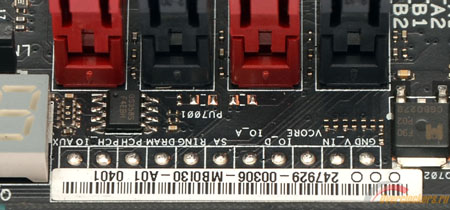
Как и в случае с джампером LN2-Mode, платы Hero и Ranger этого лишены.
Для удобства работы с открытым стендом, в нижней части материнской платы расположены кнопки Power и Reset:
реклама
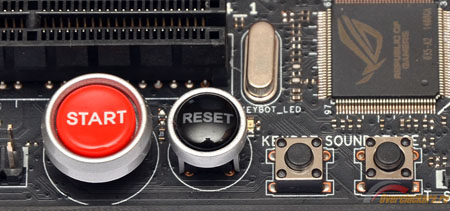
Рядом приютились кнопки SoundStage и KeyBot. Первая активирует функцию Sonic SoundStage, при помощи которой выбирается один из игровых профилей работы встроенного звука под разные игровые жанры, вторая «завязана» на программное обеспечение, позволяющее привязать макросы к горячим клавишам.
Конфигурация слотов расширения:
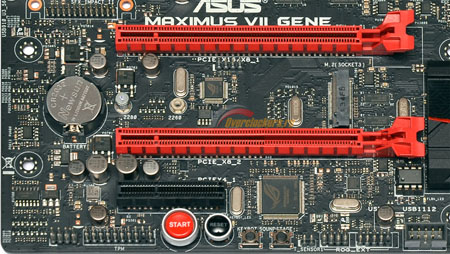
Слоты сверху вниз:
- PCI-E 3.0 X16/8;
- —пустое пространство—
- PCI-E 3.0 X8/0;
- PCI-E 2.0 X4.
Конфигурация слотов без изменений перекочевала от предшественницы – Maximus VI Gene, разве что между полноразмерными портами PCI-Express нашлось место для разъема M.2 с точками крепления для накопителей размером 60 мм и 80 мм. Собственно, поддержка данного разъема и является одной из главных фишек набора системной логики Intel Z97.
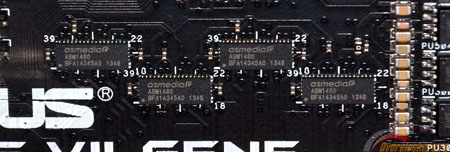
Оба полноразмерных слота берут свое начало от процессора, доступные конфигурации слотов – 16+0 и 8+8, за деление шестнадцати линий PCI-Express на два слота отвечают четыре микросхемы-свитча ASMedia ASM1480:
реклама
Отмечу наличие пары микросхем-свитчей рядом с разъемом M.2:
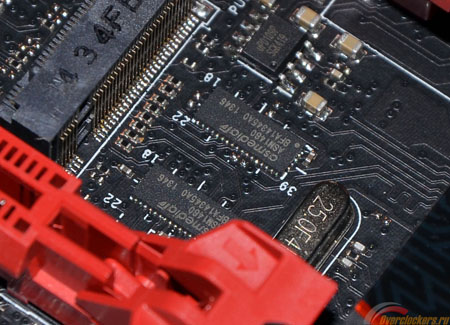
Данные микросхемы ответственны за деление линий PCI-Express, идущих от Intel Z97. Линии делятся между разъемом M.2, портом PCI-e X4, а также разъемом mPCI-e. Если первые два интерфейса расположены в конфигурации слотов расширения, то третий находится в верхнем левом углу материнской платы.
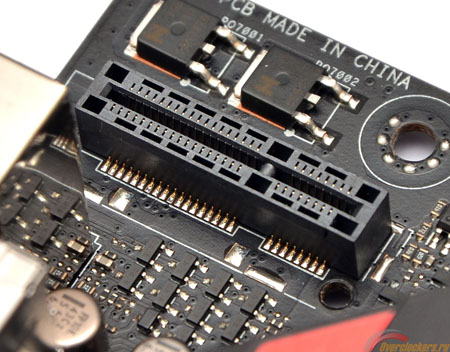
Конечно, сюда напрашивается модуль Wi-Fi / Bluetooth (в заглушке интерфейсной панели даже предусмотрены крепления для двух Wi-Fi антенн!), но его в комплекте поставки платы нет, и использовать mPCI-e разъем пользователь может по своему усмотрению.
Что касается распределения ресурсов шины PCI-Express, то в BIOS материнской платы можно выбрать один из трех режимов работы: «mPCIe Mode», «M.2 Mode» или «PCIe X4 Mode». Сами линии распределяются следующим образом:
| Режим | mPCIe Mode | M.2 Mode | PCIe X4 Mode |
| PCIe X4 | 2 | 2 | 4 |
| M.2 | 1 | 2 | — |
| mPCIe | 1 | — | — |
По умолчанию, материнская плата использует либо «mPCIe Mode», либо «PCIe X4 Mode» в зависимости от подключенных к плате устройств, так что при необходимости получить от M.2 накопителя полную скорость, надо не забыть вручную переключить режим работы системы.
Порты SATA и колодка для подключения корпусных портов USB 3.0 расположены в правом нижнем углу платы:
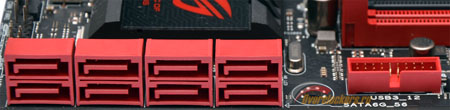
Отдельно отмечу, что рядом с портами SATA у материнской платы присутствует светодиод индикации активности HDD, что при бенчмаркинге может сыграть добрую службу.
Всего на Maximus VII Gene восемь портов SATA, все они поддерживают стандарт SATA 6 Гбит/с. Шесть из них берут свое начало от набора системной логики Intel Z97, два порта реализованы при помощи дополнительного контроллера ASMedia ASM1061:
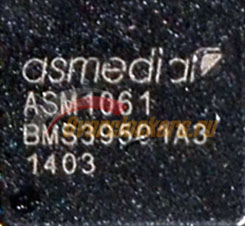
Поддержку интерфейса SATA Express в ASUS реализовывать не стали.
Что касается портов USB 3.0, то, на мой взгляд, применено странное решение: в распоряжении у материнской платы всего шесть портов USB 3.0, и все шесть могли бы быть обеспечены набором системной логики. Тем не менее, из ресурсов Intel Z97 задействованы только четыре порта (два на интерфейсной панели и два в виде колодки для подключения корпусных портов), два дополнительных порта интерфейсной панели реализованы силами контроллера ASMedia ASM1042AE:
реклама
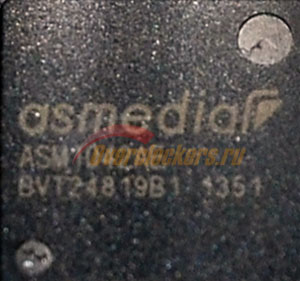
Можно было обойтись без дополнительного контроллера, освободив тем самым драгоценную линию PCI-Express (что, к примеру, позволило бы не выбирать между режимами работы M.2 Mode и mPCIe Mode), но тут пошли другим путем, и лично мне непонятно зачем. Дополнительный контроллер уместно смотрелся на Maximus VI Gene, но там и USB 3.0 портов было восемь, а не шесть.
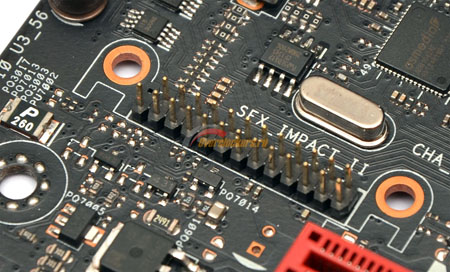
Вместо привычной микросхемы звукового кодека на материнской плате присутствует только разъем для установки внешней звуковой карты:
Сама звуковая карта, разумеется, входит в комплект поставки:
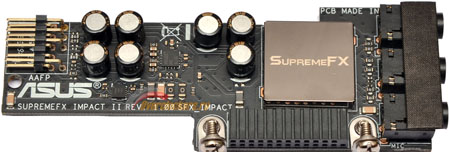
На плате нашлось место для накрытого кожухом звукового кодека Realtek ALC1150, а также для микросхемы усилителя наушников. Набор интерфейсов не привносит ничего необычного, это колодка AAFP и три 3.5 мм аудио входа/выхода.
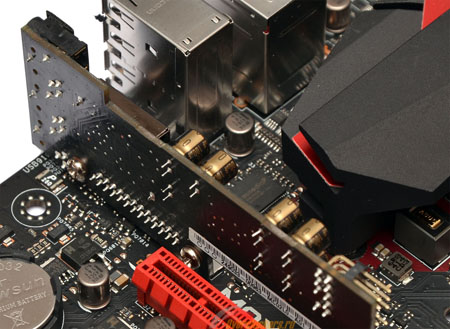
Звуковая карта дополнительно фиксируется при помощи двух винтов, в собранном виде система выглядит следующим образом:
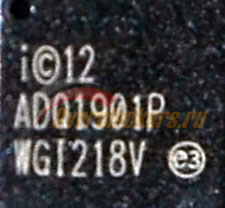
В качестве сетевого контроллера используется Intel I218-V:
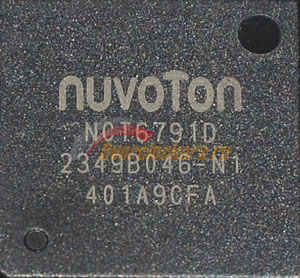
В качестве Multi-IO применена микросхема Nuvoton NCT6791D:
На задней панели ASUS Maximus VII Gene расположены:
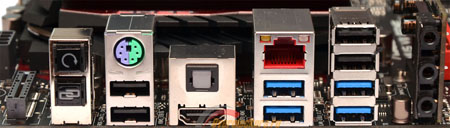
- Одна кнопка USB BIOS Flashback;
- Одна кнопка ASUS ROG Connect;
- Один PS/2 порт для клавиатуры/мыши;
- Четыре USB 2.0;
- Четыре USB 3.0;
- Один HDMI;
- Один LAN;
- Оптический выход S/PDIF;
- Три аудио входа/выхода 3.5 мм mini-jack.
Конфигурация I/O панели почти такая же, как и у Maximus VI Gene, отличий лишь два: первым является наличие интерфейса PS/2 вместо двух дополнительных портов USB 3.0, вторым – меньшее количество аудио входов/выходов. Что касается разъемов 3.5 мм mini-jack, то это можно пережить, а вот уменьшение числа портов USB не радует, получается, что плата предыдущего поколения была оснащена лучше современной.
Фотография ASUS Maximus VII Gene, позволяющая оценить высоту компонентов:
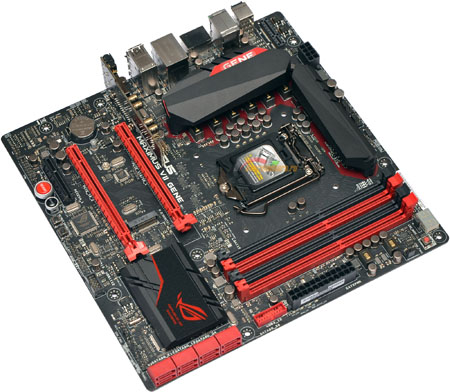
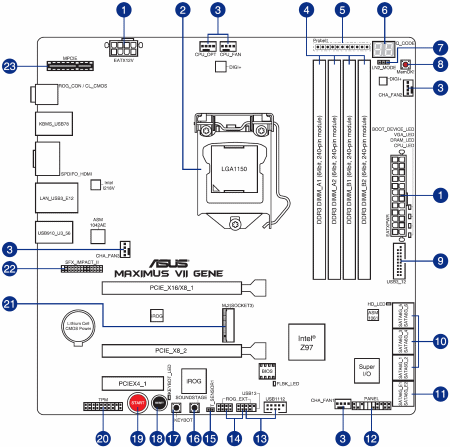
| 01. | ATX power connectors (24-pin EATXPWR, 8-pin EATX12V) |
| 02. | LGA1150 CPU socket |
| 03. | CPU, chassis, and optional fan connectors (4-pin CPU_FAN, 4-pin CPU_OPT, 4-pin CHA_FAN1-3) |
| 04. | DDR3 DIMM slots |
| 05. | Probelt |
| 06. | Q_Code LEDs |
| 07. | LN2 Mode jumper (3-pin LN2) |
| 08. | MemOK! Button |
| 09. | USB 3.0 connectors (20-1 pin USB3_12) |
| 10. | Intel Z97 Serial ATA 6.0 Gb/s connectors (7-pin SATA6G_1-6 [red]) |
| 11. | ASMedia Serial ATA 6.0 Gb/s connectors (7-pin SATA6G_E12 [red]) |
| 12. | System panel connector (20-8 pin PANEL) |
| 13. | USB 2.0 connectors (10-1 pin USB13; USB1112) |
| 14. | ROG Extension connector (18-1 pin ROG_EXT) |
| 15. | T_Sensor (2-pin T_SENSOR1) |
| 16. | Sonic SoundStage button (SOUNDSTAGE) |
| 17. | KeyBot button (KEYBOT) |
| 18. | RESET button (RESET) |
| 19. | Power-on button (START) |
| 20. | TPM connector (20-1 pin TPM) |
| 21. | M.2 (Socket 3) |
| 22. | SupremeFX Impact II connector (20-1 pin SFX_IMPACT) |
| 23. | MPCIE |