Как узнать какой комп в сети является master browser?
есть ли возможность точно это узнать?
в сети есть xpsp2 win2k3 и виста
есть ли утилитка или что-то подобное чтобы сабж?
nbtstat. искать комп с записью ..___MSBROWSE__.
спасибо. это помогло.
зы а что, узнать мастербраузера можно только с самого компа? а из сети его вычислить нельзя?
smbclient умеет. в винде не знаю если возможно, кроме снупа трафика
только с самого компа?
почему с самого компа, nbtstat может опрашивать любой комп, вот только перебирать всю подсеть не тру.
а точно.
в принципе конечно мне достаточно проверить является ли нужный мне комп мастером, так что нбтстат достаточно, но просто интересно было узнать другой способ =)
Проверка Master Browser в локальной сети
если ее выводе будет вот такая строчка: _MSBROWSE_ то да, вы угадали, комп является хозяином сети. Неудобна команда тем, что надо последовательно перебирать все ай-пи адреса в сети. Проверяйте в первую очередь компы, которые работают дольше всех или работают круглосуточно.
А если есть у вас с локалке какая-либо линукс машина с SAMBA, то узнать мастер-браузера можно командой
вывод этой команды даст искомый айпи адрес
Мастер Браузер
Подробное изложение работы службы Обозреватель компьютеров можно найти по линкам в конце статьи. В этой статье очень кратко, тезисно отмечаются основные принципы работы этой службы применительно к малой одноранговой локальной сети компьютеров под управлением Windows.
Служба Обозреватель компьютеров (Браузер) обеспечивает отображение списка компьютеров и общих ресурсов в сетевом окружении.
Предварительные условия
Для нормальной работы сети необходимо выполнение ряда условий. Чтобы как-то унифицировать материал и для удобства применения, будем исходить из некоторых заранее принятых нами предположений о некоторых параметрах условной сети.
Предположим, что установлены следующие параметры компьютеров нашей сети:
- Физическая инфраструктура сети – активное и пассивное оборудование а также кабели и разъемы заведомо исправны и их параметры соответствуют техническим нормативам.
- Компьютеры находятся в одном сегменте в котором обеспечена возможность передачи широковещательных пакетов broadcast . То есть, компьютеры не разделены маршрутизаторами и файрволами, либо они настроены на пропускание широковещательных пакетов.
- На каждом компьютере имеется не более одного сетевого интерфейса с включенным протоколом Net BIOS.
- На каждом компьютере имеется хотя бы один общий ресурс, например папка с настроенным общим доступом.
- На всех компьютерах используется только один транспортный протокол, рекомендуется TCP/IP. В этом случае Net BEUI и IPX/SPX должны быть отключены.
- На компьютерах разрешены и работают следующие службы:
- Обозреватель компьютеров, Браузер компьютеров (в Windows 7), Computer browser ;
- Сервер, Server ;
- Модуль поддержки Net BIOS через TCP/IP, TCP/IP Net BIOS helper ;
- Рабочая станция, Workstation ;
Проверить состояние этих служб можно в апплете «службы», Пуск-Выполнить-services.msc.
- TCP и UDP порты 135-139 для протокола Net BIOS или
- TCP и UDP порт 445 для протокола SMB.
- Имя рабочей группы – HOME,
- Исследуемый (проблемный) XP-компьютер – comp1, его администратор – user1;
- Удаленный XP-компьютер – comp2, его администратор – user2;
- Удаленный 98-компьютер – comp98, его пользователь – user98;
- Если применены статические IP-адреса, то они выделяются из подсети 192.168.0.0, маска 255.255.255.0 ; другими словами, находятся в диапазоне 192.168.0.1-192.168.0.254.
Общие положения
Мастер браузер должен быть один
Именно так. Не больше и не меньше. Если это правило нарушено, то можно сразу переходить в раздел Неисправности.
Роли браузеров
Каждый компьютер сети (ненастроенной) участвует в выборах и может быть выбран на роль :
- Мастер Браузера (MBR, Master BRowser)
- Резервного браузера (BBR, Backup BRowser)
- Потенциального браузера (PBR, Potential BRowser)
Количество браузеров в сети зависит от количества участников сети. Рекомендуется в сети из 2-32 компьютеров иметь 1 Мастер и 1 Резервный браузер. На каждые следующие 1-32 компьютера нужно по одному дополнительному Резервному браузеру которые будут назначаться Мастером из числа Потенциальных.
Выборы на роли
Как и все другие, выборы в сети – демократические. Среди этого разгула демократии нельзя «назначать» компьютеры на специфические роли. Однако, можно «поспособствовать» нужному распределению ролей в результате выборов. При выборах проверяется ряд критериев и настроек каждого компьютера. В общем случае, при умолчальных настройках компьютеры сети теоретически должны самостоятельно договориться о распределении ролей и наладить совместную работу. Если же результаты выборов создают проблемы или не устраивают администратора сети, то требуется ручное вмешательство. На выборы влияют следующие настройки :
- Параметр реестра MaintainServerList по адресу HKLM\SYSTEM\CurrentControlSet\Services\Browser\Parameters :
No Компьютер не может быть браузером сети Yes Компьютер становится браузером сети. Если в момент его запуска сеть не имеет Мастер Браузера, то запущенный компьютер начинает выполнять его роль; если Мастер Браузер существует, то компьютер становится Резервным. Auto Компьютер становится Потенциальным браузером. Его роль определяет Мастер Браузер в зависимости от числа активных Резервных браузеров и при необходимости назначает его Резервным браузером. - Параметр IsDomainMaster в той же ветке реестра определяет станет этот компьютер Мастер или Резервным браузером:
True Компьютер становится главным обозревателем. При выборах всегда побеждает один из компьютеров с этим значением параметра в реестре False или No Компьютер может стать только резервным обозревателем (при наличии в сети компьютеров с параметром IsDomainMaster равным True) -
Еще один инструмент – включение/выключение службы Обозреватель компьютеров. Компьютеры с выключенной службой не участвуют в выборах. Способы отключения службы :
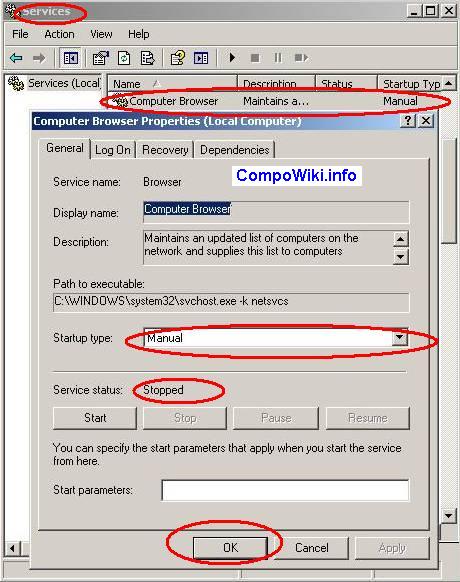
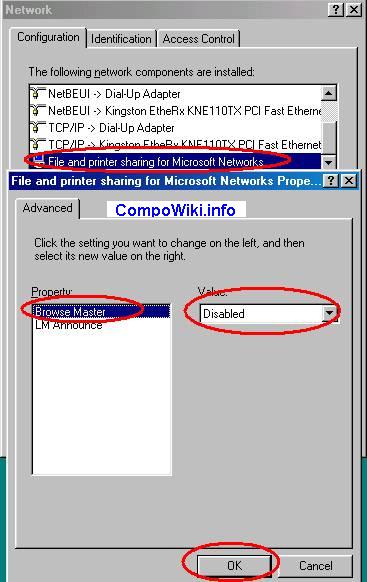
Рекомендации
В общем случае можно дать рекомендацию: вручную, путем изменения параметров реестра по адресу HKLM\SYSTEM\CurrentControlSet\Services\Browser\Parameters, способствовать назначению на роль Мастер Браузера компьютера который :
a. работает под управлением наиболее свежей версии Windows;
б. дольше других находится во включенном в сеть состоянии.- MaintainServerList = Yes
- IsDomainMaster= True
Также рекомендуется выбрать и настроить один или более компьютеров на роль Резервного браузера.
- MaintainServerList = Auto
- IsDomainMaster= False
На остальных компьютерах рекомендуется установить режим при котором они не станут браузерами.
- MaintainServerList = No
- IsDomainMaster= False
Неисправности
Внешние признаки неисправностей связанных с браузингом :
Не видны все или часть компьютеров в сетевом окружении;
Спонтанно появляются или пропадают ресурсы из сетевого окружения.Причинами могут быть :
Нарушения в свободном прохождении широковещательных пакетов из-за различных программ (файрволов и антивирусов);
Проблемы с разрешением имен Net BIOS;
Некорректные настройки параметров.Поиск и устранение неисправностей службы Обозревателей затруднены из-за отсутствия в комплекте большинства версий Windows инструмента диагностики которым является Команда Browstat. При исправлении ошибок этой службы следует учитывать что процессы саморегуляции службы занимают некоторое время и результаты вносимых изменений могут появиться с задержкой в несколько минут, запаситесь терпением.
Общая оценка документа [показать форму]
средний балл: +3 респондентов: 1
Powered by WackoWiki CopyLeft 2005-2020 CompoWiki.info Наверх Решено как узнать кто мастер браузер
Параметры
-a удаленное_имя
Отображение таблицы имен NetBIOS удаленного компьютера, где удаленное_имя является именем NetBIOS удаленного компьютера. Таблица имен NetBIOS является списком имен NetBIOS, соответствующих приложениям NetBIOS, работающим на данном компьютере.
-A IP-адрес
Отображение таблицы имен NetBIOS удаленного компьютера, заданного IP-адресом (десятичные числа, разделенные точками).
-c
Отображение содержимого кэша имен NetBIOS, таблицы имен NetBIOS и их разрешенных IP-адресов.
-n
Отображение таблицы имен NetBIOS локального компьютера. Состояние Зарегистрирован означает, что это имя зарегистрировано на сервере WINS или в качестве широковещательного адреса.
-r
Отображение статистики разрешения имен NetBIOS. На компьютере Windows XP, настроенном для использования WINS, этот параметр возвращает количество имен, разрешенных и зарегистрированных для широковещательной рассылки или WINS.
-R
Очистка содержимого кэша имен NetBIOS и перезагрузка записей #PRE из файла Lmhosts.
-RR
Освобождение и обновление имен NetBIOS для локального компьютера, зарегистрированного на серверах WINS.
-s
Отображение сеансов клиента и сервера NetBIOS с попыткой преобразования конечного IP-адреса в имя.
-S
Вывод сведений о работе сервера и клиента NetBIOS; удаленные компьютеры выводятся только по IP-адресам.
интервал
Обновление выбранной статистики на экране через промежутки времени, заданные значением интервал. Нажатие клавиш CTRL+C останавливает обновление статистики. Если этот параметр не задан, команда nbtstat выводит сведения о текущей конфигурации один раз.
/?
Отображение справки в командной строке.Чтобы вывести таблицу имен удаленного компьютера, имеющего имя NetBIOS CORP07, введите:
nbtstat -a CORP07
Чтобы вывести таблицу имен NetBIOS удаленного компьютера, имеющего IP-адрес 10.0.0.99, введите:
nbtstat -A 10.0.0.99
Чтобы вывести таблицу имен локального компьютера, введите:
Чтобы вывести содержимое кэша имен NetBIOS локального компьютера, введите:
Чтобы очистить кэш имен NetBIOS и перезагрузить записи #PRE из локального файла Lmhosts, введите:
Чтобы освободить имена NetBIOS, зарегистрированные на сервере WINS, и снова зарегистрировать их, введите:
Чтобы просмотреть статистику сеанса NetBIOS по IP-адресу с обновлением каждые пять секунд, введите: