Причины и последствия отключения службы IMAP и SMTP на устройствах Android
Настройка электронной почты на устройствах на Android — важный шаг, позволяющий получать и отправлять сообщения в любом месте. Однако иногда возникают проблемы при подключении к почтовым серверам, и пользователи могут столкнуться с отключенными службами IMAP и SMTP. В этой статье мы объясним, что это значит и как решить эту проблему.
IMAP (Internet Message Access Protocol) и SMTP (Simple Mail Transfer Protocol) – это протоколы, используемые для приема и отправки электронной почты. IMAP позволяет пользователю синхронизировать свою почту между разными устройствами, сохраняя все письма и папки, а также помечая сообщения как прочитанные или удаленные. SMTP, в свою очередь, отвечает за отправку электронных писем.
На устройствах на Android IMAP и SMTP службы могут быть отключены по нескольким причинам. Одна из причин – неправильные настройки учетной записи электронной почты, где необходимо указать правильные адреса серверов IMAP и SMTP, а также правильные порты. Другая причина может быть связана с блокировкой портов на вашем мобильном операторе, сетевом брандмауэре или настройках безопасности вашего устройства.
Если вы столкнулись с отключенными службами IMAP и SMTP на устройстве на Android, вам нужно проверить настройки почтовой учетной записи. Убедитесь, что вы правильно указали адреса серверов IMAP и SMTP, а также порты. Вы также можете попробовать изменить порт для IMAP или SMTP на альтернативный в настройках учетной записи.
Важность отключения служб IMAP и SMTP в устройствах на Android: объяснение и рекомендации
Отключение служб IMAP и SMTP на устройствах Android имеет несколько преимуществ. Во-первых, это может помочь уменьшить потребление батареи и ресурсов процессора, поскольку приложения электронной почты будут меньше обращаться к серверу для обновления почтовых ящиков и отправки сообщений. Это особенно важно для устройств с ограниченными ресурсами.
Во-вторых, отключение служб IMAP и SMTP может помочь повысить уровень безопасности устройства. Использование IMAP позволяет злоумышленникам получить доступ к вашим письмам и контактам, а использование SMTP может быть злоупотреблено для отправки спама от вашего имени. Отключение этих служб предотвратит такие угрозы.
Чтобы отключить службы IMAP и SMTP на устройстве Android, вам необходимо перейти в настройки приложения электронной почты или аккаунта. Найдите соответствующие опции и отключите их.
Однако, перед отключением служб IMAP и SMTP, убедитесь, что это не повлияет на вашу способность отправлять и получать электронные письма. Если вы активно используете приложения электронной почты на устройстве Android, возможно, вам не стоит отключать службы IMAP и SMTP. В таком случае рекомендуется принять другие меры безопасности, такие как использование надежных паролей и двухфакторной аутентификации.
В любом случае, рекомендуется ознакомиться с настройками безопасности своего устройства Android и приложений электронной почты, чтобы быть уверенным в безопасности своей персональной информации и электронной почты.
Какие службы IMAP и SMTP представлены в устройствах на Android и зачем они нужны
Служба IMAP позволяет пользователям получать сообщения с почтового сервера и управлять ими непосредственно на сервере. Она позволяет почтовому приложению синхронизировать папки и сообщения с сервером, что позволяет отображать актуальную информацию с учетом всех внесенных изменений. Также IMAP позволяет работать с папками, настраивать фильтры для автоматической обработки входящих сообщений и выполнять другие действия, связанные с управлением почтой.
Служба SMTP используется для отправки сообщений по электронной почте. Она позволяет почтовым приложениям отправлять письма на почтовый сервер, который затем доставляет их получателям. SMTP может работать с разными типами почтовых аккаунтов и поддерживает аутентификацию для обеспечения безопасной передачи данных.
Оба этих протокола — IMAP и SMTP — являются важными для правильной работы почтовых приложений на устройствах на Android. Они обеспечивают возможность отправлять, получать и управлять электронной почтой, а также синхронизировать данные между почтовыми клиентами и почтовым сервером. Без этих служб пользователи не смогут полноценно использовать функциональность своей электронной почты.
Что происходит при отключении служб IMAP и SMTP в устройствах на Android
Когда службы IMAP (Internet Message Access Protocol) и SMTP (Simple Mail Transfer Protocol) отключены на устройствах на Android, возникают некоторые последствия в отношении почтового клиента и его функций.
IMAP — это протокол, который позволяет пользователям удаленно получать и просматривать электронные письма в своих почтовых ящиках. Если служба IMAP отключена, вы не сможете получать новые письма или просматривать письма, которые уже находятся в вашем почтовом ящике.
SMTP — протокол, используемый для отправки электронных писем. Когда служба SMTP отключена, вы не сможете отправлять новые письма с вашего устройства на Android.
Если IMAP и SMTP отключены на вашем устройстве, ваш почтовый клиент не сможет автоматически обновляться или синхронизироваться с вашим почтовым ящиком, а также отправлять или получать новые письма. Новые письма будут доступны только после включения служб IMAP и SMTP.
Для включения служб IMAP и SMTP на устройствах на Android вам необходимо перейти в настройки почтового клиента и включить соответствующие опции. В большинстве случаев включение этих служб потребует ввода параметров сервера почты, таких как адрес сервера и порт.
Убедитесь, что у вас есть правильные настройки для ваших аккаунтов электронной почты, чтобы установить соединение с серверами IMAP и SMTP и возобновить функциональность своего почтового клиента на устройстве Android.
Преимущества отключения служб IMAP и SMTP в устройствах на Android
Отключение служб IMAP (Internet Message Access Protocol) и SMTP (Simple Mail Transfer Protocol) на устройствах на Android может иметь несколько преимуществ для пользователей:
1. Экономия ресурсов: При отключении служб IMAP и SMTP, устройство на Android перестает постоянно синхронизироваться и обновлять почтовые ящики. Это позволяет значительно сэкономить заряд батареи, так как приложения электронной почты больше не будут постоянно загружаться.
2. Улучшенная конфиденциальность: Отключение IMAP и SMTP предотвращает автоматическую отправку и получение электронных сообщений, что помогает защитить личную информацию пользователя. Это особенно важно, если на устройстве находятся чувствительные данные или корпоративная информация.
3. Оптимизация работы устройства: IMAP и SMTP могут быть активированы на всех учетных записях электронной почты на устройстве. Когда эти службы отключены, пользователь может самостоятельно выбирать, какую учетную запись использовать, что упрощает работу с приложениями электронной почты.
4. Увеличение скорости работы: Без отключения служб IMAP и SMTP, устройство на Android может замедлиться из-за большого объема данных, которые необходимо обновлять и синхронизировать. Отключение этих служб может значительно ускорить работу устройства и приложений электронной почты.
Несмотря на эти преимущества, важно помнить, что отключение служб IMAP и SMTP может ограничить функциональность приложений электронной почты на устройстве. Пользователь должен внимательно оценить потенциальные выгоды и недостатки перед принятием решения отключить эти службы.
Как отключить службы IMAP и SMTP в устройствах на Android
IMAP (Internet Message Access Protocol) и SMTP (Simple Mail Transfer Protocol) представляют собой стандартные протоколы для отправки и получения электронной почты. Они позволяют пользователям управлять и отправлять сообщения на своих устройствах Android.
Однако, в некоторых случаях вы можете захотеть отключить службы IMAP и SMTP на своем устройстве Android по разным причинам. Например, вы можете предпочесть использовать только веб-почту или другие приложения для отправки и получения электронной почты.
Чтобы отключить службы IMAP и SMTP в устройствах на Android, выполните следующие шаги:
- Откройте приложение «Настройки» на своем устройстве Android.
- Прокрутите вниз и найдите раздел «Почта» или «Аккаунты».
- Выберите аккаунт электронной почты, для которого вы хотите отключить службы IMAP и SMTP.
- В зависимости от версии Android, вы можете найти следующие опции:
- Синхронизация почты: Переключите выключатель рядом с этой опцией, чтобы отключить синхронизацию электронной почты.
- Протоколы IMAP и SMTP: Выберите «Удалить аккаунт» или «Управление аккаунтом» и найдите опцию для удаления или отключения протоколов IMAP и SMTP.
- Настройки исходящей почты: Иногда для отключения протокола SMTP вам нужно найдите опцию «SMTP-сервер» и удалите его настройки.
- Подтвердите свой выбор, когда система попросит вас подтвердить удаление или отключение служб IMAP и SMTP.
После выполнения этих шагов службы IMAP и SMTP будут отключены для выбранного аккаунта электронной почты на устройстве Android. Вы больше не сможете отправлять и получать сообщения через эти протоколы.
Обратите внимание, что отключение служб IMAP и SMTP может повлиять на возможность отправлять и получать почту на вашем устройстве Android. Поэтому, если вы измените свое решение, всегда можно вернуться к настройкам и повторно включить эти службы для своего аккаунта электронной почты.
Возможные проблемы при отключении служб IMAP и SMTP в устройствах на Android
1. Отсутствие возможности отправлять и получать электронные письма
При отключении служб IMAP (Internet Message Access Protocol) и SMTP (Simple Mail Transfer Protocol) на устройствах на Android, пользователи могут столкнуться с проблемой отсутствия возможности отправлять и получать электронные письма на своих устройствах. В случае отключения этих служб, устройство не сможет установить соединение с почтовыми серверами и обмениваться данными.
2. Недоступность почтового ящика на устройстве
После отключения служб IMAP и SMTP, почтовый ящик может стать недоступным на устройствах на Android. Это означает, что пользователи не смогут просматривать, удалять или отправлять письма через приложения электронной почты на своих устройствах. Отсутствие работы IMAP и SMTP служб затрудняет синхронизацию папок почтового ящика на устройстве с почтовым сервером.
3. Проблемы с настройками почтового клиента
Отключение служб IMAP и SMTP может привести к проблемам с настройками почтового клиента на устройствах на Android. Некоторые приложения могут перестать корректно работать и отображать ошибки при попытке установить соединение с почтовым сервером. Различные настройки, такие как адрес сервера, порт, безопасное подключение и учетные данные, могут стать некорректными после отключения IMAP и SMTP служб.
4. Отсутствие синхронизации с почтовым сервером
При отключении служб IMAP и SMTP может также возникнуть проблема отсутствия синхронизации с почтовым сервером на устройствах на Android. Это означает, что изменения, внесенные в почтовый ящик на другом устройстве или веб-интерфейсе, не будут отображаться на устройстве после отключения IMAP и SMTP. Пользователям может потребоваться вручную обновлять почтовый ящик на устройстве, чтобы получить последние изменения.
5. Ограничение функциональности почтового клиента
После отключения служб IMAP и SMTP в почтовых клиентах на устройствах на Android может быть ограничена функциональность этих приложений. Некоторые возможности, такие как поиск почтовых сообщений, фильтрация, организация в папки и работа с несколькими аккаунтами, могут быть недоступны при отключенных IMAP и SMTP службах.
Важно помнить, что отключение служб IMAP и SMTP на устройствах на Android может иметь серьезные последствия для работы с электронной почтой. Пользователям следует тщательно оценить свои потребности и сделать обдуманный выбор, прежде чем отключать эти службы на своих устройствах.
Советы по использованию IMAP и SMTP в устройствах на Android
1. Настройте правильные серверы
Убедитесь, что вы правильно настроили IMAP и SMTP серверы для вашей учетной записи электронной почты. Обратитесь к своему провайдеру почты или администратору, чтобы получить правильные настройки сервера.
2. Защитите свою учетную запись
Используйте надежные пароли и двухфакторную аутентификацию, чтобы защитить свою учетную запись электронной почты от несанкционированного доступа. Установите сильный пароль и регулярно меняйте его.
3. Регулярно обновляйте приложение почты
Убедитесь, что у вас установлена последняя версия приложения почты на вашем устройстве Android. Регулярные обновления помогут исправить ошибки и улучшить безопасность.
4. Настройте автоматическую синхронизацию
Используйте настройки автоматической синхронизации в приложении почты, чтобы постоянно получать новые сообщения и отправлять их в фоновом режиме. Это позволит вам быть в курсе всех новостей и обновлений.
5. Удаляйте ненужные сообщения
Регулярно очищайте свою почту, удаляя ненужные сообщения. Это поможет улучшить производительность вашего устройства и освободить место на его памяти.
6. Используйте фильтры почты
Настройте фильтры электронной почты, чтобы автоматически классифицировать и сортировать входящие сообщения. Это позволит вам организовать вашу почту и найти нужные сообщения быстрее.
7. Будьте осторожны с публичными Wi-Fi сетями
Избегайте отправки личной или конфиденциальной информации через публичные Wi-Fi сети. Возможно, они небезопасны и могут быть подвержены кибератакам. Используйте VPN для безопасного подключения.
Следуя этим советам, вы сможете эффективно использовать IMAP и SMTP протоколы для управления своей электронной почтой на устройствах Android.
Настройка почты в почтовом приложении Android
Outlook для Microsoft 365 Outlook для Microsoft 365 для Mac Outlook 2021 Outlook 2021 для Mac Outlook 2019 Outlook 2019 для Mac Outlook 2016 Outlook 2016 для Mac Microsoft 365 для дома Office для бизнеса Office 365 для малого бизнеса Администратор Microsoft 365 Outlook.com Outlook Web App Еще. Меньше
Приложения Android могут отличаться в зависимости от модели устройства, поэтому инструкции могут не в точности соответствовать интерфейсу. Используйте их как общее руководство или обратитесь к справочной документации для конкретного устройства.

Для простого управления электронной почтой и календарем рекомендуем использовать приложение Outlook для Android.
Вы пользуетесь почтой AOL? Если да, то эта страница вам не поможет! Обратитесь в службу поддержки AOL за помощью. Эта страница и параметры на ней предназначены только для пользователей Outlook.com и Microsoft 365 для бизнеса.
Выберите встроенное почтовое приложение Android:
Сначала следует обновить приложение Gmail до последней версии.
- Откройте на телефоне или планшете приложение Google Play Маркет.
- В строке поиска введите «Gmail», затем нажмите кнопку Обновить.
Примечание: Если обновление недоступно, у вас уже установлена последняя версия.


Откройте приложение Gmail.
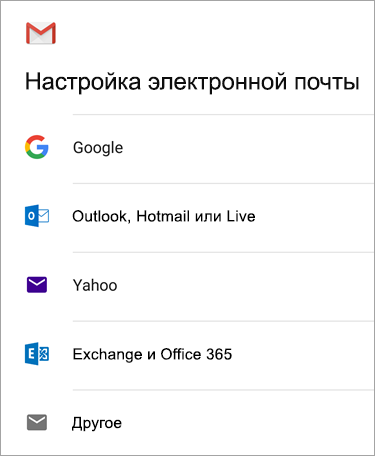
Коснитесь значка меню в левом верхнем углу и выберите Настройки > Добавить учетную запись > Exchange и Microsoft 365.
Важно: НЕ выбирайте «Outlook, Hotmail и Live», если вы хотите синхронизировать только почту, а не календарь/контакты.

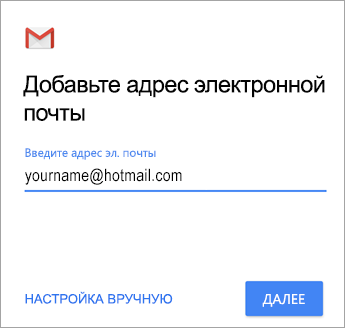
Введите полный адрес электронной почты и нажмите Далее.
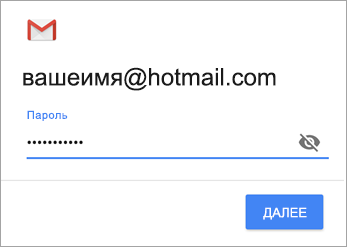
Введите пароль и нажмите Далее.

Выполните указанные действия для своего типа учетной записи.
- Пользователи Outlook.com: пропустить этот шаг
- Для Exchange и других учетных записей необходимо узнать у ИТ-администратора или поставщика услуг электронной почты параметры сервера и вручную настроить учетную запись.
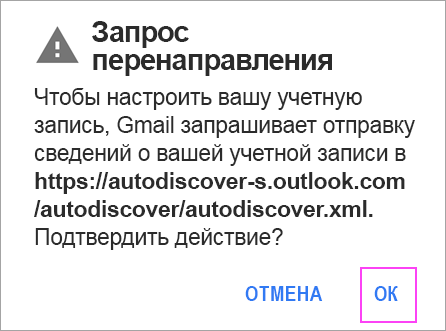
- Для рабочей или учебной учетной записи Microsoft 365 может появится экран Перенаправление запроса. Нажмите ОК. На экране параметров сервера входящей почты измените сервер на outlook.office365.com.

Следуйте любым запросам, которые вы можете получить для обеспечения безопасности или разрешений устройства, настроек синхронизации и т. д.
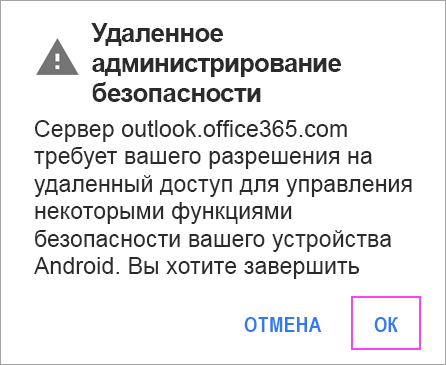
Если у вас рабочая или учебная учетная запись Microsoft 365, вам также может быть предложено подтвердить Удаленное администрирование безопасности и утвердить дополнительные меры безопасности. В этом случае нажмите ОК или Активировать.

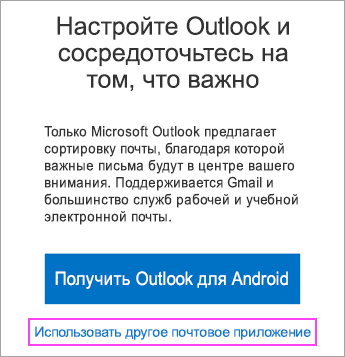
Перейдите в почтовый ящик, который только что настроили. Если вы видите сообщение Для синхронизации почты требуется устранить проблемы, откройте его и нажмите Использовать другое почтовое приложение.
Если вы не видите это сообщение и ваши письма синхронизируются, пропустите этот шаг.

Разверните панель уведомлений Android, проведя пальцем сверху вниз по экрану.
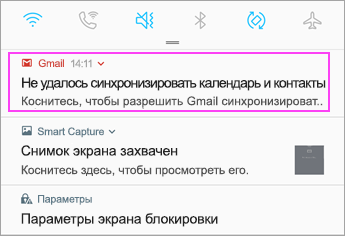
Если вы видите уведомление «Не удалось синхронизировать календарь и контакты«, коснитесь его. Нажмите кнопку Разрешить, чтобы предоставить доступ. Готово!
Примечание: если вы не видите уведомления об ошибке, проверьте синхронизацию календаря и контактов.
Если вам не удается добавить свою учетную запись электронной почты в приложение Gmail, выполните настройку вручную.
Настройка вручную в приложении Gmail
Откройте приложение Gmail. Выберите Настройки > Добавить учетную запись > Другая.
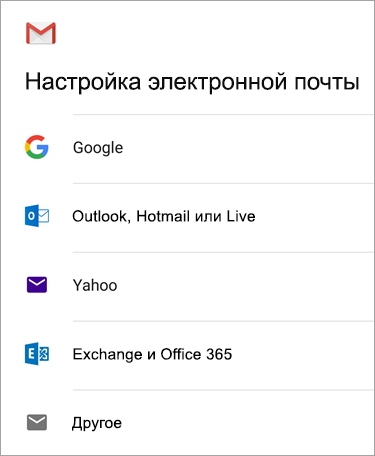
Введите свой полный адрес электронной почты и нажмите Настройка вручную > Exchange.
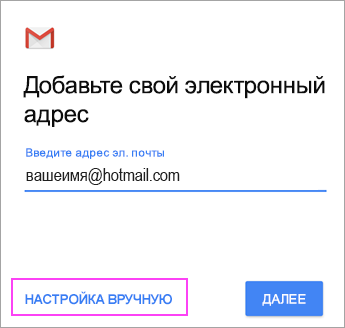
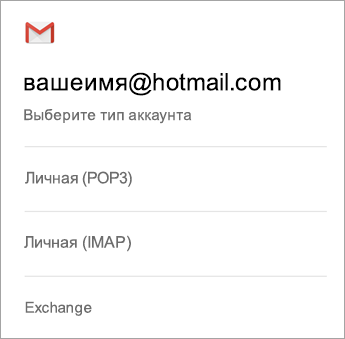
Введите пароль и нажмите Далее.
Укажите следующие параметры сервера (если доступны):
Параметры сервера входящей почты
- Домен\Имя пользователя
Убедитесь, что отображается ваш полный адрес электронной почты. Например: вашеимя@outlook.com. - Пароль
Введите пароль для доступа к почте. - Сервер
- Если учетная запись электронной почты оканчивается на @outlook.com, @hotmail.com, @msn.com или @live.com (сюда также относятся все другие учетные записи, размещенные в Outlook.com), укажите eas.outlook.com.
- Если вы используете рабочую или учебную учетную запись, размещенную в Microsoft 365 для бизнеса, укажите outlook.office365.com.
Примечание: Если вы настраиваете учетную запись Exchange, но не знаете имени своего сервера Exchange Server, обратитесь к администратору.
Параметры сервера исходящей почты (SMTP)
- SMTP-сервер
- Если вы используете учетную запись Outlook.com, укажите smtp-mail.outlook.com.
- Если у вас учетная запись Microsoft 365 для бизнеса, укажите smtp.office365.com.
- Если у вас почтовые учетные записи Exchange, узнайте имя сервера у поставщика службы электронной почты или администратора системы.
Если появятся инструкции или запросы разрешений, выполните требуемые в них действия. Вам также может быть предложено задать параметры синхронизации и отображаемое имя.
Примечание: Если вы используете Microsoft 365 для бизнеса, может потребоваться предоставить расширенный контроль доступа. В этом случае нажмите Activate (Активировать).
Теперь перейдите в папку «Входящие». Если вы видите сообщение «Требуется действие», выполните указанные ниже действия.
Примечание: Если вы не видите подобного сообщения и вся ваша почта синхронизирована, не нужно выполнять это действие.
- Коснитесь почтового сообщения, чтобы открыть его.
- Коснитесь ссылки Использовать другое почтовое приложение, чтобы включить синхронизацию с приложением Gmail.
Вы пытаетесь синхронизировать календарь и контакты?
В зависимости от вашей версии Android для надлежащей синхронизации календаря и контактов могут потребоваться дополнительные действия.
- Разверните панель уведомлений Android, проведя пальцем сверху вниз по экрану устройства.
- Если вы видите уведомление «Не удалось синхронизировать календарь и контакты«, коснитесь его.
Примечание: Если вы не видите уведомления об ошибке синхронизации, ваши календарь и контакты должны синхронизироваться.
Gmail запросит доступ. Нажмите Разрешить и следуйте инструкциям на экране. Готово!
Примечание: Синхронизация почты, календаря, контактов и задач может занять несколько минут. Если устройству не удается подключиться к вашей учетной записи, убедитесь, что вы правильно ввели адрес электронной почты и пароль.
Адрес сервера IMAP, SMTP и POP3 для настройки Mail.ru
Вы можете работать с Почтой в любой почтовой программе, которая поддерживает протоколы IMAP, SMTP и POP3. Например, в Microsoft Outlook, The Bat!, Mozilla Thunderbird.
Для настройки программы понадобится информация:
Полное имя почтового ящика, включая логин, @ и домен
Чтобы войти в ящик Mail.ru через почтовую программу, обычный пароль от ящика не подойдёт — вам понадобится специальный пароль для внешнего приложения. Для создания такого пароля перейдите → «Безопасность» → «Пароли для внешних приложений».
В настройках почтовой программы необходимо указать, что сервер исходящей почты (или сервер SMTP) требует авторизации.
Как включить службу IMAP/SMTP
Если у Вас возникли какие-то трудности, попробуйте
обратиться в службу поддержки «Почта Mail.ru»
напрямую на этот адрес:
mailsupport@corp.mail.ru
(в заголовке письма укажите тему проблемы)
Ответ от службы поддержки приходит обычно в течение 5 рабочих дней.Либо можете сообщить о проблеме в службу поддержки почты Mail.ru
с помощью данной формы:
https://help.mail.ru/surveys/claimsОстальные ответы
Откройте интерфейс Gmail, доступный по адресу mail.google.com. Затем нажмите на значок шестеренки и в меню выберите пункт «Настройки». Переключитесь на вкладку «Пересылка и POP/IMAP» и в блоке «Доступ по протоколу IMAP» отметьте пункт «Включить IMAP».