Тест по информатике Основы Windows
Данный тест по информатике можно использовать для закрепления знаний по пройденным темам или для контроля знаний студентов. Вопросы достаточно простые и поэтому их можно использовать практически на всех курсах информатики, любой сложности. Тест включает в себя 40 вопросов, взятых из нескольких тем, посвященным изучению Windows и пакета «Стандартных программ».

Получить готовые ответы или специально подготовленный файл с тестом для проведения тестирования в программе УТК 1.60 (Универсальный тестовый комплекс) можно обратившись через обратную связь на нашем сайте.
A01: Рабочий стол в программе «Проводник» Windows является –
1) Простым элементом Windows
2) Сложным элементом Windows
3) Корневым элементом Windows
4) Свободным элементом Windows
A02: Папка в Windows может содержать …
1) Другие папки и файлы
2) Вложенные папки и файлы
3) Только вложенные файлы
4) Только вложенные папки
A03: Чтобы добраться в Windows до нужного файла надо …
1) В диспетчере задач найти его название и выбрать его
2) Открыть окно «Мой компьютер» и выбрать его путь
3) Открыть окно «Мой компьютер» и последовательно раскрывать нужные окна папок
4) Открыть окно «Мой компьютер» выбрать нужный логический диск и последовательно раскрывать нужные окна папок
A04: Файл имеет следующие свойства…
1) Время создания файла
2) Размер в байтах
3) Имя
4) Способ сохранения
A05: Файл, который можно сохранить при помощи программы MS Paint имеет формат…
1) .tbd
2) .dbf
3) .bib
4) .bmp
A06: Создать новый текстовый файл в Windows можно, выбрав…
1) Соответствующий пункт в контекстном меню
2) В меню команду Файл – Создать Новый текстовый документ
3) Строку заголовка и щелкнуть по ней 2 раза.
4) Нужные параметры страницы
A07: Программа «Блокнот» позволяет выбрать определенный тип шрифта только лишь для:
1) Отдельного блока текста
2) Отдельного слова в абзаце
3) Отдельного абзаца
4) Всего текста
A08: Нажатие левой кнопки мыши на кнопке «Пуск» в Windows откроет:
1) Контекстное меню
2) Главное меню
3) Заглавное меню
4) Основное меню
A09: Переключиться между окнами можно при помощи…
1) Комбинации клавиш «Alt+Tab»
2) Щелчка по кнопке свернутого окна на панели задач
3) Перехода на область окна и нажатие левой кнопки мыши
4) Изменения размеров текущего окна
A10: Переименовать файл в Windows возможно только тогда, когда он…
1) Скопирован
2) Определен в размерах
3) Выделен
4) Вынесен
A11: Окно является активным, если заголовок …
1) Окрашен в затемненный стандартный цвет
2) Окрашен в серый цвет
3) Не окрашен
4) Окрашен в цвет фоновой области
A12: Для дисковода работающего с гибкими магнитными дисками системой выделена буква…
A13: Путем, который определен местоположением определенного файла можно считать следующий текст…
1) С: арабика.txt
2) C:арабика.txt
3) C:Мои документызадание.doc
4) С:>win
A14: Контекстное меню можно вызвать при помощи…
1) Кнопки контекстного меню
2) Кнопки элемента управления
3) Нажатия левой кнопки мыши
4) Нажатия правой кнопки мыши
A15: Переместить окно в Windows можно…
1) Написав в адресной строке координаты его нового местоположения
2) Удерживая левую кнопку мыши и перемещая окно за заголовок
3) Удерживая правую кнопку мыши и перемещая окно за заголовок
4) Удерживая левую кнопку мыши и перемещая окно за рабочую область
A16: Последовательность комбинаций клавиш для перемещения файла можно записать так…
1) CTRL+X, CTRL+B
2) CTRL+X, CTRL+C
3) CTRL+X, CTRL+V
4) CTRL+C, CTRL+V
A17: Последовательность нажатий комбинаций клавиш для копирования файла можно записать так…
1) CTRL+X, CTRL+C
2) CTRL+V, CTRL+C
3) CTRL+X, CTRL+V
4) CTRL+C, CTRL+V
A18: Программа «Проводник» в Windows является средством…
1) Просмотра файловой системы
2) Просмотра кодовой страницы
3) Просмотра текстовой страницы
4) Связи с локальной сетью
A19: Программа «Wordpad» в Windows позволяет сохранять документы с расширением:
1) .rtf
2) .pcx
3) .doc
4) .txt
A20: Самая главная часть системного блока называется…
1) Привод CD-ROM
2) Корпус
3) Шина данных
4) Микропроцессор
A21: К устройствам вывода персонального компьютера можно причислить…
1) Сканер
2) Блок питания
3) Клавиатуру
4) Принтер
A22: Единицей информации называют…
1) Бит
2) Битрейт
3) Бод
4) Байт
A23: Ярлык в Windows предназначен для быстрого …
1) Доступа к файлу, папке, программе
2) Удаления файла, папки
3) Завершения работы программы
4) Вызова свойств файла, программы, папки
A24: Файл в Windows может иметь имя равное … символам.
1) 1
2) 2
3) 255
4) 257
A25: «Корзина» в Windows нужна для…
1) Временного хранения файлов и папок
2) Временного хранения удаляемых файлов и папок
3) Хранения особо важных для пользователя файлов и папок
4) Временного хранения копируемых данных
A26: Буфер обмена в Windows используют для …
1) Копирования
2) Перемещения
3) Удаления
4) Перевертывания
A27: Контекстное меню, используемое для работы с настройкой расположения окон, можно вызвать на…
1) Рабочем столе
2) Рабочей области окна
3) Свободном месте панели управления
4) Свободном месте панели задач
A28: Расположение значков на «Рабочем столе» Windows XP зависит от…
1) Переключателя «автоматически»
2) Переключателя «категорически»
3) Переключателя «равномерно»
4) Переключателя «последовательно»
A29: Строка состояния окна может располагаться…
1) Вверху окна
2) Слева
3) Только внизу
4) Только по центру окна
A30: Папку со шрифтами в Windows можно вызвать с помощью…
1) Контекстного меню файла
2) Контекстного меню папки
3) Специального пункта на «Панели управления»
4) Специального пункта на «Панели задач»
A31: Понятию «Папка» в Windows соответствует понятие:
1) Файл
2) Диск
3) Каталог
4) Устройство
A32: Понятию «Персональный компьютер» соответствуют принципы:
1) Эргономичности и универсальности
2) Экономичности и информативности
3) Доступности и универсальности
4) Универсальности и стандартности
A33: Для долговременного хранения цифровых данных в ПК используют:
1) Флоппи-дисковод (FDD)
2) Жёсткий диск (HDD)
3) Видеокарту
4) Оперативную память
A34: Файлом принято называть:
1) Элементарную информационную единицу, содержащую последовательность байтов и имеющую уникальное имя
2) Объект, который характеризуется именем, значением и типом
3) Совокупность индексированных переменных
4) Совокупность факторов и правил
A35: Программой архиватором принято называть:
1) Средство уплотнения определенного количества файлов
2) Средство ведения единой информационной базы для файлов
3) Средство уплотнения информации только на съемных носителях
4) Средство уплотнения информации только на жестком диске
A36: Основными устройствами (блоками) персонального компьютера являются:
1) Клавиатура
2) Жесткий диск
3) Микропроцессор
4) Модем
A37: «Сетевое окружение» на Рабочем столе Windows необходимо для .
1) Подключения нового жесткого диска
2) Подключения нового устройства
3) Подключения к локальным сетевым ресурсам
4) Подключения к локальным интернет-ресурсам
A38: Абзац в текстовом редакторе — это.
1) Выделенный фрагмент текста
2) Фрагмент текста, состоящий из нескольких предложений
3) Фрагмент текста, оканчивающийся символом абзаца
4) Символ нескольких абзацев
A39: Автофигура в MS Word 2003 является элементом
1) Графики
2) Фрагмента текста
3) Псевдографики
4) Рабочего стола
A40: В MS Word 2003 существует . режимов просмотра документа
1) Пять
2) Два
3) Бесконечное количество
4) Случайное число
ИНСТРУКЦИИ Как одновременно переименовать несколько файлов в ОС Windows XP с помощью проводника
В данной статье содержатся подробные инструкции по переименованию нескольких файлов в ОС Windows XP с помощью проводника.
Как переименовать несколько файлов с помощью проводника
- Запустите проводник. Для этого нажмите кнопку Пуск, выберите пункт Все программы, а затем — Стандартные и Проводник.
- Выбор нескольких файлов в папке. Для этого щелкните каждый из этих файлов мышью, удерживая клавишу CTRL.
- Выбрав файлы, нажмите клавишу F2.
- Введите новое имя и нажмите клавишу ВВОД.
Примечание. При этом исчезнет выделение всех файлов кроме одного, поэтому все может выглядеть так, словно вы переименовываете только один файл. Однако после нажатия клавиши ВВОД все файлы будут переименованы. После переименования нескольких файлов все они имеют одно имя (чтобы оно было уникальным, в скобках рядом с ним указывается цифра). Например, если вы ввели в качестве нового имени БЮДЖЕТ, то первый файл будет называться БЮДЖЕТ. Все остальные выбранные файлы получат имя БЮДЖЕТ(x), где x — это уникальный номер. Нумерация начинается с (1).
Примечания
Если при переименовании нескольких файлов вы допустили ошибку, нажмите клавиши CTRL+Z или выберите команду Отменить переименование в меню Правка, чтобы отменить переименование и ввести правильное имя.
Функция переименования в проводнике отличается от команды REN, которую вы можете использовать в командной строке. Например, если бы ваши файлы имели имена smitha.doc, smithb.doc и smithc.doc, вы могли бы использовать команду ren smith*.doc smythe*.doc. Все имена файлов автоматически изменятся на smythea.doc, smytheb.doc и smythec.doc.
Если вы используете функцию переименования в проводнике в ОС Windows XP, то после выбора трех файлов «smith» и переименования файла smitha.doc на smythea.doc, все остальные выбранные файлы получают имя smythea(x).doc. Для возврата к исходной структуре наименования файлов (использование a, b, c и др.) необходимо переименовать каждый файл отдельно.
VBA, Windows 10: манипуляция файлами с длинными путями
Недавно, работая в VBA, я попытался переименовать группу файлов, расположенных в длинных, вложенных директориях. Неожиданно возникли ошибки, которые не позволяли это осуществить. Оказалось, что в Windows 10 (тем более в более ранних версиях) существуют ограничения на длину путей (см., к примеру https://learn.microsoft.com/ru-ru/windows/win32/fileio/maximum-file-path-limitation?tabs=registry). Решения, найденные в результате поиска не принесли результата. Да, для манипуляции с длинными путями необходимо разрешить их в реестре ( раздел Computer\HKEY_LOCAL_MACHINE\SYSTEM\CurrentControlSet\Control\FileSystem\LongPathsEnabled (Type: REG_DWORD) реестра должен существовать и иметь значение 1), но даже если они будут разрешены, манипулировать вы ими не можете, т.к. сам проводник Windows не позволяет работать с длинными путями. Возможно, скрипт VBA, при манипуляции с файлами использует проводник Windows. С другой стороны, с длинными путями хорошо работает проводник 7-Zip File Manager, при этом он имеется практически на каждом компьютере. Если это не так — его легко установить.
Возникла идея обойти ограничения Windows и использовать для манипуляции с файлами именно проводник 7-Zip File Manager. В результате получился рабочий скрипт, который позволяет производить перемещение и переименование файлов с длинными путями.
'Пример использования функции перемещения файлов с длинными путями Public Sub Per_Files() Dim sDir As String, dDir As String, old_name As String, new_name As String sDir = "C:\1\" 'Исходная папка" dDir = "C:\2\" 'Целевая папка old_name = "1.pdf" 'Копируемый файл: старое имя new_name = "1-1.pdf" 'Копируемый файл: новое имя Call cp7z(sDir, dDir, old_name, new_name) End Sub 'Подпрограмма перемещения файлов с длинными путями с помощью архиватора 7z Public Sub cp7z(ByVal sDir As String, ByVal dDir As String, ByVal oldFile As String, ByVal nFile As String) Dim PrDir As String, tDir As String, comstr As String PrDir = """C:\Program Files\7-Zip\7z.exe""" 'Расположение исполняемого файла 7z tDir = "C:\tmp\tmp.7z" 'Вспомогательная папка и файл 'Проверка существования файла tmp.7z. Если такой файл есть - подбирается новое свободное имя Do While Dir(tDir) <> "" tDir = "C:\tmp\" & WorksheetFunction.RandBetween(1, 1000) & "tmp.7z" ' MsgBox tDir Loop 'Создание архива C:\tmp\*tmp.7z из исходного файла с длинным путём (без компрессии, т.е. копирование в файл *tmp.7z) comstr = PrDir & " a -mx0 " & tDir & " " & Chr(34) & sDir & oldFile & Chr(34) Debug.Print comstr ShellAndWait comstr 'Переименование файла в архиве C:\tmp\*tmp.7z старое имя -> новое имя comstr = PrDir & " rn " & tDir & " " & Chr(34) & oldFile & Chr(34) & _ " " & Chr(34) & nFile & Chr(34) Debug.Print comstr ShellAndWait comstr 'Копирование файла из архива C:\tmp\*tmp.7z в целевую папку comstr = PrDir & " e -y " & tDir & " -o" & Chr(34) & dDir & Chr(34) Debug.Print comstr ShellAndWait comstr 'Удаление вспомогательного файла Kill tDir End Sub 'Подпрограмма запуска процесса 7z с ожиданием завершения процесса Sub ShellAndWait(pathFile As String) Dim WshShell As Object Set WshShell = CreateObject("Wscript.Shell") WshShell.Run pathFile, 0, True 'Обязательно True, процесс должен завершиться, 'иначе команды скрипта начнут выполняться раньше срока и скрипт не будет работать End SubКак видно из скрипта, необходимый файл архивируется архиватором 7z во вспомогательную папку во временный файл (без сжатия), а затем распаковывается в файл по новому пути. Временный файл удаляется. При этом файл может быть переименован. В данном случае, в скрипте, в качестве исходных и целевых папок используются папки «C:\1\» и «C:\2\», но в вашем скрипте вы можете задавать пути (в виде переменных string) любой длины и вложенности.
Данный скрипт осуществляет копирование + переименование файлов. Вы можете реализовать функции перемещения, слегка модифицировав скрипт (добавив удаление исходного файла).
И не забывайте, что для функционирования данного скрипта, у вас на компьютере должен быть установлен архиватор 7z и в скрипте необходимо прописать правильный путь к исполняемому файлу архиватора (переменная PrDir).
Один из комментаторов, пользователь @B13nerdпредложил более оптимальный и быстрый код, большое ему спасибо!
Option Explicit Private Enum BOOL FALSE_BOOL = 0 TRUE_BOOL = 1 End Enum 'BOOL CopyFile( ' [in] LPCTSTR lpExistingFileName, ' [in] LPCTSTR lpNewFileName, ' [in] BOOL bFailIfExists '); Private Declare PtrSafe Function CopyFile Lib "kernel32" Alias "CopyFileW" ( _ ByVal sExistingFileName As LongPtr, _ ByVal sNewFileName As LongPtr, _ ByVal bFailIfExists As BOOL) As BOOL Private Const MAX_PATH As Long = 260 Private Sub MakeLongFileName(ByRef sFileName As String) Const PREFIX As String = "\\?\" Const PREFIX_LEN As Long = 4 If Len(sFileName) >= MAX_PATH Then If StrComp(Left$(sFileName, PREFIX_LEN), PREFIX) Then sFileName = PREFIX & sFileName End If End If End Sub Public Function MyCopyFile( _ ByVal sExistingFileName As String, _ ByVal sNewFileName As String) As Long MakeLongFileName sExistingFileName MakeLongFileName sNewFileName CopyFile StrPtr(sExistingFileName), StrPtr(sNewFileName), TRUE_BOOL MyCopyFile = Err.LastDllError '0 - Ok, 3 - путь не найден, 80 - файл с таким именем уже существует End Function Public Sub Test1() Dim sSrcPath As String sSrcPath = "D:\Doc\source.ext" 'файл - исходник, может быть любой длинный путь Dim sDstPath As String 'файл цель, тоже может может быть любой допустимый длинный путь sDstPath = "D:\Download\" & _ "ajdhjfkwofnwdiowdkncionioweudnmnspcjwpjedpjqpsdmpqlmsdpmnohfoqpwdsmnondoqhodhoq\" & _ "kmedfopqmpsmxcopmndcoibnoqwdqpmsdcppxinqionwedonqpwdmpmpmpqnowidiqdnpmnqpwdpqnw\" & _ "mcwmnediqncniqnwondonqnwdpqjwodjpqjwddiondnnq23ejnwqdnqowjdndxnqowndioqnwid\" & _ "qknmwdqinwod89wndkqn892dnkqnd89qhd8qwndilqndqw89dhqonwdnqklnwdlq8wjhdqwdklmnqiw\" & _ "destination.ext" Debug.Print MyCopyFile(sSrcPath, sDstPath) End SubЦелевая директория должна существовать, т.е. перед манипуляциями с файлами, убедитесь что целевая директория существует, а если нет, тогда надо её создать.
Массовое переименование файлов в Windows

Рано или поздно почти каждый пользователь сталкивается с тем, что ему требуется выполнить массовое переименование группы файлов: иногда задача простая — например, нужно дать им имена с номерами по порядку, иногда — более сложная: к примеру, нужно изменить имена группы файлов таким образом, чтобы они имели в имени номер, дату создания, какую-либо дополнительную информацию.
- Advanced Renamer — бесплатная программа для продвинутого массового переименования файлов
- Переименование группы файлов средствами Windows
- Массовое переименование группы файлов в Total Commander
- Видео инструкция
Advanced Renamer
Advanced Renamer — бесплатная программа для массового переименования файлов и папок с использованием настраиваемых шаблонов, которая может очень многое, если с нею разобраться. На официальном сайте доступна на русском языке как в виде установщика, так и portable версии (ZIP-архив, не требующий установки). Приведу пример использования Advanced Renamer для массового переименования группы файлов:
- Есть папка фотографий (но метод подойдет и для любых других типов файлов), снятых в одно время, но на разные устройства (фотоаппарат и смартфон). Часть имеют в качестве имени дату и время без пробелов, часть — номер снимка, сделанного фотоаппаратом. При этом имя файла и расширение файлов с камеры написано в верхнем регистре. Задача — привести имена группы файлов к удобному виду.

- Запускаем Advanced Renamer, затем либо перетаскиваем файлы для переименования в список по центру интерфейса, либо нажимаем кнопку «Панель папок», находим папку с нужными файлами и нажимаем кнопку «Добавить». Откроется окно, где можно задать параметры добавления: в моем случае всё оставляю как есть: нужно переименовать все файлы.

- Следующий этап — нажать «Добавить метод» в панели слева и выбрать «Новое имя» (возможны и иные методы, о них далее), чтобы определить, как именно будут переименовываться файлы. Здесь начинается самое интересное. В качестве новых имен файлов мы можем использовать предопределенные в программе теги, позволяющие легко подставлять в новые имена файлов нужную информацию. При необходимости вы можете нажать «Справка по тегам», чтобы получить более подробную информацию (правда, на английском) на официальном сайте. Но уже из краткого описания каждого тега должно быть примерно ясно, что именно они означают. Например, если в поле «Новое имя» в настройках метода я введу:
photo----.jpg
то получу в результате имена файлов вида
photo-увеличивающийся_номер-день_съемки-месяц_съемки-год_съемки.jpg
Причем дата съемки будет браться не из даты изменения файла (что тоже можно сделать), а из данных EXIF, записанных камерой. 

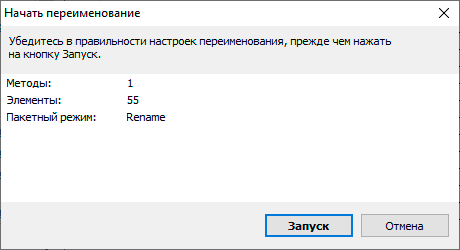

Добавляемые методы (шаблоны переименования) сохраняются в программе, и вы можете выбирать нужный в нужное время. При нажатии правой кнопкой мыши по названию шаблона можно изменить его описание, например «Для фото», «Для архивов» и как угодно ещё. С шаблонов, которые не нужно использовать при текущем процессе переименования достаточно снять отметки.
Также при переименовании можно использовать не единственный шаблон, а сразу несколько (отмечаем соответствующие шаблоны, и они будут применяться в том порядке, в котором расположены в столбце «Методы переименования»): например, первый изменяет имя, второй — регистр в имени файлов, третий — удаляет «мусорные» символы из имени файла (для этого используем метод «Замена»).
Я привел лишь простой пример использования программы, но может она и многое другое: к примеру, вы можете сохранить файл шаблонов, а затем запускать переименование нужной группы файлов по нужному шаблону из командной строки, импортировать список файлов и новых имен из таблиц CSV, массово изменять атрибуты файлов, задавать случайные имена файлов, оптимизировать имена для использования в сети (или превратить кириллицу в транслитерацию), использовать информацию EXIF, данные тегов ID3, видео, GPS и не только.
Чтобы познакомиться с некоторыми готовыми шаблонами, можете нажать кнопку «Открыть» в методах переименования и посмотреть один из 4-х предопределенных в Advanced Renamer шаблонов и как именно они устроены.
Скачать Advanced Renamer можно с официального сайта https://www.advancedrenamer.com/. Примечание: в моем случае при загрузке архива с программой Защитник Windows 10 сообщил об угрозе в файле. Однако, VirusTotal сообщает, что он полностью чист.
Переименование группы файлов средствами Windows 10, 8.1 и Windows 7
Проводник Windows, командная строка и PowerShell могут быть использованы для массового переименования файлов и некоторые простые задачи вполне выполнимы с использованием этих средств (а если вы умеете писать скрипты PowerShell, спектр реализуемых задач становится заметно шире). Далее — примеры переименования в каждой из указанных системных утилит.
Переименование нескольких файлов в Проводнике Windows
Сначала о простом ручном переименовании в проводнике: вы можете выбрать файл, а затем выбрать в контекстном меню пункт «Переименовать». Еще быстрее будет нажать F2 после выделения файла. Не все знают, но, если после ввода нового имени файла нажать клавишу Tab, автоматически будет начато переименование следующего в папке файла.
Еще один вариант, подойдет мало для чего, но знать о нём имеет смысл: выбираем несколько файлов в папке в проводнике (мышью, либо удерживая Shift при выборе, либо удерживая Ctrl и нажимая мышью по отдельным файлам). После этого нажимаем F2 (или выбираем «Переименовать» в контекстном меню) и вводим имя для того файла, изменение имени которого начнется. Нажимаем Enter по окончании.

В результате все файлы будут иметь одинаковое имя, но после каждого имени в скобках будет указан номер по порядку, как на скриншоте.
Возможности переименования в командной строке
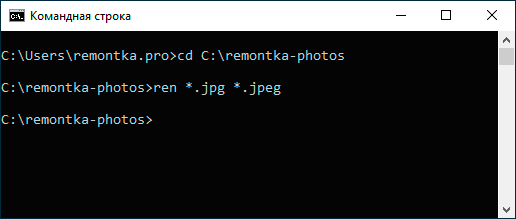
Примеры использования команды для переименования группы файлов, используя которые можно составить и свою команду:
ren *.jpg *.jpeg
В результате выполнения все файлы в текущей папке (на скриншоте выбрана командой cd путь_к_папке) с расширением .jpg приобретут расширение .jpeg. Значок «зведочка» в команде может заменять любой набор символов (как один символ, так и сразу несколько).
ren *.jpeg . jpg
Указанная команда изменит расширение всех файлов в текущей папке с jpeg на jpg, а также сократит их имена до первых 5 символов. Вопросительный знак в команде означает любой один символ. Команда может выдать ошибку, если первые пять букв в имени двух и более файлов будут совпадать.
ren * file-*.old
Команда переименует все без исключения файлы в папке и приведет их к виду: file-старое_имя_файла.old (старое расширение при этом исчезнет).
Массовое переименование файлов в PowerShell
В PowerShell есть команда Rename-Item для переименования файлов, которая при работе с единственным файлом может быть использована почти так же, как команда ren в командной строке, но благодаря возможности PowerShell использовать одни команды с другими, rename-item оказывается более функциональной. Несколько примеров:
Get-ChildItem -Path *.jpeg | Rename-Item -NewName
В результате будут изменены все расширения файлов .jpeg на .jpg в текущей папке.
Get-ChildItem *.jpg | Rename-Item -NewName
Команда выше заменит все пробелы в именах файлов .jpg в текущей папке на знаки нижнего подчеркивания.
Get-ChildItem | %
К имени каждого файла в начале будет добавлено «Секретный файл» и пробел.
Get-ChildItem *.* | ForEach
К имени каждого файла будет добавлено нижнее подчеркивание и дата в формате День-Месяц-Год.
Массовое переименование файлов в Total Commander
Многие пользователи используют Total Commander для работы с файлами на диске. Возможности группового переименования есть и в этой программе, реализовано это очень просто:
- Выделите нужные файлы (используйте Shift и стрелки клавиатуры, правым кликом мыши, Ctrl+выбор мышью).

- Нажмите Ctrl+M или выберите в меню «Файл» — «Групповое переименование файлов».

- Задайте параметры переименования в разделе «Маска для имени файла», используя предложенные маски, замены, изменение регистра, счетчик, а также опции из раздела «Плагины». Меняя опции, в окне предварительного просмотра вы сразу будете видеть, как именно будут называться уже переименованные файлы. Для изменения расширения используйте поле «Маска для расширения».
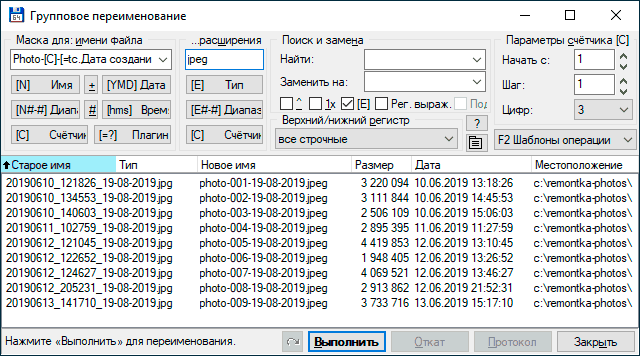
- В примере выше на скриншоте набор файлов будет переименован в Photo- с последующим добавлением счетчика из трех цифр и датой создания в формате ДД-ММ-ГГГГ (доступно в плагинах), расширение будет изменено на jpeg, а имя файла переведено в нижний регистр.
Сначала использование утилиты массового переименования в Total Commander может показаться сложным для кого-то, но, если слегка разберетесь, уверен, инструмент станет полезным и удобным.
Видео инструкция
В завершение видео о массовом переименовании файлов в Total Commander и Advanced Renamer, как самых эффективных способах.
Существуют и другие программы для рассмотренных целей (например, бесплатная Bulk Rename Utility), но, на мой взгляд, приведенных выше будет более чем достаточно почти для любых задач переименования.
А вдруг и это будет интересно:
- Лучшие бесплатные программы для Windows
- Клавиши Alt и Win поменялись местами — как исправить?
- Ошибка 0x80072efd — как исправить?
- AV Block Remover — убираем блокировку антивирусов и сайтов майнером
- Ошибка 0x80070643 при обновлении KB5034441 — как исправить?
- Загрузочная флешка или карта памяти в balenaEtcher
- Windows 11
- Windows 10
- Android
- Загрузочная флешка
- Лечение вирусов
- Восстановление данных
- Установка с флешки
- Настройка роутера
- Всё про Windows
- В контакте
- Одноклассники
-
Алексей 28.08.2020 в 16:18
- Dmitry 29.09.2020 в 15:06
- Павел 29.09.2020 в 17:56
- Dmitry 01.10.2020 в 10:13
Тут такое дело, что да, шаблон переименования файлов в реестре можно создать, вот этот раздел:
HKEY_CURRENT_USER\SOFTWARE\Microsoft\Windows\CurrentVersion\Explorer\NamingTemplates
И в нем строковый параметр с именем CopyNameTemplate и в нем прописывается шаблон, где номер указывается как %s
Но вот проблема — этот номер уже содержит скобки, которые оттуда не удалить.
Можно попробовать PowerShell, примерно вот так это будет выглядеть (окно powershell должно быть запущено в той папке, где файлы находятся. Это легко сделать Shift + Правый клик в этой папке — Открыть окно PowerShell), две команды:
Get-ChildItem *.txt | Rename-Item -NewName < $_.Name -replace '\(','_' >Get-ChildItem *.txt | Rename-Item -NewName
- Павел 01.10.2020 в 19:45
Для переименования файлов использую волшебную бесплатную программу Bulk Rename Utility —
http://www.bulkrenameutility.co.uk/
- Dmitry 30.11.2022 в 14:02
- Dmitry 28.05.2023 в 09:55
Здравствуйте.
Это точно можно сделать с помощью регулярных выражений в Advanced Renamer, но вот четких инструкций не могу дать. Должно делаться через шаблон удаления, чтобы удалить все символы после пробела включая сам пробел, но исключая расширение, но так как сам не слишком глубоко копал, четко прописать не могу.
Если готовы у людей на английском спросить, то на их официальном форуме, думаю, быстро ответят:
https://www.advancedrenamer.com/forum_show
- Dmitry 29.11.2023 в 19:22
- Живые обои на рабочий стол Windows 11 и Windows 10
- Лучшие бесплатные программы на каждый день
- Как скачать Windows 10 64-бит и 32-бит оригинальный ISO
- Как смотреть ТВ онлайн бесплатно
- Бесплатные программы для восстановления данных
- Лучшие бесплатные антивирусы
- Средства удаления вредоносных программ (которых не видит ваш антивирус)
- Встроенные системные утилиты Windows 10, 8 и 7, о которых многие не знают
- Бесплатные программы удаленного управления компьютером
- Запуск Windows 10 с флешки без установки
- Лучший антивирус для Windows 10
- Бесплатные программы для ремонта флешек
- Что делать, если сильно греется и выключается ноутбук
- Программы для очистки компьютера от ненужных файлов
- Лучший браузер для Windows
- Бесплатный офис для Windows
- Запуск Android игр и программ в Windows (Эмуляторы Android)
- Что делать, если компьютер не видит флешку
- Управление Android с компьютера
- Клавиши Alt и Win поменялись местами — как исправить?
- Ошибка 0x80072efd — как исправить?
- AV Block Remover — убираем блокировку антивирусов и сайтов майнером
- Ошибка 0x80070643 при обновлении KB5034441 — как исправить?
- Загрузочная флешка или карта памяти в balenaEtcher
- RtkAudUService64.exe — что это в автозагрузке и списке процессов?
- Как включить звонки по Wi-Fi на iPhone
- Использование Kaspersky Rescue Disk для удаления вирусов с компьютера
- Как извлечь иконки из EXE и DLL файлов
- Как изменить язык на экране блокировки Windows 11 и 10
- Как открыть Свойства системы Windows 11 и 10
- Как отключить или удалить Связь с телефоном в Windows 11 и 10
- Ошибка 0xc000001d при запуске игры или программы — как исправить?
- Ключ восстановления BitLocker в Windows — способы посмотреть
- User OOBE Broker — что это за процесс в Windows 11 и 10
- Windows
- Android
- iPhone, iPad и Mac
- Программы
- Загрузочная флешка
- Лечение вирусов
- Восстановление данных
- Ноутбуки
- Wi-Fi и настройка роутера
- Интернет и браузеры
- Для начинающих
- Безопасность
- Ремонт компьютеров
- Windows
- Android
- iPhone, iPad и Mac
- Программы
- Загрузочная флешка
- Лечение вирусов
- Восстановление данных
- Ноутбуки
- Wi-Fi и настройка роутера
- Интернет и браузеры
- Для начинающих
- Безопасность
- Ремонт компьютеров