1 С:Номенклатура
Единый каталог стандартизированных описаний товаров и услуг в B2B сегменте в «1С:Предприятии 8», который предназначен для облегчения идентификации и поиска товаров в цепочках поставок и на торговых площадках.
Описание карточки товара содержит наименование, данные о производителе, важные характеристики, штрихкоды, изображения, государственные классификаторы (ЕГАИС), единицы измерения, ставки НДС – все основные свойства товара, необходимые для заведения номенклатурной позиции в учетных системах.
Для чего используется «1С:Номенклатура»?

Применение предприятием в своей
деятельности стандартизированного описания
товаров и услуг для организации электронного
взаимодействия в B2B-сегменте

Наведение порядка в справочниках
учетных систем предприятий, которым
сложно решить проблему своими силами

Сопоставление номенклатуры при
обмене электронными документами
с контрагентами

Облегчение поиска нужного
товара при закупках (спотовых,
регулярных, тендерных и прочих)
Подключение «1C:Номенклатура» —
10 000 карточек бесплатно!
Возможность подключения сервиса «1C:Номенклатура», встроена непосредственно в типовые решения «1С»
и не требует трудоемкой настройки. В настоящий момент продолжается пилотный период работы сервиса, в рамках
которого действует бесплатный стартовый пакет на 10 000 карточек сроком на 1 год.
В сервисе будут содержаться данные номенклатуры различных областей. В настоящий момент каталог содержит данные розничной торговли, о промышленных материалах и стандартных изделиях, оборудовании, услугах и так далее.
Обновите Ваш браузер для просмотра видео.
Возможности «1С:Номенклатура»

Порядок в справочнике
номенклатуры:
- проверка существующей номенклатуры;
- получение корректных описаний, значений
характеристик и изображений товара.

Добавление новой
номенклатуры без усилий:
- получение новых карточек номенклатуры по
штрихкоду; - добавление номенклатуры в учетную систему
из списка эталонных карточек; - контекстная подсказка при заполнении
реквизитов и характеристик номенклатуры.

Поддержание актуальности
баз данных:
- обновление номенклатуры и видов номенклатуры
из сервиса; - можно будет получать обновления описаний,
характеристик и изображений.
Информационный партнер

Преимущества «1С:Номенклатура»
Преимущества
для производителей
Для производителей польза от сотрудничества с сервисом «1С:Номенклатура» в том, что информация об их товарах становится доступна в программных продуктах «1С» – товары удобнее искать и закупать.
Преимущества
для покупателей
Для покупателей – возможность использования данных о товарах с целью применения их в учетных системах, что сокращает время на ручной
ввод данных.
Приглашаем всех желающих опубликовать свою номенклатуру в сервисе для облегчения взаимодействия со своими контрагентами, услуга бесплатна.
Основные требования к передаваемой номенклатуре:
- для маркируемых штрихкодами товаров: штрихкод, наименование, характеристики и фото если есть;
- для НЕ маркируемых товаров: артикул производителя/код товара/гостовское обозначение, наименование, производитель, характеристики и фото если есть;
Передать номенклатуру для публикации в сервисе можно следующими способами:
- воспользовавшись встроенным механизмом в следующих программах 1С:
ERP (с версии 2.4.12);
Управление торговлей (с версии 11.4.12);
Комплексная автоматизация (с версии 2.4.12);
Розница (с версии 2.3.5); - выгрузив номенклатуру из учетной системы в любом удобном формате.
Для получения консультации напишите нам на bn@1c.ru
За счет включения своих товаров в сервис 1С Номенклатура Вы сможете:
- перейти на единый язык со своими контрагентами;
- посредством сервиса распространить качественный контент по всей цепочке покупателей, а значит увеличить продажи Вашей продукции;
- автоматизировать взаимодействия;
- привлечь новых покупателей;
Специальное предложение для организаций, работающих с маркируемыми товарами.
Посредством сервиса стало возможным автоматизировать передачу сведений о номенклатуре в ЦРПТ (Честный знак) для первичной регистрации номенклатуры.
В Сервисе поддержана передача по следующим маркируемым группам товаров:
| Белье; | Молочная продукция; | Парфюмерия; |
| Одежда; | Бутилированная вода; | Фототехника; |
| Обувь; | Пиво; | Инвалидные коляски; |
| Табак; | Слабоалкогольные напитки; | Велосипеды и рамы; |
| Шины. |
В ближайшее время будут поддержаны БАДы.
Услуга бесплатна. Механизм встроен в следующие программы 1С:
ERP (с версий 2.4.12 и 2.5.5);
Управление торговлей (с версии 11.4.12);
Комплексная автоматизация (с версии 2.4.12).
Розница (с версии 2.3.8.27 при наличии всех патчей, или с 2.3.9).
УНФ (с версии 1.6.24.125)
Для получения консультации напишите нам на bn@1c.ru
Номенклатура в 1С 8.3: создание, настройка вида номенклатуры, пример начального заполнения
Номенклатура в 1С 8.3 — один из важнейших справочников программы. В нем систематизированы и хранятся данные по материалам, выпускаемой продукции, товарам, спецодежде, рабочему инвентарю, таре, оборудованию, работам и услугам, которые получает или оказывает организация.
Прочитав статью, вы научитесь:
- заполнять справочник Номенклатура ;
- добавлять и настраивать Виды номенклатуры ;
- устанавливать счета учета номенклатуры в 1С 8.3;
- правильно заносить номенклатуру в 1С;
- создавать номенклатурные группы.
Внимание! Ставка НДС изменена с 01.01.2019 с 18% на 20% и с 18/118 на 20/120.
Вид номенклатуры в 1С 8.3 что это
Каждая номенклатура в 1С определяется по Видам номенклатуры , который устанавливается из справочника Виды номенклатуры . Вид номенклатуры — это то, чем является Номенклатура в организации (товаром, услугой или продукцией и т.д.).
По умолчанию в разрезе видов номенклатуры настраиваются счета учета номенклатуры для автоматической их подстановки в документы.
При создании новой базы автоматически создается предопределенный список видов номенклатуры, состав которого зависит от настроек Функциональности .

По виду номенклатуры определяется, материальна ли номенклатура.
- Самоучитель по 1С Бухгалтерии 8.3;
- Самоучитель по 1С ЗУП 8.3.
Виды номенклатуры в 1С 8.3 как настроить
Если номенклатура является услугой (работой), то выставляется флажок Услуга в карточке вида номенклатуры. Для МПЗ флажок не устанавливается.
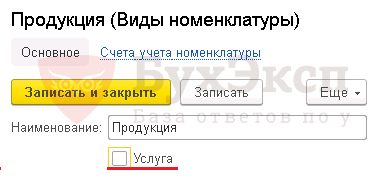
Внимательно и обдуманно выбирайте типы номенклатуры в 1С, от этого зависит:
- какие счета учета номенклатуры программа 1С 8.3 выставит в документах;
- какие вкладки в документах поступления и реализации будут доступны для работы с выбранной номенклатурой.
- Порядок заполнения элементов справочника Виды номенклатуры
- Изменение вида номенклатуры в 1С 8.3
Создание номенклатуры в 1С 8.3
Номенклатура — это перечень МПЗ, услуг (работ), готовой продукции, которые приобретает, производит или реализует организация.
Справочник Номенклатура — один из самых используемых в программе. В разрезе номенклатуры по многим счетам учета ведется аналитический учет, например, по счетам 10, 41, 43 и т.д.
Как в 1С добавить номенклатуру?
Создать новую номенклатуру в 1С 8.3 можно:
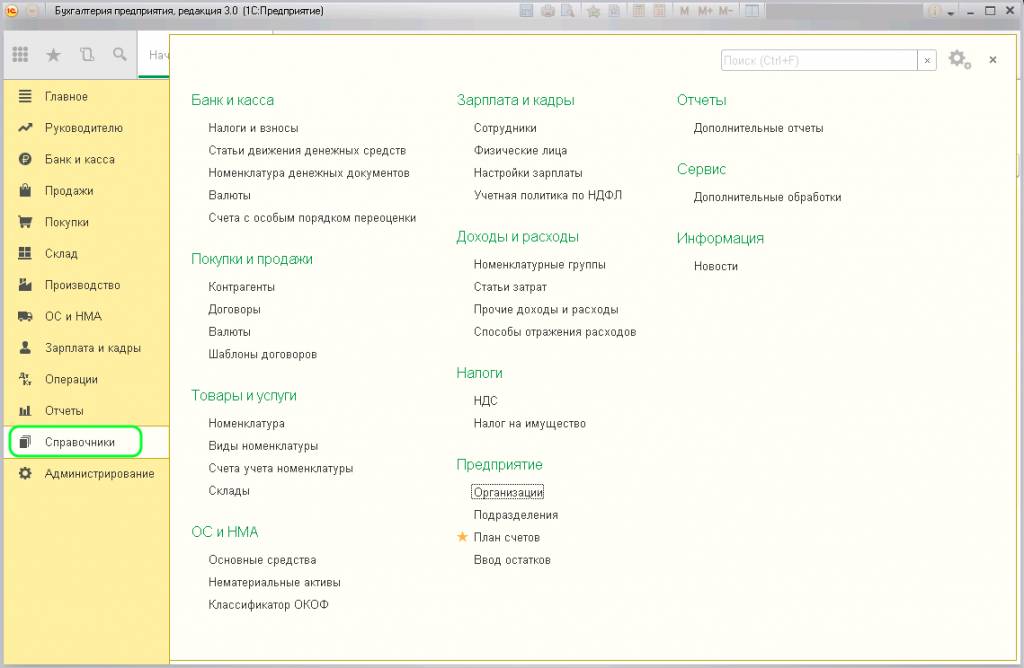
- вручную в справочнике Номенклатура в разделе Справочники — Товары и услуги — Номенклатура ;
- из формы документа;
- загрузкой из файла Excel.
Номенклатура в 1С 8.3 пример начального заполнения
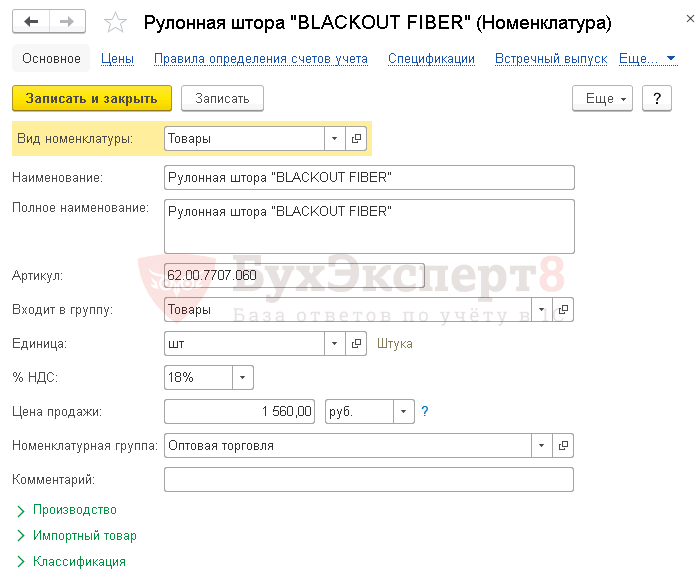
Основными реквизитами, которые нужно заполнить в карточке номенклатуры, являются:
- Наименование — название номенклатуры, используемое в программе. Может быть кратким, т.к. не используется в печатных формах.
- Полное наименование — название номенклатуры, используемое в печатных бланках.
- Вид номенклатуры — то, чем является номенклатура в организации (товар, материал и т.д.). Подробнее Вид номенклатуры в 1С 8.3 что это?
- Единица (только для МПЗ) — единица измерения.
Остальные сведения карточки нужны для подстановки в документы и для формирования отчетности.
Номенклатурная группа в 1С 8.3
Номенклатурная группа — это вид продукции, вид товаров, вид работ, вид услуг, реализуемых организацией. В программе 1С по номенклатурным группам осуществляется аккумуляция затрат и отражение выручки.
Указанная в карточке номенклатуры Номенклатурная группа используется для автоматической подстановки в документы реализации или выпуска готовой продукции. Если поле не заполнено в карточке, в этих документах субконто Номенклатурная группа придется заполнить вручную.
По умолчанию создается единственная номенклатурная группа Основная номенклатурная группа.
Очень важно указывать Номенклатурную группу в справочнике Номенклатура и в документах правильно: от этого зависит, насколько корректно будет заполнена декларация по налогу на прибыль.
Поэтому Бухэксперт8 рекомендует создавать в справочнике Номенклатурные группы отдельные группы, относящиеся к торговле (например, Оптовая торговля, Розничная торговля), производству, работам и услугам, а не пользоваться Основной номенклатурной группой.
Счета учета номенклатуры в 1С 8.3
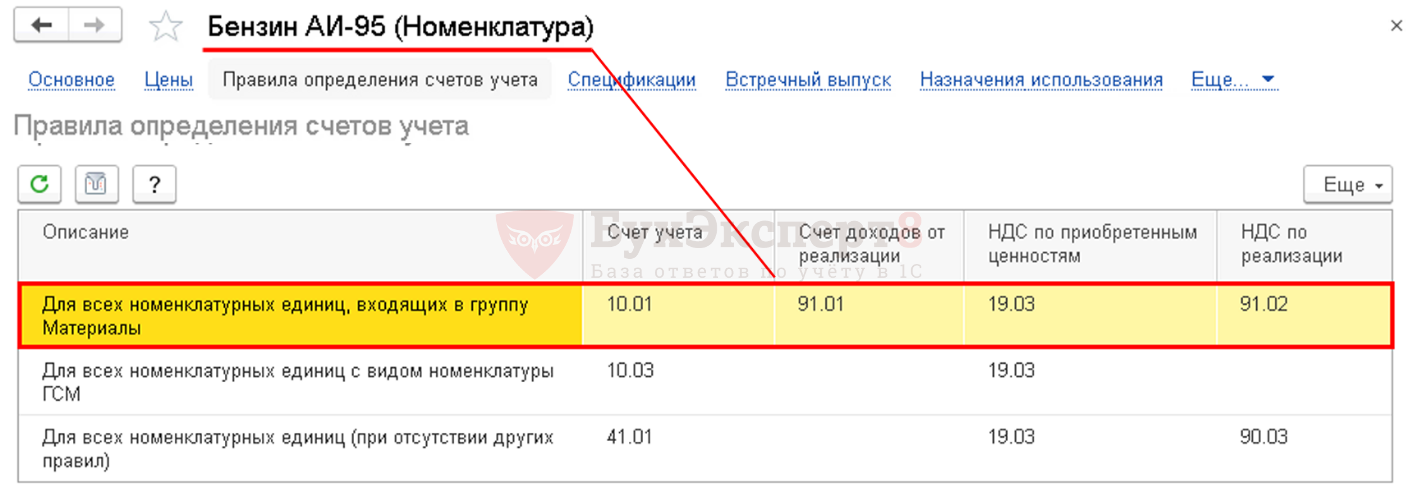
Счета учета номенклатуры в 1С 8.3 настраиваются по ссылке Счета учета номенклатуры из формы списка справочника Номенклатура .
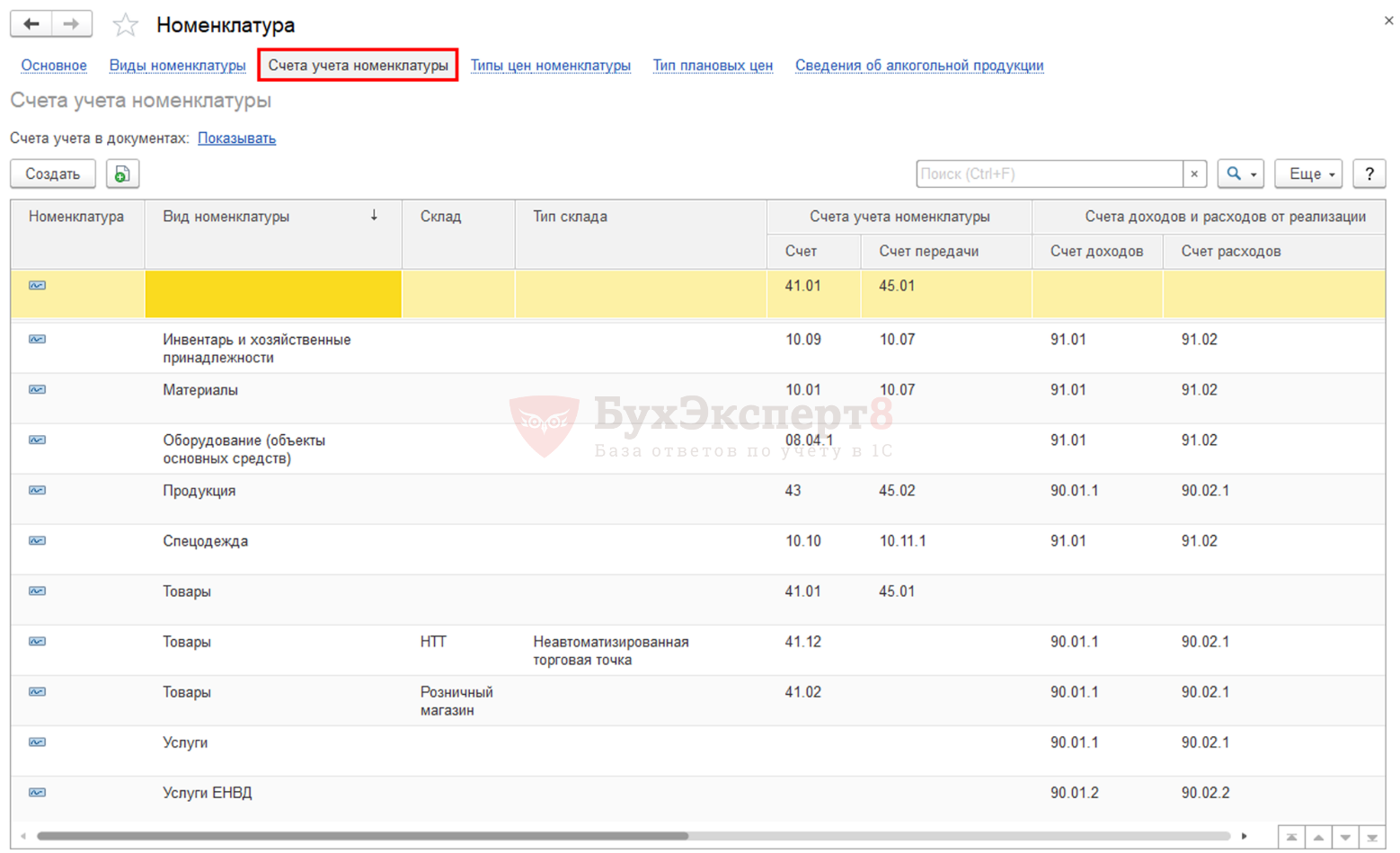
Правила задаются для подстановки счетов учета номенклатуры в документы. В программе 1С 8.3 правила учета номенклатуры по умолчанию заполнены, но при необходимости их можно скорректировать вручную.
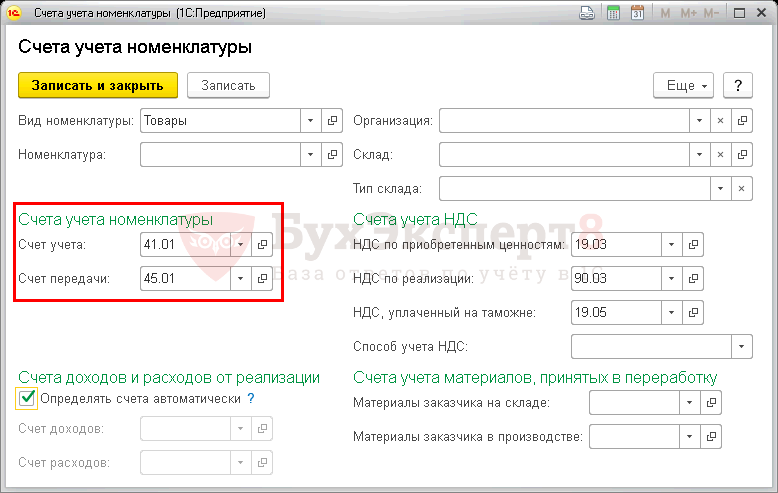
Можно задать свои правила установки счетов в 1С 8.3, но они должны составляться таким образом, чтобы номенклатура определялась единственным образом. В случаях «множественных» правил срабатывает первое по столбцу правило в регистре.
Мы разобрали что такое вид номенклатуры в 1С 8.3, счета учета номенклатуры, настройку вида номенклатуры, пример начального заполнения номенклатуры в 1С 8.3.
См. также:
- Изменение вида номенклатуры в 1С 8.3
- Номенклатурная группа в 1С 8.3
- Установка цен номенклатуры в 1С 8.3 Бухгалтерия предприятия 3.0
- Комплектация номенклатуры в 1С 8.3: пример заполнения
- Как в 1С сформировать оборотно-сальдовую ведомость по счету 10 с полным наименованием номенклатуры
- Реализация товаров и услуг в 1С 8.3
- Документ Отчет производства за смену в 1С 8.3
- Учет производства в 1С 8.3
- Субконто в 1С
- Как настроить быстрый доступ к любому элементу 1С — Избранное
- Настройка счетов учета номенклатуры
- Автоматическая подстановка счета учета
Если Вы еще не подписаны:
Активировать демо-доступ бесплатно →
или
Оформить подписку на Рубрикатор →
После оформления подписки вам станут доступны все материалы по 1С Бухгалтерия, записи поддерживающих эфиров и вы сможете задавать любые вопросы по 1С.

Помогла статья?
Получите еще секретный бонус и полный доступ к справочной системе БухЭксперт8 на 14 дней бесплатно
Похожие публикации
- Шаблоны договоров в 1С: типовые, создание новыхЭта статья для тех, кто хочет изучить работу с шаблонами.
- Как выставить счет на оплату в 1С 8.3 БухгалтерияВ программе 1С Бухгалтерия 8.3 можно выставить счет на оплату.
- Карточка предприятия в 1С 8.3 — где найтиВ программе 1С Бухгалтерия можно распечатать карточку, где указаны реквизиты.
- Переход на новые ФСБУ 6, ФСБУ 25 в 1С.
Оцените публикацию
(7 оценок, среднее: 3,86 из 5)
Публикацию можно обсудить в комментариях ниже.
Обратите внимание!
В комментариях наши эксперты не отвечают на вопросы по программам 1С и законодательству.
Задать вопрос нашим специалистам можно в Личном кабинете
Номенклатура в 1С:ERP
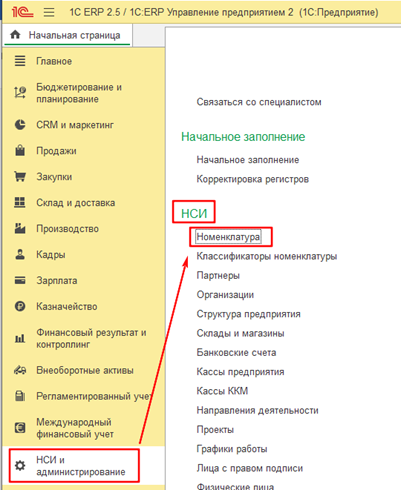
Одним из важных объектов Нормативно-справочной информации (НСИ) в системе 1С:ERP является справочник «Номенклатура». В справочнике хранится информация о всех товарах, услугах, работах, которые принимают участие в работе компании в 1С:ERP. Справочник «Номенклатура» находится в разделе «НСИ и администрирование – НСИ – Номенклатура».
В данной статье мы рассмотрим основные принципы проектирования и заполнения справочника «Номенклатура» в системе 1С:ERP. Дополнительно рассмотрим связанные с номенклатурой справочники: «Группы доступа номенклатуры», «Номенклатура поставщиков».
Ввод настроек номенклатуры
Перед тем, как создавать номенклатуру, рассмотрим настройки данного справочника. Для введения настроек справочника «Номенклатура» переходим в раздел: «НСИ и Администрирование — Настройка НСИ и разделов — Номенклатура». 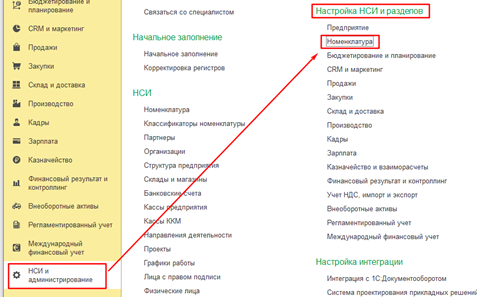
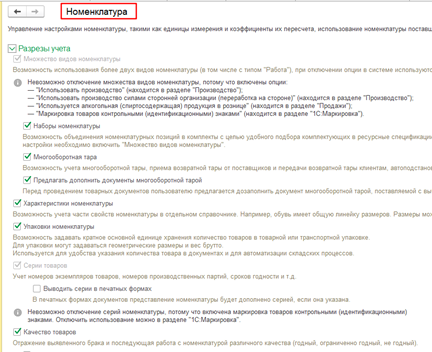
В пункте «Разрезы учета» можно включить дополнительные опции для справочника «Номенклатура»:
- Множество видов номенклатуры – опция предоставляет возможность использования нескольких видов номенклатуры: наборы, тара, работа;
- Характеристики номенклатуры – возможность учета части свойств номенклатуры в отдельном справочнике;
- Упаковки номенклатуры – возможность задавать кратное основной единице хранения количество товаров в товарной или транспортной упаковке;
- Серии товаров – данная опция применяется в случае учета номеров экземпляров товаров, номеров партий, срока годности;
- Качество товаров – предназначена для того, чтобы разделить номенклатуры различного качества (годный, ограниченно годный, не годный). Чаще всего используется для отражения брака.
Справочник «Виды номенклатуры»
Рассмотрим создание и настройку одного из главных инструментов номенклатуры «Вид номенклатуры».
Вид номенклатуры — это справочник в котором объединяется номенклатура, относящаяся к одному виду, т.е. имеет общие параметры учета и набор свойств, которыми она описывается. К примеру, товары, относящиеся к виду номенклатуры «Ноутбуки», описываются одинаковым набором свойств, таких как Цвет ноутбука («Бежевый», «Белый», «Красный», «Черный»), Производитель («ASUS»), Комплектация ноутбука («Процессор Intel Core i7, Windows 10», «Процессор Intel Core i5, Windows 10»).
Виды номенклатуры сгруппированы по общим признакам учета:
- тип номенклатуры;
- учет по характеристикам;
- учет по сериям.
В виде номенклатуры настраиваются общие параметры для определенной номенклатуры и подчиненным ей карточек.
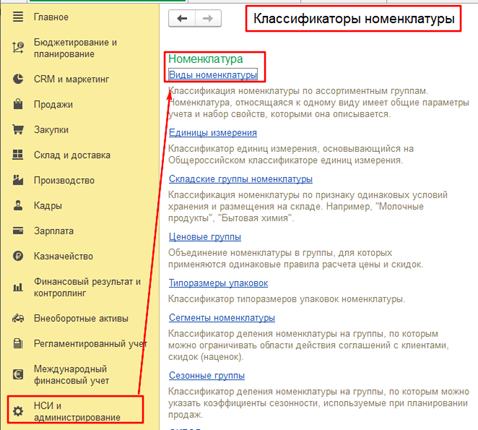
Чтобы создать вид номенклатуры необходимо перейти в раздел: «НСИ и Администрирование — Номенклатура – Виды номенклатуры».
Стоит отметить, что виды номенклатуры можно объединять в группу. К примеру, по направлению деятельности: производство, торговля. Для создания и ввода настроек нажимаем на кнопку «Создать».
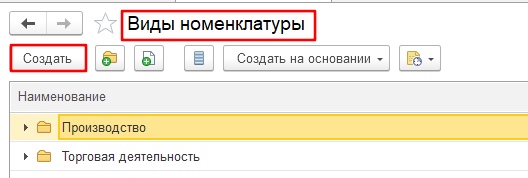
Также, новый вид номенклатуры можно создать из самого справочника «Номенклатура», для этого нажимаем кнопку «+» и выбираем строку «Вид номенклатуры».

При создании вида номенклатуры на вкладке «Основное» заполняются основные данные:
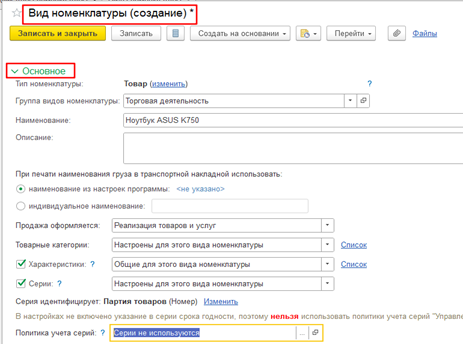
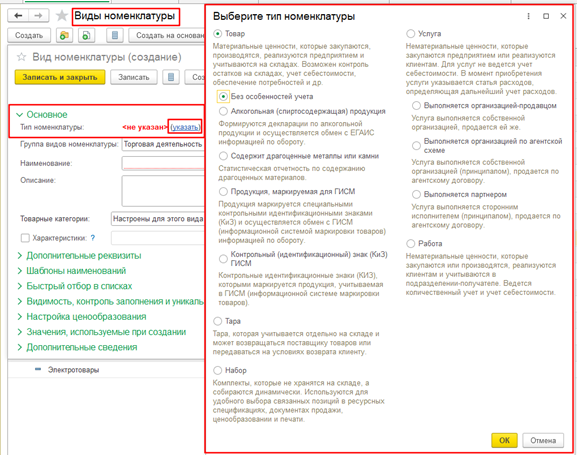
- Тип номенклатуры – выбирается из списка по ссылке «указать». Список типов номенклатуры зависит, от выбранных ранее в разделе «Настройка НСИ и разделов». Более подробно рассмотрим в разделе Типы номенклатуры;
- Группа видов номенклатуры;
- Наименование;
- Продажа оформляется — вид документа зависит от выбранного Типа номенклатуры;
- Товарные категории — более подробно рассмотрим в разделе Справочник «Товарные категории»;
- Характеристики — более подробно рассмотрим в разделе Справочник «Характеристики номенклатуры»;
- Серии — более подробно рассмотрим в разделе Справочник «Серии номенклатуры».
Рассмотрим остальные вкладки справочника «Вид номенклатуры».
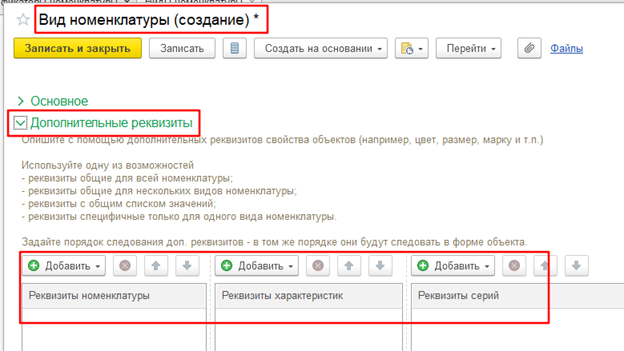
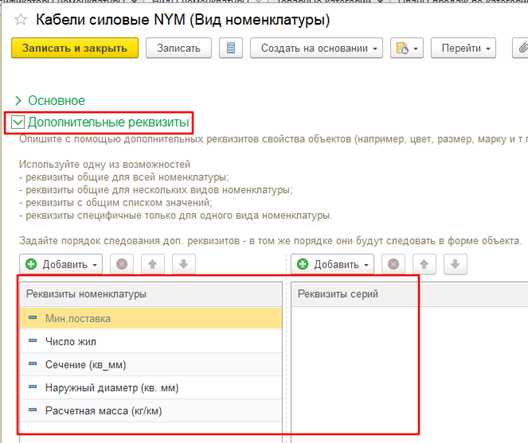
Вкладка «Дополнительные реквизиты» предназначена для добавления реквизитов свойства объектов. К примеру: цвет, размер, марка и т.д. Более подробно рассмотрим в разделе Дополнительные реквизиты и сведения.
По кнопке «Добавить» можно создать дополнительные реквизиты:
- Новый для вида – индивидуальные реквизиты для номенклатурных позиций данного вида;
- Из другого набора — добавление реквизита из ранее созданного набора;
- Общий для всей номенклатуры – реквизиты общие для всей номенклатуры.
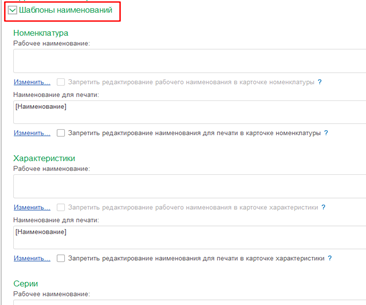
На вкладке «Шаблоны наименований» можно создать шаблоны наименований для номенклатуры, характеристики и серии номенклатуры для более быстрого и легкого заполнения информации по наименованиям.
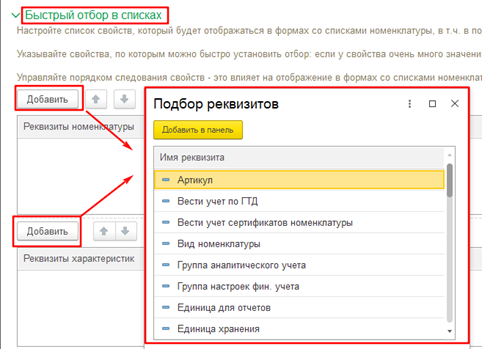
На вкладке «Быстрый отбор в списках» настраивается список свойств, который будет отображаться в формах со списками номенклатуры, в том числе в подборе товаров в документы в режимы фильтра «По видам и свойствам». Указываются свойства, по которым можно быстро установить отбор. К примеру, если у свойства много значений, то поиск нужного значения будет занимать много времени, данный отбор помогает быстрее найти нужную номенклатуру. Также, можно управлять порядком следования свойств, который влияет на отображение в формах со списками номенклатуры.
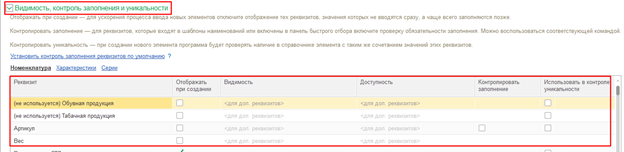
Вкладка «Видимость, контроль заполнения и уникальности» позволяет:
- Настроить отображение только тех реквизитов, которые не вводятся сразу, а заполняются позже;
- Установить контроль заполнения для необходимых реквизитов;
- Установить контроль уникальности, чтобы при создании нового элемента система проверяла наличие в справочнике элемента с таким же сочетанием значений этих реквизитов.
Следующая вкладка «Настройка ценообразования» предназначена для настройки цен в разрезе видов номенклатуры и предусматривает возможность ведения ценообразования по следующим разрезам:
- Номенклатура – является обязательным реквизитом;
- Характеристики или реквизиты характеристики (включая дополнительные);
- Серии или реквизиты серии (включая дополнительные);
- Упаковки
Настройка разрезов ведения цен определяет возможность использовать не сами элементы (характеристика, серия, упаковка), а их реквизиты. К примеру, если характеристика состоит из «страны сборки» и «производителя», то для учета цен можно использовать только производителя (все ноутбуки определенного производителя будет иметь цену вне зависимости от страны сборки ноутбука).
Что касается реквизитов серии, если они идентифицируются датой производства, то для учета цен можно использовать данный реквизит, т.е. управлять ценами можно в зависимости от даты производства ноутбука.
Основным реквизитом будет являться «Номенклатура». Все остальные реквизиты можно не использовать.
Чем больше разрезов ведения цен выбрано в настройках, тем точнее можно вести ценообразование. Но важно учесть, что необходимо будет указывать цены на каждый разрез, а это повышает трудозатраты и значительно вырастает количество записей в регистрах.
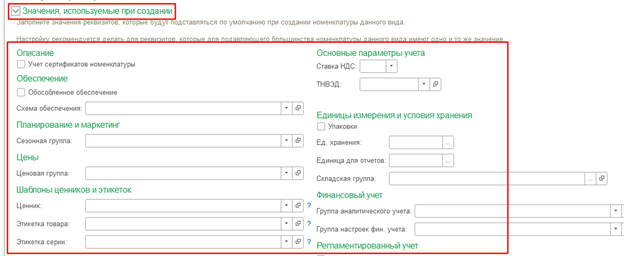
На вкладке «Значения, используемые при создании» указываются реквизиты, которые будут заполняться автоматически при создании номенклатурной позиции. Реквизиты будут заполнены одинаково для номенклатуры данного вида. Это позволит значительно сократить время заполнения номенклатуры.
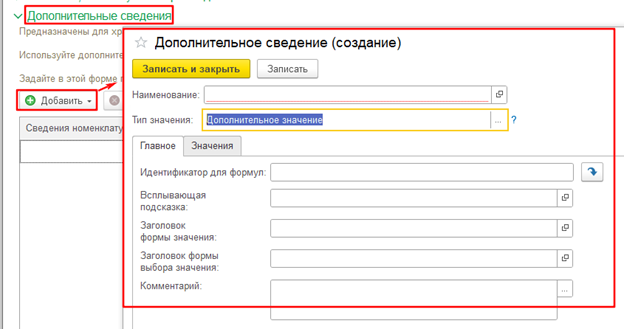
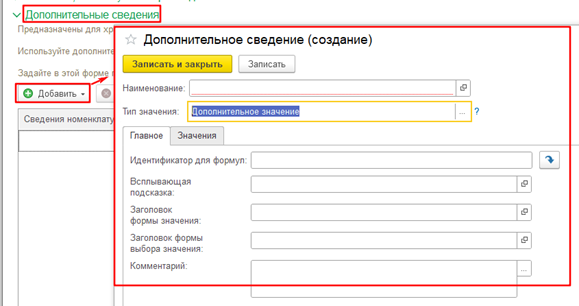
Вкладка «Дополнительные сведения» предназначена для хранения свойств, внешних по отношению к объекту (например, идентификатор объекта в другой информационной системе и т. п.). Рекомендуется использовать дополнительные сведения в исключительных случаях. Например, когда необходимо ограничить права на изменение свойств (либо, наоборот, обеспечить права на изменение свойств пользователям, у которых отсутствуют права на изменение самого объекта). Более подробно рассмотрим в разделе Дополнительные реквизиты и сведения.
Типы номенклатуры
При создании вида номенклатуры обязательным реквизитом является «Тип номенклатуры» на вкладке «Основное».
В системе 1С:ERP для вида номенклатуры можно выбирать следующие типы номенклатуры:
- Товар – к данному типу номенклатуры относятся материальные ценности, которые закупаются, производятся, реализуются предприятием и учитываются на складах. Предусматривает возможность контролировать остатки на складах, вести учет себестоимости, управлять обеспечением потребностей и т.д.
- Тара – номенклатура данного типа учитывается отдельно на складе и может возвращаться поставщику товаров или передаваться на условиях возврата клиенту. К данному типу номенклатуры можно отнести: деревянные поддоны, кеги и пр. Чаще всего к типу номенклатуры «Тара» относятся объекты, которые можно использовать несколько раз.
- Работа – к данному типу номенклатуры относятся нематериальные ценности, которые закупаются или производятся, реализуются клиентам и учитываются в подразделении-получателе. Ведется количественный учет и учет себестоимости. К этому типу относятся работы и услуги, которые могут закупаться у поставщиков и продаваться клиентам. Основным признаком номенклатуры этого типа является учет закупленных работ по количеству и себестоимости. При продаже клиентам работ, которые произведены сторонними поставщиками, стоимость их закупки учитывается как себестоимость продажи. В данном случае, работы учитываются, как и товары, различие в том, что они не хранятся на складе, а числятся за конкретным подразделением, которое их произвело или закупило.
- Услуга – номенклатура данного типа также может производиться, закупаться и продаваться. Основным отличием услуг от работ является отсутствие учета себестоимости. В момент приобретения услуги указывается статья расходов, определяющая дальнейший учет расходов.
- Набор – это комплекты, которые не хранятся на складе, а собираются динамически, т.е. в процессе отгрузки. Используются для удобного выбора связанных позиций в ресурсных спецификациях, документах продажи, ценообразовании и печати.
Справочник «Товарные категории»
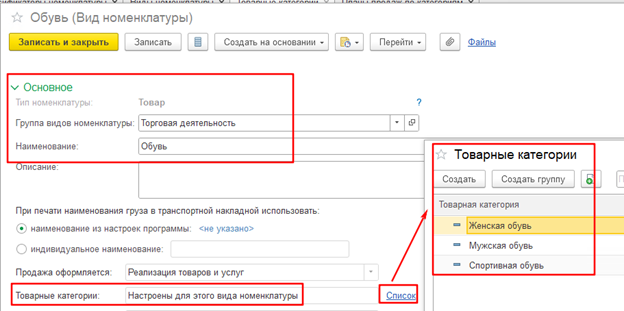
Для обеспечения необходимой детализации номенклатуры используют справочник «Товарные категории». Заполнение данного справочника в виде номенклатуры прежде всего позволит осуществлять планирование при помощи документа «Планы продаж по категориям», который находится в разделе «Бюджетирование и планирование».
Стоит отметить, что к одному виду номенклатуры можно указать несколько товарных категорий.
Справочник «Характеристики номенклатуры»
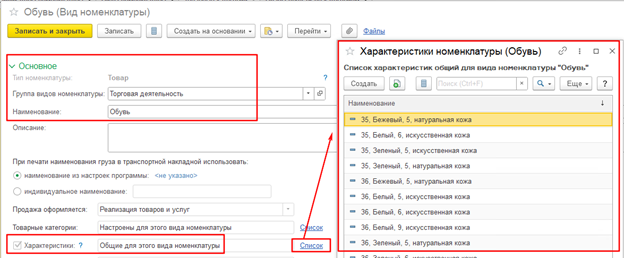
Характеристики номенклатуры настраиваются при создании вида номенклатуры на вкладке «Основное». Чтобы детализировать товарные операции и складские остатки до свойств номенклатуры, такие как: цвет, размер, производитель и т.д. рекомендуется использовать характеристики номенклатуры.
Для этого нужно установить галочку «Характеристики» на вкладке «Основное» вида номенклатуры и выбрать из списка вариант использования:
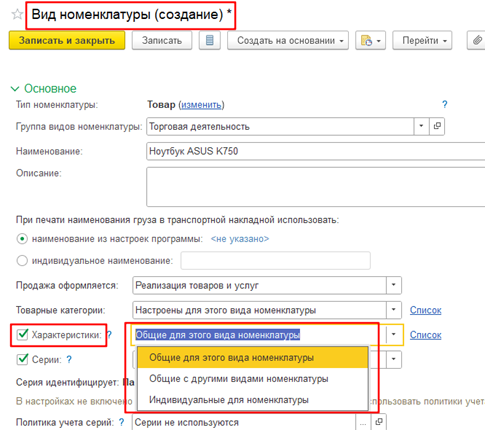
- общие для этого вида номенклатуры;
- общие с другими видами номенклатуры;
- индивидуальные для номенклатуры.
Использование характеристик номенклатуры является альтернативой созданию отдельных элементов справочника номенклатуры и позволяет существенно сократить справочник «Номенклатура».
Если выбраны общие характеристики для вида номенклатуры, то список этих характеристик можно посмотреть, нажав по гиперссылке «Список».
Если выбраны индивидуальные характеристики, то после записи вида номенклатуры необходимо ввести список индивидуальных характеристик.
Для добавления новых характеристик нужно нажать на кнопку «Создать» в отдельном окне «Характеристики номенклатуры».
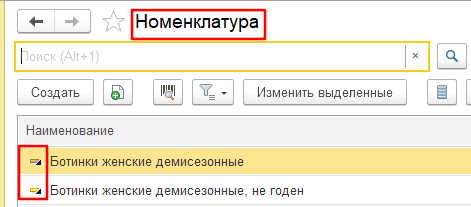
Номенклатура, в которой учет ведется по характеристикам, отображается специальной пиктограммой.
Справочник «Серии номенклатуры»
Данный справочник рекомендуем использовать в том случае, если необходимо учитывать товары по серийным номерам, срокам годности и т.д. Для этого нужно установить галочку в строке «Серии» в виде номенклатуры и указать, что она идентифицирует.
Серии возможно настраивать для вида номенклатуры, либо применить единые для нескольких видов номенклатуры настройки — для этого необходимо настроить использование серий для одного вида, а в другом виде (других видах) нужно указать ссылку на первый вид. Политика, которая задается в поле «Политика учета серий» является значением по умолчанию, и распространяется для всех складов. Если для какого-либо склада требуется указать индивидуальную политику, нужно установить галочку «Есть индивидуальные настройки политики учета серий». В таблице указывается склад и индивидуальная политика для него. В случае, если будет выбрана одинаковая политика, что в поле «Политика учета серий», строка исчезает, т.к. не имеет смысла.
Если необходимо задать использование политик учета серий лишь для нескольких складов, следует указать в поле «Политика учета серий политику» «Серии не используются», и сделать индивидуальную настройку для нужных складов.
Если на отдельном складе политика учета серий не задана — при передаче товаров на данный склад информация о сериях товаров будет утеряна.
Серии могут идентифицировать:
- Экземпляры товаров, имеющих уникальные серийные номера – при такой настройке серия будет представлять собой уникальный серийный номер конкретного товара. К примеру, серийный номер определенного ноутбука, или другого сложного технического изделия;
- Партии товаров, имеющих одинаковые номера серий – при такой настройке серия может характеризовать незначительные отличия характеристик продукции, которые связаны с особенностями производства. К примеру, партии (серии) плитки, которые могут различаться оттенком.
- Партии товаров, имеющих одинаковые сроки годности – такая настройка серии будет представлять собой срок годности партии товара, к примеру, срок годности партии мороженого;
- Партии товаров, имеющих одинаковые номера серий и сроки годности – при такой настройке серия будет как характеризовать срок годности партии, так и отражать незначительные отличия характеристик продукции, которые связаны с особенностями производства. К примеру, партии молока, которые различаются процентом жирности, и одновременно у каждой партии свой срок годности.
Для сроков годности указывается точность: до дней или до часов.
Если используется политика учета серий «Учет себестоимости по сериям», то возможно указывать серии у партнеров. К примеру: товары в пути, неотфактурованные поставки, переданные на ответственное хранение.
Дополнительные реквизиты и сведения
В 1С:ERP предусмотрена возможность создавать и редактировать дополнительные реквизиты различных документов и справочников. Функционал системы позволяет создавать набор дополнительных реквизитов – как для всех элементов справочника, так и для части элементов. К примеру, дополнительный реквизит «Размер» можно назначить для всех объектов номенклатуры или только для определенной группы.
Дополнительные реквизиты и сведения можно разделить на две категории:
- Дополнительные реквизиты – хранятся внутри объекта, для этого предназначена специальная табличная часть. Дополнительные реквизиты необходимо создавать для таких свойств, которые являются частью самого объекта, вводятся при его редактировании и доступны для редактирования тем же пользователям, которым доступен и сам объект со свойствами;
- Дополнительные сведения – применяются для хранения сведений об объекте, которые не являются неотъемлемой частью объекта. Дополнительные сведения, чаще всего, доступны для просмотра и/или редактирования пользователям, которые не имеют доступа к самому объекту.
С помощью дополнительных реквизитов можно описывать различные свойства, физические характеристики, дополнительные классификации или описания для разных подразделений. Дополнительные реквизиты нужны для описания номенклатуры, характеристик и серий. Список дополнительных реквизитов добавляется в карточке вида номенклатуры в разделе «Дополнительные реквизиты». Если для номенклатуры включено использование характеристик и серий, то на закладке «Дополнительные реквизиты» доступны три списка: для задания дополнительных реквизитов позиций номенклатуры, дополнительных реквизитов характеристик и дополнительных реквизитов серий.
Дополнительные сведения применяют для хранения свойств, внешних по отношению к объекту (к примеру, идентификатор объекта в другой информационной системе и т. п.). Дополнительные сведения рекомендуем использовать только в исключительных случаях. Например, если необходимо ограничить права на изменение различных свойств или наоборот, обеспечить необходимыми правами на изменение самого объекта.
Состав дополнительных сведений для номенклатуры задается на вкладке «Дополнительные сведения». На этой вкладке задается последовательность дополнительных сведений, можно определить порядок их отображения в форме дополнительных сведений. Дополнительные сведения добавляются также, как и дополнительные реквизиты.
Для пользователей, у которых нет прав на добавление и редактирование номенклатуры, необходимо установить разрешающую роль на изменение дополнительных сведений. Это позволит вводить необходимую информацию о номенклатуре.
Справочник «Группы доступа номенклатуры»
Дополнительно рассмотрим справочник «Группы доступа номенклатуры», который связан со справочником «Номенклатура».
Чтобы использовать данный справочник необходимо включить его в разделе: «НСИ и администрирование – Администрирование – Настройки пользователей и прав – Группы доступа – Группы доступа номенклатуры».
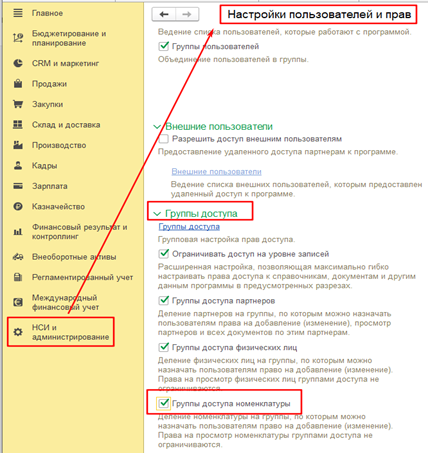
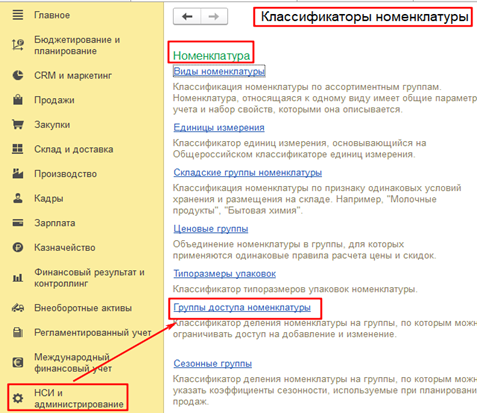
Справочник «Группы доступа номенклатуры» используется в том случае, когда необходимо разделить номенклатуру на группы, чтобы была возможность определить права для пользователей на добавление или изменение определенных номенклатур. Данный справочник находится в разделе: «НСИ и администрирование – НСИ – Классификаторы номенклатуры – Группы доступа номенклатуры».
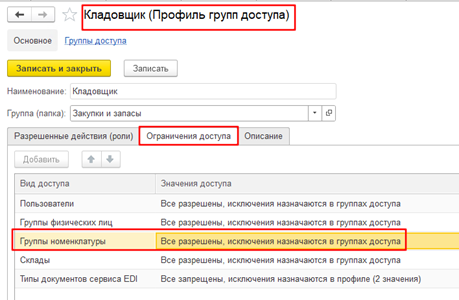
Чтобы установить ограничения по группам доступа номенклатуры переходим в раздел: «НСИ и администрирование – Администрирование – Настройки пользователей и прав – Группы доступа – Группы доступа номенклатуры».
На вкладке «Ограничения доступа» в виде доступа «Группы номенклатуры» определяется значения доступа для конкретного пользователя.
Справочник «Номенклатура поставщиков»
Рассмотрим ещё один справочник «Номенклатура поставщиков», который связан со справочником «Номенклатура».
Использование данного справочника необходимо включить в разделе: «НСИ и администрирование – Настройка НСИ и разделов – Номенклатура – Дополнительная информация – Номенклатура поставщиков».
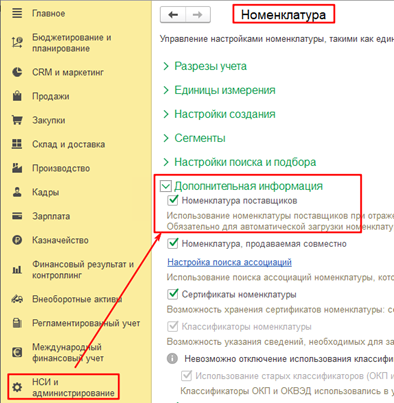
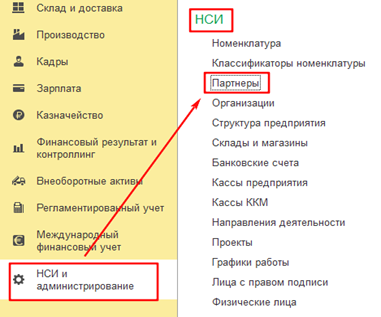
Справочник «Номенклатура поставщиков» предназначен для сопоставления номенклатуры из нашего справочника с номенклатурой из документов поставщика. Чтобы внести данные по номенклатуре поставщика переходим в раздел: «НСИ и Администрирование — НСИ — Партнеры».
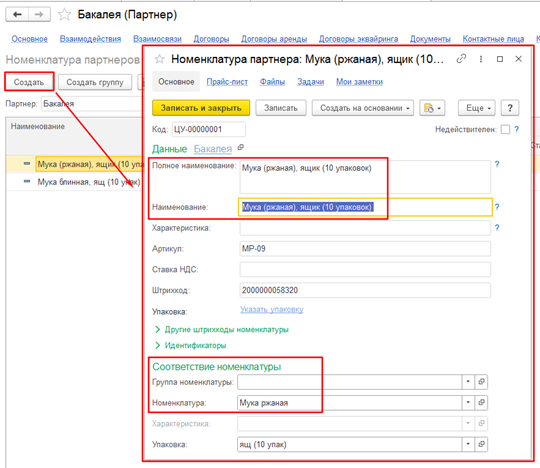
Выбираем необходимого контрагента и переходим на вкладку «Номенклатура партнера».
Нажимаем кнопку «Создать» и вводим данные номенклатуры поставщика и соответствующую ей позицию из нашего справочника «Номенклатура».
Заключение
Из данной статьи можно сделать вывод, что справочник «Номенклатура» в 1С:ERP является одним из крупных и важных объектов НСИ на предприятии.
Заполнение номенклатуры в 1С 8.3
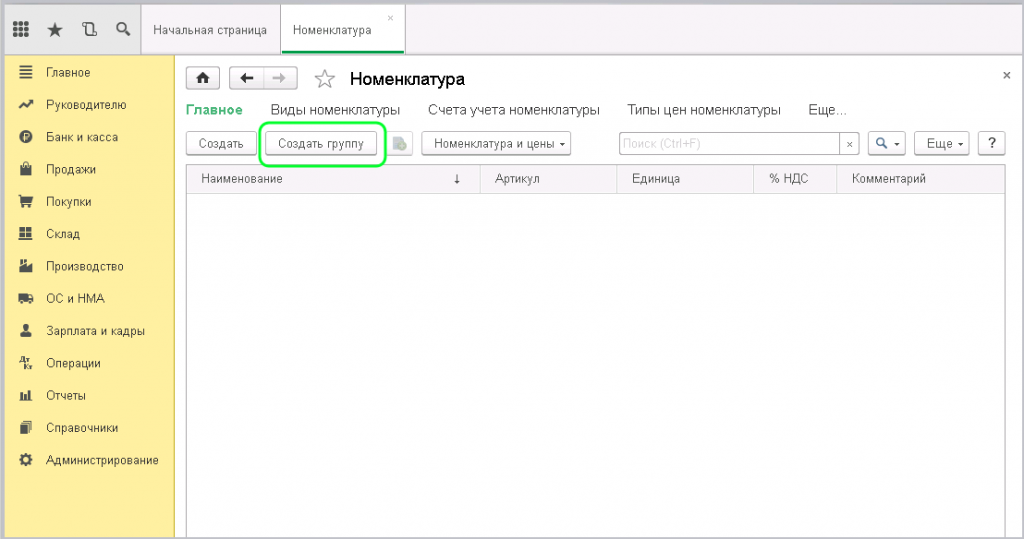
Многие организации занимаются не только куплей/продажей товаров, но предоставляют услуги по доставке. Для удобства, рекомендуем разделить эти виды деятельности на соответствующие группы. Назовем их «Товары» и «Услуги». Нажимаем «Создать группу»
Перед нами открывается небольшое окно «Номенклатура (создание группы)»
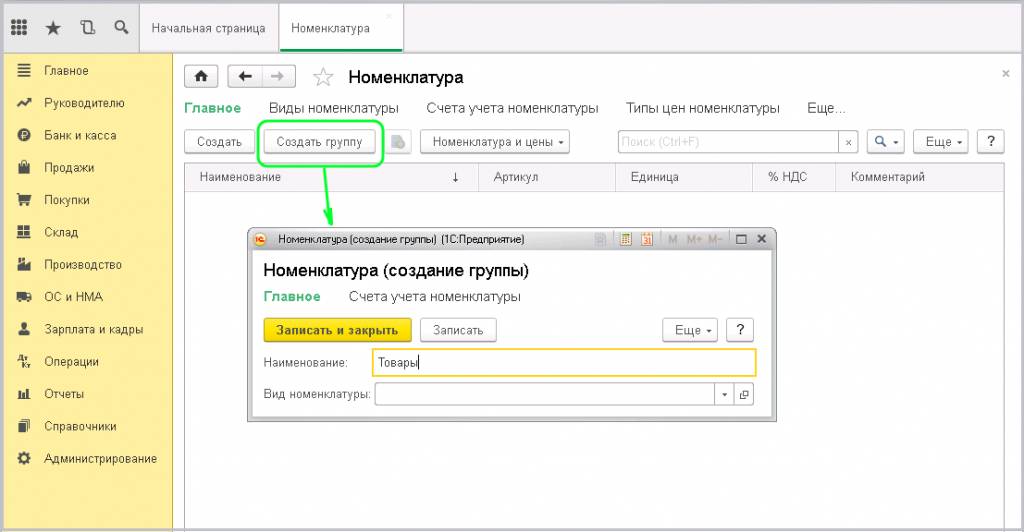
Вводим название данной группы «Товары» в поле «Наименование». Поле «Вид номенклатуры» можно оставить незаполненным. Далее жмём «Записать и закрыть».
Таким же путем создаём группу «Услуги». В графе «Наименование» появились две созданные группы, условно их можно называть папки
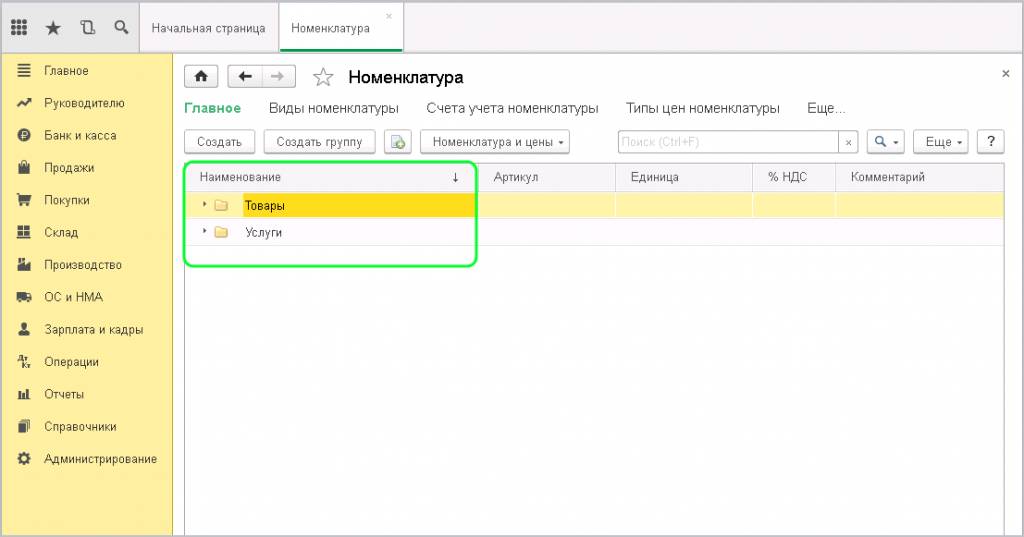
Далее входим в группу «Товары» и нажимаем вверху надпись «Создать». Перед нами открывается окошко для заполнения информацией
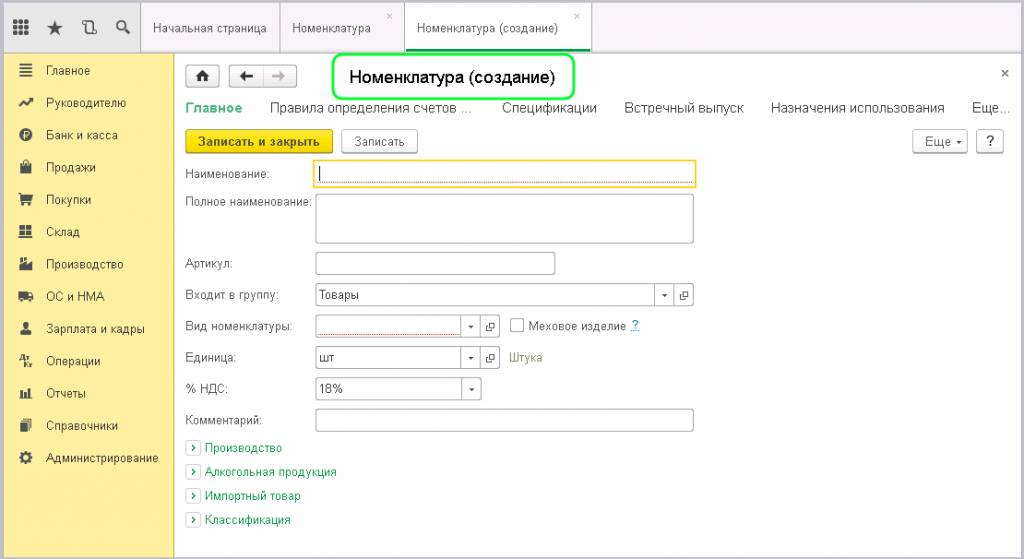
Допустим, что продавать мы будем хозяйственные товары. Вводим в поле «Наименование» название товара, которое будет видеть пользователь. Предположим Ведро.
Следующее поле «Полное наименование» подразумевает уточнение по товару. Например, Ведро для мусора 10л. То, что мы здесь напишем, будет отображаться в печатной форме документов.
Ниже есть поле «Артикул». Здесь будет отображаться уникальный артикул номенклатуры, по которому данный товар можно будет искать или различать.
Строка «Входит в группу» заполняется автоматически по названию папки, в которую входит.
Поле «Вид номенклатуры». Обязательно нужно заполнить путем выбора вида из выпадающего окна. На основании выбора задается счет учета номенклатуры. Выбираем «Товары», потому что мы планируем покупать их и продавать.
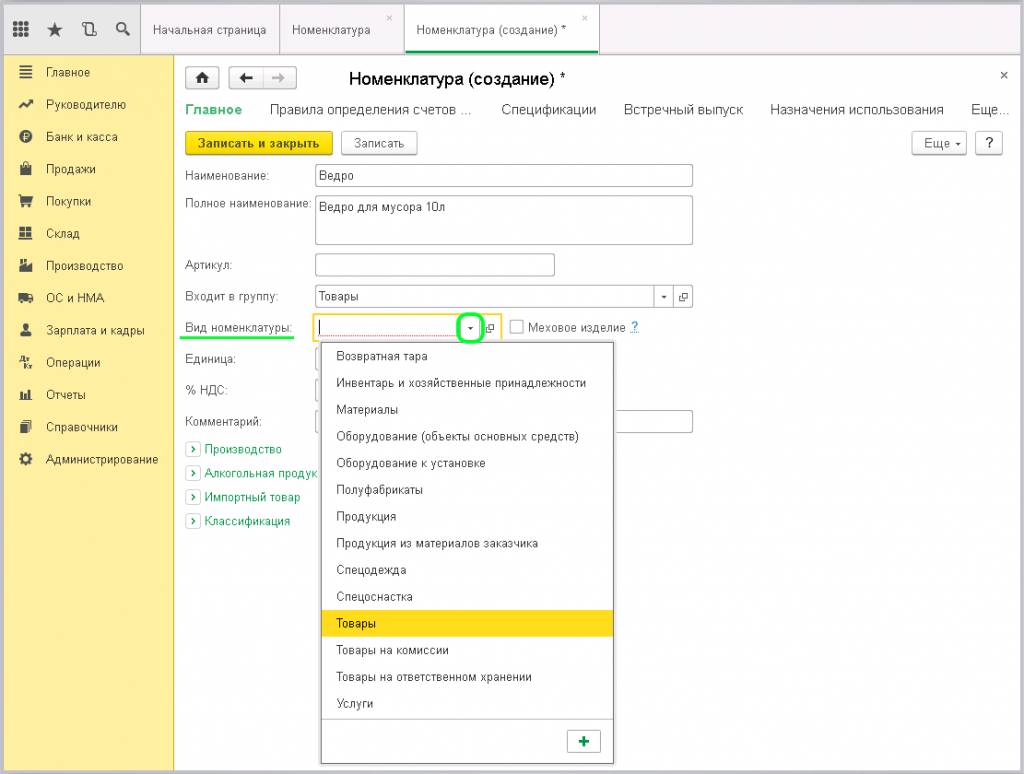
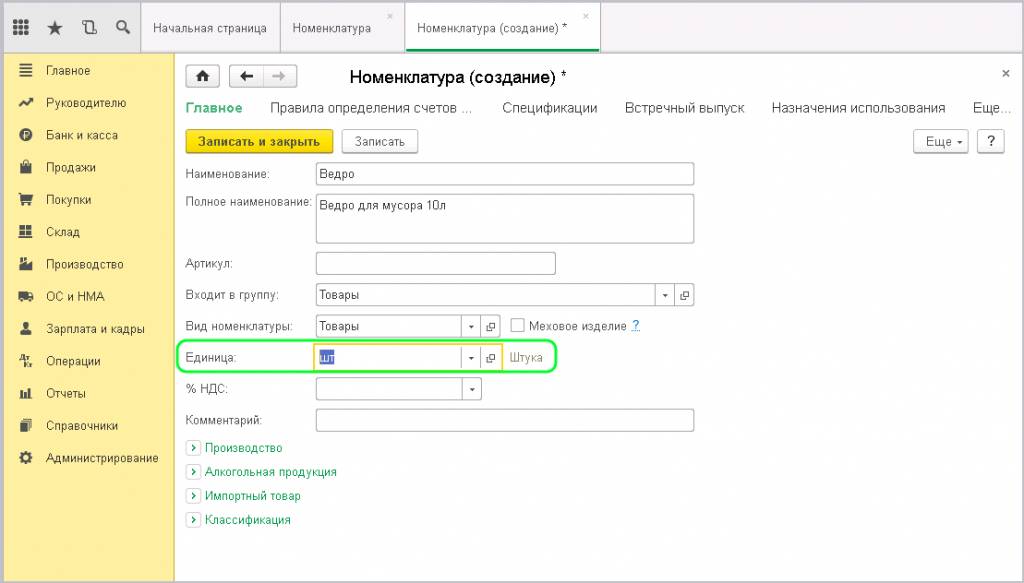
Следующее поле «Единица». Нам необходимо указать «ШТ.», так как товар у нас штучный.
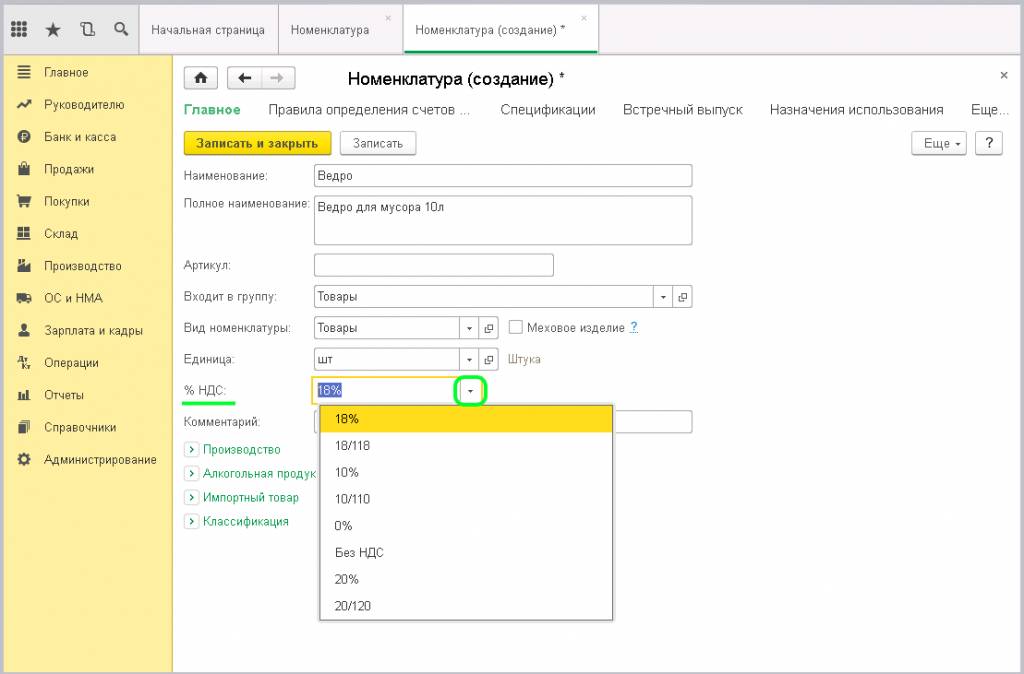
В следующем поле «% НДС» проставляем процентную ставку – 20%, которая соответствует данной категории товаров согласно стандартам
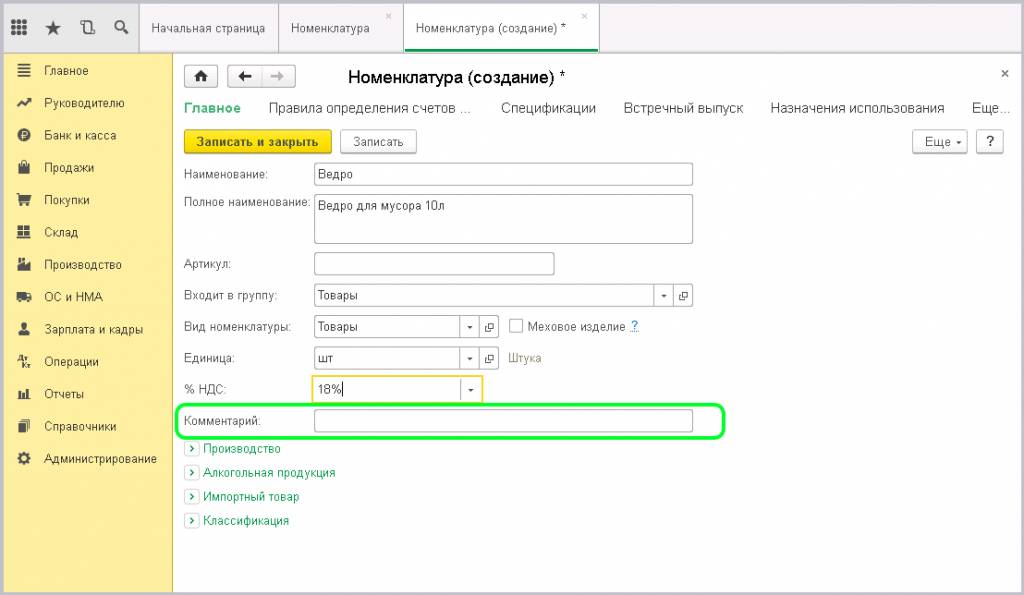
В следующем поле «Комментарий» мы можем указать любую дополнительную информацию, относящуюся к данному товару.
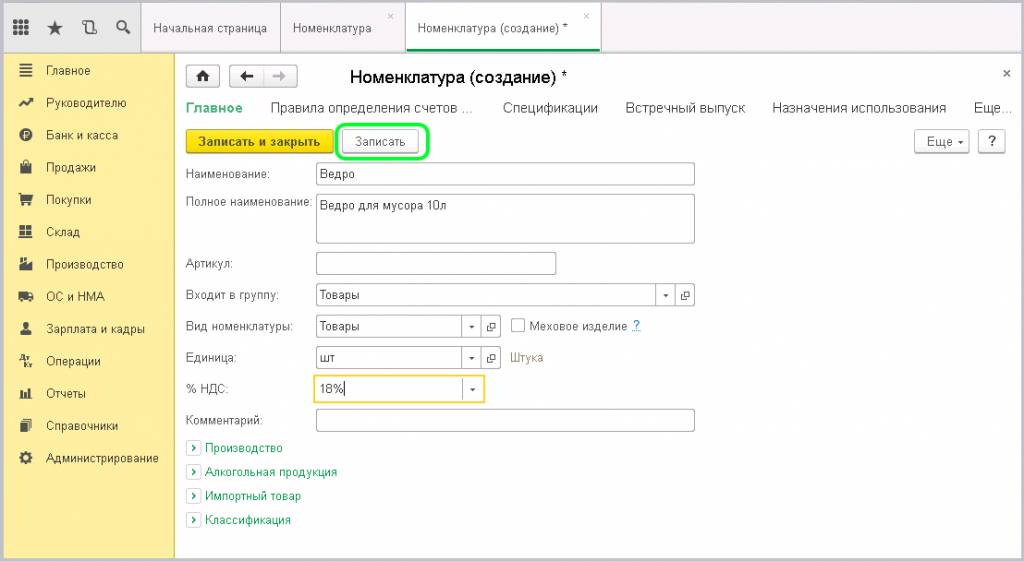
Заполнение других параметров пока рассматривать не будем. Вернемся к ним при необходимости. Нажимаем кнопку «Записать»
Создадим еще 2 товара. Например, Ведро для мусора 15л и Ведро для мусора 30л.
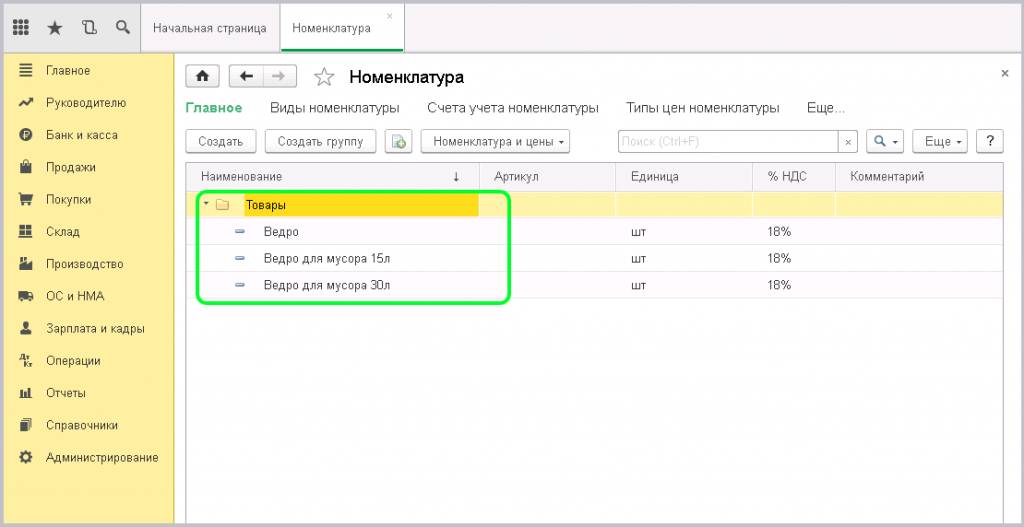
Видим, что в папке располагаются три товара, которые мы с вами ввели.
Перейдём теперь к заполнению услуг. Входим в папку «Услуги» и нажимаем «Создать». Аналогичным образом, как и при создании группы «Товары» заполняем поля
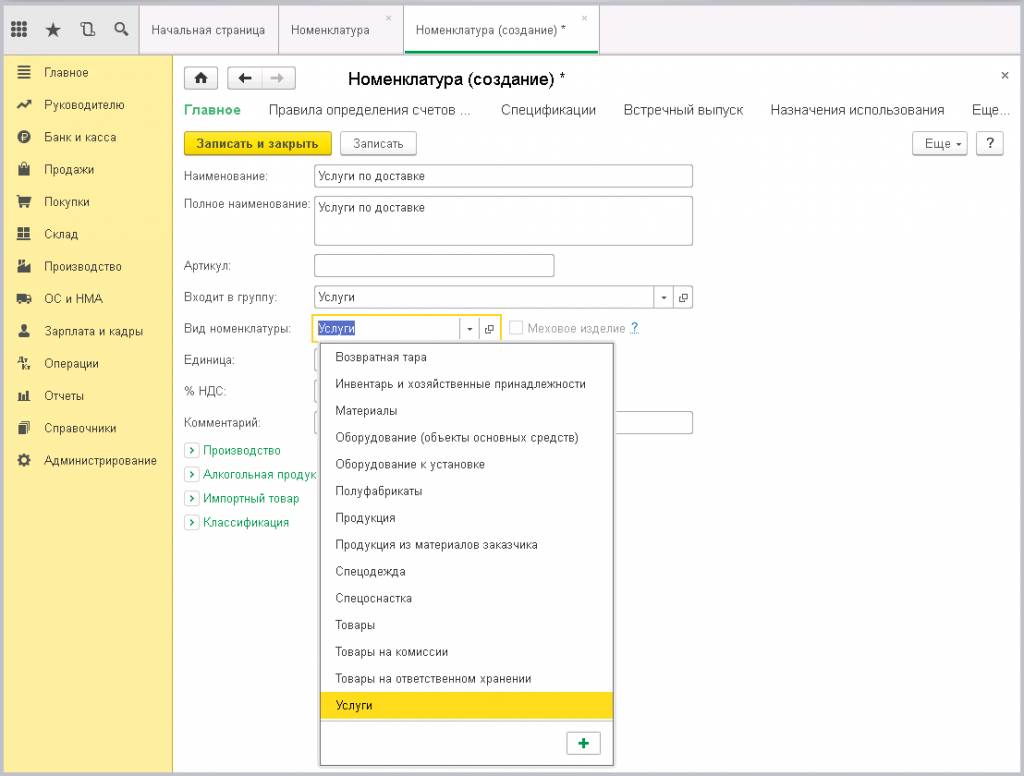
«Наименование» и «Полное наименование» будут содержать одни и те же данные – Услуги по доставке.
«Входит в группу» так же будет заполнено автоматически.
В поле «Вид номенклатуры» нужно отметить, что это Услуги. Больше здесь ничего не нужно заполнять.
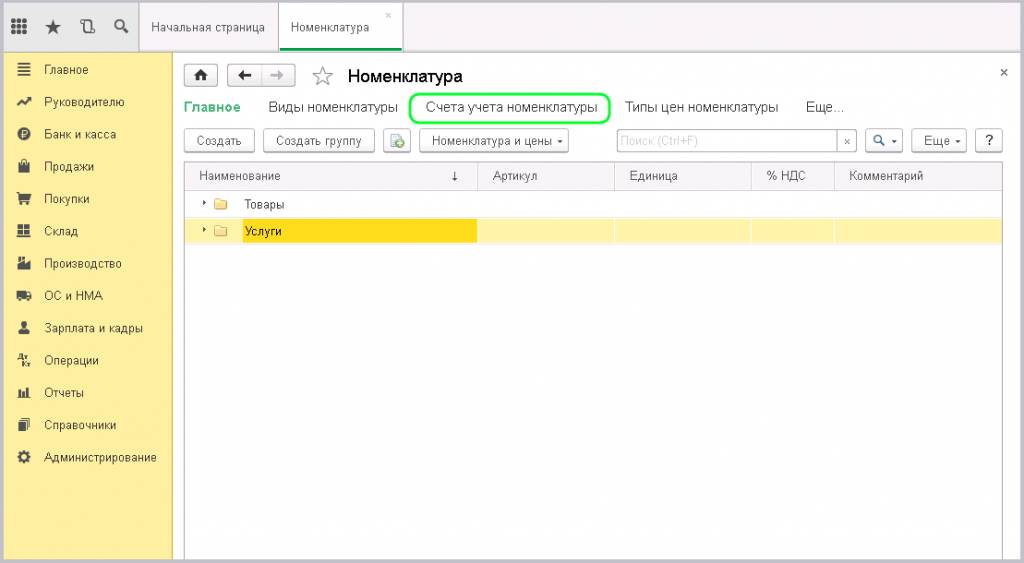
Одно из самых важных понятий номенклатуры, это «Счета учета номенклатуры». В справочнике эту гиперссылку можно найти в верхней части
Здесь указаны основные параметры установки счетов в документы. Например, для нашего вида номенклатуры «Товары» указан номер счета 41.01. Для «Услуги» номер счета не указан. Нажав на саму надпись можно зайти в настройки и прописать его. Сделаем это. Укажем счет учёта 20.01
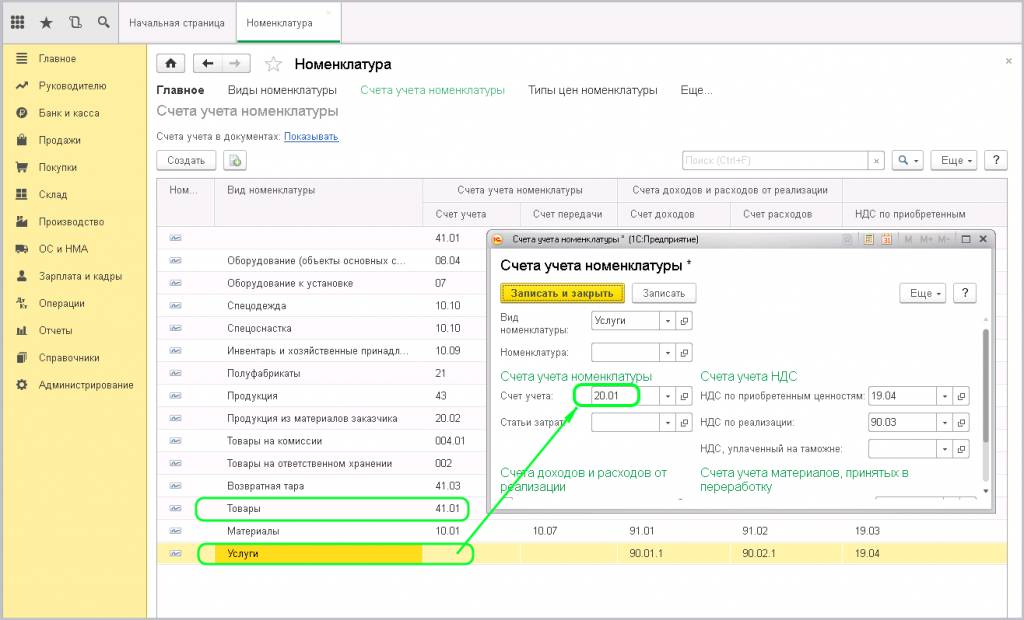
Далее «Записать и закрыть»
Сейчас обратим внимание на верхнюю строчку. Если «Вид номенклатуры» не указан, то по умолчанию будет использован счет 41.01
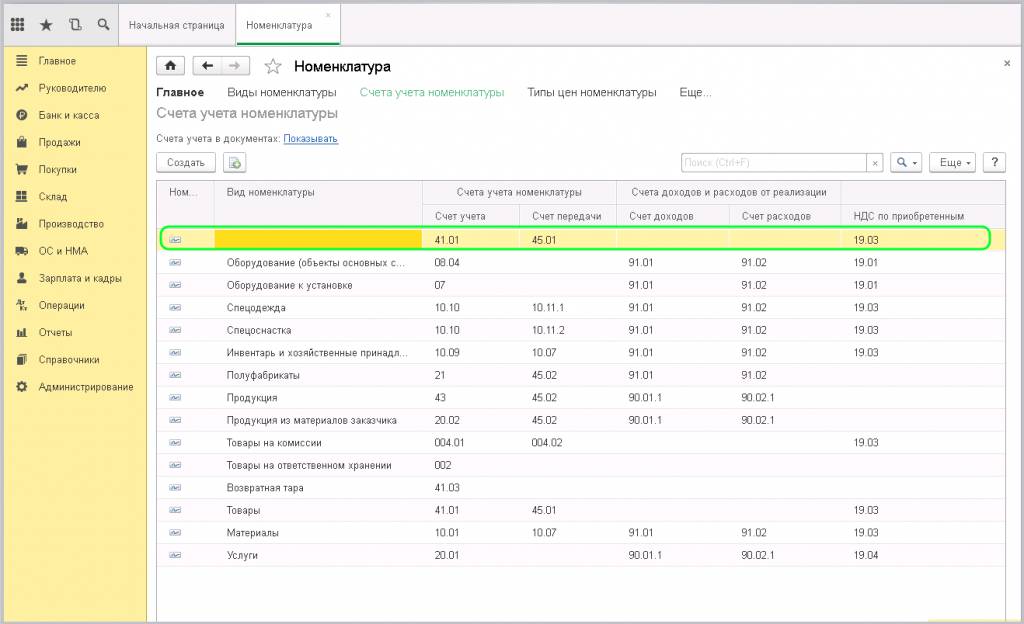
Если зайти в настройки, то здесь помимо номенклатуры можно указать конкретную позицию или целую папку, для которой будет использоваться это правило.
Итак, мы создали номенклатуру, создали счета для учета номенклатуры и разобрались, как с ними работать.