Как сделать оглавление в Word: два способа


Здравствуйте, уважаемый читатель!
Когда я писал книгу «Как продавать в кризис?», то старался сделать её интересной, доходчивой и грамотно оформить.
В общем, стремился к тому, чтобы «мини-книга» была «мини» только по объёму, но не по содержанию и структуре.
Поэтому в начале своей книги я решил сделать оглавление, то есть представить Вашему вниманию содержание, чтобы Вы сразу видели, с чем Вы познакомитесь прямо сейчас, а с чем – на последующих страницах.
Как сделать содержание? Сегодня Вы всё узнаете. Этот навык пригодится Вам, когда Вы сами захотите поделиться своими мыслями и решите написать собственное произведение, либо же получите заказ на написание книги.
Итак, есть два способа сделать содержание в книге. Рассматривать их мы будем на примере текстового редактора Word (пакет Microsoft Office 2010).
Способ первый
Он традиционный. Он изначально заложен в Word. Делается всё за два шага.
Шаг первый. Выделяем в тексте заголовки разделов. Они могут называться «частями», «главами», «пунктами». Так вот: выделяем; затем выбираем «Заголовок 1».
Почему в названии есть цифра 1? Дело в том, что Word позволяет создавать не только заголовки, но и подзаголовки — заголовки второго уровня, а также заголовки третьего и последующего уровней.
На практике это выглядит так:
a) по левому краю отображается заголовок первого уровня;
b) на строке ниже — с отступом относительно заголовка первого уровня – заголовок второго уровня;
c) на строке ниже — с отступом относительно заголовка второго уровня – заголовок третьего уровня и т.д.
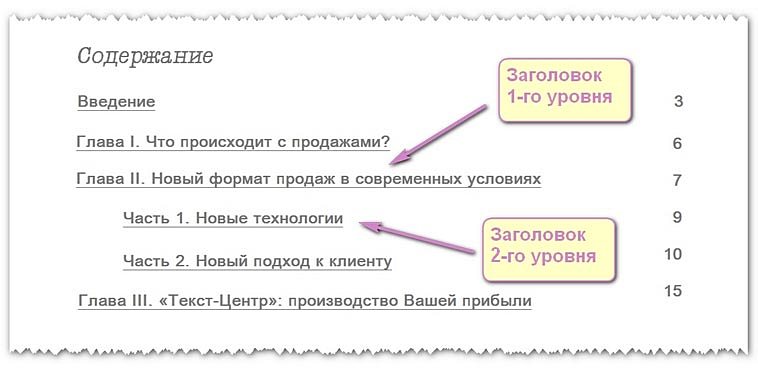
Таким образом, если нужно выделить заголовок (заголовок первого уровня) и подзаголовок (заголовок второго уровня), выбирайте, соответственно, «Заголовок 1» и «Заголовок 2».
Кстати, в меню стилей (то есть там, где и производится выбор заголовков) есть отдельная опция, которая так и называется — «Подзаголовок». Однако такой подзаголовок будет выделяться только в тексте и не будет попадать в содержание.
Шаг второй. Выделяем для будущего оглавления пустую страницу. Ставим курсор на верхнюю строку.
Переходим в главное (верхнее) меню Word и далее:
a) выбираем вкладку «Ссылки»;
b) выбираем опцию «Оглавление» (крайняя слева);
c) в выпадающем списке выбираем «Автособираемое оглавление 1».
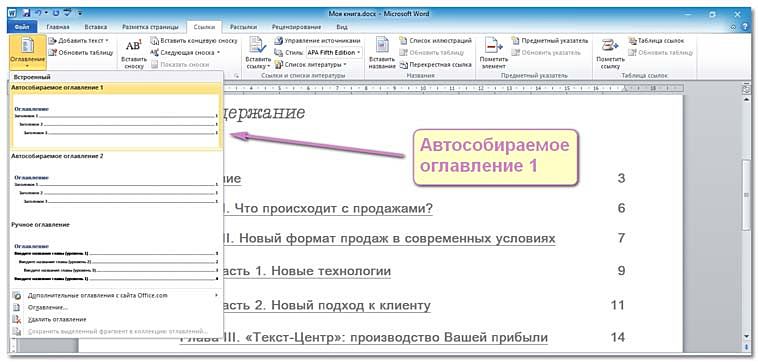
В результате проделанных операций у нас получилось оглавление с теми же самими названиями, что и в тексте; с указанием именно тех страниц, на которых они реально располагаются.
Если после создания оглавления Вам потребовалось добавить ещё раздел, то снова повторяете первый шаг: выделяете раздел и присваиваете ему статус «Заголовок».
Потом делаете так:
a) наводите курсор на оглавление так, чтобы вся его структура выделилась цветом;
b) нажимаете правую клавишу мыши;
c) в верхней части обозначившегося контура нажимаете «Обновить таблицу»;
d) в предложенном меню выбираете «Обновить целиком».
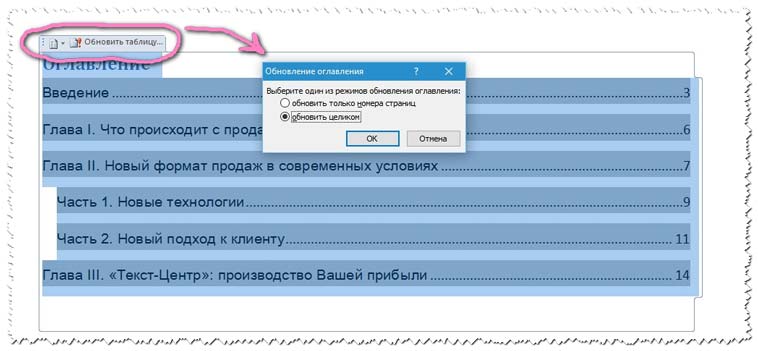
Всё. Теперь оглавление обновлено с учётом нового раздела и с указанием актуальных страниц.
Ну вот, мы сделали оглавление для своего произведения.
Быстро? Да. Просто? Конечно. Удобно? Не очень.
Вы можете обратиться к оглавлению, выбрать интересующий раздел и, нажав на номер страницы, сразу открыть именно его. Однако бывает необходимо из текста снова попасть в оглавление, причем на первоначальную строку (это особенно актуально, когда оглавление длинное и занимает более одной страницы). Но этот способ не позволяет Вам попасть обратно в оглавление, тем более на ту же строку содержания, откуда Вы попали в конкретный раздел.
Этого недостатка лишен второй способ.
Способ второй
Этот способ я придумал сам. Думаю, он известен многим. Но я додумался до него не благодаря чьей-либо подсказке, а раздумывая над тем, как сделать пользование моей книгой удобнее. И вот додумался.
Мы откажемся от специального инструмента, который имеется в редакторе Word, и будем использовать таблицу. Вся процедура состоит из трёх шагов.
Шаг первый. Выделяете для будущего оглавления пустую страницу. Создаёте таблицу, для чего выбираете в главном (верхнем) меню Word вкладку «Вставка», а затем – «Таблица».
Количество строк должно соответствовать количеству имеющихся в тексте заголовков первого уровня, плюс можно предусмотреть дополнительную строку для слова «Содержание».
Количество столбцов – два. В первом будут названия разделов, во втором – номера страниц.
Шаг второй. После того как контур таблицы создан, прописываете в каждую строку название раздела, а напротив – номер страницы, на которых он расположен.
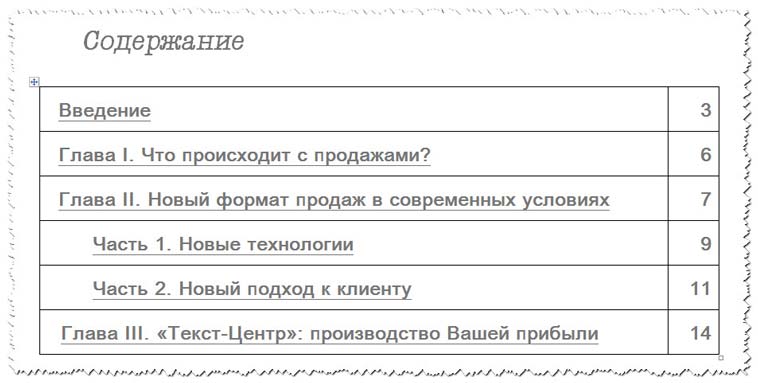
Шаг третий. Самый главный. Именно он суть этого способа. Теперь мы должны связать между собой название каждого раздела, имеющегося в содержании, с названием этого же раздела, имеющегося в тексте, чтобы можно было по клику переходить туда-суда.
Так, что теперь мы делаем.
1. Выделяем раздел в оглавлении. В верхнем меню редактора выбираете «Вставку», затем – «Закладку» и в активном поле «Имя» присваиваете закладке название.
Сразу скажу о важных нюансах. Запомните: пробелы в словах не допускаются, поэтому используйте нижнее подчеркивание. Пример написания: Ob_avtore. Можно писать как русскими, так и английскими буквами.
Вот эта закладка Ob_avtore обозначает раздел, который указан в оглавлении. Естественно, такой же раздел у нас есть в тексте. Поэтому для удобства можно и там и там использовать одну и ту же закладку, но одну из них дополнить признаком, позволяющим отличить закладку для раздела в тексте от закладки для этого же раздела в оглавлении. К примеру, закладка Ob_avtore_S обозначает раздел в оглавлении; закладка Ob_avtore обозначает этот же раздел в тексте.
2. Выделяете этот же раздел в тексте. В верхнем меню редактора выбираете «Вставку», затем – «Закладку» и в активном поле «Имя» присваиваете закладке название.
Таким образом, теперь у нас конкретный раздел в содержании и в тексте обозначен закладками.
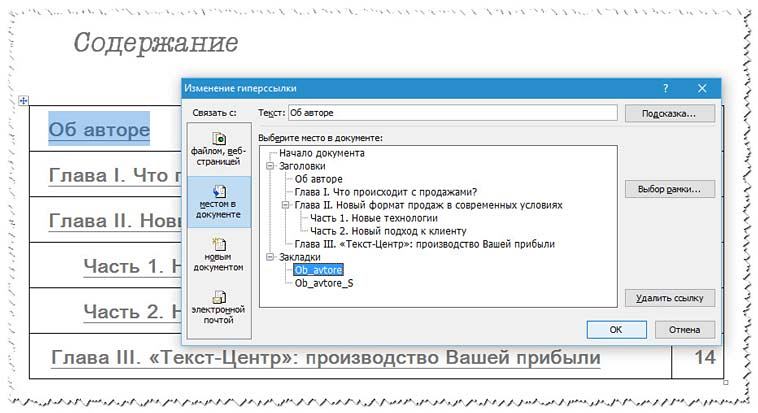
3. Выделяем в оглавлении наш раздел, который уже оснащён закладкой. В верхнем меню редактора выбираете «Вставку», затем – «Гиперссылку». У Вас открывается окно (подменю) с названием «Вставка гиперссылки». В левом столбце выбираете вкладку «местом в документе» (комбинация фразы «Связать с местом в документе»), затем в поле «Выберите место в документе» в категории «Закладки» выбираете закладку, обозначающую раздел в тексте, и нажимаете «OK».
Теперь при нажатии на раздел, расположенный в содержании (Ctrl + левая клавиша мыши), Вы перемещаетесь в этот же раздел, находящийся в тексте.
4. Выделяем в тексте наш раздел, который уже оснащён закладкой. В верхнем меню редактора выбираете «Вставку», затем – «Гиперссылку». У Вас открывается окно (подменю) с названием «Вставка гиперссылки». В левом столбце выбираете вкладку «местом в документе» (комбинация фразы «Связать с местом в документе»), после в поле «Выберите место в документе» в категории «Закладки» выбираете закладку, обозначающую раздел в тексте и нажимаете «OK».
Теперь при нажатии на раздел, расположенный в тексте (Ctrl + левая клавиша мыши), Вы перемещаетесь в этот же раздел, находящийся в содержании.
5. Скрываем видимость рамок таблицы. Для этого наводим курсор на таблицу. В левом верхнем углу появляется спецсимвол в виде квадратика со стрелками внутри. Нажимаете его и выделяете таблицу. Далее в верхнем меню редактора на вкладке «Главная» выбираете опцию «Настройка границ выделенных ячеек или текста», а затем – режим «Нет границы».
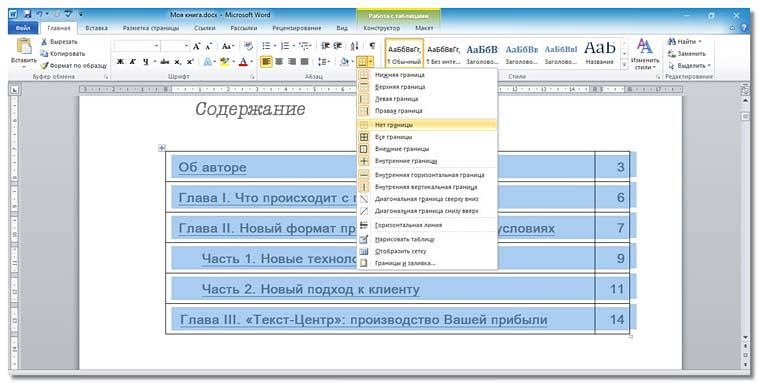
Такие же действия проделываете в отношении всех разделов, представленных в содержании.
Ну, вот, готово. Теперь при нажатии на конкретный раздел в оглавлении Вы перемещаетесь к этому же разделу в тексте, а если кликнете по названию раздела в тексте – сразу окажетесь в оглавлении.
Этот способ сложнее. Он требует времени. Но огромный его плюс – удобство для пользователя.
Конечно, кого-то устроит и первый способ. Кто-то скажет: «Зачем мне эти сложности? Если кому надо попасть обратно в оглавление, просто пусть нажмёт Home и всё. Нечего огород городить».
Конечно, можно проще. Можно и без «огорода». Всё зависит от ситуации. Можно, конечно, и оглавление не делать. Но если принимать во внимание удобство как важнейший фактор для пользователя, то второй способ является очень востребованным.
А каким способом пользуетесь Вы? Поделитесь своим опытом в комментариях.
P.S. Сегодня 23 февраля. Поздравляю сильную половину с Днём защитника Отечества! Пусть главное, что у вас будет – любовь ваших близких. Любите и защищайте их. Семья, друзья, своя земля – это главное в жизни. Будьте настоящими защитниками своей страны, семьи, друзей, и все остальные мелочи – деньги, карьера, положение – придут к вам сами собой!
С уважением,
Сергей Петров,
автор проекта «Текст-Центр» — студии по созданию продающих текстов, мини-книг, вебинаров, воронок продаж.
Как оформить содержание курсовой работы?

Оформление работ
Содержание – это обязательный структурный элемент курсовой работы. Включает в себя названия всех основных разделов документа, вынесенных на отдельный лист с обязательной простановкой номеров страниц, на которых они размещаются.
Как определить и составить содержание курсовой работы
Перед тем, как составить структуру содержания курсовой работы, студенту необходимо подготовить план работы над будущим исследованием. В этом документе кратко описываются все структурные единицы проекта: введение, основная часть, разбитая на главы/параграфы, заключение, список литературы, приложения (при необходимости).
При составлении окончательного варианта оглавления, автору нужно правильно составить заголовки к основным частям работы. Все названия структурных единиц должны быть максимально точными и лаконичными, а также полноценно отражать суть той части работы, которая выносится в оглавление.
Требования к содержанию курсовой работы
Требования к содержанию курсовому проекту регламентируются положениями ГОСТ 7.32-2017 «СИБИД. Отчет о научно-исследовательской работе. Структура и правила оформления» (с поправками).
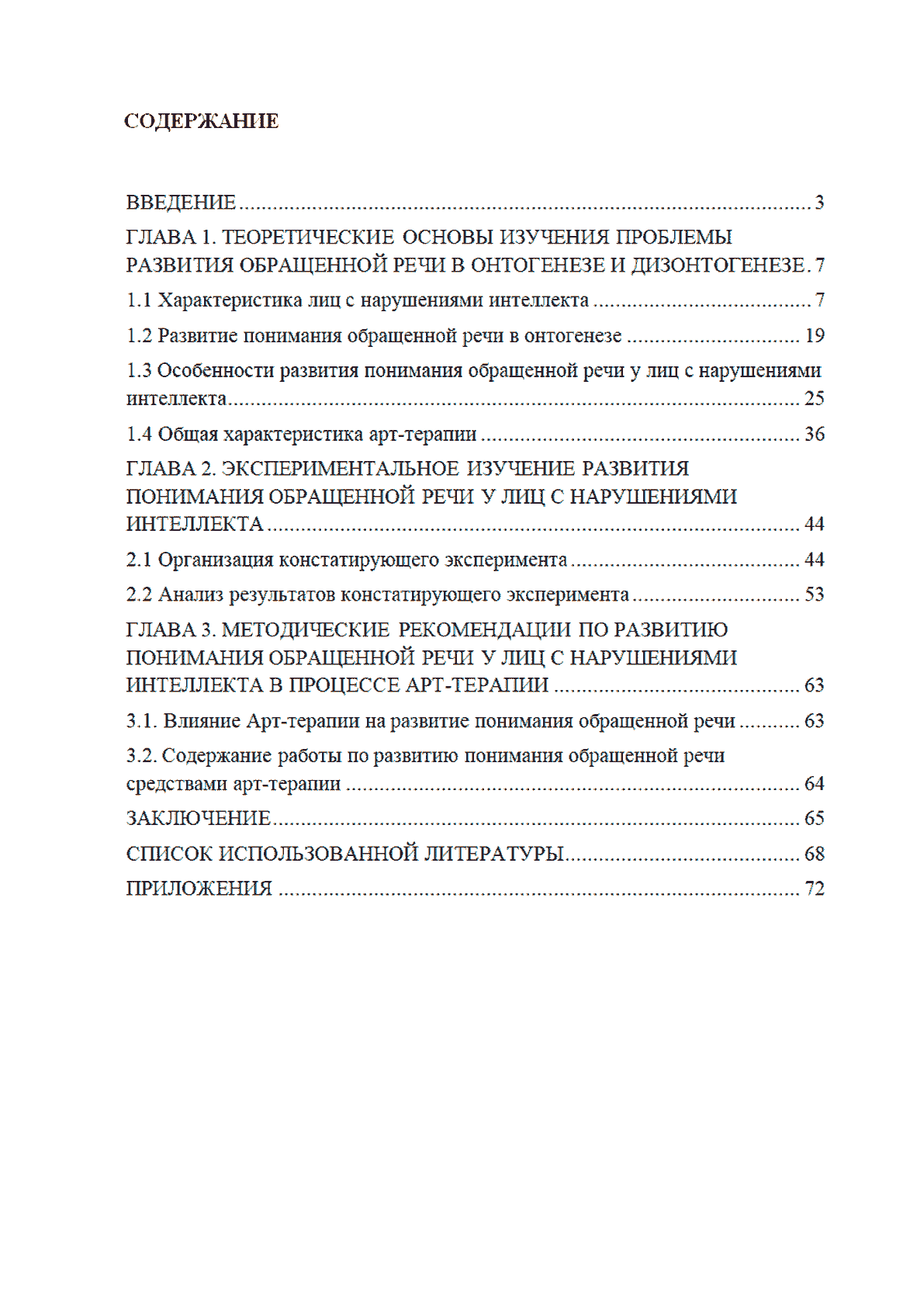
- Структура оглавления состоит из перечня основных разделов и подразделов к ним (кроме титульного листа): введение, главы с названиями, заключение, библиографический список, приложения (при необходимости).
- Заголовки глав курсовой работы указываются в левой части страницы, номера страниц справа.
- Между названием структурной части и порядковым номером листа, где расположено ее начало, проставляются отточия (точки).
- Содержание в курсовой работе как и титульный лист не нумеруется.
- Рамка для содержания в курсовой работе, в большинстве случаев, не проставляется.
Пример содержания курсовой работы по ГОСТу
Ознакомьтесь с тем, как должно выглядеть содержание в курсовой на наглядном примере:
Общие правила оформления содержания курсовой работы
- Содержание в курсовой работе оформляется на 2 странице документа. Текст структурной единицы озаглавливается словом «Содержание».
- Тип используемого шрифта: Times New Roman.
- Размер кегля зависит от методических требований вуза: 12-14 пт.
- Величина межстрочного интервала – 1,5.
- Список основных разделов располагается в левой части листа с выравниванием текста по ширине. При указании списка подразделов, то он оформляется со сдвигом в правую часть страницы на расстояние 1-1,25 см.
- Название каждого раздела указывается с прописной (большой) буквы.
- Нумерация основных структурных элементов – только арабскими цифрами.
Как делать содержание в курсовой работе в Ворде
Оформление содержания курсовой работы в текстовом редакторе Microsoft Word бывает 4 типов: автособираемое, полуавтоматическое (ручное), в форме таблицы.
Автособираемое оглавление (автоматическое)
Автособираемое оглавление лучше всего составлять на заголовках трех уровней, так как читателю курсовой работы будет сложно ориентироваться в тексте документа.
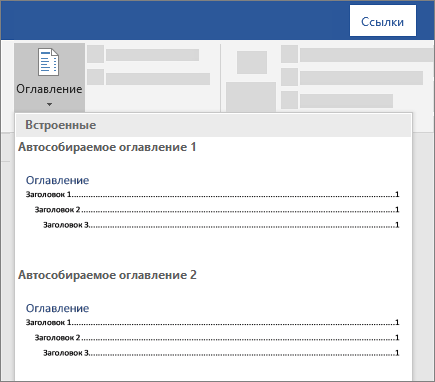
Чтобы создать автоматическое автособираемое оглавление, следует придерживаться следующего алгоритма действий:
- Отметьте место, куда следует добавить содержание.
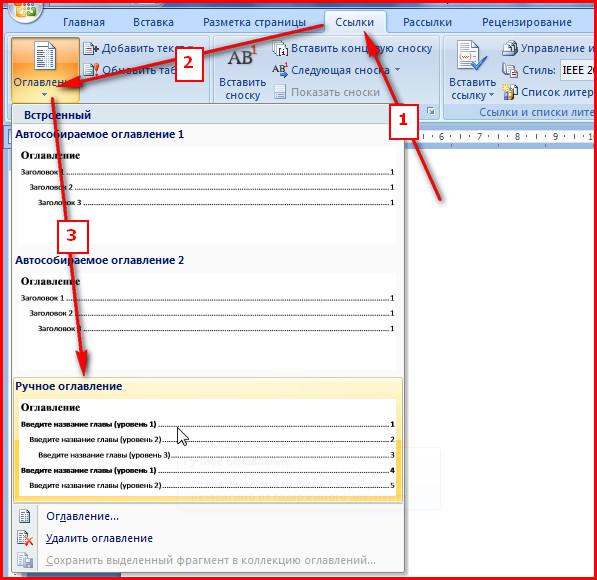
- Выберите раздел «Ссылки», пункт «Оглавление» и любой из подходящих автоматических стилей (Автособираемое оглавление 1, автособираемое оглавление 2).
- Содержание будет автоматически добавлено в место, отмеченное в документе.
Ручное оглавление
Как и в 1 случае, пользователю необходимо отметить место, где будет добавлено содержание курсовой работы и выбрать раздел «Ссылки». В пункте «Оглавление» следует выбрать «Ручное оглавление».
С помощью контекстного меню, следует самостоятельно настроить требуемое форматирование: задать шрифт, интервал, цветовую гамму и т.д. Чтобы сохранить внесенные изменения, следует обновить страницу.
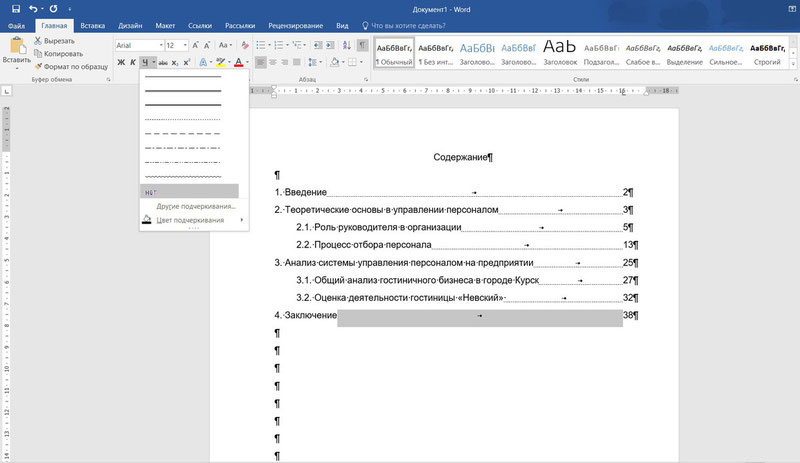
1 этап: создание таблицы
- Переходим на пустую страницу текстового редактора.
- Выбираем вкладку «Вставка», пункт «Таблица» и вставляем таблицу. Количество строк – это количество заголовков 1 уровня с учетом дополнительной строки для слова «Содержание». Рекомендуемое число столбцов – 2: первый отводится под названия разделов, а второй – под порядковые номера страниц.
2 этап: внесение названий структурных единиц
После создания контура таблицы, пользователь прописывает в каждой из строк название раздела, а напротив его – порядковый номер страницы его месторасположения.
3 этап: создание кликабельной взаимосвязи с названиями разделов курсовой работы
- Выделяем раздел, вынесенный в содержание курсовой работы.
- Выбираем вкладку «Вставка», пункт «Закладка». В открывшемся окне «Имя» указываем название закладки. Пробелы не ставятся, только нижнее подчеркивание.
- Устанавливаем выделение этого же раздела в тексте документа. Для этого, в верхнем меню текстового редактора выбираем ту же вкладку и тот же пункт («Вкладка», «Закладка», соответственно) и присваиваем то же название, что и разделу, вынесенному в содержание.
- После присвоения названия в «Закладке» разделу курсовой работы в тексте документа, следует повторно выделить в оглавлении этот же раздел с уже оформленным именем в «Закладке». Открываем вкладку «Вставка», пункт «Гиперссылка», подменю «Вставка гиперссылки». В левом столбце следует выбрать опцию «Связать с местом в документе». В открывшемся поле под названием «Выберите место в документе» (категория «Закладки»), следует выбрать закладку, инициирующую указанный раздел в тексте и подтвердить действие нажатием кнопки «ОК».
- Выделяем уже оформленный в закладках раздел в тексте курсовой работы. Выбираем раздел «Вставка», пункт меню «Гиперссылка», подпункт «Вставка гиперссылки». В левом столбике нужно открыть вкладку «Связать с местом в документе». В появившемся поле «Выбрать место в документе» категории «Закладки» выбрать закладку, которая идентифицирует соответствующий раздел в тексте и подтвердить действие кнопкой «ОК». Цель достигнута – при нажатии на раздел комбинацией клавиш Ctrl + левая кнопка мышки, автор курсовой работы или читатель автоматически перемещается в тот же раздел, вынесенный в содержание документа.
- Чтобы скрыть видимость рамки для содержания в курсовой работе, следует навести курсор на таблицу. При появлении спецсимвола в форме квадратика с внутренними стрелками, нажать на него и выделить таблицу. После проделанных действий, следует перейти на вкладку «Главная», выбрать опцию «Настройка границ выделенных ячеек или текста» и включить режим «Нет границы».
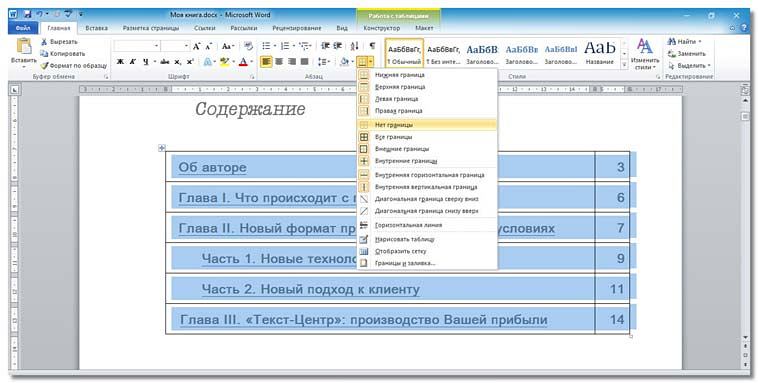
Как обновить данные в содержании
Чтобы обновить содержание в текстовом редакторе Microsoft Word после внесенных изменений, следует выделить оглавление и в появившейся рамке выбрать опцию «Обновить таблицу». Тут можно выбрать тип подходящих обновлений:
- «Обновить только номера страниц» — актуален в случае, если текст и состав заголовков не изменялся.
- «Обновить целиком». Подойдет тогда, когда добавлялись, изменялись и удалялись заголовки.
Как должно выглядеть содержание в ворде
Word – один из основных продуктов Microsoft Office, предназначенный для работы с текстовыми документами. В Ворде множество простых и не очень функций, помогающих в работе с текстами любой сложности. Как и любая компьютерная программа,Wordрегулярно обновляется, новая версия текстового редактора вышла в 2010 году. Появилось несколько новинок, способных упростить работу пользователя в Ворде.
Кому Word нужен?
- Сотрудники коммерческих компаний и государственных структур, которые постоянно пишут многостраничные отчеты для своего руководства. Отделы аналитики, публикуя свои результаты и прогнозы, составляют отчеты более чем на 100 страницах. Работники методологических отделов регулярно сталкиваются с объемными документами, разрабатывая различного рода инструкции и программы. Да и вообще сюда относятся все сотрудники любой компании, работающие за компьютером.
- Студенты, пишущие рефераты, курсовые и дипломные работы.
- Физические лица, работающие на дому, например, авторы книг.
В целом, сделать содержание документа может понадобиться любому человеку, причем в самый неожиданный момент. Поэтому лучше всего заранее узнать, как можно структурировать свой документ, и подать его в четко изложенном порядке. Для этого существуют два способа. Первый – ручной, используется, когда строго известно, сколько страниц займет каждый пункт плана. Второй способ – автоматический, для тех, у кого документ уже готов и остается лишь вставить содержание.
Ручной способ, как вставить содержание в Word 2010
Здесь все просто. Рассмотрим данный вариант на конкретном примере. Итак, требуется составить правила страхования, указав основные аспекты. Открываем документ, переходим на страницу, где будет оглавление, вверху пишем название темы, нажимаем Enter, и курсор встанет на следующую строчку. Затем в меню нажимаем на нумерованный список, и пишем первый пункт правил «Общие положения». Оставляя курсор после последнего слова, нажимаем разметка страницы, затем — абзац, а там выбираем поле табуляция. Все эти шаги показаны ниже:

Задаем параметры табуляции для нашего примера: позиция – 14 см, выравнивание – по правому краю, заполнитель – точки. Выбрав нужные значения, мы можем дописать план, и сразу расставить все страницы. Печатая каждый последующий пункт правил, в нашем случае, «Субъекты страхования», «Объекты страхования», «Страховые риски», нужно нажимать на клавишу Tab, которая перенесет курсов в конец строки, и на этом месте следует указать необходимую страницу. Выглядеть оглавление должно так:

Справиться с оглавлением, и оформить его таким способом сможет каждый, даже тот, кто только познакомился с текстовым редактором. Если нужно с чего-то начать свою работу, то начать ее с написания плана – это правильное решение, в таком случае лучше использовать ручное оформление.
Автоматический способ, как сделать содержание в Word 2010
Сделать оглавление таким способом не трудно. Для этого у вас уже должен быть готов текст. Допустим, перед вами стояла задача – описать какой-то товар, и вы стали писать про него. Когда увидели, что текст перевалил за 10 страниц, решили сделать оглавление, чтобы пользователь данного товара мог прочитать оглавление и сразу начать читать описание товара с нужного места. В ситуациях, когда текст готов, который может быть не 10 страниц, а 110 – как любая курсовая работа, рекомендуется делать оглавление автоматическим способом, чтобы не тратить время на прокрутку документа для выискивания номера страницы.
Как сделать автоматическое содержание?
Рассмотрим, на нашем примере. Итак, есть готовые правила страхования, и остается только вставить в них оглавление. Не важно, писали вы правила сами, скопировали их у других страховщиков, важно только то, что они готовы, теперь их нужно структурировать.
Автоматическое содержание создается навкладке вордовского документа —ссылки. Для этого нужно поставить курсор мышки напротив названия главы. В левом верхнем углу нажать «добавить текст» и выбрать уровень 1. Напротив выбранного уровня появляется галочка, это видно на рисунке:

Важно проделать такие действия перед всеми заголовками и нужными пунктами вашей работы. Причем уровень 1 присваивается более важным элементам работы, уровень 2 и 3 могут применяться для каких-то второстепенных вопросов. В Word 2010 уже настроены три уровня, как правило, этого достаточно для всех пунктов и подпунктов.
Итак, расставив везде необходимые уровни, следует вернуться ко второй странице, на которой будет оглавление работы. Работа по автоматическому содержанию документа проходит во вкладке ссылки, нажимаем оглавление, заходим в подраздел оглавление:

Зайдя в параметры оглавления, стоит проверить, все ли уровни правильно отражаются. В этом меню выбирается нумерация строк, а также выравнивание и заполнитель содержания. Все это отражено на рисунке:

В итоге должно получиться содержание:

Все заголовки, отмеченные уровнем 1, превратились в автоматическое оглавление. На то, что все выделено цветом, обращать внимание не стоит. Ведь достаточно нажать в любое место документа, и выделение пропадет. Кроме того, главным преимуществом такого содержания будет автоматический переход на нужную страницу. Обратите внимание на комментарий, указанный напротив пункта «Порядок определения страховой суммы». Так вот, держа клавишу Ctrl, и нажав на цифру «7», вы сразу сможете перейти к прочтению этого параграфа содержание. Согласитесь удобно, не правда ли?
Автоматическое оглавление значительно облегчает работу с текстовыми документами любого пользователя, экономит много времени. При таком содержании вы никогда не ошибетесь в нумерации страниц, потому что компьютерная программа все будет делать за вас.
Рекомендуем к просмотру:
- Как пользоваться фильтром поиска на сайте компании “Этажи”?
- Как организовать конференцию в Zoom?
- Как пользоваться Zoom на компьютере?
- Проверка скорости интернета: что нужно знать
- Как изменять голос в Дискорд?
- Как сменить обложку профиля в Одноклассниках?
- Как удалить посты в Инстаграме с компьютера?
- Устранение ошибки при запуске Office 2010 на XP
- Как обновить Internet Explorer 8 до 11 версии для Windows 7?
- Как заархивировать запись в ВК?
- Как развернуть экран на компьютере?
Как сделать содержание в реферате: структура + пример
Любая студенческая работа требует внимательного отношения, будь то громоздкая курсовая или небольшой реферат. Да, несмотря на то, что реферат отличается от той же дипломной или курсовой объёмом (обычно не больше 25 страниц), это не значит, что ему не полагается грамотное оформление.
О том, как правильно писать цель, задачи и список литературы в реферате, мы уже знаем. А в этой статье расскажем, как сделать оглавление в реферате, какие требования ГОСТ при этом учесть и как оформлять содержание в реферате.
Хотите получать полезные материалы первыми? Подпишитесь на наш Telegram-канал. И следите за акциями и скидками от компании.
Содержание — это перечень разделов с указанием страниц, на которых они располагаются. Его основная — облегчить поиск нужной главы в работе.
Нужно ли содержание в реферате? Это ведь небольшая работа, практически доклад, только в письменной форме. Нужно ли создавать оглавление реферата?
Несмотря на малый объём, делать содержание в реферате необходимо. Список разделов в начале работы значительно облегчит навигацию и поможет преподавателю понять, как студент выстроил структуру реферата и по какому плану он исследовал тему.
Как написать содержание в реферате: правила
Всё начинается с оформления. Поскольку содержание — это вторая по счёту страница работы, то преподаватели на неё обращают пристальное внимание. Даже основная часть не может похвастаться такими почестями.
Чтобы узнать, как грамотно составлять содержание реферата, следует обратиться к ГОСТу. В государственных стандартах чётко прописывются нормы оформления любой научной работы или официального документа.
Однако каждый вуз располагает собственными нормами и требованиями, поэтому не поленитесь и сходите в методический кабинет — это лучший способ избежать ошибок. Или засыпьте вопросами по оформление оглавления реферата своего научрука — это рабочий и проверенный метод.
Какими же правилами стоит руководствоваться, чтобы написать содержание реферата по ГОСТу? Далее разберём подробно.
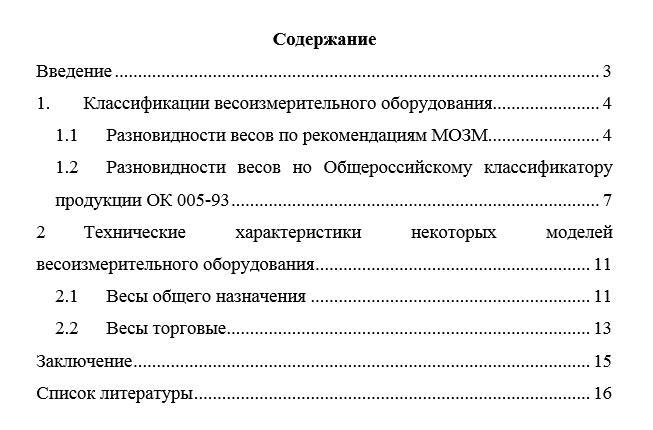
Правило №1: как оформить нумерацию
Задача содержания — быстрый доступ к необходимому материалу.
Грамотно оформленное содержание позволяет, в первую очередь, оценить структуру работы. А это важно, ведь найти нужную информацию и быстро определить, на какой странице она находится, — это основная задача содержания.
Мы уже упоминали, что содержание располагается на второй странице — после титульного листа. Но нумеровать необходимо в правильном порядке. Для этого в оглавлении не ставят порядковый номер «2». А пронумеровывать страницы начинают с вводной части.
Кстати! Если хотите сэкономить время на подготовке реферата, учтите: для наших читателей сейчас действует скидка 10% на любой вид работы.
Правило №2: как оформить заголовок
Обратите внимание, любой образец содержания реферата содержит заголовок. Он должен писаться прописными буквами по центру строки. Иногда заголовок выделяют жирным. И тогда должным образом выделяют и все остальные заголовки реферата.
Если все части работы логически связаны друг с другом, как обычно и бывает в реферате, то заголовок «СОДЕРЖАНИЕ» допустимо поменять на «ОГЛАВЛЕНИЕ».
Правило №3: как оформить список
Что включает в себя содержание реферата? Это список (перечень) всех разделов, помещаемый под заголовком. Его начинают с введения, за которым в порядке следования указываются главы, параграфы и приложения.
В оглавление реферата войдут:
- введение;
- главы и параграфы основной части;
- заключение;
- список литературы;
- приложения.
Правило №4: как оформить пункты оглавления
Титульный лист и содержание в списке не указываются — помним, что оглавление начинается с введения. Каждая глава, раздел и параграф пишутся с большой буквы и новой строки. В содержании также прописываются номера страниц, на которых расположены эти самые разделы и параграфы. Чтобы не вводить все эти данные вручную, рекомендуем оформлять автоматическое оглавление в Word.
Номера страниц выравниваются по правому краю, а сам номер страницы располагается на той же строке, что и название раздела или параграфа.
Правило №5: как оформить названия
Заголовки глав, разделов и параграфов иногда можно писать прописными буквами. Заголовки подразделов пишутся обычными строчными буквами.
Сокращать, заменять и изменять формулировки запрещено.
Формулировки заголовков не должны совпадать с темой реферата, ведь не останется вопросов, которые необходимо раскрыть в работе. Равно как и названия параграфов не должны дублировать названия глав.
Правило №6: как писать текст содержания в реферате по ГОСТ
Как сделать оглавление в реферате в ворде? Важно помнить о стандартах, которые применяют к самому тексту:
- основной шрифт — Times New Roman;
- размер шрифта — 12 или 14 кегель;
- межстрочный интервал — одинарный или полуторный;
- размеры полей: правое — 1 см; левое — 3 см; верхнее и нижнее — 2 см.
Шрифт можно менять только в том случае, если таким же шрифтом вы планируете печатать всю работу, а не только оглавление.
Как сделать содержание в реферате в ворде
Как делать автоматическое оглавление в реферате? Для этого можно воспользоваться существующими шаблонами ворд.
Действуйте по следующему алгоритму:
- Откройте новый документ.
- Зайдите в раздел «Ссылки».
- Нажмите на пункт «Оглавление».
- В выпавшем окне выберите нужный шаблон.
- Выделите в реферате текст разделов как «Заголовок 1», а параграфов — как «Заголовок 2».
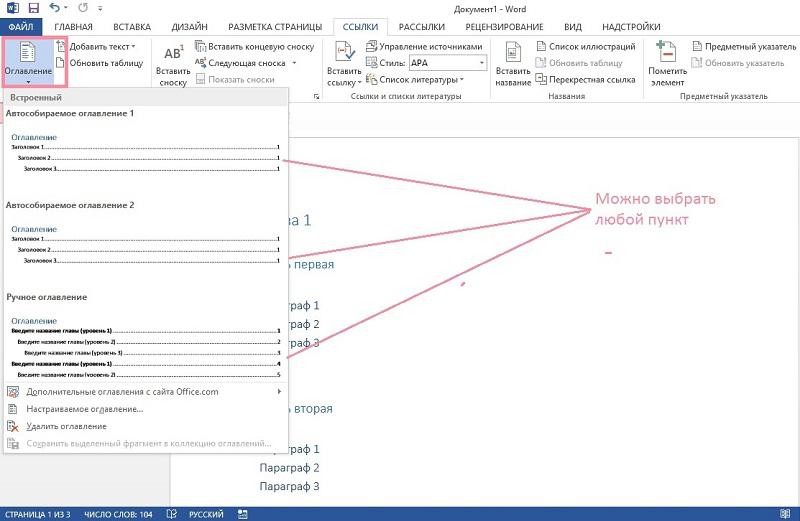
Всё, оглавление реферата будет собираться автоматически при написании основного текста. А если какое-то название изменится в процессе, оно само поменяется и в содержании.
Чтобы грамотно составить оглавление реферата, воспользуйтесь нашим образцом:
1.План по труду и заработной плате. 4
Основные положения. 4
2.Планирование повышения производительности труда. 7
3.Планирование численности рабочих. 13
4.Планирование фонда заработной платы. 15
5. Практическая часть. 20
Список литературы. 26
Скачать данный пример оглавления реферата можно в формате Word. Также для скачивания доступен шаблон автособираемого содержания для referata.
Как видите, наука о том, как правильно писать содержание реферата, не такая уж сложная. Теперь вы знаете, из чего состоит оглавление и как сделать содержание в реферате автоматически. А если не очень хотите утруждаться оформлением содержания реферата, то предоставьте это дело специалистам студенческого сервиса. Это оптимальный вариант для тех, кто хочет получить качественную работу быстро и недорого.