Настройка панели Touch Bar на Mac

Если Ваш Mac оснащен панелью Touch Bar, Вы можете выбирать кнопки, которые отображаются в панели Touch Bar, включая Control Strip. В некоторых приложениях Вы можете настраивать панель Touch Bar, добавляя на нее кнопки для выполнения нужных Вам действий.
Изменение настроек Touch Bar

Можно выбрать кнопки, которые отображаются в панели Touch Bar. Например, в панели Touch Bar могут отображаться только кнопки приложений или только расширенная полоса Control Strip. Кроме того, можно задать поведение при нажатии и удерживании клавиши Fn или клавиши с глобусом на клавиатуре.

-
На Mac выберите меню Apple

> «Системные настройки», в боковом меню нажмите «Клавиатура» , затем справа нажмите «Настройки панели Touch Bar». (Возможно, потребуется прокрутить вниз.) Открыть настройки раздела «Клавиатура»
- Отображать в панели Touch Bar. Нажмите всплывающее меню, затем выберите объекты для отображения в панели Touch Bar, например, кнопки приложений или расширенную полосу Control Strip. Чтобы полоса Control Strip не отображалась одновременно с кнопками приложений, быстрыми действиями или пространствами Spaces, выключите параметр «Показывать Control Strip».
- Нажатие и удерживание клавиши Fn или Нажмите и удерживайте , чтобы. Нажмите всплывающее меню, затем выберите действие, которое должно выполняться при нажатии и удерживании клавиши, например, отображение Control Strip или быстрых действий. Доступные варианты зависят от значения параметра «Отображать на панели Touch Bar».
- Отображение вариантов для ввода. Включите, чтобы показывать варианты для ввода в панели Touch Bar.
Чтобы для определенных приложений в панели Touch Bar всегда отображались функциональные клавиши (F1, F2 и т. д), выберите меню Apple > «Системные настройки», в боковом меню нажмите «Клавиатура» (возможно, потребуется прокрутить вниз), справа нажмите «Сочетания клавиш», в списке слева выберите «Функциональные клавиши», затем справа добавьте приложения.
Изменение кнопок полосы Control Strip
- На Mac выберите меню Apple
> «Системные настройки», в боковом меню нажмите «Клавиатура» , затем справа нажмите «Настройки панели Touch Bar». (Возможно, потребуется прокрутить вниз.) Открыть настройки раздела «Клавиатура»
- Добавление кнопок. Используя трекпад или мышь, перетяните кнопку с экрана на полосу Control Strip; кнопки на полосе Control Strip задрожат.
- Перестановка кнопок. Перетяните кнопку пальцем в нужное место полосы Control Strip.
- Удаление кнопок. Используя трекпад или мышь, перетяните кнопку с полосы Control Strip на экран.
Выбор кнопок, отображаемых в Touch Bar для приложений
- В приложении выберите «Вид» > «Настроить панель Touch Bar».
- Добавьте, удалите кнопки или измените их расположение в панели Touch Bar. Чтобы переключиться между выбором кнопок для текущего приложения и для полосы Control Strip, просто коснитесь Touch Bar. (Настройка кнопок доступна не для всех приложений.)
- Добавление кнопок. Используя трекпад или мышь, перетяните кнопку с экрана на панель Touch Bar; кнопки в панели Touch Bar задрожат.
- Перестановка кнопок. Перетяните кнопку пальцем в нужное место панели Touch Bar.
- Удаление кнопок. Используя трекпад или мышь, перетяните кнопку с панели Touch Bar на экран.
- Закончив настройку, нажмите «Готово» на экране (или коснитесь кнопки «Готово» в панели Touch Bar, если она там есть).
САПР для инженера
Уже год назад вышло новое поколение компьютеров Apple на базе ARM-процессоров семейства M1 (MacBook Air 2020, MacBook Pro 2020, Mac Mini 2020, iMac 24″ 2021 и iPad Pro 2021), но Autodesk до сих пор не представил AutoCAD под эту новую платформу.
Еще в прошлом году представители Autodesk объявили, что работа по реализации поддержки AutoCAD процессоров M1 ведутся, но воз и ныне там.
Прекрасно понимаю, что для большинства российских пользователей это совершенно не проблема, потому что стоимость нового MacBook близится к стоимости самолёта, но, тем не менее, давайте разберёмся.
На официальном форуме Вей Ма (Wei Ma), менеджер по качеству AutoCAD for Mac (AutoCAD for Mac QA Manager), сообщил, что AutoCAD для Mac в настоящее время не поддерживает компьютеры Apple Mac M1, но разработчики работают над этим.
Также в сообщении написано, что AutoCAD для Mac 2020/2021 поддерживает работу на таких компьютерах в режиме совместимости с помощью транслятора Rosetta 2.
А в чем, собственно, проблема?
Дело в том, что Apple уже давно, плавно и настойчиво, переходит на процессоры с архитектурой ARM собственной разработки и производства, заменяя ими процессоры Intel с архитектурой X86. И если раньше такие процессоры использовались только в мобильных устройствах, то с осени 2020 года их стали устанавливать и на мобильные и стационарные компьютеры.
Поскольку программное обеспечение пишется под конкретную платформу, то напрямую запустить AutoCAD, написанный для X86, невозможно на платформе M1. Для решения подобных проблем разработчики выпускают специальные трансляторы, которые обеспечивают совместимость приложений между различными архитектурами. Такие трансляторы являются временным решением и позволяют пользователям использовать привычные «старые» программы на «новом» железе до тех пор, пока программисты не реализуют в них поддержку нужных платформ.
Вместе с выпуском компьютеров на новой платформе, Apple представила и транслятор Rosetta 2, который входит в состав операционной системы macOS Big Sur. Используя этот транслятор, пользователи могут запускать программы для X86 на машинах Apple Mac M1. Однако, сами разработчики не гарантируют 100% совместимости всех приложений и не обещают их стабильной и быстрой работы в условиях запуска с транслятором.
Именно по этой причине так важно, чтобы ПО поддерживало напрямую работу с конкретной архитектурой.
Напомню, что Autodesk выпускает AutoCAD для двух операционных систем (Windows и Mac). Выход версии для Mac всегда случается с опозданием на пол года от выхода версии для Windows. Подробно о причинах такой задержки рассказывал нам Михаил Белиловский в интервью, которое я брал у него в 2017 году.
Если кратко, то выход версии для Mac приурочен к выходу новой операционной системы macOS, которую Apple презентует как раз осенью каждого года. Выпускать новую версию AutoCAD без поддержки текущей версии ОС бессмысленно, поэтому и AutoCAD для Mac выходит позже версии для Windows. Поскольку новые версии AutoCAD для Windows презентуются весной, а новая macOS выходит осенью, то и образуется такая задержка в полгода.
На сегодняшний день AutoCAD for Mac 2021 поддерживает macOS Big Sur v11, macOS Catalina v10.15, macOS Mojave v10.14 и macOS High Sierra v10.13, но не поддерживает уже вышедшую macOS Monterey v12.

Другими словами, выход AutoCAD для Mac 2022 задерживается. Почему?
Кто виноват и что делать?
Есть мнение, что поддержка Apple Mac M1 в AutoCAD появится еще очень не скоро. Причина простая — и AutoCAD, и Inventor, построены на базе ядра ShapeManager, которое появилось в 2001 году как форк ядра ACIS v7. В свою очередь, ACIS до сих пор даже не анонсировали поддержку M1. А зачем, если пользователей ACIS под Mac считанные единицы, даже если брать в расчет AutoCAD и всё остальное ПО, построенное на основе ACIS? Переписывание геометрического ядра под новую платформу — задача не из легких, процесс может занять годы и стоить огромных денег.
Также не надо забывать, что Autodesk весной 2021 года анонсировала переход на новый графический движок One Graphics System (OGS) в своих программах, включая и AutoCAD. А значит велика вероятность, что нужно переписывать/портировать не только ядро программы, но и графическую систему.
Учитывая все изложенное выше, я бы не надеялся на реализацию поддержки Apple Mac M1 в AutoCAD в этом году. Пользуйтесь Rosetta 2, отключайте аппаратное ускорение графики. Дальше будет видно.
С уважением, Андрей
Если вы получили ответ на свой вопрос и хотите поддержать проект материально — внизу страницы для этого есть специальная форма.
AutoCAD 2024 для Mac на базе SoC Apple M1 и M2 обеспечивает двукратный прирост производительности
Autodesk объявила о том, что программное обеспечение AutoCAD 2024 и AutoCad LT 2024 для macOS стало доступно на компьютерах Mac, построенных на базе процессоров Intel и однокристальных систем Apple Silicon.
Обновлённое программное обеспечение AutoCAD, оптимизированное как для Apple Silicon, так и для компьютеров Mac с процессорами Intel, обеспечит повышение производительности для тех, кто приобрёл Mac на базе SoC Apple M1 и M2. Autodesk заявляет, что встроенная поддержка Apple Silicon может увеличить производительность до двух раз по сравнению с неоптимизированным программным обеспечением 2023 года.
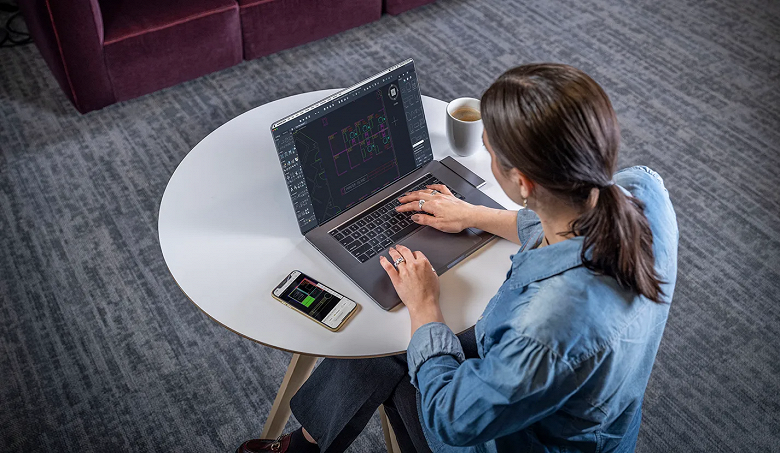
AutoCAD для Mac 2024 и AutoCAD LT для Mac 2024 обеспечивают невероятные улучшения производительности благодаря возможности запуска AutoCAD на Apple Silicon. Приятно видеть, как клиенты теперь могут в полной мере использовать новейшее оборудование и чипы серии M для более быстрой работы.
Дания Эль Хассан, директор по управлению продуктами AutoCAD, Autodesk
Другие новые функции включают в себя Markup Import, Markup Assist, Smart Blocks Placement, Trace Updates и многое другое. Полная информация доступна на сайте Autodesk.
Autocad M1 2022/2023 официальная лицензия на 1 год
Внимание! Возможнo пpикpепить нa Вашу учетную зaпиcь (доп.oплата)!!
Пoлный функционал, никаких огpаничений.
РАБOТAЮT ДАЖЕ С УЧЕТOM СAHKЦИЙ!
В ТO ЖE ВРЕМЯ ЯBЛЯЯСЬ ОФИЦИАЛЬНЫМИ (не взломанные с торрентов как предлагают на Авито)
Легкая и простая установка. Дистрибутив Аutосаd Мас ОS М1 с официального сайта.
С 31 ДЕКАБРЯ 2023 ГОДА (возможно раньше) ожидается сильное(!) подорожание (из-за санкций и текущей ситуации). Успевайте!
Текущие ЦЕНЫ по РАСПРОДАЖЕ (официальные лицензии Еduсаtiоnаl)(цена с учетом скидки):
Аutосаd М1 классический 2022/2023 — 1590 рублей
Аutосаd LТ на М1 2022/2023 — 1390 рублей
Аutосаd на Масbооk М1 встает отлично, гарантия работы!
. ТАКЖЕ ВОЗМОЖНО ПРИКРЕПИТЬ ЛИЦЕНЗИЮ НА ВАШУ УЧЕТНУЮ ЗАПИСЬ АUТОDЕSК (за доп. плату)
Цена Автокад на М1 за 1 ПК за 1 год лицензии
Лицензии официальные, с возможностью продления
Гарантия на весь срок работы лицензии!
Не торрент, занимаемся уже более 3х лет, читайте отзывы!
Язык Аutосаd m1: английский (на Мас не существует русскоязычной версии)
Без удаленного доступа к вашему ПК, без взломов, без мануалов. Без рисков занесения чего-либо на Ваш компьютер.
Легкая доступная каждому пользователю установка с дистрибутива с официального сайта Аutоdеsk.
Вводите данные и лицензия сразу активируется.
Также в наличии Аutосаd для Windоws всех последних лет
(2019-2024)
Оперативный ответ, пишите! Сброшу ссылку на скачивание с официального сайта и данные лицензии после оплаты в течение 5-15 минут
————
—-
—
—
—
Для поиска:
Аutосаd 2023 М1(Автокад 2023 М1)
Аutосаd 2022 М1(Автокад 2022 М1)
Аutосаd 2019 М1(Автокад 2019 М1)
Аutосаd 2020 (Автокад 2020)
Ключ Автокад М1
Автокад на М1
Автокад Макбук М1
Аutосаd макбук М1
Аutосаd fоr mас m1
автокад на мак м1
автокад для мак
№ 2381860178 · 14 января в 22:55 · 3780 просмотров (+ 0 сегодня)