Как можно подключить ноутбук к интернету

Мы ценим ноутбуки за мобильность и гибкие возможности использования там, где нам удобно, за счет технологий беспроводного доступа к сети. Вопрос «как подключить ноутбук к интернету через кабель» у большинства владельцев ноутбуков не возникает при штатной работе устройства. Однако прямое подключение может понадобиться даже в случае штатной работы — к примеру, когда вы пользуетесь высокоскоростным доступом, а роутер «обрезает» скорость при раздаче интернета по Wi-Fi.
Начнем с азов, выясняя, как подключить ноутбук к интернету через wifi. Рассмотрим наиболее частый случай — ноутбук работает под управлением операционной системы семейства Windows:
- убедитесь, что к модему подключен кабель, подводящий сетевое подключение;
- включите ноутбук. После загрузки операционной системы найдите иконку Wi-Fi подключения в трее (правой нижней части экрана, рядом с часами);
- кликните на иконку для вызова интерфейса подключения к доступным сетям. Среди сетей выберите ту, что создана вашим роутером, и введите пароль, заданный при настройке роутера. Поздравляем, вы подключились к сети.
Проблемы, с которыми вы можете столкнуться

В случае, если значка беспроводной связи в трее нет, вероятнее всего, на ноутбуке не установлены драйвера на Wi-Fi модуль. Рассмотрим, как подключить интернет к ноутбуку через модем. Для этого вам понадобится патчкорд — сетевой кабель, обычно идущий в комплекте с модемом или роутером.
Для прямого подключения вам необходимо соединить кабелем соответствующий порт ноутбука с номерным (чаще всего) портом модема или роутера. В зависимости от настроек вашего провайдера, подключение может потребовать дополнительных настроек. Для их получения свяжитесь с провайдером.
Еще один вариант пригодится, когда ноутбук не подключается к интернету через Wi-Fi, а патчкорда под рукой нет — прямое подключение к кабелю, заведенному в вашу квартиру. В этом случае понадобится присоединить его непосредственно в сетевое гнездо ноутбука. В зависимости от настроек провайдера, подключение может потребовать дополнительных настроек, которые необходимо уточнить в договоре или обратившись в службу поддержки.
Помните, что подключение ноутбука к интернету через Wi-Fi с роутером старого образца может быть причиной существенного занижения фактической доступной скорости. Для проверки изучите технические характеристики роутера и проведите испытание скорости подключения через беспроводную сеть и прямое кабельное подключение.
Часто задаваемые вопросы

Как подключить ноутбук через роутер к интернету, если у меня не установлены драйвера для беспроводного доступа?
Эту проблему можно решить разными способами. Если в комплекте с ноутбуком поставлялся компакт-диск с драйверами — попробуйте установить их с него. Зачастую, для старых портативных компьютеров актуальна такая проблема: после установки современной операционной системы часть драйверов не находится или работает некорректно. В такой ситуации поможет прямое подключение к сетевому кабелю с последующим поиском актуальных драйверов на сайте производителя вашей сетевой карты.
Как подключить ноутбук к интернету через другие устройства?
Если ваш смартфон или планшетный ПК поддерживает работу в режиме «горячей точки» Wi-Fi — следуйте подсказкам устройства для создания подключения для вашего ноутбука. Обратите внимание! Комфортное использовании интернета с ноутбуком в таком случае доступно исключительно при подключении к высокоскоростному мобильному интернету, работающему в стандарте LTE — например, предлагаемому интернет-провайдером Wifire.
Тарифы и услуги ООО «Нэт Бай Нэт Холдинг» могут быть изменены оператором. Полная актуальная информация о тарифах и услугах – в разделе «тарифы» или по телефону указанному на сайте.
Подключаем интернет к ноутбуку через кабель
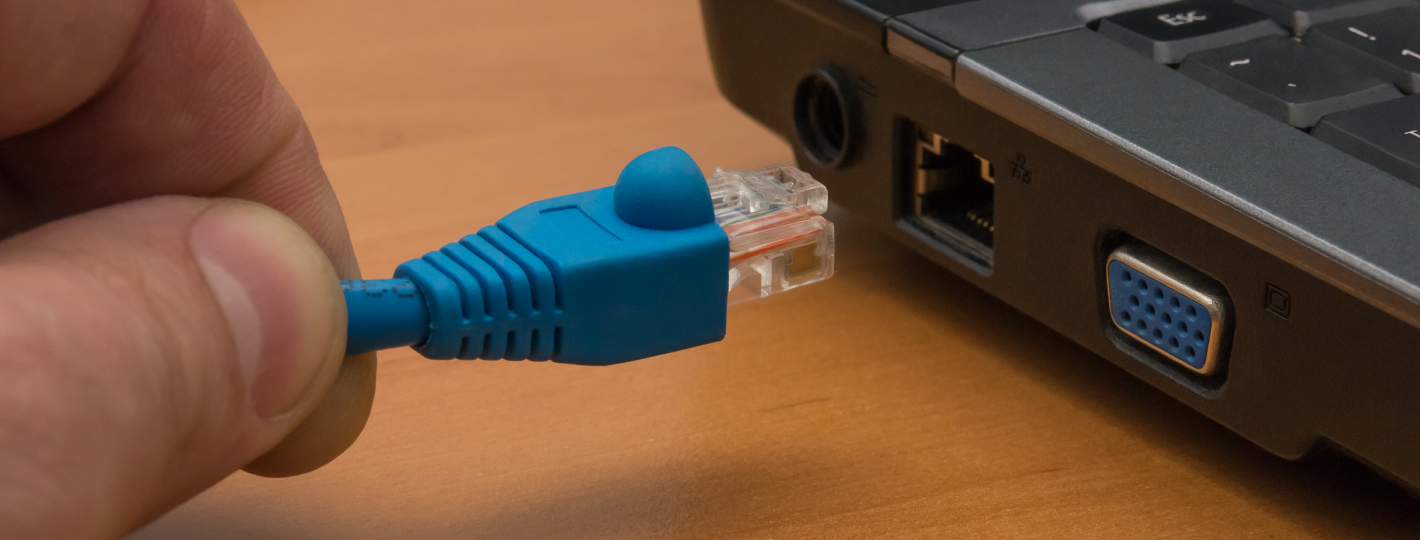
Беспроводной способ соединения с интернетом, безусловно, обладает большой практической ценностью. Однако некоторые причины делают подключение по кабелю предпочтительнее. Недаром, при подключении провайдерами квартиры или офиса к сети вначале всегда тестируют скорость через провод. Только потом, если заказчик того пожелает, ведётся настройка беспроводного интернета.
Преимущества провода
Вот несколько преимуществ прямого подключения:
- Кабельное соединение предоставляет в два-три раза большую скорость навигации в сети, чем беспроводное. Например, восьмижильная витая пара или сетевой кабель даёт заявленные провайдером 100 Мб/с. Оптический провод может разогнать скорость вплоть до 1 Гб/с;
- Гораздо меньший пинг. Так называют задержку между моментом нажатия клавиши и последующим откликом на него со стороны браузера. Малая величина пинга очень ценится любителями поиграть в сетевые игры. Бывает, что игра сильно тормозит, если время задержки велико;
- Wi-Fi значительно теряет в мощности сигнала, проходя сквозь преграды, скажем, стены дома. Более того, беспроводной сигнал очень восприимчив к эфирным радиопомехам, препятствующим его работе. Это выражается в потерях скорости или потере соединения с сетью. С проводным подключением ничего подобного не происходит;
- Наконец, гораздо проще и удобнее подвести к ноутбуку проложенный провайдером провод, нежели настроить беспроводной Wi-Fi.
Особенности настройки проводного интернета могут зависеть от типа соединения. В некоторой степени на них может повлиять и операционная система. Скажем, только для интерфейса Windows XP имеются некоторые отличия. Для более поздних версий продукции Microsoft такая настройка проводится одинаково.
Вопрос о том, как подключить и настроить интернет на ноутбуке через кабель имеет несколько особенностей, о которых будет рассказываться далее.
Как подключить провод к ноутбуку?
Подключение провода не требует каких-то специальных навыков. Обычно, в комплект с маршрутизатором входит интернет-кабель, имеющий с обеих сторон разъёмы типа RJ-45. Необходимо соединить ноутбук и роутер этим проводом. Один конец нужно поместить в гнездо LAN маршрутизатора. Таких слотов может быть несколько и можно выбрать любой. Обратите внимание: витая пара должна быть подключена к роутеру через порт «Internet» или «WAN». Второй конец кабеля соединяется с сетевой картой ноутбука:
.png)
Если нужно провести соединение напрямую без маршрутизатора, то надо взять витую пару, предоставленную и подключенную провайдером. Её мы вставляем в сетевую карту ноутбука.
После подключения обоих концов провода на роутере начнёт мигать соответствующий светодиод, а в правом нижнем углу рабочего экрана, на иконке сетевых подключений исчезнет красный крестик. Подключение сделано, остаётся настроить соединение по проводу.
Настраиваем сетевую карту: статическое подключение
Настройки, предоставленные провайдером могут быть фиксированными. В таком случае нужно провести статическое подключение сетевой карты ноутбука. Если IP-адрес и DNS сервера определяются автоматически, у них нет заданных значений – проводится динамическое подключение.
При статическом методе соединения параметр, приписанный для IP никогда не будет меняться. Этот адрес прописывают в договоре на обслуживание. Что касается внешнего IP – он тоже будет постоянным.
Для статического подключения надо сделать следующее:
- Правой кнопкой мышки кликаем «Сеть» и выбираем «Центр управления сетями и общим доступом»;
- Появится окно, в котором в левой части нужно нажать на строчку «Изменить параметры адаптера»:
.png)
- В окошке со списком доступных для ноутбука адаптеров надо кликнуть правой кнопкой мышки значок «Ethernet». Выбираем «Свойства»:
.png)
- Далее выбираем пункт «IP версии 4 (TCP/IPv4)» и нажимаем кнопку «Свойства»:
.png)
- В открывшемся окне представлены все свойства IP. Сюда нужно внести изменения. Конкретно в пункты «Использовать следующий IP адрес» и «Использовать следующий адрес DNS». Вводить надо именно значения настроек, предоставленные провайдером;
- После заполнения нажимаем ОК:
.png)
Динамическое подключение сетевой карты
В случае когда точные значения IP и DNS не заданы провайдером, надо настраивать динамическое соединение. Все начальные действия надо повторить, как в предыдущем разделе. Только когда раскроется окошко «Свойства IP версии 4 (TCP/IPv4)», нужно напротив строчек «Подключить IP-адрес автоматически» и «Подключить DNS адрес сервера автоматически» установить точки. На этом настройка окончена.
Подключение интернета через авторизацию
Теперь поговорим о типе подключения. В России и странах СНГ большое распространение получил тип PPPOE. Им пользуется большое число провайдеров Интернет-услуг. Этот способ передачи легко настроить. Он предоставляет высокую степень защиты данных.
Сразу заметим, что при таком соединении провайдер предоставляет заказчику не данные IP-адреса, а вводные для авторизации. То есть логин и пароль. Их просто нужно ввести. Для этого снова жмём «Сеть» правой кнопкой мыши, выбираем «Центр управления…». Появляется окошко, где надо кликнуть по строчке «Создание и настройка нового подключения или сети»:
.png)
Потом нужно задать вариант подключения. Для этого нажимаем «Подключение к интернету» и «Высокоскоростное (с PPPOE)». В открывшемся после этого окне аутентификации пользователя вбиваем данные логина и пароля:
.png)
Предприняв изложенные выше действия, можно нажать кнопку «Подключить» и пользоваться всеми преимуществами и достоинствами, которые даёт подключение ноутбука к Интернету через кабель. Только убедитесь, что все данные введены правильно.
Теперь вы знаете как на ноутбуке подключить проводной интернет, а если самостоятельно сделать это не получилось или возникли вопросы, то наши мастера готовы помочь.
«Служба добрых дел» работает круглосуточно. Мы проводим консультации по телефону или выезжаем в офис и на дом в удобное время. Оставьте заявку любым оптимальным для вас способом, и мы непременно ответим на возникшие вопросы!
Как подключить интернет к компьютеру

Необходимость подключить интернет к компьютеру может возникнуть при переезде на новое место жительства, при замене старой техники, в случае сброса настроек или по ряду других причин. Как бы там ни было, для решения подобной ситуации вовсе не обязательно вызывать специализированного мастера. В данной статье мы расскажем, как можно подключить интернет к компьютеру различными способами и какие сложности при этом могут возникнуть.
Как подключить интернет к компьютеру через кабель?
Кабель является самым быстрым, простым и надежным способом подключения интернета к компьютеру. В большинстве случаев вам будет достаточно лишь вставить конец кабеля в специальный разъем на своем компьютере и подключение установится автоматически. Если же этого не произошло, вам необходимо будет выполнить настройку интернета на компьютере.
Как настроить интернет на компьютере?
Ниже мы опишем причины, почему мог не появиться интернет и расскажем, как исправить самые распространенные ошибки.
При подключении к новому кабелю или смене провайдера может потребоваться ввести данные для входа. Чтобы это сделать, перейдите по следующему адресу «Пуск» -> «Параметры» -> «Сеть и Интернет» -> «Ethernet» -> «Центр управления сетями и общим доступом»


Далее необходимо будет кликнуть по пункту «Создание и настройка нового подключения или сети», после чего выбрать первый пункт «Подключение к интернету»


Так как мы не используем модем, а подключаемся напрямую, выбираем пункт «Высокоскоростное (с PPPoE)»

Последним пунктом необходимо присвоить имя новому подключению, ввести предоставленный вам логин и пароль, а также решить, должно ли данное подключение быть доступным под другими учетными записями данного компьютера.
После ввода всех данных нажимаем «Подключить», дожидаемся окончания процесса и пробуем зайти на любимый веб-сайт!

2. Указание сатического/динамического IP-адреса.
Обычно провайдер предоставляет клиентам динамический IP-адрес, и все устройства по умолчанию настроены именно на такой режим работы. Если же настройки компьютера менялись, или вы договорились с провайдером о получении статического IP-адреса, то необходимо перейти по следующему пути:
«Пуск» -> «Параметры» -> «Сеть и Интернет» -> «Ethernet» и выбрать пункт «Настройки параметров адаптера»

В открывшемся окне правой кнопкой мыши кликнуть по пункту Ethernet, выбрать «Свойства»

Выделяем пункт «IP версии 4 (TCP/IPv4)» (Если вы используете IPv6, то соответственно выделяем «IP версии 6 (TCP/IPv6)», и также нажимаем «Свойства»
Проверяем правильность установки флажков для автоматического или ручного получения IP и DNS адресов.

3. Обновление драйверов сетевой карты.
Если приведенные выше способы не помогли выполнить настройку интернет, дело может быть в драйвере сетевой карты. Для его проверки зайдите в «Параметры», выберите пункт «О программе», в коротом нажмите на «Диспетчер устройств».

Найдите и нажмите на имя своего сетевого адаптера правой кнопкой мыши и выберите «Обновить драйвер».

Если обновление не помогло, следует зайти на сайт производителя своего сетевого адаптера, найти там файл с последней версией драйвера, скачать и установить его вручную.
4. Поиск неисправностей кабеля.
Причиной отсутствия подключения также может быть повреждение самого кабеля. Первым делом проверьте целостность его изоляционного покрытия и качество обжимки концов (все ли провода достают до контактов). По возможности попробуйте подключить кабель к другому компьютеру.
Если ни один из указанных способов не помог, или вы обнаружили повреждения на самом кабеле, лучше обратитесь за помощью к своему провайдеру или закажите услугу ремонта кабеля.
Как подключить беспроводной интернет к компьютеру через роутер?
Прежде, чем приступать непосредственно к подключению компьютера, необходимо предварительно выполнить настройку самого роутера. Для этого необходимо открыть любой браузер, ввести адрес админ-панели роутера (для роутеров TP-Link обычно 192.168.1.1 или 192.168.0.1), после чего указать логин и пароль. Все эти данные вы сможете найти на наклейке внизу роутера.
Войдя в админку, вам будет необходимо будет запустить Быструю настройку и следовать инструкции — выбрать тип подключения, придумать название и пароль для новой Wi-Fi сети.
После сохранения всех данных настройки и выполнения перезагрузки, новая Wi-Fi сеть должна появиться во вкладке «Доступ к Интернету» в правом нижнем углу экрана. Нажмите на данную кнопку, выберите вновь созданную сеть и нажмите «Подключиться». После этого вам будет необходимо указать придуманный ранее пароль и нажать «Далее». Подключение должно быть установлено.

В случае, если подключение не удалось, попробуйте воспользоваться этими советами:
- Перезагрузите роутер и компьютер.
- Выполните сброс настроек роутера на заводские, после чего снова произведите быструю настройку.
- Отключите интернет-кабель от роутера и вставьте его напрямую в компьютер. Если интернет появится — то проблема скорее всего заключается в роутере и его придется заменить.
Как подключить интернет от роутера к компьютеру (ноутбуку) по сетевому кабелю?
На тему подключения к интернету по беспроводной сети написано уже много статей. Инструкции по подключению, решению разных проблем, ошибок и т. д. А в этой статье мы рассмотрим подключение роутеар к компьютеру с помощью сетевого кабеля, который как правило идет в комплекте с роутером. С подключением по кабелю все намного проще, чем с Wi-Fi. Но не смотря на это, иногда возникают вопросы с подключением к роутеру с помощью сетевого кабеля (LAN).
В основном, конечно же с помощью кабеля к интернету подключают стационарные компьютеры, в которых нет встроенного Wi-Fi приемника. А если купить для компьютера специальный Wi-Fi адаптер, то и здесь можно отказаться от проводов. Я всегда советую подключать роутер по кабелю для его настройки, ну и кончено же обновления прошивки. Разные бывают случаи, может Wi-Fi не работает на ноутбуке, а к интернету подключится нужно, или скорость по беспроводной сети низка, здесь нам пригодится сетевой кабель. По кабелю подключение всегда работает стабильнее, чем по воздуху.
Все что нам понадобится, это сам сетевой кабель, которым мы и будем подключать компьютер к роутеру. Это обычная витая пара, с коннекторами RJ-45 с обоих сторон. Такой кабель должен быть в комплекте с вашим маршрутизатором. Правда, он там короткий (зависит от производителя роутера) . Если вам нужен длинный кабель, то вам его могут изготовить в компьютерном магазине. Можно и самому, но там нужен специальный инструмент. Инструкций полно в интернете.
Как правило, к роутеру можно подключить 4 устройства по сетевому кабелю. Именно 4 LAN разъема вы скорее всего найдете на своем маршрутизаторе. В отдельных случаях, LAN разъем может быть 1, или 8. Не важно, какая версия Windows установлена на вашем компьютер. Инструкция подойдет для Windows 7, Windows 8, и Windows 10. В Windows XP подключается все точно так же, но настройки IP будут немного отличаться.
Подключение к роутеру с помощью сетевого кабеля (LAN)
Все очень просто. Берем сетевой кабель, один конец подключаем к роутеру в один из LAN разъемов (они подписаны LAN, или Домашняя сеть) . А второй конец кабеля подключаем в сетевую карту компьютера. Выглядит это вот так:

Если вы к роутеру подключаете ноутбук, то там делаем все точно так же. Один конец кабеля к роутеру, а второй в сетевую карту ноутбука:

Вот и все подключение. Если роутер включен, то компьютер сразу должен отреагировать на подключение к роутеру. Поменяется статус подключения в трее (в нижнем правом углу) .
Если к роутеру подключен интернет, и он уже настроен, то скорее всего значок подключения будет таким:

Это значит что все хорошо, и интернет уже работает.
А если роутер еще не настроен (вы только собираетесь его настраивать) , или есть какие-то проблемы в настройках компьютера, то статус подключения будет с желтым восклицательным знаком. И без доступа к интернету. Интернет на компьютере работать не будет.

Если интернет от этого роутера на других устройствах работает нормально, а на компьютере который мы подключили без доступа к интернету, то нужно проверить настройки IP и DNS для подключения по локальной сети.
Без доступа к интернету при подключении по кабелю
Может быть такое, что после подключения интернет работать не будет. Подключение будет «без доступа к интернету», или «Ограничено» (в Windows 8 и Windows 10) . Если проблема не в роутере (он раздает интернет) , то нужно проверить настройки на самом компьютере.
Нажмите правой кнопкой мыши на значок подключения и выберите Центр управления сетями и общим доступом. В новом окне выберите Изменение параметров адаптера.

Дальше, нажмите правой кнопкой на адаптер Подключение по локальной сети, или Ethernet, и выберите Свойства.

И выставляем все как на скриншоте ниже. Нужно выставить автоматическое получение IP и DNS адресов.

После этого перезагрузите компьютер, все должно заработать.
Что делать, если компьютер не реагирует на подключение сетевого кабеля?
Может быть такое, что после подключении кабеля к компьютеру, статус подключения не поменяется, и там будет компьютер с красны крестиком (нет подключения) .

В таком случае, попробуйте сделать следующее:
- Подключить сетевой кабель на роутере в другой LAN разъем.
- Если есть возможность, замените сетевой кабель. Не исключено, что проблема в кабеле.
- Установите, или обновите драйвер сетевой карты.
- Зайдите в управление адаптерами, и проверьте, включен ли адаптер Подключение по локальной сети. Нажмите на него правой кнопкой мыши, и выберите включить.
- Если интернет по кабелю не работает на компьютере с Windows 10, то смотрите эту стать https://help-wifi.com/reshenie-problem-i-oshibok/ne-rabotaet-internet-v-windows-10-posle-podklyucheniya-setevogo-kabelya/.
Как показывает практика, по кабелю все работает сразу после подключения. Без каких-либо проблем и настроек. Если у вас не получилось соединить свой компьютер с роутером, то описывайте проблему в комментариях. Обязательно отвечу, и помогу советом.

637

1012133

Сергей

Разные советы для Windows