Создание музыкального бота с помощью Discord.js
API discord предоставляет инструмент для создания и использования ботов. Рассмотрим пример создания базового музыкального бота и добавления его на сервер. Бот сможет проигрывать, пропускать и останавливать музыку, а также будет поддерживать функцию очереди воспроизведения.
Установка discord-бота
Создаем новое приложение на портале разработки discord.
Переходим на портал и нажимаем на “new application”.
Затем вводим название приложения и нажимаем на кнопку “create”.
Затем переходим на вкладку бот и нажимаем на “add bot”.
Бот создан! Теперь можно перейти к добавлению его на сервер.
Добавление бота на сервер
Добавляем созданный бот с помощью генератора OAuth2 URL.
Для этого переходим на страницу OAuth2 и выбираем бота в панели scope.
Затем выбираем необходимые разрешения для проигрывания музыки и чтения сообщений.
Теперь копируем сгенерированный URL и вставляем его в браузер.
Затем выбираем сервер, на который хотим добавить URL и нажимаем на кнопку “authorize”.
Создание проекта
Переходим к созданию проекта с использованием терминала.
Для начала создаем директорию и переходим в нее, используя две следующие команды:
mkdir musicbot && cd musicbot
Затем создаем модули проекта с помощью команды npm init. После введения команды будут заданы несколько вопросов. Ответьте на них и продолжайте.
Создаем два файла, в которых мы будем работать.
touch index.js && touch config.json
Теперь откройте проект в текстовом редакторе. Я использую VS Code и открываю его с помощью следующей команды:
code.
Основы Discord js
Прежде чем начать, нужно установить несколько зависимостей.
npm install discord.js ffmpeg-binaries opusscript ytdl-core --save
После завершения установки продолжаем написание файла config.json. Сохраните для бота токен и префикс, который он должен слушать.
"prefix": "!",
"token": "your-toke"
>
Для получения токена снова зайдите на портал разработки discord и скопируйте его из раздела bot.
Это все, что нужно выполнить в файле config.json. Приступим к написанию кода javascript.
Сначала импортируем все зависимости.
const Discord = require('discord.js');
const prefix,
token,
> = require('./config.json');
const ytdl = require('ytdl-core');
Затем с помощью токена создаем клиента и логин.
const client = new Discord.Client();
client.login(token);
Добавляем несколько базовых listeners, выполняющих метод console.log при запуске.
client.once('ready', () => console.log('Ready!');
>);
client.once('reconnecting', () => console.log('Reconnecting!');
>);
client.once('disconnect', () => console.log('Disconnect!');
>);
Теперь можно начать работу с ботом с помощью команды node. Бот должен быть online в discord и в консоль выведется“Ready!”
node index.js
Чтение сообщений
Бот находится на сервере и может выходить online. Теперь можно начать читать сообщения в чате и отвечать на них.
Для чтения сообщений нужно написать лишь одну простую функцию.
client.on('message', async message =>
>
Создаем listener для события message, получаем сообщение и сохраняем его в объект message.
Проверяем: если сообщение пришло от бота, то игнорируем его.
if (message.author.bot) return;
В этой строке проверяется, является ли автором сообщения бот. Сообщение возвращается, если это так.
Затем проверяем, начинается ли сообщение с ранее определенного префикса. Сообщение возвращается, если нет.
if (!message.content.startsWith(prefix)) return;
После этого проверяем, какую команду нужно запустить. Это можно выполнить с помощью простых операторов if.
const serverQueue = queue.get(message.guild.id);

if (message.content.startsWith(`$play`)) execute(message, serverQueue);
return;
> else if (message.content.startsWith(`$skip`)) skip(message, serverQueue);
return;
> else if (message.content.startsWith(`$stop`)) stop(message, serverQueue);
return;
> else message.channel.send('You need to enter a valid command!')
>
В этом блоке кода проверяется, какую команду нужно запустить, а также осуществляется вызов команды. Если полученная команда недопустима, то вводим сообщение об ошибке в чат с использованием функции send().
Узнав, какие команды нужно запустить, можно перейти к их реализации.
Добавление песен
Начнем с добавления команды play. Для этого понадобится песня и гильдия (гильдия представляет собой изолированную коллекцию пользователей и каналов и часто упоминается в качестве сервера). Также понадобится ранее установленная библиотека ytdl.
Для начала создаем map с названием очереди, в котором будут сохранены все песни, введенные в чат.
const queue = new Map();
Затем создаем функцию async под названием execute и проверяем, находится ли пользователь в голосовом чате, и есть ли у бота соответствующее разрешение. Если нет, то пишем сообщение об ошибке и возвращаем.
async function execute(message, serverQueue) const args = message.content.split(' ');
const voiceChannel = message.member.voiceChannel;
if (!voiceChannel) return message.channel.send('You need to be in a voice channel to play music!');
const permissions = voiceChannel.permissionsFor(message.client.user);
if (!permissions.has('CONNECT') || !permissions.has('SPEAK')) return message.channel.send('I need the permissions to join and speak in your voice channel!');
>
>
Переходим к получению информации о песне и сохранении ее в объект song. Для этого используем библиотеку ytdl, которая получает информацию о песне по ссылке на youtube.
const songInfo = await ytdl.getInfo(args[1]);
const song = title: songInfo.title,
url: songInfo.video_url,
>;
Необходимая информация сохраняется в объект song.
После сохранения информации нужно создать контракт для добавления в очередь. Для этого проверяем, определен ли serverQueue, что означает, что музыка уже играет. Если да, то добавляем песню в существующий serverQueue и отправляем сообщение об успешном выполнении. Если нет, то создаем его, подключаемся к голосовому каналу и начинаем проигрывать музыку.
if (!serverQueue)
>else serverQueue.songs.push(song);
console.log(serverQueue.songs);
return message.channel.send(`$ has been added to the queue!`);
>
В этом фрагменте мы проверяем, является ли serverQueue пустым. Если нет добавляем туда песню.
Если serverQueue имеет значение null, создаем контракт.
// Creating the contract for our queue
const queueContruct = textChannel: message.channel,
voiceChannel: voiceChannel,
connection: null,
songs: [],
volume: 5,
playing: true,
>;
// Setting the queue using our contract
queue.set(message.guild.id, queueContruct);
// Pushing the song to our songs array
queueContruct.songs.push(song);

try // Here we try to join the voicechat and save our connection into our object.
var connection = await voiceChannel.join();
queueContruct.connection = connection;
// Calling the play function to start a song
play(message.guild, queueContruct.songs[0]);
> catch (err) // Printing the error message if the bot fails to join the voicechat
console.log(err);
queue.delete(message.guild.id);
return message.channel.send(err);
>
В этом блоке кода создается контракт, а песня добавляется в массив songs.
Затем присоединяемся к голосовому чату пользователя и вызываем функцию play(), которую затем реализуем.
Проигрывание песен
Поскольку теперь можно добавлять песни в очередь и создавать контракт при его отсутствии, можно приступить к реализации функцию проигрывания.
Сначала создаем функцию play, которая обладает двумя параметрами (гильдия и песня, которую нужно проиграть) и проверяет, является ли объект song пустым. Если да, то покидаем голосовой канал и удаляем очередь.
function play(guild, song) const serverQueue = queue.get(guild.id);
if (!song) serverQueue.voiceChannel.leave();
queue.delete(guild.id);
return;
>
>
Затем начинаем проигрывать песню с помощью функции playStream() и URL-адреса песни.
const dispatcher = serverQueue.connection.playStream(ytdl(song.url))
.on('end', () => console.log('Music ended!');
// Deletes the finished song from the queue
serverQueue.songs.shift();
// Calls the play function again with the next song
play(guild, serverQueue.songs[0]);
>)
.on('error', error => console.error(error);
>);
dispatcher.setVolumeLogarithmic(serverQueue.volume / 5);
В этом фрагменте мы создаем stream и передаем его URL-адресу песни. Также добавляем два listeners, которые обрабатывают события end и error.
Примечание: это рекурсивная функция, которая повторяет вызов самой себя. Рекурсия используется для проигрывания следующей песни, когда другая заканчивается.
Теперь можно проиграть песню, введя !play URL в чат.
Пропуск песен
Переходим к реализации функции пропуска. Для этого нужно выполнить завершения диспетчера, созданного в функции play() для начала проигрывания следующей песни.
function skip(message, serverQueue) if (!message.member.voiceChannel) return message.channel.send('You have to be in a voice channel to stop the music!');
if (!serverQueue) return message.channel.send('There is no song that I could skip!');
serverQueue.connection.dispatcher.end();
>
В этом фрагменте мы проверяем, находится ли пользователь, который ввел команду, в голосовом канале, а также есть ли песни для пропуска.
Остановка песен
Функция stop() похожа на skip(), за исключением того, что массив songs очищается, из-за чего бот удаляет очередь и покидает голосовой чат.
function stop(message, serverQueue) if (!message.member.voiceChannel) return message.channel.send('You have to be in a voice channel to stop the music!');
serverQueue.songs = [];
serverQueue.connection.dispatcher.end();
>
Исходный код для index.js:
Полный исходный код для музыкального бота:
const Discord = require('discord.js');
const prefix,
token,
> = require('./config.json');
const ytdl = require('ytdl-core');

const client = new Discord.Client();

const queue = new Map();

client.once('ready', () => console.log('Ready!');
>);

client.once('reconnecting', () => console.log('Reconnecting!');
>);

client.once('disconnect', () => console.log('Disconnect!');
>);

client.on('message', async message => if (message.author.bot) return;
if (!message.content.startsWith(prefix)) return;

const serverQueue = queue.get(message.guild.id);

if (message.content.startsWith(`$play`)) execute(message, serverQueue);
return;
> else if (message.content.startsWith(`$skip`)) skip(message, serverQueue);
return;
> else if (message.content.startsWith(`$stop`)) stop(message, serverQueue);
return;
> else message.channel.send('You need to enter a valid command!')
>
>);

async function execute(message, serverQueue) const args = message.content.split(' ');

const voiceChannel = message.member.voiceChannel;
if (!voiceChannel) return message.channel.send('You need to be in a voice channel to play music!');
const permissions = voiceChannel.permissionsFor(message.client.user);
if (!permissions.has('CONNECT') || !permissions.has('SPEAK')) return message.channel.send('I need the permissions to join and speak in your voice channel!');
>

const songInfo = await ytdl.getInfo(args[1]);
const song = title: songInfo.title,
url: songInfo.video_url,
>;

if (!serverQueue) const queueContruct = textChannel: message.channel,
voiceChannel: voiceChannel,
connection: null,
songs: [],
volume: 5,
playing: true,
>;

queue.set(message.guild.id, queueContruct);

queueContruct.songs.push(song);

try var connection = await voiceChannel.join();
queueContruct.connection = connection;
play(message.guild, queueContruct.songs[0]);
> catch (err) console.log(err);
queue.delete(message.guild.id);
return message.channel.send(err);
>
> else serverQueue.songs.push(song);
console.log(serverQueue.songs);
return message.channel.send(`$ has been added to the queue!`);
>

>

function skip(message, serverQueue) if (!message.member.voiceChannel) return message.channel.send('You have to be in a voice channel to stop the music!');
if (!serverQueue) return message.channel.send('There is no song that I could skip!');
serverQueue.connection.dispatcher.end();
>

function stop(message, serverQueue) if (!message.member.voiceChannel) return message.channel.send('You have to be in a voice channel to stop the music!');
serverQueue.songs = [];
serverQueue.connection.dispatcher.end();
>

function play(guild, song) const serverQueue = queue.get(guild.id);

if (!song) serverQueue.voiceChannel.leave();
queue.delete(guild.id);
return;
>

const dispatcher = serverQueue.connection.playStream(ytdl(song.url))
.on('end', () => console.log('Music ended!');
serverQueue.songs.shift();
play(guild, serverQueue.songs[0]);
>)
.on('error', error => console.error(error);
>);
dispatcher.setVolumeLogarithmic(serverQueue.volume / 5);
>

client.login(token);
Заключение
У вас все получилось! Надеюсь, эта статья помогла вам разобраться в API Discord и создании с его помощью простого бота.
Tempo Bot для Discord: установка и использование на сервере

Tempo Bot – один из самых популярных музыкальных ботов для сервера в Discord. Удобен в использовании, обладает основными функциями управления треками и целыми плейлистами, а также имеет интересные премиум-опции, недоступные в других похожих ботах. В рамках этого материала я покажу, как осуществляется добавление данного бота на сервер, его активация и применение команд для воспроизведения и управления треками.
Возможности Tempo Bot
Сначала несколько слов о том, что вообще может Tempo Bot. По умолчанию это стандартный музыкальный бот на сервер, который может воспроизводить треки по запросу пользователя в голосовом канале. Поддерживаются инструменты для создания полноценных плейлистов с последовательным проигрыванием, а также есть кнопки для управления треками, чтобы их можно было пропустить или даже перейти к просмотру текста песни.
На этом бесплатные возможности Tempo Bot заканчиваются. Что касается премиум-версии, которая покупается через официальный сайт, то она открывает дополнительные команды для добавления эффектов к трекам. Вы вводите одну или несколько таких команд, чтобы ускорить трек, наложить на него любой эффект или даже включить режим караоке, если текст будет доступен. Все это делает Tempo Bot самым функциональным ботом для музыки в Discord из всех существующих на текущий момент.
Комьюнити теперь в Телеграм
Подпишитесь и будьте в курсе последних IT-новостей
Установка Tempo Bot на сервер
Если ранее вы уже сталкивались с установкой ботов или понимаете, как осуществляется данный процесс, можете выполнить добавление Tempo Bot самостоятельно и не следовать инструкции из этого раздела статьи. Однако некоторым пользователям она будет полезной, особенно тем, кто только что создал сервер и еще не до конца разобрался в управлении им.
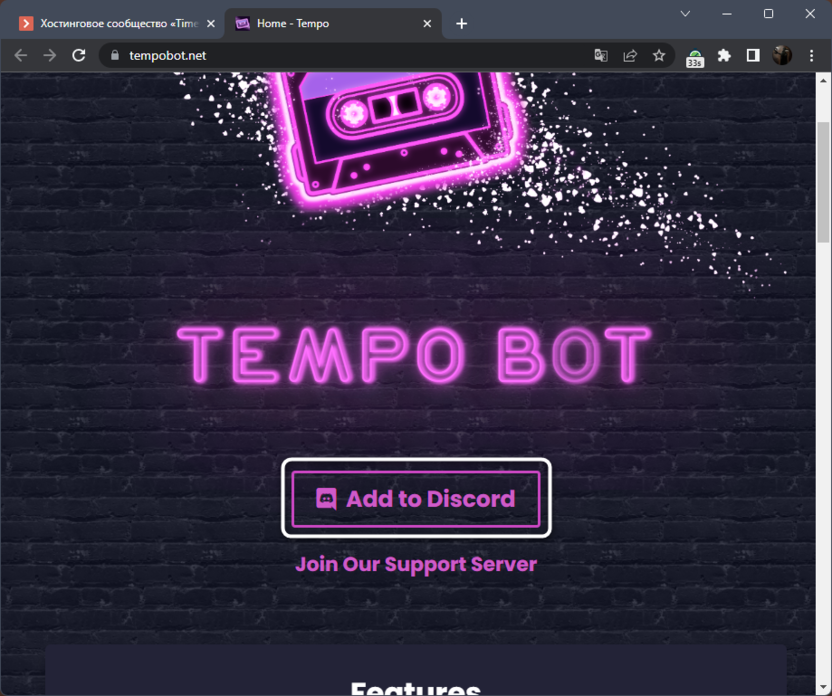
- В первую очередь перейдите на официальный сайт Tempo Bot, где нажмите кнопку «Add to Discord».
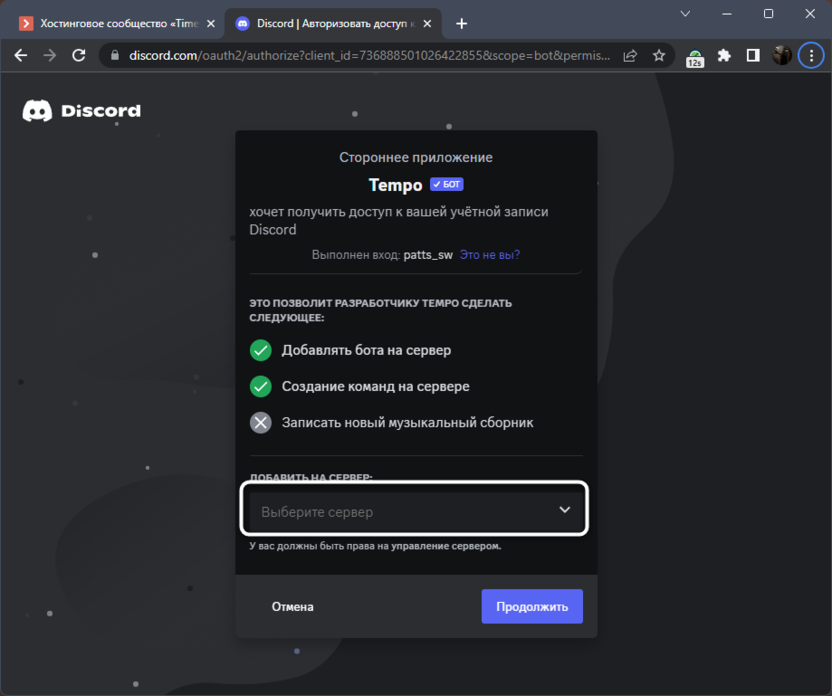
- Произойдет переход на страницу авторизации бота для сервера в Discord. Соответственно, для этого в браузере у вас должен быть выполнен вход со своего аккаунта, где вы являетесь администратором или создателем сервера. Выберите этот сервер из списка и переходите к следующему шагу.
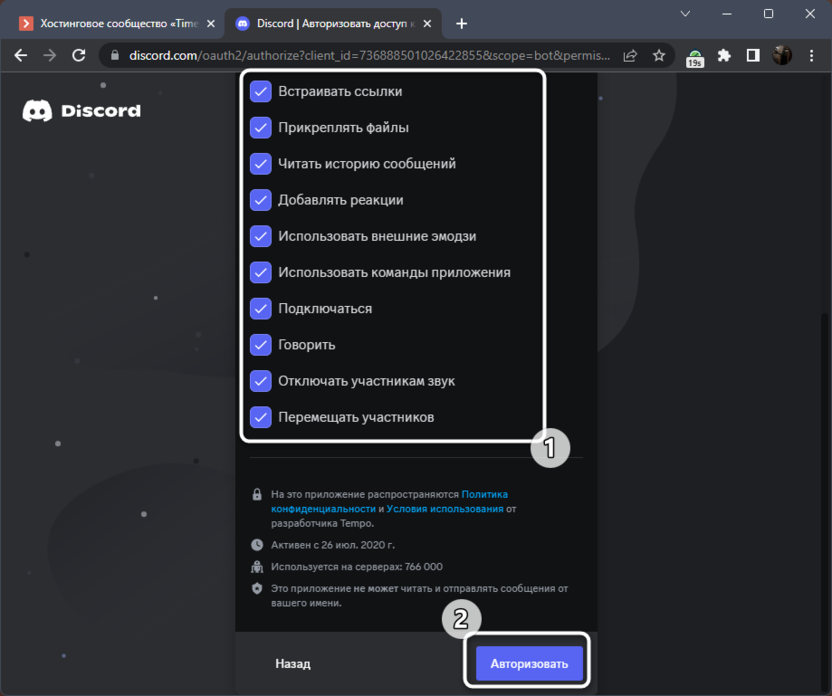
- Ознакомьтесь с тем, какие права вы предоставляете боту при добавлении его на сервер. Если вас все устраивает, щелкните по «Авторизовать».
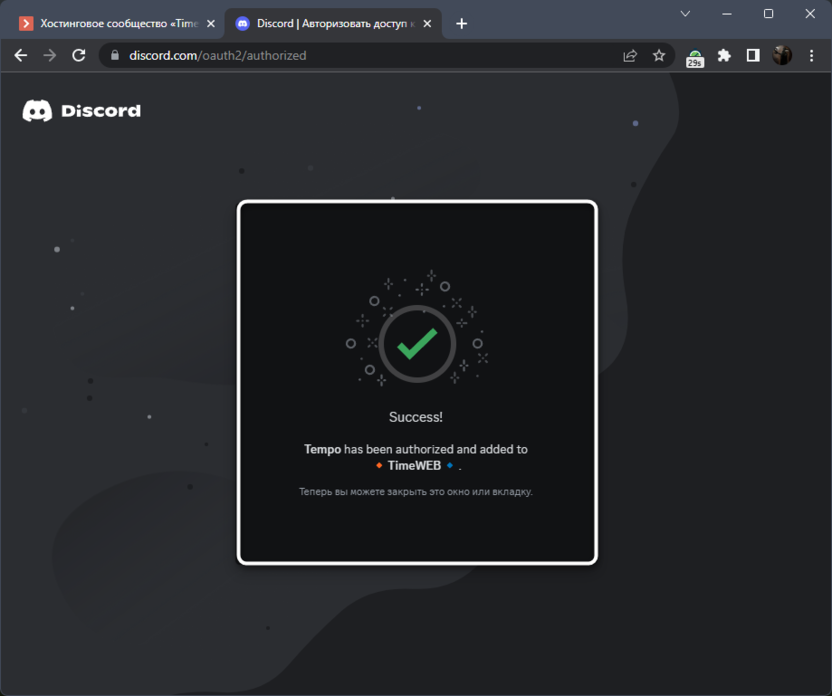
- Вы будете уведомлены о том, что бот теперь добавлен на ваш сервер. Можете закрыть данное окно и перейти непосредственно к программе Дискорд на вашем компьютере.
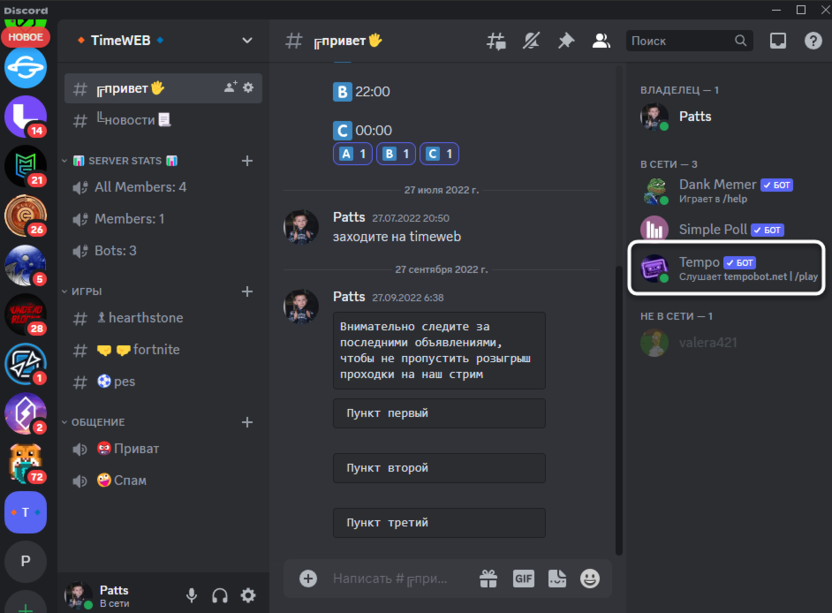
- Войдите на сервер, куда был добавлен Tempo Bot, и убедитесь в том, что он отображается в списке участников справа. Теперь он может откликаться на ваши команды и воспроизводить музыку.
Доступные команды для бота
Tempo Bot поддерживает больше двух десятков самых разных команд управления плейлистами, добавления эффектов и настроек поведения самого бота. Для знакомства с ними можете использовать страницу помощи на официальном сайте или просто в любом текстовом или голосовом канале объявить начало записи команды через / и ознакомиться со всем списком.
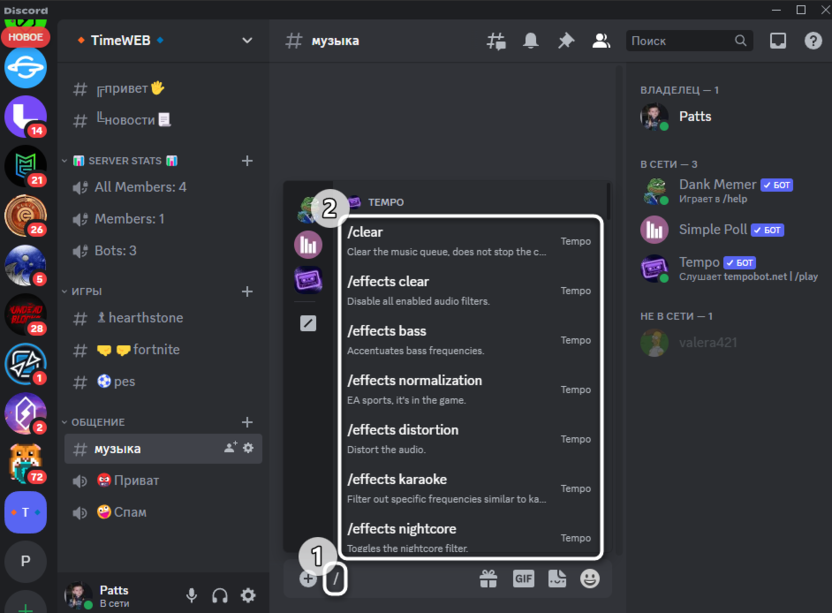
Далее я выделю несколько основных команд работы с Tempo Bot, которые точно пригодятся для воспроизведения музыки, настройки плейлиста и добавления новых треков.
- /play – воспроизведение трека по его названию или через прямую ссылку;
- /pause – остановка воспроизведения;
- /clear – удаление треков из плейлиста с сохранением воспроизведения текущего;
- /seek – перемотка текущего трека;
- /playlist add – добавление трека в плейлист;
- /effects – открывает перечень доступных эффектов (поддерживается только в премиум-версии бота).
В принципе, все команды для Tempo Bot довольно простые и понятные, поэтому разобраться с ними и запомнить нужные можно довольно быстро. Далее давайте поговорим о том, как использовать данного бота на своем сервере в Discord.
Воспроизведение музыки через Tempo Bot
Поскольку воспроизведение музыки – основная функция Tempo Bot, то и начать стоит с этого. Есть несколько обязательных пошаговых действий, которые нужно выполнить, чтобы начать проигрывание. Перед началом разбора инструкции отмечу, что с недавнего времени бот не поддерживает YouTube, поэтому для вставки прямых ссылок используйте Deezer, Apple Music, Spotify или SoundCloud.
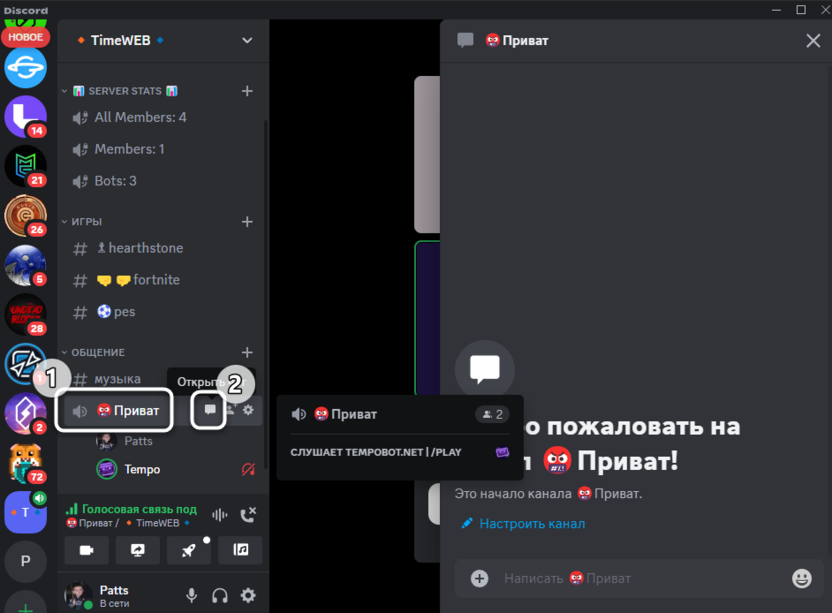
- Воспроизводить композиции, что логично, музыкальные боты могут только в голосовых каналах сервера, поэтому подключитесь к одному из таких, затем откройте чат данного канала для управления Tempo Bot.
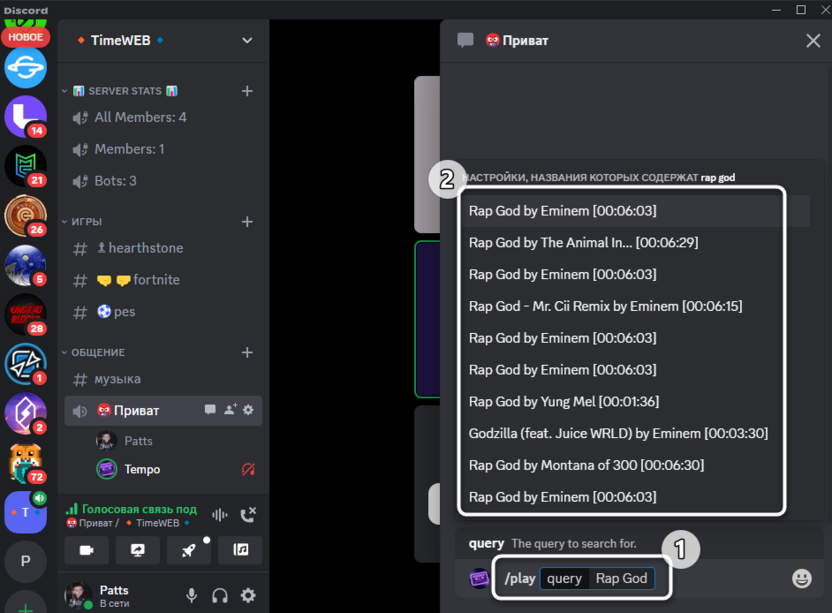
- Для поиска трека по его названию введите команду /play, подтвердите добавление аргумента query и введите название песни. Дождитесь отображения результатов в списке сверху и выберите один из подходящих.
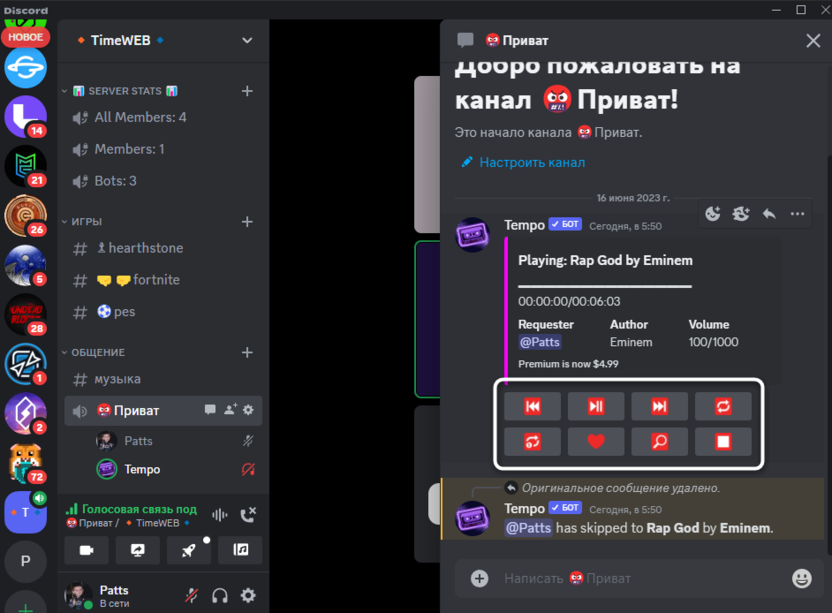
- Активируйте команду и дождитесь начала воспроизведения, что должно произойти практически мгновенно. В своем сообщении бот предложит переключать треки между плейлистами, перематывать их, включать повтор или переходить к просмотру текста. Все это осуществляется путем нажатия по одной из реакций.
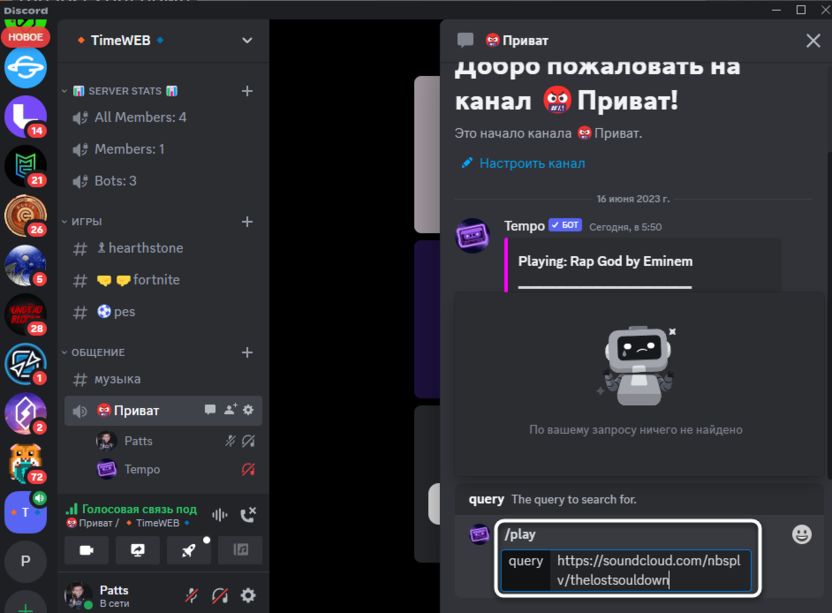
- Точно так же вы можете воспроизвести трек по его полной ссылке на один из поддерживаемых сайтов. Точно так же понадобится ввести /play с аргументом query и уже вставить свою ссылку.
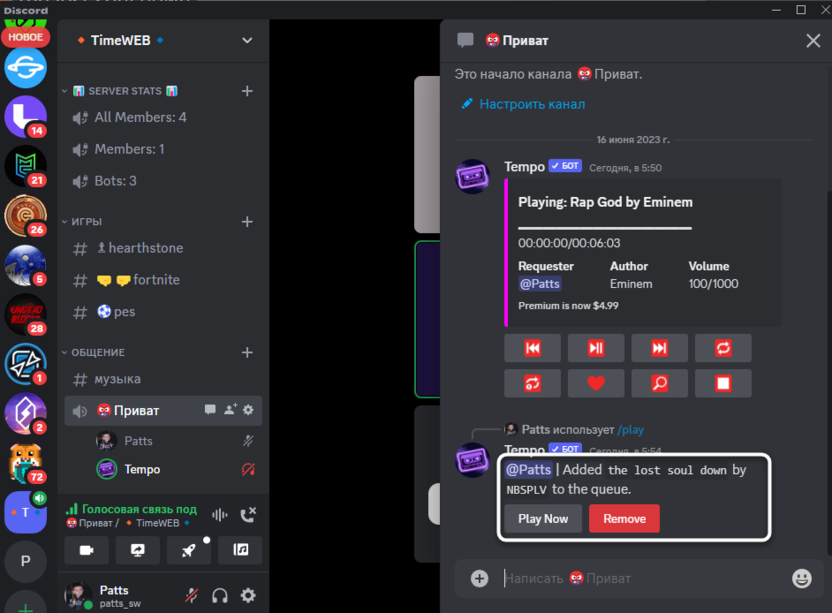
- Если во время добавления композиции уже воспроизводится другая, вы будете уведомлены о том, что трек добавлен в очередь. Можете удалить его оттуда, дождаться проигрывания или нажать по «Play Now» для запуска с пропуском текущей песни.
Применение других команд в Tempo Bot
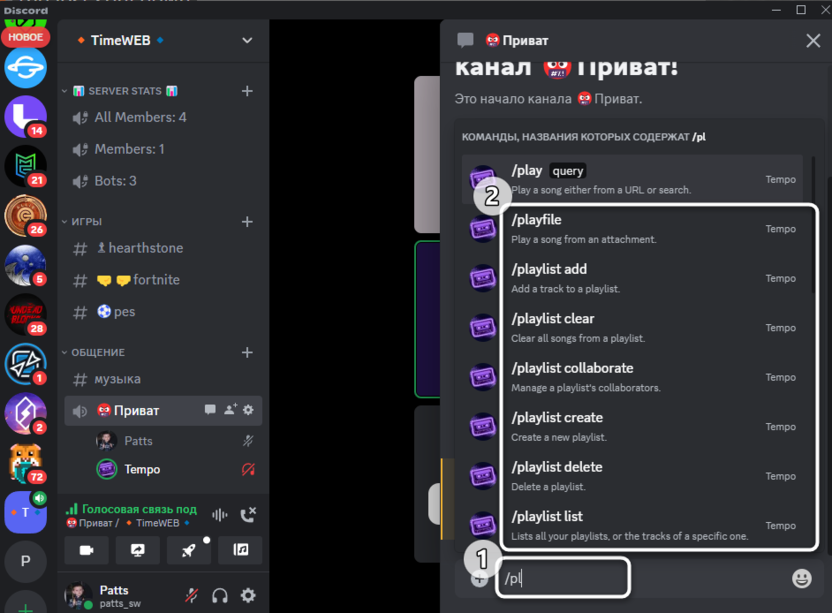
Рекомендую ознакомиться и с другими командами, которые могут пригодиться во время воспроизведения музыки и управления плейлистами. Если вы введете сначала просто /play, то в списке команд отобразится весь перечень подходящих вариантов работы с плейлистами и добавлением треков в очередь. Можно воспроизвести музыку из файла, создать новый плейлист, удалить существующий и вывести полный список созданных плейлистов. Кстати, потратив немного времени на формирование нескольких плейлистов с треками, вы можете обеспечить воспроизведение музыки на своем сервере практически 24/7 и только иногда заходить проверять работу бота на специально выделенном для него канале.
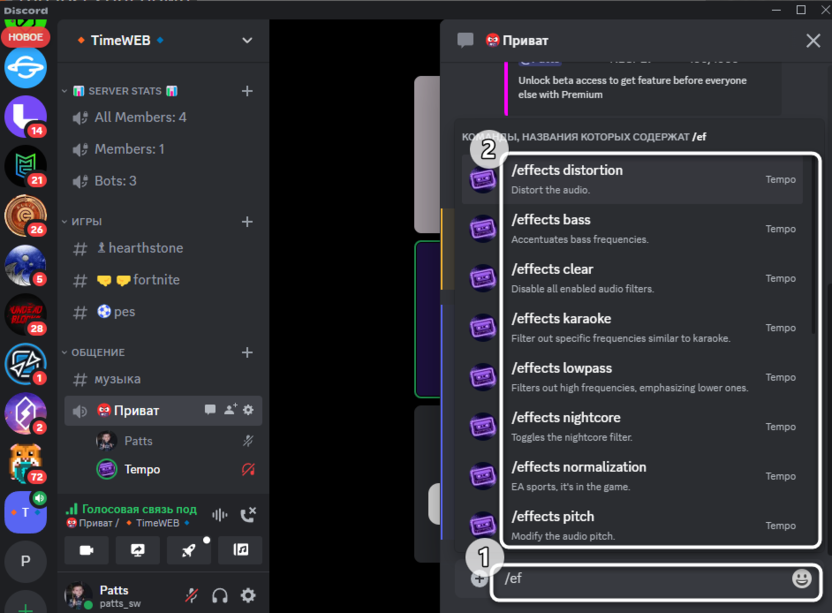
При наборе /effects появляется список всех доступных эффектов. Можно добавить дисторшн, увеличить бас, ускорить воспроизведение, поднять тон и нормализовать громкость. Есть и команда для удаления всех наложенных эффектов, которая выглядит как /effects clear. Еще раз упомяну, что работа со всеми этими командами доступна только в том случае, если вы приобрели Tempo Bot Premium.
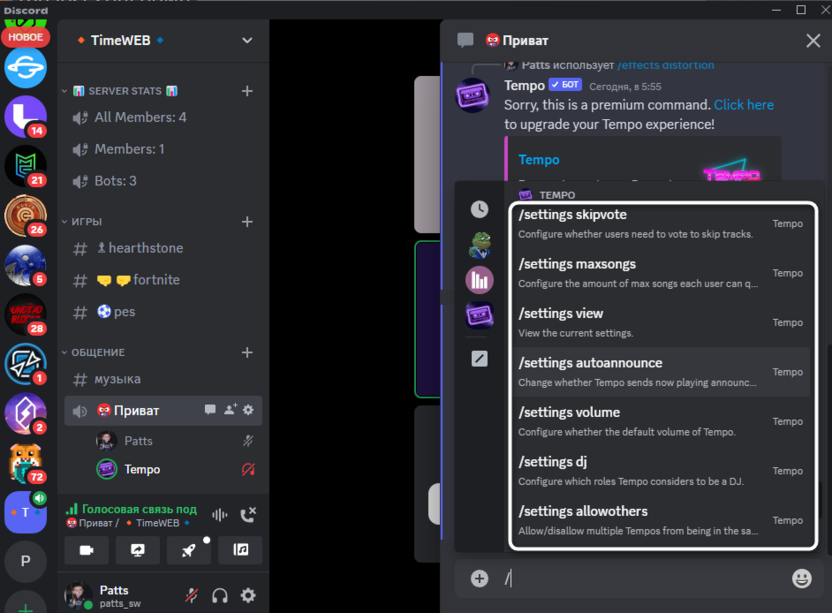
Обязательно обратите внимание на доступные настройки через /settings. С их помощью можно управлять громкостью, указывать максимальное количество песен, которые может поставить один пользователь, выбрать сообщения об анонсах следующих композиций из очереди и управлять ролями, которым будет доступна работа с ботом. Текущие настройки выводятся через команду /setting view, чтобы вы могли быстро оценить поведение Tempo Bot на текущий момент.
Подводя итоги, отмечу, что Tempo Bot показался мне довольно удобным и продвинутым ботом для музыки. Только с ним не возникло никаких проблем с настройками, их даже не пришлось менять, чтобы сразу воспроизвести треки. Минусами же этого бота можно считать наличие некоторых платных функций и отсутствие поддержки YouTube.
Читайте также в Комьюнити:
- Что делать, если Discord глючит во время игры
- В Discord добавлен чат-бот на базе OpenAI. Включение и примеры использования
- Как посмотреть упоминания в Discord
Как добавить музыкального бота на сервер Discord
Предупреждение! Эта опция доступна только владельцу сервера и уполномоченным лицам.
Для Android:
- Сначала откройте браузер и перейдите на сайт Rythmbot.co .


Для Windows:

- Сначала откройте браузер на своем устройстве и перейдите на сайт Rythmbot.co .
- Затем выберите опцию «Добавить в Discord».
- Затем войдите в свою учетную запись Discord.
- После этого разверните список серверов и выберите свой сервер.

Для iOS:
- На первом этапе откройте приложение Safari и перейдите на сайт Rythmbot.co .


Как добавить музыкального бота на сервер Discord — HardReset.info
Без рейтинга
Если Вам помогло это решение, поделитесь им с другими чтобы помочь им, и подписывайтесь на наши страницы в Facebook, Twitter and Instagram
Articles


Articles
Дополнительные параметры для этого устройства
- Изменить язык
- Добавить отдельные роли
- Добавить привязки клавиш
- Добавить музыкального бота на сервер
- Добавить роли реакции
- Добавить роли
- Добавить статус
- Заблокировать кого-то
- Жирный текст
- Изменить размер аватара
- Изменить размер шрифта
- Изменить отображение сообщений
- Изменить ник
- Изменить позицию уведомления
- Изменить пароль
- Изменить фото профиля
- Изменить канал правил
- Изменить пространство между группами сообщений
- Смени тему
- Изменить громкость пользователя
- Изменение имени пользователя
- Изменить уровень масштабирования
- Создать аккаунт
- Создать канал объявлений
- Создать категорию
- Создать систему подтверждения эмодзи
- Создать неактивный канал
- Создать частный канал
- Создать текстовый канал только для чтения
- Создать сервер
- Создать канал сцены
- Создать текстовый канал
- Создать голосовой канал
- Деактивировать аккаунт
- Удалить аккаунт
- Удалить категорию
- Удалить отдельные роли
- Удалить роли
- Удалить сервер
- Удалить текстовый канал
- Удалить голосовой канал
- Отключить сообщество
- Отключить мигание панели задач
- Отключить значок непрочитанного сообщения
- Включить сообщество
- Включить уведомления на рабочем столе
- Включить уменьшенное движение
- Включить мигание панели задач
- Включить значок непрочитанного сообщения
- Следите за информационным каналом
- Скрыть текстовое уведомление о чате
- Установить
- Пригласить друзей
- Пригласить кого-нибудь на сервер
- Курсив
- Покинуть сервер
- Легкий режим
- Слушайте музыку из Spotify
- Авторизоваться
- Выйти
- Управление разрешениями в дебатах
- Переместить кого-нибудь на другой канал
- Отключить канал
- Отключить кого-нибудь
- Отключить кого-нибудь на сервере
- Удалить Emoji с сервера
- Отправить приватное сообщение
- Отправить текст в речевые сообщения
- Отправить видео
- Установить уровень проверки
- Настроить ссылку для приглашения
- Поделиться экраном
- Показать текстовое уведомление о чате
- Начать дебаты
- Стрим Netflix
- Тестовая камера
- Тестовый микрофон
- Передача права собственности
- Разблокировать кого-то
- Отписаться от канала объявлений
- Загрузить эмодзи на сервер
- Используйте Music Bot
- Просмотр сервера как роли
- Видео Инструкции
- Купить
- FAQ
Помогите! Это не работает
Ознакомьтесь с решениями других приложений:

APPS Viber app tutorials

APPS Houseparty app tutorials

APPS Parler app tutorials

APPS Zoom app tutorials

APPS Netflix app tutorials

APPS Messenger app tutorials
Как добавить музыкального бота в Discord на сервер


В шерстистые годы, когда по земле еще ходили мамонты и динозавры, мы с друзьями собирались большими компаниями, чтобы посидеть и послушать музыку… Времена меняются, но музыка все равно остается частью ритуала для больших собраний, пусть даже и виртуальных В этой статье мы покажем вам, как можно добавить бота с музыкой в Дискорд и включить его. Ничего сложного, просто берем и делаем. А WiFiGid поможет вам на этом пути.
Для добавления ботов к себе в каналы нужно предварительно войти в браузерной версии Discord. Поэтому сначала перейдите к ним на сайт и авторизуйтесь там.
Главная проблема всех этих ботов – их банят, так что нужно постоянно искать какое-то рабочее решение.
Вариант 1 – RythmBot
У бота появился бета-тест на использование, вторая жизнь.
RythmBot – это один из самых популярных музыкальных ботов для Дискорда. Попробуем его здесь добавить к себе в канал, и посмотрим как вообще выглядит процесс добавления ботов, чтобы потом на этом не останавливаться надолго.
- Переходим на официальный сайт бота по этой ссылке .
- Нажимаем на кнопку добавления бота в свой Discord.
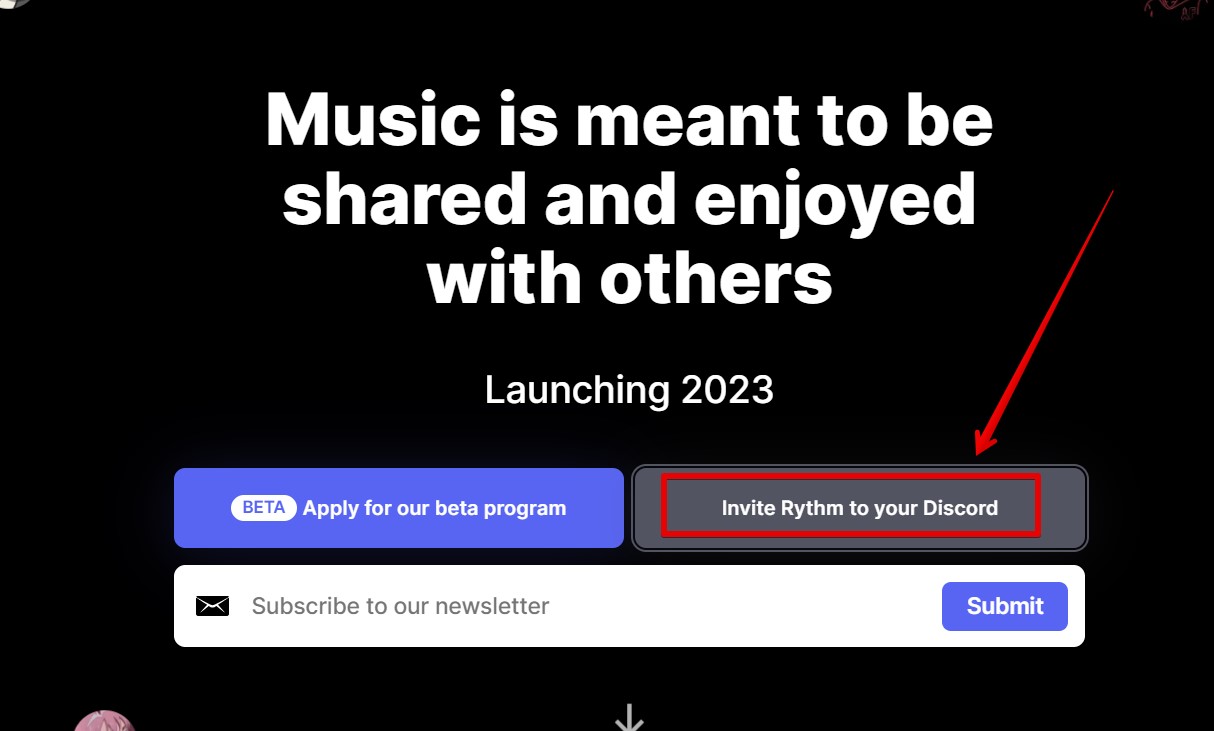
- В новой вкладке, если вы уже вошли в свой аккаунт Discord, нужно будет дать разрешения для бота и выбрать сервер, в который его нужно добавить.
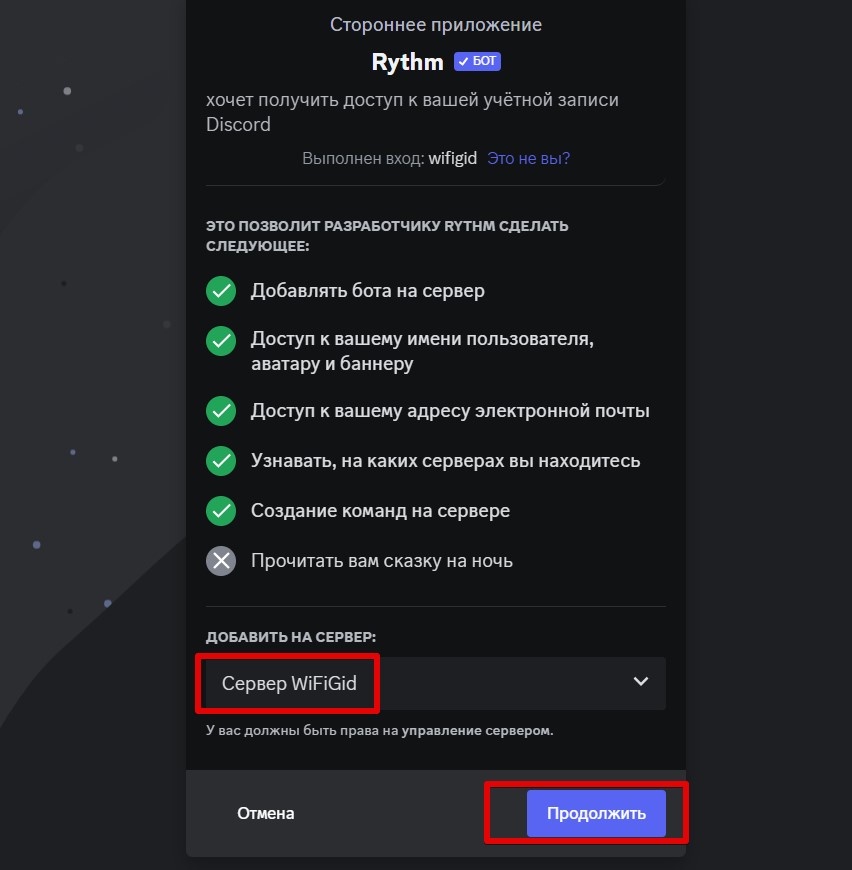
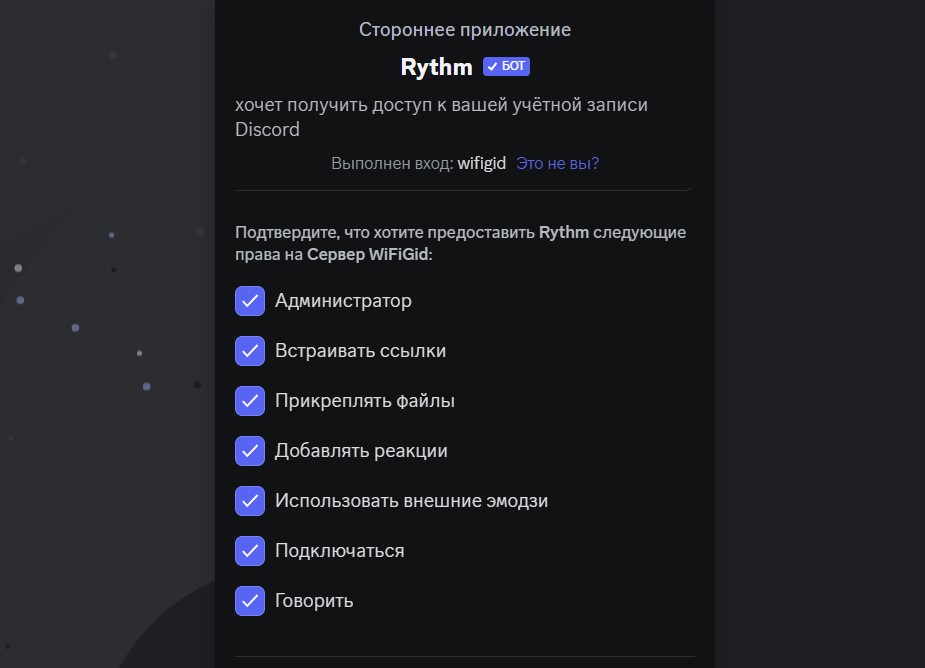
- Выдаем все права для этого бота и нажимаем на кнопку «Авторизовать».
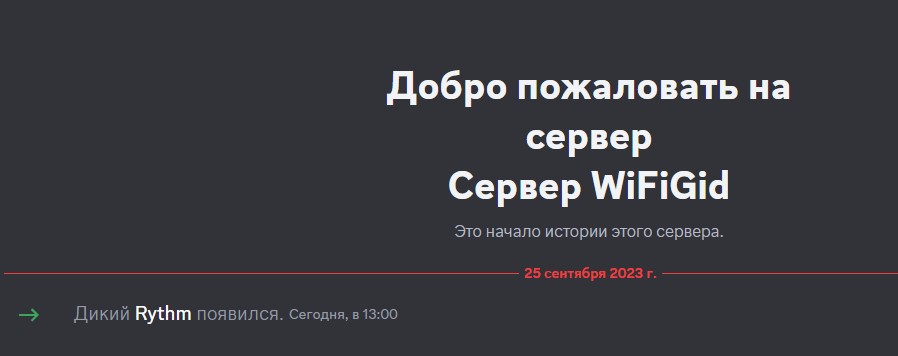
- У меня сразу же вылезло уведомление в Discord, что бот был добавлен.
Для дальнейшей работы проще всего изучить пару видео по работе с этим ботом.
Вариант 2 – FredBoat
Еще один очень популярный бот. Действия проводятся аналогично предыдущему варианту.
Официальный сайт со ссылкой для инвайта
Видеоинструкция по работе с ботом:
Заблокированные сервисы
Как уже отмечали выше, сейчас пришла пора блокировки сервисов музыкальных ботов. То что работает сейчас, завтра уже может не работать, так что остается просто перечислить их в списке достояний общественности для истории. При этом выше мы уже видели примеры вроде RythmBot, которые умудряются оживиться заново.
Как найти рабочего бота?
Чтобы сейчас найти рабочего бота, мало знать популярные решения – они имеют свойство умирать. Но можно воспользоваться любым каталогом популярных ботов для Дискорда, и оттуда добавить себе решение. Покажу на примере одного из сервисов.
- Переходим на сайт-каталог .
- Выбираем категорию Music.
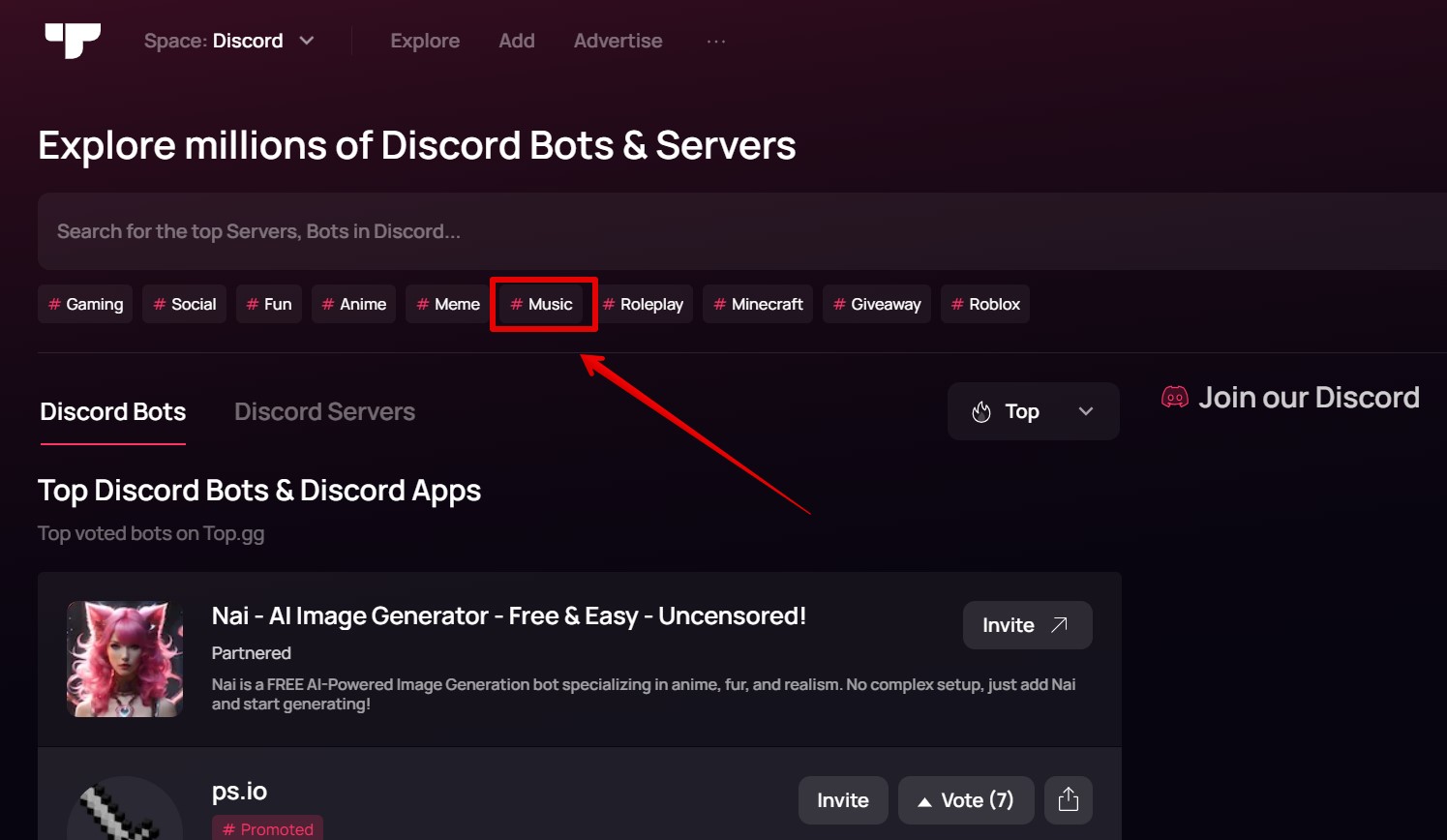
- В списке находим какие-то «music bot», которые пытаемся примерить на свой сервис.
Команды
Справку по работе с конкретным ботом лучше смотреть на его сайте (а можно просто написать ему в личку), но в основном применяются две команды:
!start – начать воспроизведение
!stop – остановить воспроизведение
Вариации с воспроизведением и поиском особых треков и заливкой своей музыки уже уточняйте по конкретному боту.
По создание своего бота
Пока накидывал этот материал, посмотреть в сторону создания своего бота. Наш сайт немного не про программирование (хотя автор сайта и пишет частенько на заказ подобные программы), но пока Дискорд банит музыкальных ботов, вполне выгодно для себя и друзей написать собственного бота для исключительно своего сервера. Такое точно никто не забанит, а работать будет как часы. Вариантов в интернете очень много, собрать решение не так сложно, а за определенное вознаграждение можно написать и автору этой статьи в личку.