Как отменить печать на принтер
Вы запустили задание печати, но хотите отменить его. Вы можете попытаться прекратить печать непосредственно из Excel или Windows. Однако вы можете отменить печать с компьютера только в том случае, если задание еще не было полностью отправлено на принтер.
Отмена печати в Excel
После выбора команды Печать в Excel появится показанное ниже диалоговое окно.
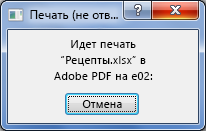
Вы можете нажать кнопку Отмена на этом этапе, но если диалоговое окно исчезнет слишком быстро, попробуйте отменить задание печати в Windows.
Отмена печати в Windows

- На Windows задач в правом нижнем углу экрана щелкните правой кнопкой мыши значок принтера . Если он не отображается, щелкните стрелку на панели задач, чтобы показать скрытые элементы. Если значок принтера так и не появился, задание печати уже отправлено на устройство и отменить его в Windows не получится. В этом случае вы можете попробовать отменить печать на самом принтере.

Советы:
- Если панель задач не отображается, наведите указатель мыши на нижний край экрана.
- Если вы используете Windows 8, сначала нажмите Windows клавишу , чтобы ться на рабочий стол.
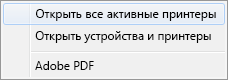
Примечание: Если вы используете Windows 10, может сначала потребоваться выбрать используемый принтер.
Tsc как отменить печать
1 способ.
Прежде всего используйте самый простой способ, это нажатие кнопки или команды меню «Отмена» на принтере.
Если помогло, другие способы использовать не надо.
2 способ.
Отключите принтер, подождите некоторое время, затем снова включите принтер. Для некоторых моделей принтера это приводит к отмене задания печати.
Если помогло, другие способы использовать не надо.
3 способ.
Для отмены печати используется панель управления.
Чтобы отменить печать документов, отправленных на принтер другими пользователями, требуются права администратора компьютера или разрешение на отмену заданий печати. Если используется общий принтер, то проще всего попросить администратора отменить задание печати.
Т.е. если Вы работает под обычным пользователем, то отменить сможете только свои задания.
И так приступим:
1. Здесь есть три варианта:
— Если у Вас классическое меню (в один столбик), тогда: В меню «Пуск» выберите пункт «Настройка«, затем «Принтеры и факсы«.
— Если у Вас не классическое меню (широкое в два столбика), тогда: В меню «Пуск» выберите пункт «Принтеры и факсы«.
— В меню «Пуск» выберите пункт «Выполнить«. и в поле «Открыть» введите команду control printers и нажмите кнопку «ОК».
2. В открывшемся окне найдите значок принтера с названием Вашего принтера и щелкните правой кнопкой мыши на значок принтера и выберите команду «Открыть«.
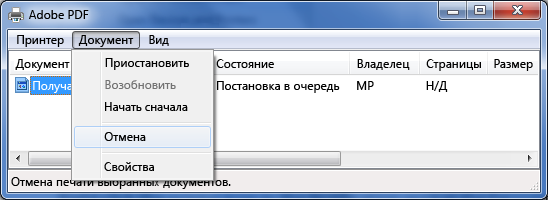
3. В открывшемся окне в столбике «Документ» найдите задание которое хотите отменить;
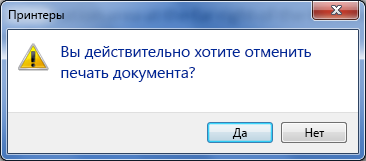
4. Щелкните на нем правой кнопкой мыши и выберите команду «Отмена«.
Чтобы отменить все задания печати, выберите в меню «Принтер» команду «Очистить очередь печати»
4 способ.
Будем использовать файл сценария, который автоматически останавливает службу и удаляет все задания.
1. Запустите программу «Блокнот»;
— В меню «Пуск» выберите пункт «Выполнить».
— В поле Открыть введите команду notepad и нажмите кнопку «ОК». Откроется пустой документ программы «Блокнот».
2. Выделите и скопируйте текст зеленого цвета (Для этого щелкните правой кнопкой мыши на выделенном тексте и выберите команду «Копировать»):
net stop spooler
del %systemroot%\system32\spool\printers\*.shd
del %systemroot%\system32\spool\printers\*.spl
net start spooler
3. В открытом окне программы «Блокнот» щелкните правой кнопкой мыши и выберите команду «Вставить».
4. Сохраните созданный документ программы «Блокнот».
— В меню «Файл» выберите пункт «Сохранить как . »
— В выпадающем списке «Тип файла» выберите «Все файлы«;
— В поле имя файла введите DelJobs.cmd
В конце имени файла обязательно должно быть окончание «.cmd» так обозначается файл командного сценария
5. Нажмите «Сохранить»;
6. Теперь надо запустить сохраненный Вами файл.
7. Запускаем его. Должно открыться (в основном черное) окно командной строки, в котором будет выполнен созданный файл командного сценария. Это окно автоматически закроется после выполнения сценария.
Если этот метод не помогает, то выключите принтер и перезагрузите компьютер или обратитесь к системному администратору.
| КПД статьи 45.57% |
| Статья помогла? | |
| 384 | 209 |
| КОММЕНТАРИИ |
Обзор принтера этикеток TSC TE200
Настольный принтер этикеток tsc te200 u — универсальный аппарат от TSC (Тайвань), с которым справится даже новичок. Качественная сборка без зазоров, достойная эргономика, четкая и быстрая печать, адекватная цена делают изделие желанным приобретением для многих пользователей.
Принтер этикеток tsc te200 термотрансферный te 200 доставляют в прочной картонной коробке. От боя при перевозке аппарат предохраняют пенопластовые блоки.
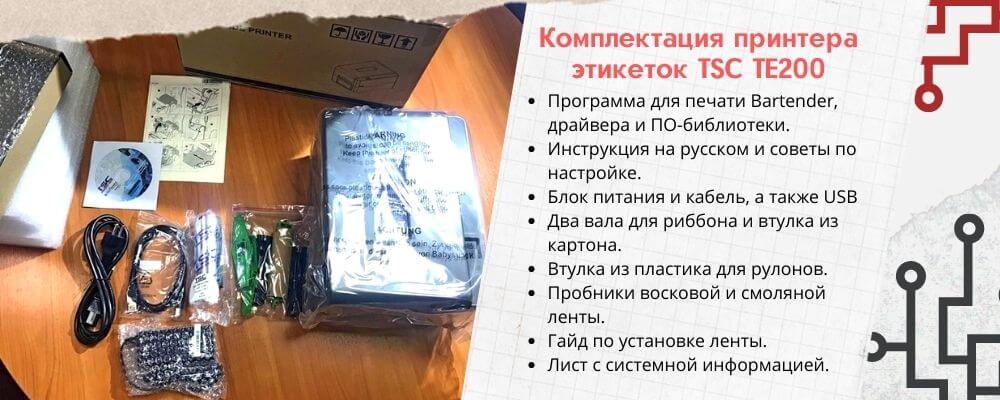
В комплектацию принтера этикеток tsc te200 входят:
- Программа для печати Bartender, драйвера и ПО-библиотеки. Также к принтеру этикеток tsc te200 прилагается инструкция на русском и советы по настройке.
- Блок питания и кабель, а также USB для коннекта с ПК.
- Два вала для риббона и втулка из картона.
- Втулка из пластика с зажимами и адаптерами для рулонов.
- Пробники восковой и смоляной ленты.
- Гайд по установке ленты для принтера этикеток tsc te200, в т. ч. русифицированный.
- Лист с системной информацией.
Также комплектация принтера этикеток tsc te200 включает инструкцию по безопасности. Разобравшись с управлением, покупатель может протестировать печать на бумажных/синтетических носителях благодаря вложенным образцам.
Корпус принтера этикеток tsc te200 выполнен в духе минимализма. Он изготовлен из прочного серого пластика, окно для контроля ленты — из прозрачного. Мультифункциональная кнопка на верхней панели принтера этикеток термотрансферного 203dpi tsc te200 позволяет запустить или остановить печать. Это удобно и, как показало тестирование, не требует привыкания оператора. Светодиод, расположенный выше, сигнализирует о происходящих изменениях. На заднюю панель производитель вывел разъемы, а также кнопку включения.
Приобрести принтер этикеток tsc te200, отзывы о котором исключительно положительные, целесообразно для работы со штрихкодами, текстами, логотипами и прочей графикой. Нужные форматы остаются во флеш-памяти размером 8 Мб (оперативная ок. 16 Мб).
Принтер этикеток tsc te200 термотрансферный предполагает стандартные интерфейсы, USB-разъем 2.0 для присоединения внешнего оборудования и Bluetooth 4.0 для быстрой связи в качестве заводской опции.
Печать этикеток на принтере tsc te200 осуществляется со скоростью 152,4 мм/с. За сутки без проблем можно изготовить до 10 000 наклеек. Ширина печати — максимум 108 мм, длина — 2794 мм. Разрешение составляет 203 dpi.
Калибровка принтера этикеток tsc te200 производится в автоматическом режиме. Лента для принтера этикеток tsc te200 — это расходники двух видов, длиной 72-110 м (сердечник 0,5 дюйма) и 300 м (сердечник 1 дюйм). Аппарат подстраивается при перезапуске или закрывании печатающей головки. Настройка самокалибровки принтера этикеток tsc te200 возможна при помощи Diagnostic Tool.
Если вам нужно произвести большой объем стикеров, базовой комплектации (см. выше) будет недостаточно. Оптимальное решение — приобретение отдельной подставки для рулонов с нестандартными габаритами.
Установка принтера этикеток tsc te200 целесообразна, когда нужны этикетки с увеличенным сроком службы, способные противостоять сильным колебаниям температур. Тем более термотрансферную печать можно осуществлять на:
Один из популярных видов сырья — риббон шириной от 40 до 110 мм. Аппарат поддерживает печать линейных, а также двумерных штрихкодов.
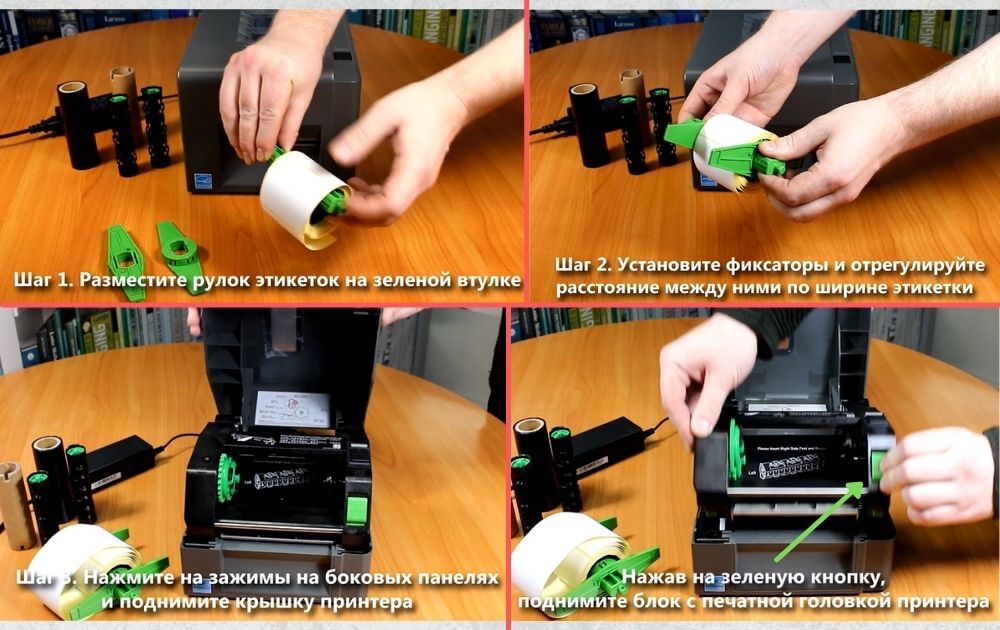
Термотрансферный принтер этикеток tsc te200 купить и освоить легче, чем вы думаете. Начните с заправки ленты. Откройте верхнюю крышку, нажав на боковые защелки. Иллюстрация внутри крышки покажет, как нужно расположить материалы. Возьмите втулку с фиксаторами, предварительно закрепив один, наденьте рулон, закрепите второй, установите в пазы отсека в задней части. Поднимите блок с головкой, проведите ленту по низу, вращая колесо справа, и зафиксируйте между направляющими. Датчик зазора при этом должен быть под лентой. Поставьте блок на место и закройте крышку.
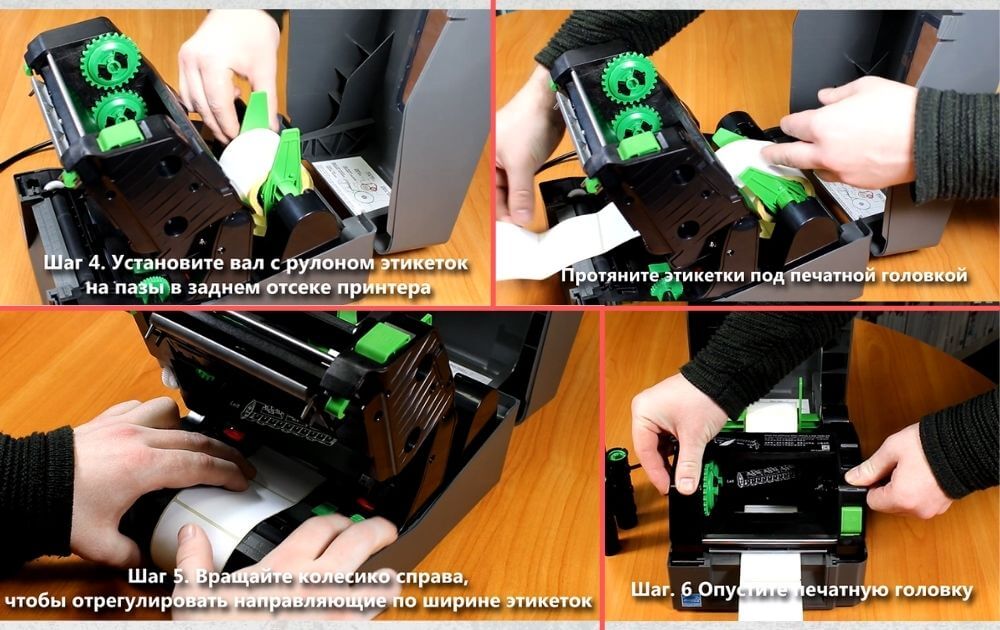
Риббон устанавливают с помощью валов из пластика и втулки из бумаги, идущих в комплекте. Вставьте один вал в отверстие в рулоне, другой — во втулку. Поднимите элемент с печатной головкой, аккуратно введите вал в пазы нижнего отсека — под блоком. Небольшой край риббона оставьте снизу, под печатной головкой, и зафиксируйте с помощью бумажной втулки и клейкой ленты. Поставьте втулку в пазы вверху, над головкой, и подтащите риббон, вращая колесико или зеленую шестеренку. Опустите блок с головкой и повторите, если нужно.
Принтер этикеток tsc te200, характеристики которого есть в документах, также легко настраивается. Калибровка по зазору начнется по нажатию функциональной кнопки. Принудительная настройка возможна при подключении к сети. Программный метод калибровки принтера этикеток tsc te200 с драйверами доступен при коннекте с ПК. ПО Diagnostic Tool утилитарно, с ним все проблемы легко решаемы.
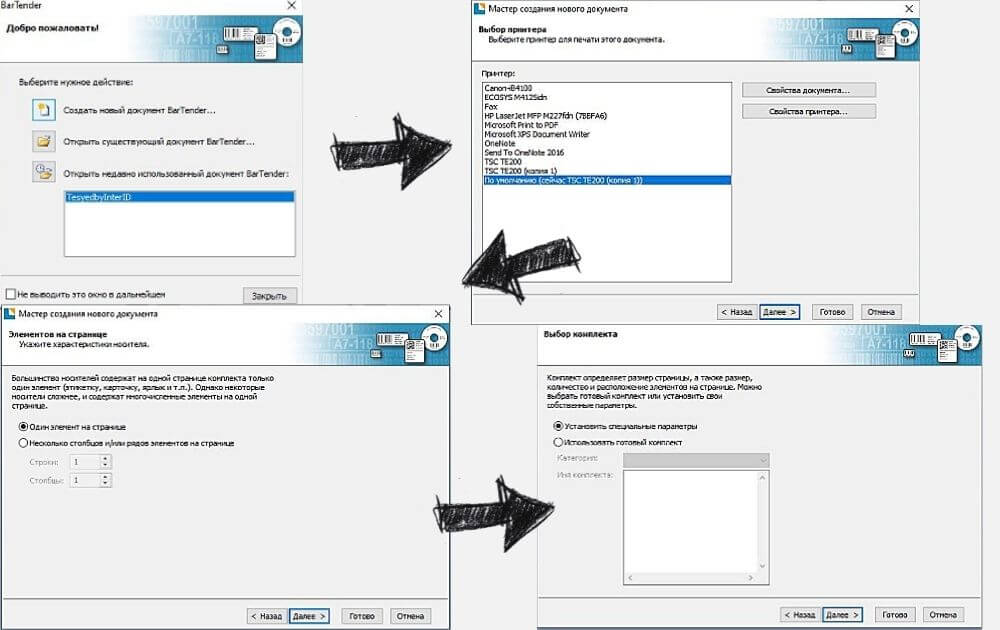
В программе Bartender создается шаблон этикетки или берется уже готовый. Уточняете размеры, расположение в пространстве, добавляете текст и/или изображение и даете команду печатать. При необходимости устройство можно подключить к 1C.
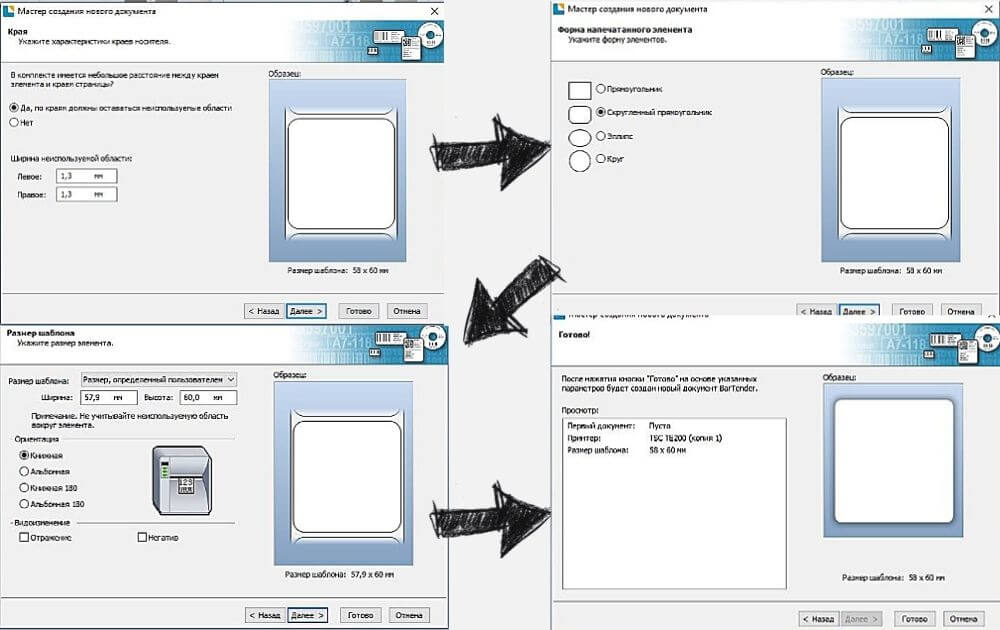
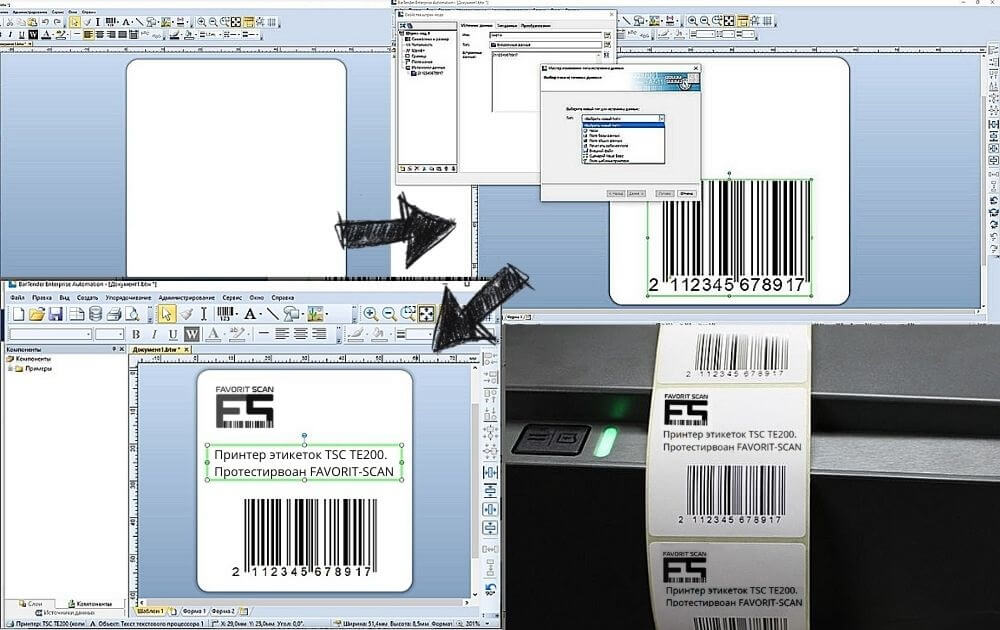
Принтер этикеток tsc te200 купить у нас выгодно в полной комплектации с доставкой по Москве и РФ. Универсальный, надежный, долговечный аппарат позволяет грамотно организовать малый и средний бизнес.
Принтер этикеток tsc te200, характеристики которого полностью устраивают пользователей, является одной из моделей, наиболее востребованных в сфере медицины, складского хранения, пищевой торговли и др.
Принтер этикеток tsc te200 оптимален по цене и качеству. Покупатели отмечают богатую комплектацию и простоту работы с аппаратом, а также высокую скорость печати. Благодаря расширенной гарантии производителя можно не думать о браке или ремонте заранее.
Как правильно отменять печать на принтерах

Многие начинающие пользователи оргтехники нередко ищут ответы на вопрос о том, как отменить печать на принтере и как очистить очередь печати принтера. Решить задачу отмены процесса печати можно очень просто – для этого найдите кнопку «Отмена» или «Стоп» и нажмите на неё. Если же её нет, то просто возьмите и вытащите всю бумагу, которой вы заполнили специальный лоток. Кроме того, вы можете просто перезагрузить и ПК, и принтер. Ещё одно решение данной проблемки заключается в использовании такой опции, как очистка очереди печати.
Второй способ
Если вопрос о том, как отменить печать принтера по-прежнему является для вас актуальным, то воспользуйтесь перезагрузкой системного процесса, который отвечает за печать в установленной на вашем компьютере/ноутбуке ОС.
- Чтобы почистить очередь печати документов таким способом нажмите на сочетание клавиш Win+R, чтобы вызвать окно, предназначенное для ввода всевозможных системных команд.
- Введите в единственное поле данной строки команду «services.msc» и нажмите на Enter или просто «ОК».
- В новом окне среди большого списка служб найдите ту, которая называется диспетчером печати. Как только найдёте её, нажмите на «Перезапустить службу».
Такой подход к решению проблемы в целом должен помочь удалить печатаемые документы, находящиеся в очереди.
Что делать, если очередь печати не очищается?
В том случае, если не очищается очередь печати, то скорее всего, причина проблемы заключается в том, что документы оказались заблокированы со стороны драйвера девайса или операционной системы. Попробуйте очистить их с помощью обычной перезагрузки обоих устройств, т.е. и ПК, и оргтехники.
Если это не поможет, то перейдите в папку «Printers» по адресу «C:\windows\system32\spool\» и удалите всё её содержимое вручную или воспользуйтесь следующей рекомендацией. Но учтите, что все удалённые сведения об очереди печати будут безвозвратно потеряны – это обязательно нужно принять во внимание, работая в каком-нибудь офисе, где к одному ПК подсоединено несколько принтеров.
Принудительная очистка посредством командной строки
Чтобы очистить очередь печати принудительно с помощью командной строки, для начала запустите её от имени администратора. Затем впишите команду «net stop spooler», которая служит для остановки службы, отвечающей за печать документов.
Затем поочередно впишите
- «del %systemroot%\system32\spool\printers\*.shd /F /S /Q»
- «del %systemroot%\system32\spool\printers\*.spl /F /S /Q»
Эти две команды предназначены для удаления всех файлов, имеющих расширение .snd и .spl а также папки под названием «Printers».
В конце вам следует вписать системную команду «net start spooler». Благодаря ей служба печати будет снова запущена в прежний режим работы.
Но чтобы поочерёдно не вписывать все эти команды в специально предназначенную для них строку, лучше создайте BAT-файл. Для этого вам понадобится открыть любой текстовый редактор с минимальным набором функций, к примеру, обычный «Блокнот» и сразу же сохранить файл, установив для него расширение BAT. Затем впишите в него все вышеописанные команды по строчкам и снова сохраните. Чтобы убрать очередь печати, просто запустите данный файл двойным кликом левой кнопкой мыши. Процесс очистки очереди печати с помощью этого BAT-файла будет занимать у вас считанное время.
Но если данный скрипт, позволяющий очищаться очереди печати вдруг не сработал, то вам нужно проверить наличие каталога «…spool\Printers» в настройках девайса. Для этого найдите нужную оргтехнику в разделе «Устройства и принтеры» и откройте его свойства. Там перейдите во вкладку с дополнительными параметрами и обратите внимание на путь. Если путь указан другой, то в скрипте вам придётся подправить его, воспользовавшись редактированием BAT-файла – для этого откройте его с помощью всё того же «Блокнота».
Таким образом, для решения отмены печати на принтере и очистки его очереди существует несколько эффективных способов. В дальнейшем старайтесь не перегружать свой девайс большим количеством задач, в противном случае вы снова столкнетесь с проблемой отмены печати.