Как делать сноски в word
При создании различного рода текстовых документов в Word, часто возникает необходимость сделать сноску. Подобные сноски позволяют упорядочить содержание документа, придать ему более удобочитаемый вид, и решить ряд других задач по организации текста. Неудивительно, что те, кому приходится много работать с текстовыми документами в Ворде, рано или поздно задаются вопросом – как делать сноски в Word? На самом деле, все необходимое для этого предусмотрено в инструментарии, которым снабжено приложение, и пользоваться этими инструментами очень просто.
Сноски бывают как обычными, которые оформляются на текущей странице, так и концевыми – в этом случае, все сноски выставляются в конце текстового документа. Принцип их добавления в текст следующий. Для того, чтобы создать на странице обычную сноску, нужно открыть главное меню и найти в нем группу «Ссылки». На открывшейся ленте выбрать группу «Сноски», после чего нажать на пункт «Вставить сноску». Там, где на странице находится курсор, вставляется значок, соответствующий сноске. А в нижней части страницы ставится номер сноски, и появляется разделительная линия, служащая для ее выделения.
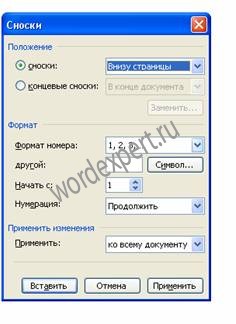
Концевые сноски вставляются примерно таким же образом. Разница между действиями будет заключаться только в том, что в группе «Сноски» необходимо будет выбрать строку «Вставить концевую сноску». Результатом подобных действий будет вставка значка сноски в том месте страницы, где размещен курсор. Разделительная линия появится уже в конце документа, она будет сопровождаться номером сноски.

Как видим, набор действий, предусмотренных для создания сносок в Ворде, действительно очень прост. И, однажды проделав эти действия, пользователь уже никогда не будет задаваться вопросом, как делать сноски в Word.
Еще записи по вопросам использования Microsoft Word:
- 10 вопросов и ответов по редактору Word (1 часть)
- 10 полезных заметок о колонтитулах
- 3 способа очистки списка недавно открытых документов
- Microsoft Office: популярные команды на одной вкладке
- SQL для начинающих: изучите SQL онлайн за 9 часов
- Word 2007: добавляем свою вкладку и свои команды
- Word 2007: полотно, рисунки, линии
- Word 2007: смена формата сохранения файла
- Word 97 — решение проблемы с отображением символов на линейке
- Word 97. Слияние документов как один из способов упростить свою работу
- Абзац с цветным фоном
- Автозаполняемые колонтитулы
- Автоматизация текстового набора в Word
- Автоматическая запись макроса
- Автоматическая нумерация билетов
- Автоматическая расстановка переносов
- Автоматическое обновление полей при открытии документа
- Автоматическое сохранение всех открытых документов
- Автоматическое сохранение документа при его закрытии
- Автотекст с последовательной нумерацией
- Автоформат документов
- Белый текст на синем фоне в Word 2007
- Белый текст на синем фоне: ностальгия по DOS
- Буквица
- Быстрая смена ориентации страниц документа
Как поставить сноску в Ворде
Если вы имели дело с написанием книги или статьи, то наверняка уже успели столкнуться с ситуацией, когда вам нужно объяснить что-то, написанное в вашем тексте, или, например, составить список источников. В таком случае лучше всего подойдут сноски, которые присутствуют в функционале программы Microsoft Word. Как поставить сноски, вы узнаете после прочтения данной статьи.

Как поставить сноску в Ворде
Разновидность сносок
Для начала давайте рассмотрим, какие же бывают сноски. Они бывают двух видов:
-
обычные сноски. Они находятся в конце страницы, на которой размещены. Вы часто можете наблюдать их в произведениях художественной литературы, особенно старых, когда редактор заботливо объясняет читателю значения незнакомых ему слов, используемых во время написания книги;

Обычные сноски мы можем найти в конце страницы

Пример концевых сносок
Теперь, когда с теоретической частью покончено, перейдём сразу к практике.
Как вставить обычную сноску
Чтобы добавить обычную сноску, следуйте дальнейшим инструкциям:
-
Наведите мышью на то место, куда нужно вставить сноску, и нажмите левую кнопку. Таким образом, вы перенесёте курсор в нужное вам место.

Наводим мышью на то место, куда хотим вставить сноску, нажимаем левую кнопку

Открываем вкладку «Ссылки», кликнув по ней левой кнопкой мыши

Нажимаем на вкладку «Вставить сноску»

Вводим текст, который будет отображаться на добавленной сноске
На заметку! Вы также можете добавить обычную сноску с помощью нажатия комбинации клавиш Alt+Ctrl+F.
Как вставить концевую сноску
Процесс добавления концевой сноски проходит аналогично обычной сноске, с той лишь разницей, что она будет добавлена в конец документа, а не страницы, как было упомянуто ранее. Для вставки концевой сноски проделайте дальнейшие шаги:
-
Переместите курсор на то место, куда хотите добавить сноску (если не знаете, как это делать, то смотрите пункт 1 предыдущей инструкции).

Перемещаем курсор на то место, куда хотим добавить сноску

Открываем вкладку «Ссылки»

Нажимаем на «Вставить концевую сноску»

Вводим текст концевой сноски
На заметку! Для добавления концевой сноски также предусмотрена удобная комбинация кнопок – Alt+Ctrl+D.
Вы знаете, как вставить сноски. Это прекрасно. Ещё вам не помешает знать, как можно настроить их отображение.
Настройка сносок
Чтобы настроить обычные и концевые сноски, сделайте следующее:
Вызываем диалоговое окно «Сноски», находящееся во вкладке «Ссылки»

В окне «Сноски» мы можем настроить положение сносок, формат номера и нумерацию

Нажимаем кнопку «Применить»
На заметку! Что делать, если вы перепутали обычные сноски с концевыми, а заметили это слишком поздно? Удалять их и вставлять заново? Вовсе нет, ведь разработчики предусмотрели такие казусы и добавили в свою программу полезную функцию преобразования сносок.
Преобразование сносок
Чтобы преобразовать сноски, следуйте дальнейшей пошаговой инструкции:
Открываем диалоговое окно «Сноски»

Нажимаем кнопку «Заменить…»

Выбираем тот вариант, который нам нужен, нажимаем «ОК»
Теперь, когда вам знакома процедура добавление сносок, это должно значительно облегчить вашу работу в программе Microsoft Word. Сноски полезны для книг и необходимы для научных статей. Если у вас что-то не получилось, то рекомендуем перечитать статью ещё раз.
Видео — Как поставить сноску в Ворде
Понравилась статья?
Сохраните, чтобы не потерять!
Рекомендуем похожие статьи


Добавить комментарий Отмена
Авторский ютуб канал
Требуется срочный ремонт компьютера?
Оставьте заявку. Наши специалисты свяжутся с Вами и ответят на все вопросы, а также помогут удаленно

Автор блога, занимаюсь программированием, делаю обзоры бытовой техники веду свой Youtube канал. Консультирую по вопросам IT по тел — +74993488277
- Периферия и оборудование
- Роутеры
- Браузеры
- Операционные системы
- Софт
- Социальные сети
- Восстановление данных
- Безопасность
Как добавить сноску в word
 Ирина Мерзлютина
  03.08.2016
  2429
2429  0
0
Мерзлютина Ирина Александровна,
учитель начальных классов
высшая квалификационная категория
МБОУ «Прогимназия № 2»
город Воронеж
Воронежская область
Как сделать сноски в Word 2007 и 2010
Когда мы пишем статьи, редактируем ученические творческие проекты на конкурсы, то очень часто возникает необходимость в сносках. Это очень удобно – можно сразу увидеть, на что ссылается автор при написании, какими источниками пользуется. К тому же, внешний вид документа Word благодаря сноскам также приобретает совсем другой вид. Поэтому в данном мастер-классе мы рассмотрим наиболее правильный и удобный способ организации сносок в документе Microsoft Office Word.
Цель мастер-класса: познакомить коллег с поэтапным созданием сносок в документе Word 2007 — 2010.
· Расширить знания коллег о возможностях программы Microsoft Office Word 2007 — 2010.
· Поделиться личным опытом по данной теме.
Предполагаемый продукт:

Ход мастер-класса:
Вставляем цифру сноски. Сначала устанавливаем курсор в нужное место документа, где будет размещён значок ссылки. В главном меню выбираем группу «Ссылки», далее выбираем пункт «Вставить сноску» или нажимаем комбинацию клавиш ALT+CTRL+F.

Редактируем текст сноски.
В текст будет вставлена цифра, внизу страницы появится место для расшифровки данной сноски. После цифры пишем источник, желательно с указанием страницы откуда происходит цитирование.

Подобным образом ставятся и концевые сноски. Только в группе «Сноски» требуется остановить выбор на строке «Вставить концевую сноску». Там, где стоял курсор, появится значок сноски, но разделительная линия и расшифровка сноски будет размещаться в конце всего документа.

Дополнение: удобство сносок, которые позволяет нам сделать Word, не только в том, что прокрутив страницу до концы, вы можете увидеть информацию. Но и то, что при наведении курсора на нее – она тут же высвечивается.

Теперь рассмотрим алгоритм вставки ссылки на список использованной литературы. Такую ссылку называют — перекрёстная ссылка. Чтобы вставить в текст перекрёстную ссылку необходимо сделать следующие шаги:
Вводим в нужном месте текста открывающую и закрывающую квадратную скобку. Сначала устанавливаем курсор в нужное место документа. В главном меню нажимаем на кнопку «Вставка», в группе «Символы» выбираем пункт «Символ», затем «Другие символы».

В открывшемся диалоговом окне выбираем открывающую скобку, выделяя символ левой кнопкой мыши, нажимаем «Вставить».

Аналогичным образом поступаем с закрывающейся скобкой.

Ставим курсор между скобками. Если нужно сослаться только на номер источника в списке, то ничего писать не нужно. Если нужно указать номера страниц в источнике, то написать: запятая, пробел, страницы [, с. 125].

Во вкладке «Вставка», группа «Связи», кликнуть строку «Перекрёстная ссылка». В окне «Для какого абзаца» из списка выбрать нужное.

Если в список литературы добавлялись или удалялись источники, поэтому нумерация сдвигалась, то по окончании работы с текстом все ссылки необходимо обновить – Word перенумерует их автоматически. Для этого необходимо выделить весть текст Ctrl+A, затем из контекстного меню (правая клавиша мышки) выбрать команду «Обновить поле», обновить целиком, ОК.

Желаю успехов!
Другие мастер-классы пользователя
- Как быстро сделать фон рисунка прозрачным с помощью онлайн-сервиса PIXLR EDITOR
- Как изменить цвет картинки в Word
- Создание ребусов средствами сетевого сервиса rebus1.com
- Разворот изображений в программе PowerPoint
- Как уменьшить вес одной фотографии (грамоты, сертификата, диплома) или картинки в Picture Manager
- Как сделать таблицу в word 2007-2010 (часть 2)
- Как конвертировать pdf в jpg он-лайн
- Как сделать текст в рамке в Microsoft Office Word 2007 — 2010
- Как сделать оглавление в документе Word 2007 — 2010
- Технологический прием «Листание» для презентаций PowerPoint (вариант 1)
Как вставить ссылки и сноски в Word для курсовой работы или реферата
В статье «Как автоматически добавлять сноски и список литературы в Word» рассмотрены возможности Word по созданию сносок (ссылок) на процитированные работы, также показано, как вставить список литературы, в который автоматически будут собраны все процитированные источники. Там же мы узнали, что Word хранит все когда-либо добавленные источники в одном общем файле и можно использовать централизованный список в любом из ваших документов.
Это замечательные, детально продуманные возможности Word. Но, к сожалению, стиль оформления цитирования в большей степени подходит ни международных работ. Подобный стиль оформления ссылок и сносок, когда автор и книга пишутся в скобках в тексте, не является общераспространённым в российских учебных заведениях.
В российских ВУЗах ссылки на цитирование принято оформлять в виде подстрочных сносок, в которой полностью приведено библиографическое описание книги (автор, название, город, издательство, год и номер страницы, с которой взята цитата). А в тексте пишется цифра, указывающая на подстрочную сноску.
В этой работе я покажу, как вставлять ссылки и сноски которые соответствуют российским стандартам оформления письменных работ в высших учебных заведениях.
Как вставить сноску в Word
Начните с того, что поставьте курсор в ту часть текста, где будет вставлена маленькая надстрочная цифра, указывающая на номер сноски.
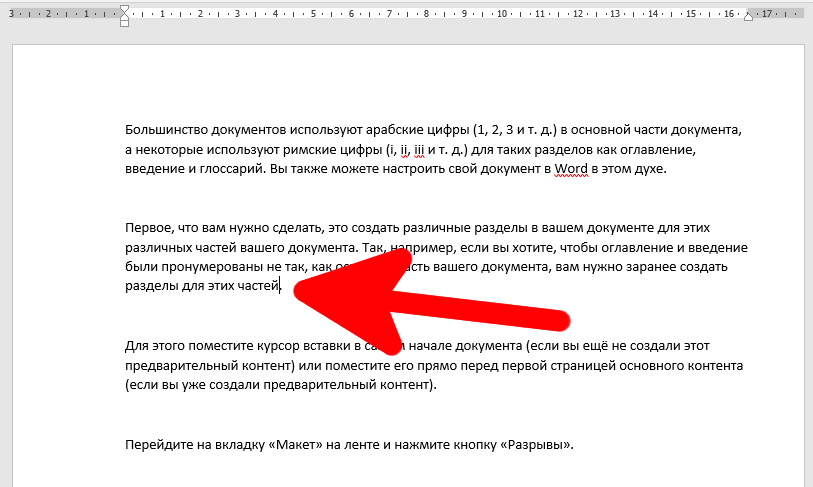
Перейдите на вкладку «Ссылки» и нажмите кнопку «Вставить сноску».

В этом месте появится маленькая цифра.
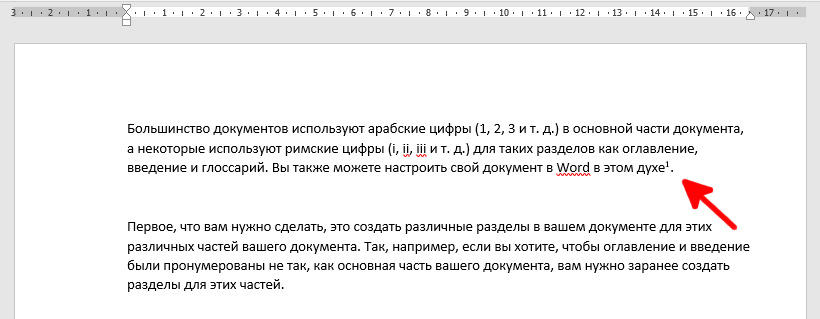
А внизу страницы будет добавлено поле, куда вы можете вписать текст сноски.


При добавлении текста или другого контента вам не нужно беспокоиться о том, на какой странице расположен текст сноски — он автоматически будет переходить на ту же страницу, где находится текст с цифрой сноски.
Сочетание клавиш для вставки сносок в Word
В Word вам необязательно каждый раз искать в меню кнопку для вставки сносок. Вы можете использовать сочетание клавиш Alt+Ctrl+f для вставки сноски на странице.
Как начать нумерацию сносок на каждой странице
По умолчанию Word продолжает нумерацию сносок по всему документу. То есть вторая сноска, даже если она была сделана на другой странице, будет иметь номер 2.
Чтобы сделать так, чтобы нумерация сносок на каждой странице начиналась с 1 перейдите во вкладку «Ссылки» и в разделе «Сноски» нажмите маленькую кнопку.

В открывшемся окне найдите пункт «Нумерация» и в раскрывающемся списке выберите «На каждой странице».
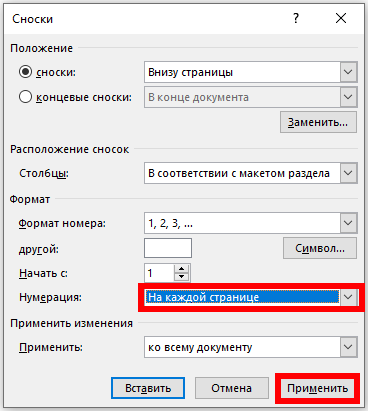
Затем нажмите кнопку «Применить».
Как вставить сноски в конце документа
Если вы хотите, чтобы текст сноски располагался не внизу страницы, а в самом конце документа, то вам нужно использовать концевые сноски.
Для этого перейдите во вкладку «Ссылки» и нажмите кнопку «Вставить концевую сноску».

Для вставки концевых сносок также можно использовать сочетание клавиш Alt+Ctrl+d.
Как сделать сквозную нумерацию сносок
Кликните правой кнопкой мыши по сноске и выберите «Параметры заметки».

В открывшемся окне в пункте «Нумерация» выберите «Продолжить» и нажмите кнопку «Примерить».

Связанные статьи:
- Как начать нумерацию сносок со 2 или любой другой цифры (98.7%)
- Как автоматически добавлять сноски и список литературы в Word (72.1%)
- Как создать и управлять оглавлением в Word (58.9%)
- Как удалить пункты из оглавления в Word (58.9%)
- Как вставить, удалить и управлять гиперссылками в Word (58.9%)
- Как сделать отступ для всей таблицы в Word (RANDOM — 50%)