Как изменить папку Загрузки в Windows 10

По умолчанию большинство браузеров и программ при скачивании по умолчанию используют системную папку «Загрузки», которая фактически находится в C:\Users\Имя_пользователя\Downloads (C:\Пользователи\Имя_Пользователя\Загрузки). Однако, это не всегда удобно: например, перемещение этой папки может пригодиться, когда у вас в Windows 10 несколько пользователей, но требуется, чтобы все они использовали одну папку для скачиваемых файлов.
В этой инструкции для начинающих о том, как изменить папку «Загрузки» в Windows 10 (а точнее — её расположение по умолчанию, т.е. переместить папку, в том числе и на другой диск), а также некоторая дополнительная информация, которая может оказаться полезной при действиях с этой папкой.
Изменение расположения папки «Загрузки»
Для того, чтобы переместить папку «Загрузки» в Windows 10 достаточно выполнить следующие простые шаги:
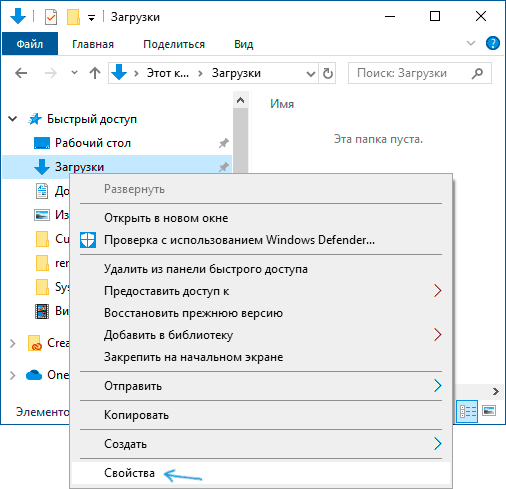
- В проводнике Windows 10 нажмите правой кнопкой мыши по папке «Загрузки» и откройте её свойства.
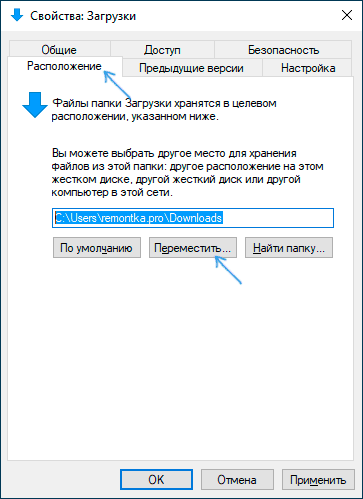
- На вкладке «Расположение» нажмите «Переместить» и выберите другую папку на компьютере, где вы хотите расположить папку загрузок. Внимание: не указывайте в качестве папки загрузок корень какого-либо диска, это может вызвать проблемы в дальнейшем.
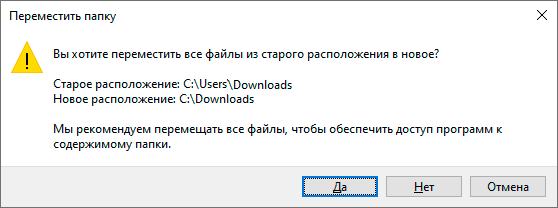
- Нажмите кнопку «Применить» и в диалоговом окне ответьте, требуется ли переместить в новую папку уже имеющиеся в папке «Загрузки» файлы (это может занять время) или не нужно.
- Дождитесь окончания перемещения файлов (если вы выбрали этот вариант) в новую папку.
На этом процесс будет завершен: браузеры и другие программы, которые скачивают файлы в системную папку «Загрузки» теперь будут скачивать их в новую, указанную вами папку.
Изменение папки загрузок в браузерах и программах
Большинство браузеров и многие другие программы, скачивающие файлы из Интернета, имеют собственные настройки, позволяющие указать, куда именно их следует загружать по умолчанию. Обычно, используется заданная системой папка, но не всегда.
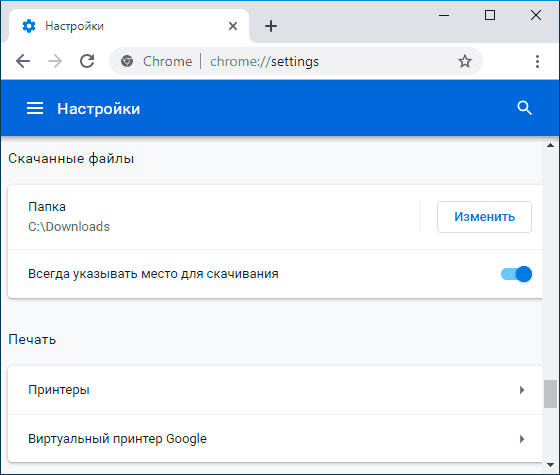
В разных программах это реализовано по-разному, но почти всегда нужные параметры можно найти в настройках. Например, в Google Chrome потребуется открыть настройки, открыть дополнительные параметры и указать папку в разделе «Скачанные файлы», как на скриншоте выше (а можно включить параметр, чтобы всякий раз при скачивании запрашивалось расположение, куда нужно размещать файл).
Отключение группировки по дате в папке «Загрузки»
В последней версии Windows 10 файлы в папке «Загрузки» по умолчанию группируются по дате, что не всегда удобно для использования.
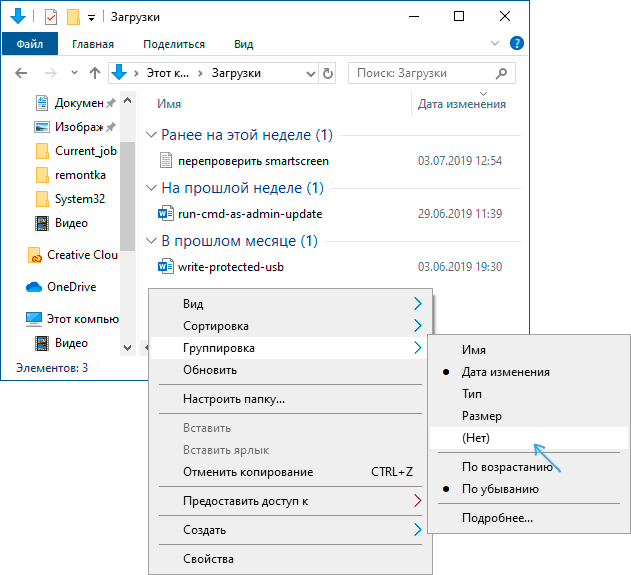
Чтобы включить стандартный вид, находясь в этой папке нажмите в пустом месте проводника правой кнопкой мыши, выберите пункт «Группировка», а затем — пункт «Нет».
А вдруг и это будет интересно:
- Лучшие бесплатные программы для Windows
- Клавиши Alt и Win поменялись местами — как исправить?
- Ошибка 0x80072efd — как исправить?
- AV Block Remover — убираем блокировку антивирусов и сайтов майнером
- Ошибка 0x80070643 при обновлении KB5034441 — как исправить?
- Загрузочная флешка или карта памяти в balenaEtcher
- Windows 11
- Windows 10
- Android
- Загрузочная флешка
- Лечение вирусов
- Восстановление данных
- Установка с флешки
- Настройка роутера
- Всё про Windows
- В контакте
- Одноклассники
-
миша 06.07.2019 в 16:07
- Dmitry 07.07.2019 в 16:12
- Dmitry 08.07.2019 в 10:53
Как переместить папку «Загрузки» на другой локальный диск в Windows 10, 8.1, 8, 7
Последняя статья по переносу папок пользователя. Ссылки на все предыдущие темы я добавлю в конце статьи. Сейчас же мы рассмотрим как перенести папку «Мои загрузки». По сути это является настолько же часто используемой папкой, как и «Мои документы». Так как все загруженные из интернета файлы сохраняются именно в неё. Но в один «прекрасный» момент ваша операционная система дает сбой, вы её переустанавливаете и теряете все важные файлы, которые вы недавно скачали для осуществления текущего проекта. Итак, как же подстраховаться от такого развития ситуации? Правильно, перенести её, скажем, на локальный диск D. И что вам для этого поможет? Конечно же, эта статья и ваши прямые руки 🙂
1) Идём в папку пользователя, она находится по пути:
C:\Users\*имя пользователя*


2) Жмём правой клавишей по папке «Загрузки» и выбираем «Свойства»:

3) Переходим на вкладку «Расположение» и жмём клавишу «Переместить»:

Выбираем папку для хранения:

4) Жмём кнопку ОК для применения изменений. Система спросит о перемещении файлов из старого расположения в новое, соглашаемся нажав кнопку «Да»:
Альтернативный вариант.
1) Открываем реестр (WIN+R и вводим regedit)
2) Ветка
HKEY_CURRENT_USER\Software\Microsoft\Windows\CurrentVersion\Explorer\Shell Folders
3) Меняем значение у параметра на путь до новой папки загрузки и перезапускаем компьютер.
Папка перемещена, и теперь все загрузки по умолчанию будут сохраняться в новое расположение. Как и обещал, приведу ссылки на статьи из этой же темы:
— Мои документы;
— Моя музыка;
— Рабочий стол;
— Папки AppData (Roaming, Local, LocalLow);
— Профиль пользователя целиком.
На этом всё. Надеюсь эта статья оказалась вам полезной, нажмите одну из кнопок ниже, чтобы рассказать о ней друзьям. Также подпишитесь на обновления сайта, введя свой e-mail в поле справа.
Как в Windows 11 поменять папку для скачивания файлов по умолчанию
Илья – главный редактор сайта softdroid.net. Является автором нескольких сотен руководств и статей по настройке Android. Около 15 лет занимается ремонтом техники и решением технических проблем iOS и Android. Имел дело практически со всеми более-менее популярными марками мобильных смартфонов и планшетов Samsung, HTC, Xiaomi и др. Для тестирования используется iPhone 12 и Samsung Galaxy S21 с последней версией прошивки.
В этой инструкции покажем, как назначить папку для скачивания новых файлов из интернета применительно к Windows 11, хотя в прошлой версии ОС, Windows 10, этот способ переназначения также будет применим. Впрочем, если у вас что-то не получилось, задавайте вопросы в комментариях – будем разбираться. Займет это всего пару минут.
Содержание:
Быстрый способ, как изменить расположение папки Загрузки
Если не хотите читать весь текст со скриншотами, то вот краткая инструкция:
- В Проводнике перейти к папке Загрузки,
- В Свойствах выбрать вкладку Расположение и
- Нажать на кнопку Переместить,
- Указать новое расположение папки.
- Нажать ОК для применения изменений.
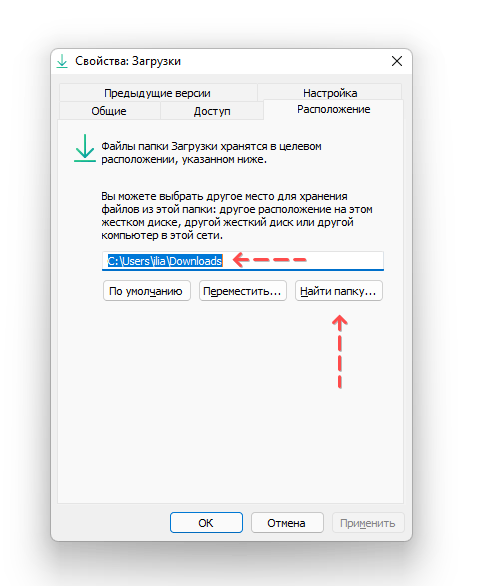
Примечание. Папка Загрузки называется Downloads в англ. версии.
Подробная Инструкция, как поменять расположение папки Загрузки
Несмотря на то, что папка Download относится к системным, пользователь может самостоятельно переназначать путь, где будут сохраняться скачиваемые файлы (чаще всего эта папка требуется браузеру). Поменять адрес можно через свойства собственно самой папки.
Как это сделать в WIndows 11, пошаговая инструкция:
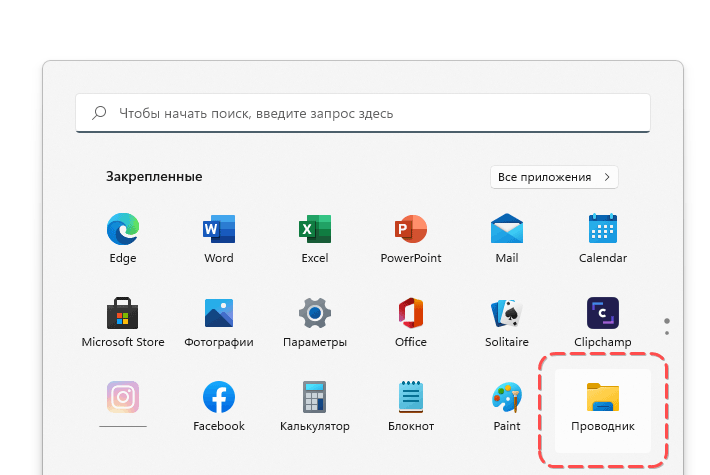
- Через Панель задач откройте Пуск – нажмите на иконку “Проводника”. Если она не отображается, найдите Проводник через поисковую строку, введя название.
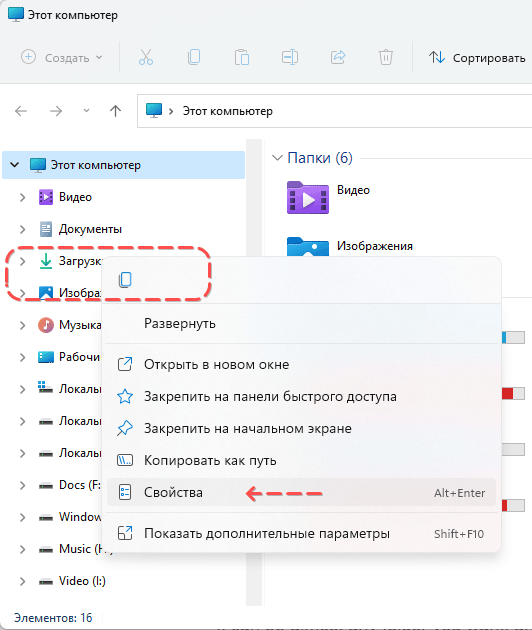
- В левой боковой панели расположена папка Загрузки. Нажмите на ее названии правой кнопкой мыши, выберите пункт Свойства в контекстном меню.
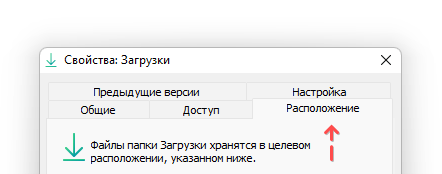
- Перейдите во вкладку Расположение.
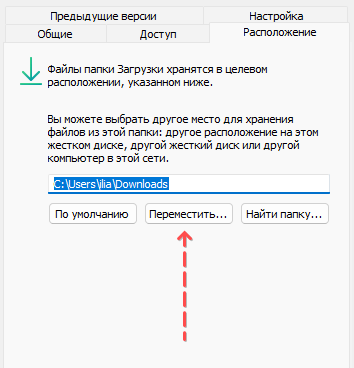
- Нажмите на кнопку Переместить… и укажите новое расположение папки.
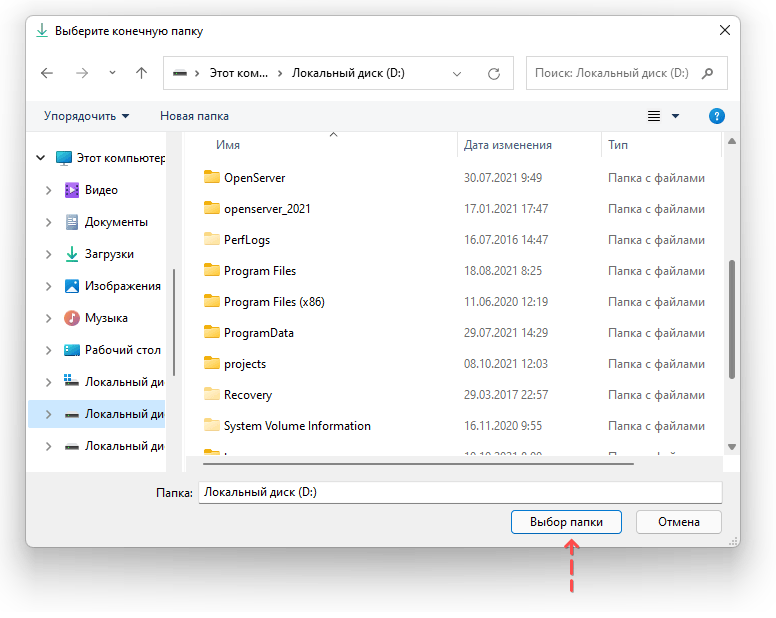
- Кликните по кнопке Выбор папки для подтверждения.
- Операционная система WIndows 11 спросит, хотите ли вы переместить данные из папки Загрузки со старого расположения на новое. В случае, если у вас есть сохраненные файлы, согласитесь на эту файловую операцию. Если же в Загрузках ничего не хранилось, можете нажать Нет, и новая папка будет создана. Советуем заранее убедиться, что в Загрузках действительно ничего нет, иначе можете забыть о старой папке и не найти файлы в ново созданной директории.
- Нажмите ОК для подтверждения, при необходимости.
Где лучше хранить скачанные файлы?
- Лучше всего указывать расположение на диске, на котором достаточно свободного места в перспективе. Кроме того, у пользователяы должны быть права доступа к данному диску.
- Если права доступа ограничены администратором, вам будет отказано в доступе при попытке скачать файл.
- Хранить файлы на Рабочем столе ненадежно: вы можете потерять все файлы после переустановки операционной системы.
- Можно хранить скачанные файлы не на внутреннем жестком диске или SSD, а на внешнем – флешке или sd-карте.
Вопросы и ответы
Как изменить место загрузки по умолчанию для браузера Chrome?
Описанный выше способ перемещения папки «Загрузки» Windows 11 создаст новое место загрузки по умолчанию для любых файлов, которые вы загружаете из Интернета. в том числе и для интернет-браузеров Firefox, Opera, Chrome. В настройках браузера также можно указать место расположения скачанных файлов.
Будет ли работать данный способ в Windows 8 и 10?
Да, вы можете изменить местоположение папки загрузок во всех относительно “новых” операционных системах Windows. Инструкция актуальна как в Windows 10, так и в Windows 11.
Изменение расположения папки скачиваемых файлов в Microsoft Edge


Изучите преимущества подписки, просмотрите учебные курсы, узнайте, как защитить свое устройство и т. д.




В сообществах можно задавать вопросы и отвечать на них, отправлять отзывы и консультироваться с экспертами разных профилей.