Адресная книга в Mail.ru: добавление контактов адресатов
Раздел «Контакты» или записная книжка, содержит контактные данные пользователей, с которыми Вы осуществляли переписку. Добавление происходит автоматически, но не всех подряд, а тех, кому Вы отправляли письма.
Чтобы собственноручно добавить контакт в записную книжку почты Mail, находим письмо от нужного получателя, устанавливаем флажок в левой части, сверху кликаем по кнопке «Еще» и в выпадающем меню выбираем «Добавить в адреса». Вместо входа в раздел «Еще» достаточно нажать горячие клавиши Shift+C.

Это самый простой способ добавления контактов в адресную книгу.
Адресная хранятся в разделе «Контакты», перейти в этот раздел можно нажав «Контакты» в верхней части страницы.

В контактах имеются функции, подобные функциям в основном разделе почты. Слева контакта имеется чекбокс — активный квадратик в котором можно поставить или убрать флажок. Выбираем любой контакт, ставим флажок и после этого выбирается действие для данного контакта, например, удалить, редактировать, написать этому контакту письмо или переместить контакт в другую папку.

Контакты можно быстро переносить в папку (или группу) «Избранные», достаточно кликнуть по звездочке, рядом с чекбоксом. Звездочка становится желтой, это означает, что контакт находится в группе «Избранные». Еще раз кликнув по звездочке, контакт удаляется из группы.

По умолчанию, уже имеются две группы — «Избранные» и «Мои контакты». Чтобы добавить другую группу, переходим меню в левой части и нажимаем «Создать группу».

Появляется окно для ввода названия новой группы. В поле для ввода текста, набираем название новой группы и нажимаем «Создать».

Новая группа появляется в меню слева. Чтобы изменить или удалить созданную группу, наводим мышкой на название группы, справа появляется значок настроек.

Кликаем по этому значку, открывается окно с возможностью изменения названия группы или удаления. После изменения названия, нажимаем «Сохранить».

Чтобы вернуться в письмам (в основное меню), нажимаем «Письма» в верхней части страницы.
Как добавить адрес в адресную книгу?
Как добавить нашу почту в адресную книгу в ящиках mail.ru, list.ru, inbox.ru, bk.ru
1. Зайдите на свой почтовый ящик и откройте письмо от Интернет-магазина Маленькая Леди , которое Вы очень ждали и не хотите вылавливать его из СПАМа по причине некорректной работы сервиса email.
2. Откройте его и в верхней панели найдите иконку «ещё» и возле этого слова Вам нужно кликнуть на треугольник
3. Далее в выпадающей форме найдите «Добавить в адреса»
4. У Вас всплывёт в правом верхнем углу предупреждение, что контакт добавлен в адресную книгу

Как добавить нашу почту в адресную книгу в ящики gmail.com :
1. Зайдите на свой почтовый ящик и откройте письмо, но будьте внимательны, сейчас Вам нужно найти совсем небольшой значок треугольника в правом верхнем углу открытого письма, а не в верхней панели
2. После нажатия на него выпадает меню, где вам нужно найти «Добавить пользователя . в контакты»
3. Далее в выпадающей форме найдите «Добавить в адреса»
4. Сразу же вас извещают, что отправитель добавлен в адресную книгу
В гугле есть один нюанс, который Вы должны учитывать!
Письма, попадающие в почтовый сервис gmail автоматически разделяются на три подгруппы:
— несортированные (личные сообщения и цепочки писем, которые не попали в другие разделы)
— соц.сети (сообщения из соц. сетей, файлообменных сервисов, с сайтов знакомств и т.д.)
— промоакции (рекламные рассылки, сообщения о промоакциях и другие маркетинговые материалы)
Описанные выше действия Вы можете производить только с теми письмами, что попали в папку несортированные. Но если письмо, которое для Вас важно, по какой-то причине попало в промоакции, то его нужно просто перетащить в первый раздел. Для этого мы не открывая письма, цепляем его левой кнопкой мыши, появляется рисунок руки и всё письмо подсвечивается жёлтым цветом и появляется надпись «Перетащить цепочку», а на разделе «несортированные» появляется надпись «перетащите сюда», не отпуская мышь, мы перетаскиваем это письмо в раздел «несортированные». Больше никаких действий с этим письмом не нужно проделывать, оно автоматически попадает в адресную книгу.

Как добавить нашу почту в адресную книгу в ящике yandex.ru :
1. В почтовом сервисе яндекс нужно открыть письмо, затем кликнуть на имя отправителя письма
2. Нам открывается интерфейс адресной книги.
3. Где вы с лёгкостью найдёте вкладку «В адресную книгу»
Импорт контактов
Вы можете перенести ваши контакты из почтовой программы в адресную книгу на Mail.ru, если у вас есть список контактов в формате CSV или vCard.
Получить список контактов можно двумя способами: выгрузить из почтовой программы или сервиса или создать CSV-файл вручную.
Выгрузить контакты из почтовой программы или сервиса
Перейдите в адресную книгу → нажмите → «Экспорт контактов». Подробнее
Перейдите в настройки → «Контакты» → «Сохранить контакты в файл».
Перейдите «Файл» → «Экспорт/Импорт» → «Экспорт в файл» → «Значения, разделенные запятыми»
Перейдите «Инструменты» → «Адресная Книга» → «Файл» → «Экспорт в» → «Разделены запятыми (текст)»
Перейдите «Инструменты» → «Адресная книга» → «Инструменты» → «Экспорт» → «С запятой в качестве разделителя»
Создать CSV-файл вручную
Создать файл в формате CSV можно в Microsoft Excel или Google Sheets. Изначально CSV-файл выглядит как таблица, в которой первая строка содержит заголовки полей:
- Обращение
- Имя
- Отчество
- Фамилия
- Организация
- Улица (дом. адрес)
- Основной телефон
- Web-страница
- Адрес эл. почты
- Адрес 2 эл. почты
- Адрес 3 эл. почты
- День рождения
- Заметки
Обязательно только поле «Адрес эл. почты», остальные вы можете оставить пустыми. Ваша таблица должна выглядеть примерно так:
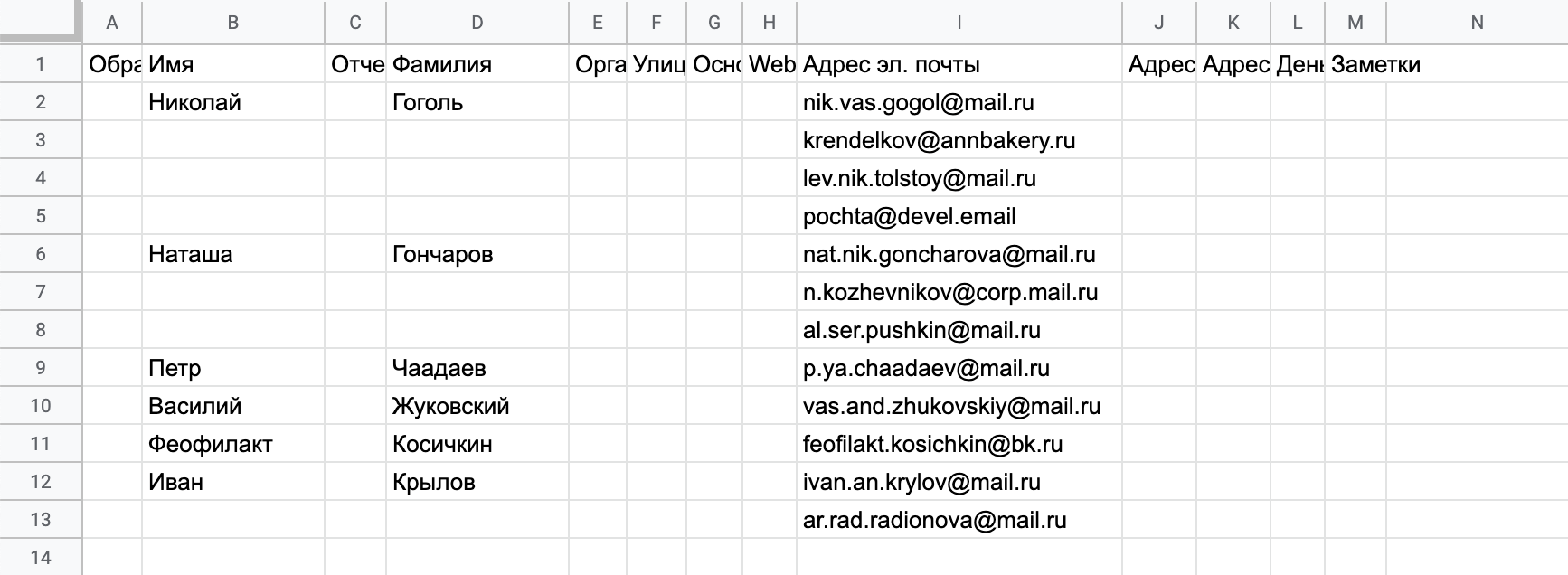
Импортировать контакты в адресную Mail.ru
Когда у вас будет CSV-файл с контактами, импортируйте его в адресную книгу Mail.ru.
- Откройте адресную книгу — нажмите под списком папок.
- Нажмите рядом с кнопкой «Добавить контакт».
- Выберите «Импорт контактов».
- Нажмите «Загрузить файл» и выберите файл на компьютере.
- Задайте имя для группы, в которую добавятся контакты.
Контакты

- Перейдите в Поиск ( ).
- Введите почту контакта.
Как найти контакт по uin или никнейму?
- Перейдите в Поиск ( ).
- Введите uin или никнейм контакта.
Как добавить контакт по номеру телефона?
- Перейдите в окно добавления контакта ( ).
- Введите имя и фамилию контакта.
- Введите номер телефона.
- Нажмите «Добавить».
Как перейти к сообщениям от новых контактов?
Нажмите на «Новые контакты» в шапке окна ( ).
Как заблокировать новый контакт?

- Перейдите в чат с контактом.
- Нажмите на «Заблокировать» в строке под именем контакта ( ).
- Выберите «Заблокировать».
- Нажмите «Ок».
Как пожаловаться на спам от нового контакта?
- Перейдите в чат с контактом.
- Нажмите на «Заблокировать» в строке под именем контакта ( ) .
- Выберите «Пожаловаться и заблокировать».
- Выберите причину.
- Нажмите «Ок».
На контакт отправится жалоба, и он добавится в ваш список игнорируемых.
Как открыть информацию о контакте?
- Перейдите в чат с контактом.
- Нажмите на троеточие в шапке чата ( ).
Как поделиться контактом?
- Нажмите на плюс слева от поля ввода в чате ( ).
- Выберите «Контакт» ( ).
- Нажмите «Отправить».
Как скопировать почту или никнейм контакта?
- Перейдите в чат с контактом.
- Откройте информацию о контакте ( ).
- Наведите курсор на почту или никнейм контакта.
- Нажмите на «Скопировать» ( ) .
Как поделиться телефонным номером контакта?
- Нажмите на плюс слева от поля ввода в чате ( ) .
- Выберите «Контакт» ( ) .
- Поставьте галочку рядом с телефонным номером контакта.
- Нажмите «Отправить».
Как скопировать телефонный номер контакта?
- Перейдите в чат с контактом.
- Откройте информацию о контакте ( ).
- Наведите курсор на телефонный номер контакта.
- Нажмите на «Скопировать» ( ) .
Как переименовать контакт?
- Перейдите в чат с контактом.
- Откройте информацию о контакте ( ).
- Нажмите на «Переименовать» ( ) .
- Введите новое имя для контакта.
- Нажмите «Ок».
Как создать общую группу с контактом?
- Перейдите в чат с контактом.
- Откройте информацию о контакте ( ) .
- Выберите «Создать общую группу».
- Выберите имя, аватар и укажите настройки для группы: ограничение на вступление и публичность.
Как посмотреть общие группы с контактом?
- Перейдите в чат с контактом.
- Откройте информацию о контакте ( ) .
- Выберите «Общие группы».
Как удалить контакт?
Удалить можно только контакты, добавленные из адресной книги.
Для того, чтобы удалить контакт:
- Перейдите в адресную книгу на мобильном устройстве.
- Удалите контакт из адресной книги.
После удаления из адресной книги контакт удалится из контактов в приложении.