Как из телефона сделать роутер Wi-Fi: 3 способа раздачи интернета

Современные мобильники могут быть использованы не только для разговоров. Функционал гаджета позволяет ему быть отличным промежуточным звеном, соединяющим стационарный компьютер или ноутбук с интернетом. Проще говоря, телефон легко можно использовать как роутер Wi-Fi.
Такой телефонный модем наверняка будет уступать по своим скоростным характеристикам оптоволокну. Тем не менее, он позволит пользователю выйти в сеть, если это срочно потребуется.
Какие смартфоны могут раздавать Wi-Fi?
Почти все современные телефоны, вне зависимости от того, какой операционной системой они оснащены (Android, Windows Phone, iOS), можно использовать в качестве роутера, то есть раздавать Интернет по Wi-Fi.
Наверно, самая частая причина использования смартфона как «точки доступа» – отключение стационарного Интернета по причине технических работ, проводимых провайдером. Вторая причина – необходимость выхода в сеть с ноутбука либо ПК в местах, где нет провайдера, но есть смартфон с подключенной опцией «Мобильный интернет».
Перед тем, как включить режим модема, проверьте остаток трафика на своем тарифе. Помните, что операторы связи блокируют раздачу Wi-Fi на тарифах с безлимитным интернетом.
Как использовать гаджет в качестве роутера?
Как организовать раздачу интернета с телефона по USB и Wi-Fi, рассказывается в следующем видео:
Раздать интернет с мобильного можно 3 способами:
- через USB-кабель;
- по Wi-Fi;
- по Bluetooth.
Алгоритм подключения через USB:
- Соединить ПК или ноутбук с телефоном при помощи USB-кабеля.
- Необходимо зайти в закладку «Настройки», найти там раздел «Беспроводные сети». Далее выбрать строку «Еще».
- Затем выбирается «Режим модема».
- Нажимается кнопка «USB-модем».
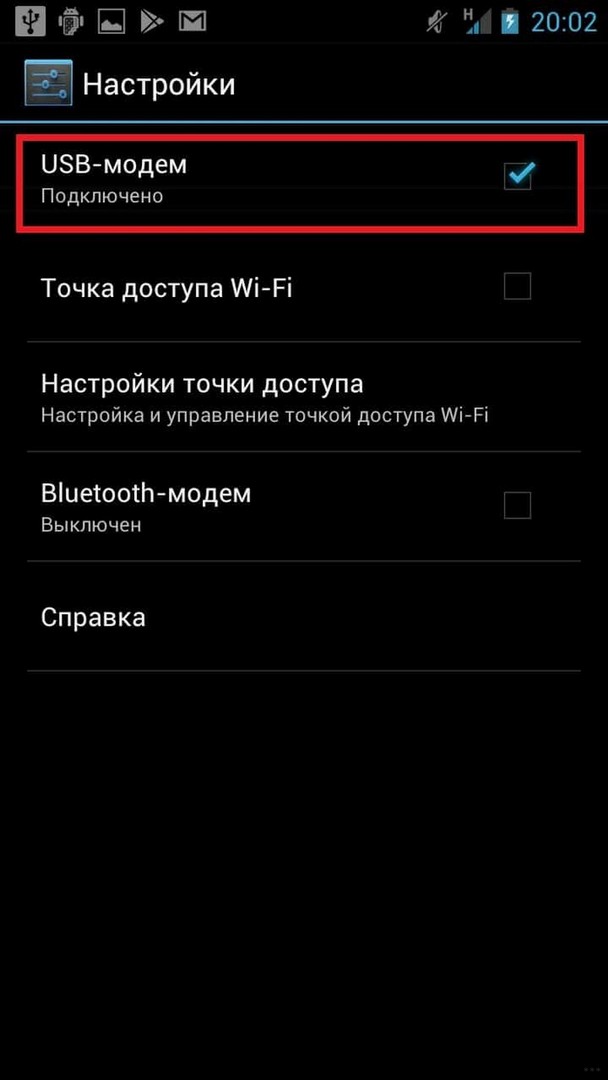
Перед включением режима на рабочем столе телефона обязательно нужно нажать иконку «Мобильная передача данных», которая находится в шторке уведомлений.
Подключение через USB-кабель подразумевает использование дополнительных аксессуаров. Однако, это не всегда возможно. Здесь на помощь придет технология Wi-Fi, которая поможет сделать роутер из мобильного устройства, оснащенного беспроводным адаптером.
Раздача Wi-Fi в смартфоне на базе Андроид
Инструкция для Самсунг в следующем видео:
Настроить телефон, чтобы он раздавал Wi-Fi как роутер, нужно так:
- В настройках и разделе «Еще» выбирается «Режим модема».
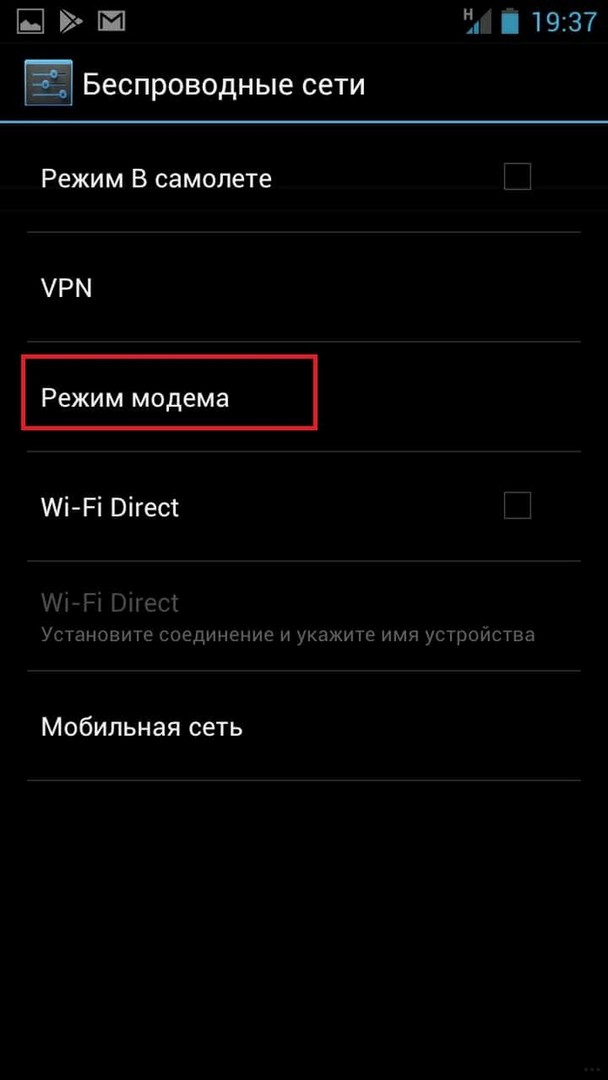
- Далее нажимаем на строчку «Точка доступа Wi-Fi».
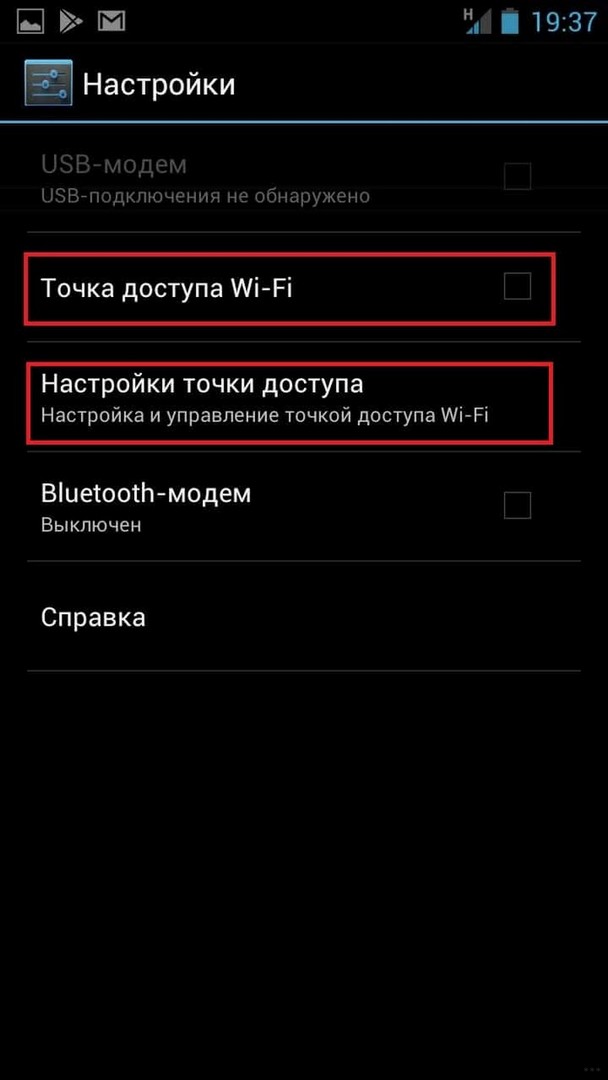
- Затем необходимо запомнить имя и пароль точки доступа.
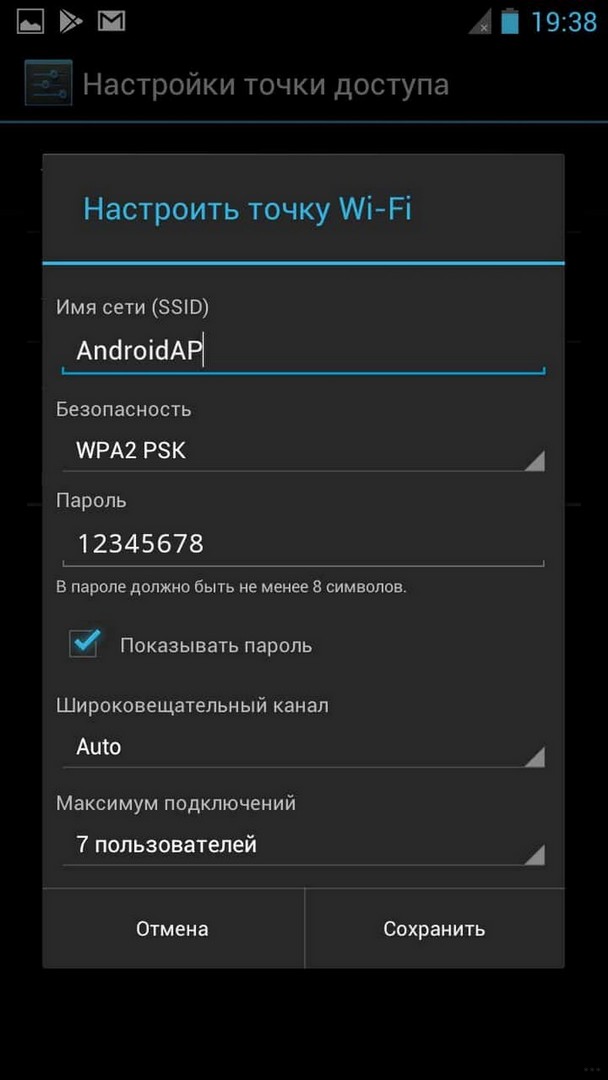
- На необходимом устройстве найти сеть, которую раздает смартфон, ввести SSID и пароль и подключиться.
- Сохраняем настройки. Это придется сделать всего один раз, впоследствии настраивать повторно ничего не нужно.
Чтобы телефон перестал раздавать Wi-Fi, нужно просто отключить режим модема.
Как включить точку доступа в iOS?
О том, как раздать интернет с Айфона, мы писали тут.
На смартфонах, оснащенных операционной системой iOS, модем включается аналогично. Весь процесс состоит из следующих этапов:
- Открыть меню «Настройки».
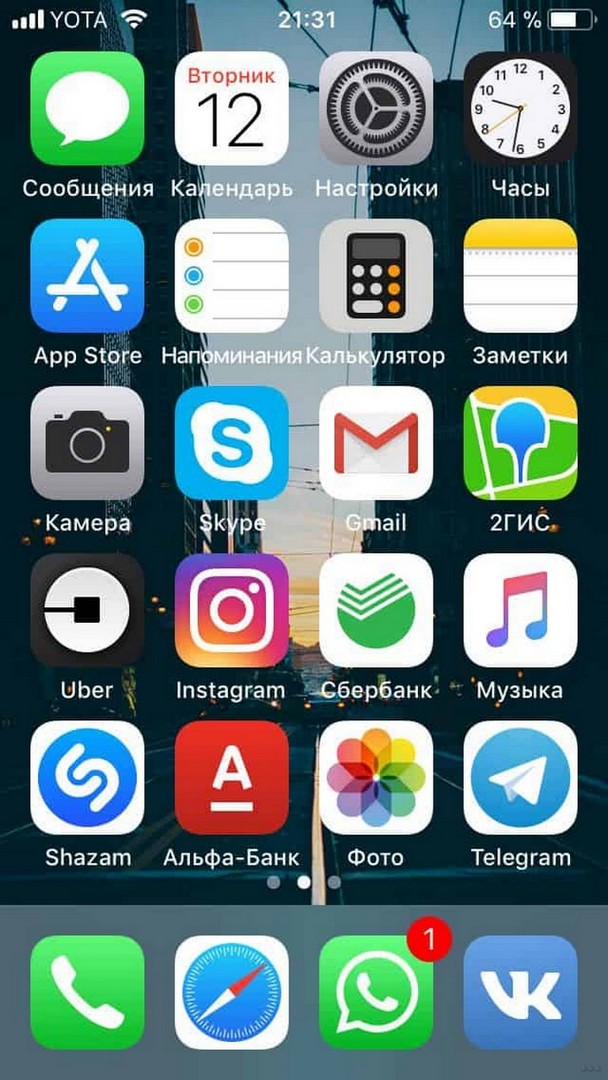
- Выбрать пункт «Сотовая связь», затем выбрать «Режим модема».
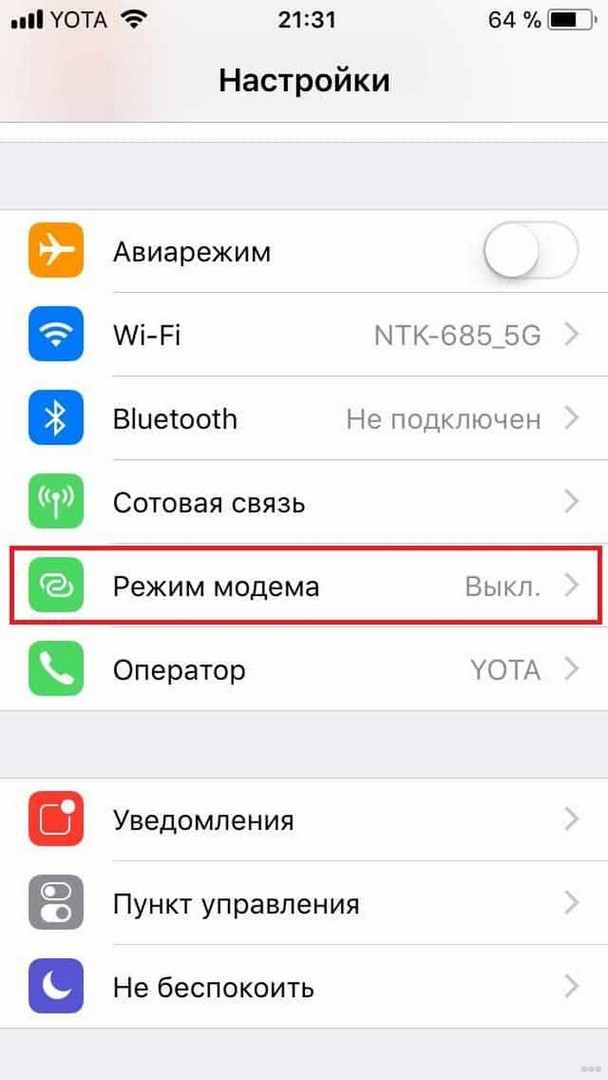
- Далее нужно провести настройку сети путем ввода имени и пароля точки доступа.
- Теперь можно подключаться.
Точка доступа будет автоматически выключаться, если ее не использовать.
Режим модема на Windows Phone
Настройка смартфона на Windows Phone в качестве роутера также не представляет ничего сложного. Итак, что нужно сделать:
- Проверить работу мобильного Интернета, уровень сигнала. Подойдут как 2G, так и 3G, 4G сети.
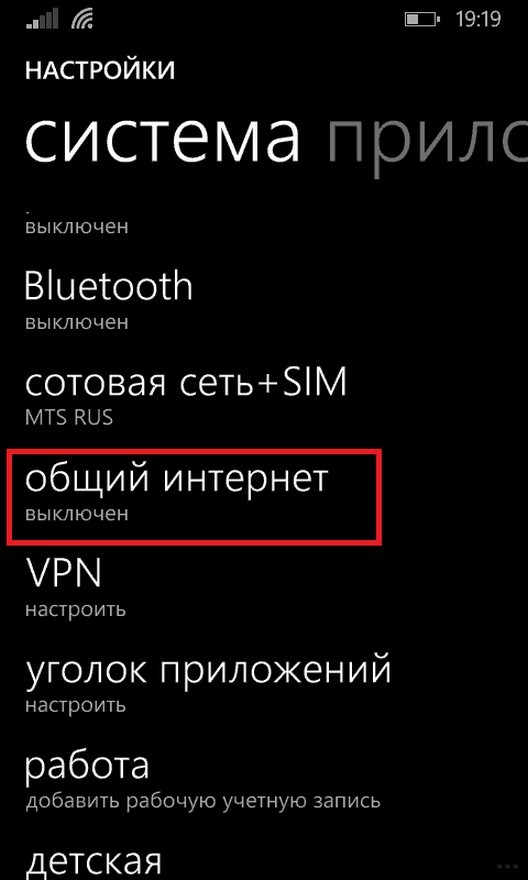
- Далее зайти в «Настройки», активировав и установив там «Общий Интернет».
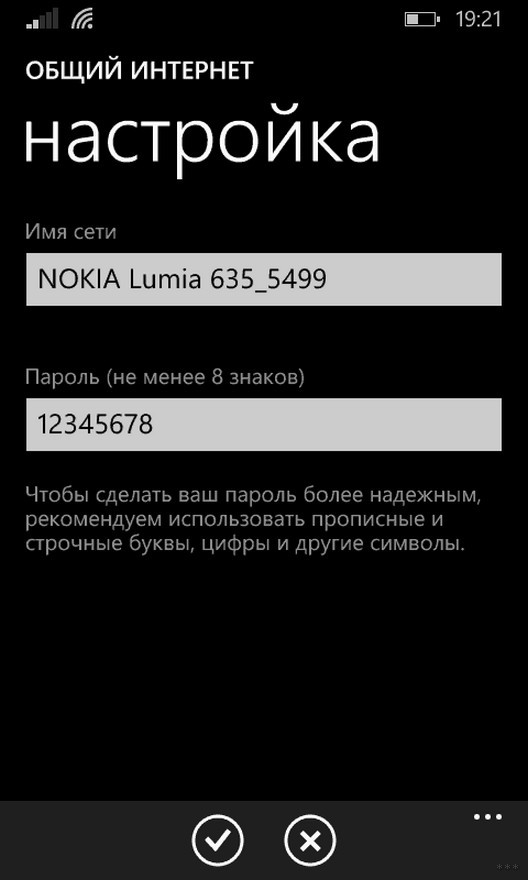
- В появившемся окне вводится «Имя», а также «Пароль» к сети.
- После всех манипуляций можно подключать к точке доступа все, что планировалось.
Отключается раздача Wi-Fi через выключение «Общего Интернета» в меню «Настройки».
Как раздать интернет через Bluetooth?
Сегодня такой способ считается слегка устаревшим, но его также в случае чего можно применить. Он будет возможен на всех устройствах, где установлен модуль Bluetooth. Телефон достаточно просто превратить в модем:
- Вначале необходимо проверить наличие на ноутбуке или стационарном компьютере модуля Bluetooth. Если его нет, то вполне подойдет внешний адаптер.
- Открыть меню «Настройки» в мобильном.
- Выбрать и нажать «Bluetooth-модем».
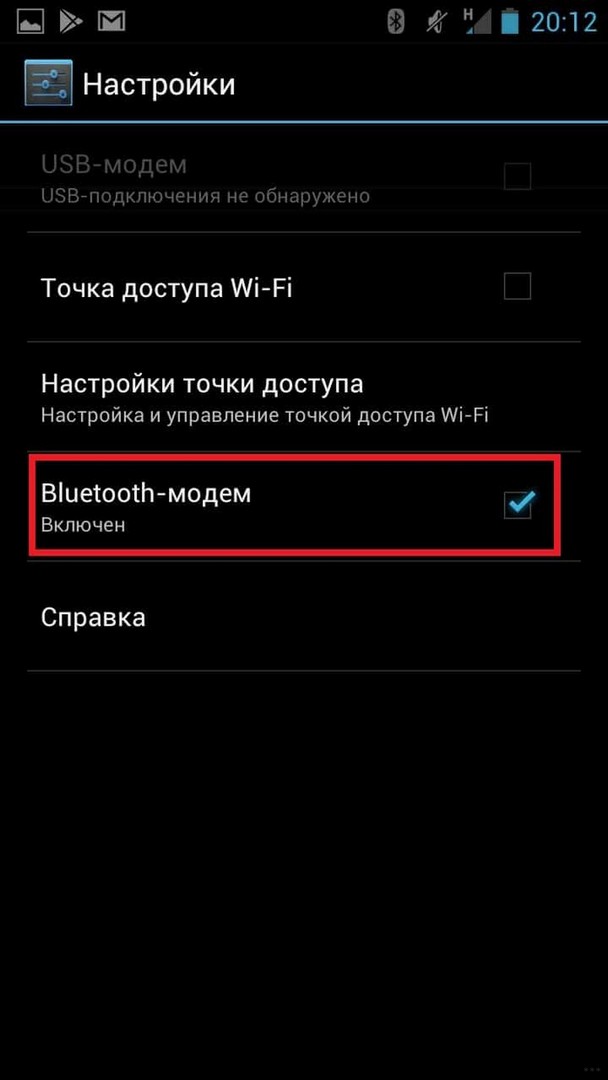
- В появившемся списке доступных для соединения устройств выбрать те, которые необходимы.
У нас есть еще одна подробная статья по теме от Ботана. Почитать можно здесь.
Что важно помнить?
Не у всех сотовых операторов выгодные условия для раздачи интернета. Следовательно, при применении мобильного как роутера, важно предварительно выяснить существующие тарифы. Желательно предварительно в ноутбуке или планшете отключить функцию обновления программного обеспечения или загрузку по умолчанию другой информации. Это существенно сократит денежные затраты.
Кроме этого, существует еще одна немаловажная проблема. Использование смартфона как точки доступа очень быстро разряжает его аккумуляторную батарею.
Во избежание внезапной разрядки желательно выключать режим модема сразу после использования и не подключать к нему более 8 устройств.
Заключение
Использование смартфона в качестве точки доступа позволяет оставаться на связи практически всегда. Для подключения устройств не потребуется никаких дополнительных кабелей, аксессуаров. К тому же, выяснилось, настроить функцию роутера достаточно просто даже для неискушенного пользователя.
Использование телефона в качестве Wi-Fi роутера (Android, iPhone и WP8)

Да, ваш телефон можно использовать как роутер Wi-Fi — практически все современные телефоны на Android, Windows Phone и, конечно Apple iPhone поддерживают такую возможность. При этом, «раздается» мобильный Интернет.
Зачем это может потребоваться? Например, для выхода в Интернет с планшета, не оснащенным 3G или LTE модулем, вместо покупки 3G модема и для других целей. Однако следует помнить о тарифах оператора связи за передачу данных и не забывать, что различные устройства могут самостоятельно загружать обновления и другую информацию по умолчанию (например, подключив таким образом ноутбук, можно не заметить, как загрузилось полгигабайта обновлений).
Точка доступа Wi-Fi из телефона на Android
Также может пригодиться: как раздавать Интернет с Android по Wi-Fi, Bluetooth и USB
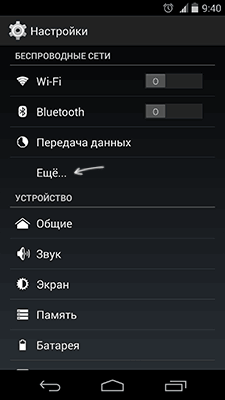
Для использования Android смартфона в качестве роутера, зайдите в настройки, затем, в разделе «Беспроводные сети» выберите пункт «Еще…» и на следующем экране — «Режим модема».

Отметьте пункт «Точка доступа Wi-Fi». Настройки беспроводной сети, создаваемой вашим телефоном можно изменить в соответствующем пункте — «Настройка точки доступа Wi-Fi».
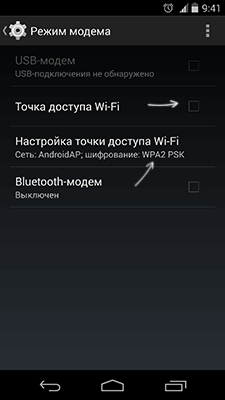
Для изменения доступны имя точки доступа SSID, тип шифрования сети и пароль на Wi-Fi. После того, как все настройки сделаны, вы можете подключиться к данной беспроводной сети с любого устройства, которое это поддерживает.
iPhone в качестве роутера
Данный пример привожу для iOS 7, впрочем, в 6-й версии это делается аналогичным образом. Для того, чтобы включить беспроводную точку доступа Wi-Fi на iPhone, зайдите в «Настройки» — «Сотовая связь». И откройте пункт «Режим модема».

На следующем экране настроек, включите режим модема и задайте данные для доступа к телефону, в частности, пароль на Wi-Fi. Точка доступа, создаваемая телефоном будет называться iPhone.
Раздача Интернет по Wi-Fi с Windows Phone 8
Естественно, все это можно проделать и на телефоне Windows Phone 8 примерно аналогичным образом. Чтобы включить режим роутера Wi-Fi в WP8, проделайте следующее:

- Зайдите в настройки и откройте пункт «Общий интернет».
- Включите «Общий доступ».
- При необходимости задайте параметры точки доступа Wi-Fi, для чего нажмите кнопку «Установка» и в пункте «Широковещательное имя» задайте имя беспроводной сети, а в поле пароль — пароль для беспроводного соединения, состоящий не менее чем из 8 символов.
На этом настройка завершена.
Дополнительная информация
Некоторые дополнительные сведения, которые могут быть полезны:
- Не используйте кириллические и специальные символы для имени беспроводной сети и пароля, в противном случае могут возникнуть проблемы с подключением.
- По информации на сайтах производителей телефонов, для использования телефона в качестве беспроводной точки доступа, эту функцию должен поддерживать оператор связи. Я не встречал, чтобы у кого-то не работало и даже не совсем пойму, как можно организовать такой запрет, при условии, что мобильный Интернет работает, но учитывать эту информацию стоит.
- Заявленное количество устройств, которые возможно подключить по Wi-Fi к телефону на Windows Phone составляет 8 штук. Думаю, Android и iOS тоже смогут работать с подобным количеством одновременных подключений, то есть оно достаточно, если не избыточно.
Вот и все. Надеюсь, эта инструкция оказалась кому-то полезной.
А вдруг и это будет интересно:
- Лучшие бесплатные программы для Windows
- GlideX — смартфон или планшет в качестве второго монитора и другие возможности
- Отправка конфиденциальных писем в Gmail
- Как убрать всплывающие окна «Войдите в приложение с аккаунтом Google» на сайтах
- Как сделать, чтобы уведомления не включали экран на Android
- ERR UNKNOWN URL SCHEME — что означает и как исправить?
- Windows 11
- Windows 10
- Android
- Загрузочная флешка
- Лечение вирусов
- Восстановление данных
- Установка с флешки
- Настройка роутера
- Всё про Windows
- В контакте
- Одноклассники
-
Александр Панин 30.04.2014 в 14:23
- Dmitry 30.04.2014 в 19:03
Раскрыт способ усилить Wi-Fi с помощью смартфона
Если ваш роутер не «дотягивает» до самых удаленных комнат квартиры, вы можете использовать для усиления сигнала свой старый смартфон. Как правильно настроить такое подключение, расскажем в этой статье.
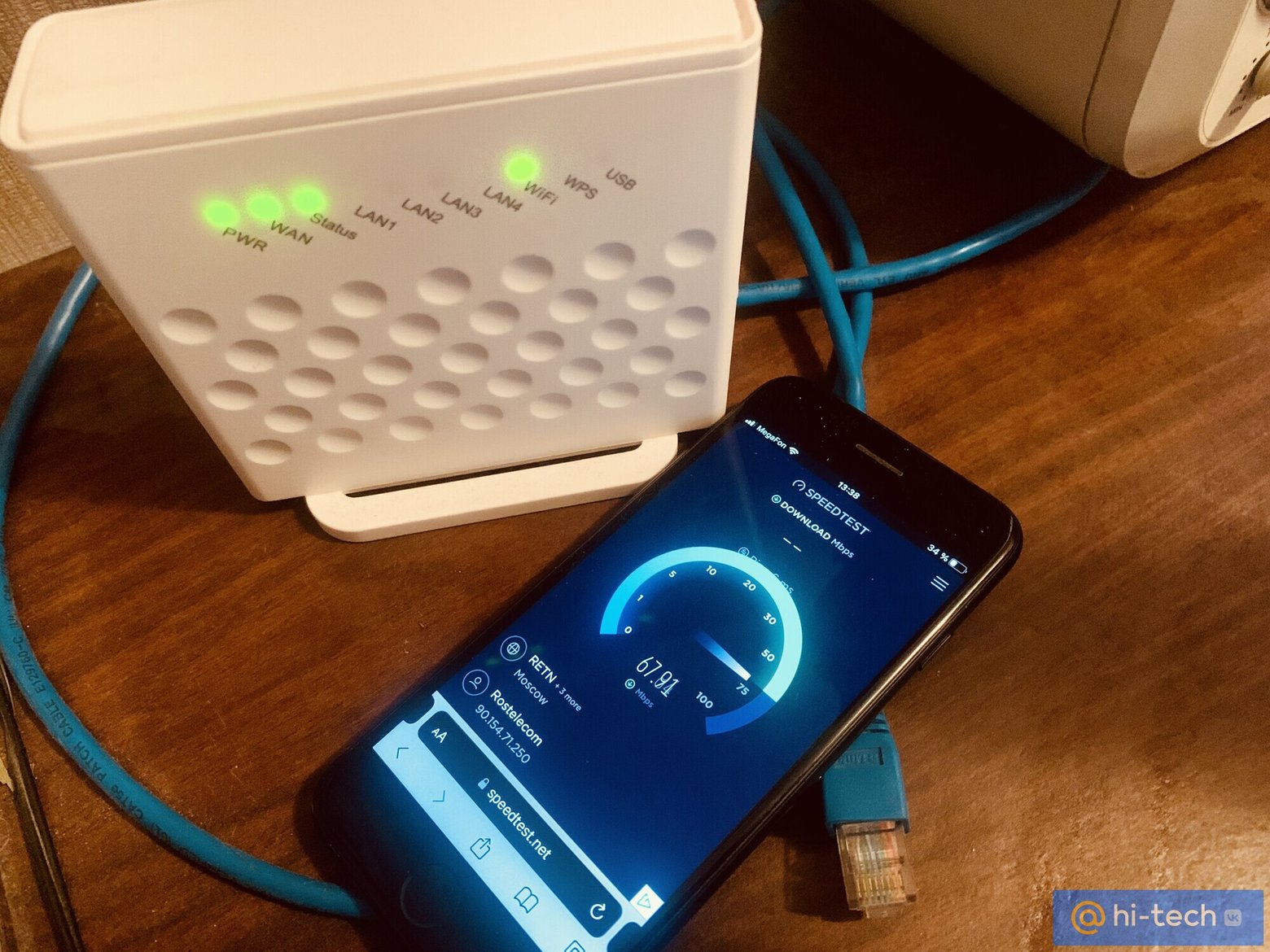
Не секрет, что все Wi-Fi роутеры имеют ограниченную зону покрытия. Расстояние, которое они способны обеспечить уверенным сигналом, зависит от множества факторов: рабочей частоты роутера, мощности самого сигнала, коэффициента усиления антенны и даже толщины стен в вашей квартире. Но даже в идеальных условиях, как правило, эта зона не превышает 50 метров.
Не понаслышке об этом известно практически всем жителям просторных городских квартир, двухуровневых апартаментов, коттеджей, а также квартир с большим количеством перегородок и нагромождений. В самых удаленных комнатах сигнал от роутера может периодически пропадать, в итоге серфинг в интернете становится мучительным — гаджеты внезапно перестают видеть домашнюю сеть Wi-Fi, либо подключаются к ней не с первого раза. Способов для решения этой проблемы сегодня существует несколько.
Например, можно передать интернет прямо по электрической проводке в вашей стене. Благодаря технологии PowerLine, уверенный сигнал сети Wi-Fi можно обеспечить в любой комнате, где есть электрическая розетка, что в принципе избавляет вас от необходимости сверления и прокладки сетевого кабеля.
Более дорогостоящий вариант предполагает использование специальных усилителей сигнала, которые подключаются к принимающим устройствам с помощью обычного кабеля USB и позволяют подключиться к Wi-Fi сетям на расстоянии в несколько сотен метров. С их помощью вы будете находиться в радиусе уверенного сигнала от роутера практически в любом уголке вашей квартиры или приусадебного участка.
Если же площадь вашего жилища относительно небольшая, но сигнал от роутера все равно периодически пропадает, в первую очередь вам стоит проверить его расположение в квартире. Возможно вы установили роутер неправильно.
Еще один способ — установка специальных Wi-Fi репитеров, которые способны расширять географию уверенного приема с помощью ретрансляции сигнала.
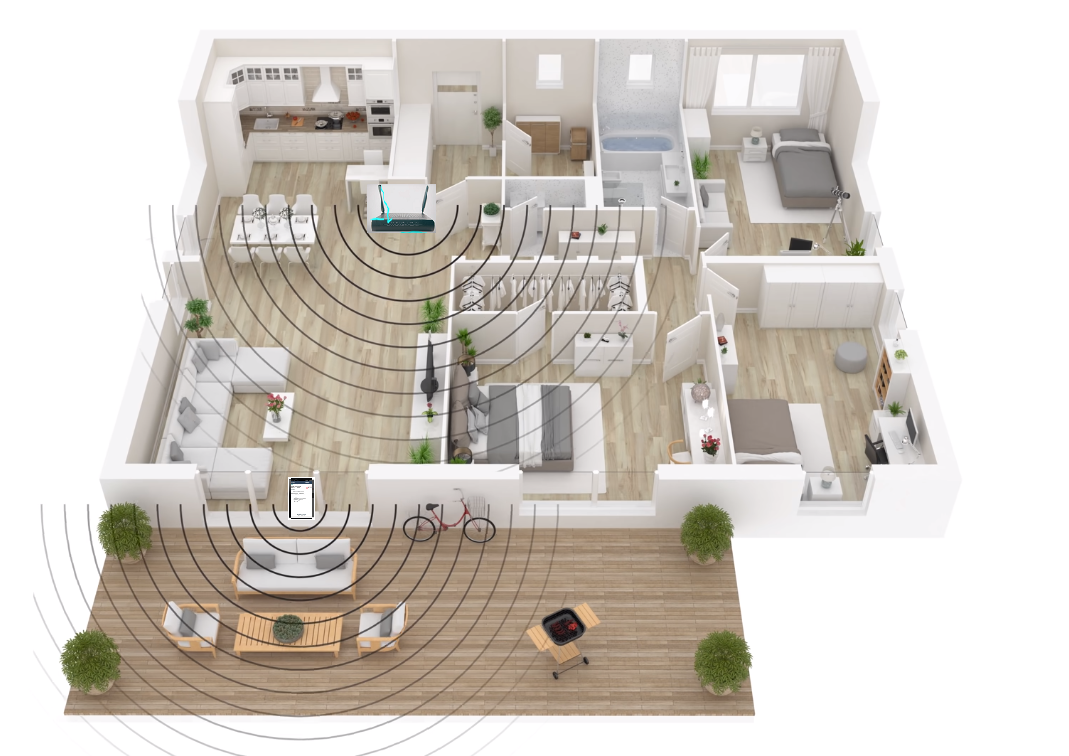
В качестве альтернативы репитерам вы можете настроить на ретрансляцию сети ваш старый смартфон. Преимущества такого способа неоспоримы. Как минимум вам не придется тратиться на дорогостоящие репитеры и адаптеры PowerLine, ведь все необходимое у вас уже есть.
Стоит отметить, что ни смартфон, ни даже полноценный репитер не являются усилителем сигнала в прямом смысле этого слова. Расширение зоны покрытия сигнала становится возможным за счет ретрансляции данных, а смартфон выступает лишь звеном в цепочке, в которое заключен и клиент, и принимающее устройство.
Единственное, чего не хватает смартфону, для того чтобы выполнять роль ретранслятора — это необходимое программное обеспечение. Однако, сегодня с этим проблем нет. Современные смартфоны могут заменить вам целый ворох гаджетов, которые раньше приходилось бы покупать по отдельности. Скачав соответствующее ПО, вы, например, можете использовать свой смартфон в качестве барометра для измерения атмосферного давления, измерить уровень шума и даже уровень радиации в своей квартире.
А, для того чтобы настроить смартфон на использование в качестве ретранслятора, вам понадобится приложение NetShare-no-root-tethering. С помощью него из своего старого смартфона всего в несколько кликов можно создать дополнительную точку доступа, тем самым расширив зону существующего подключения.
Как настроить новую точку доступа
Скачав приложение, первым делом устанавливаем галочку в чекбоксе «Start Wi-Fi HotSpot». После этого на телефон поступит запрос на отслеживание местоположения устройства. Жмем «Разрешить при использовании приложения», а затем активируем ползунок WPS.
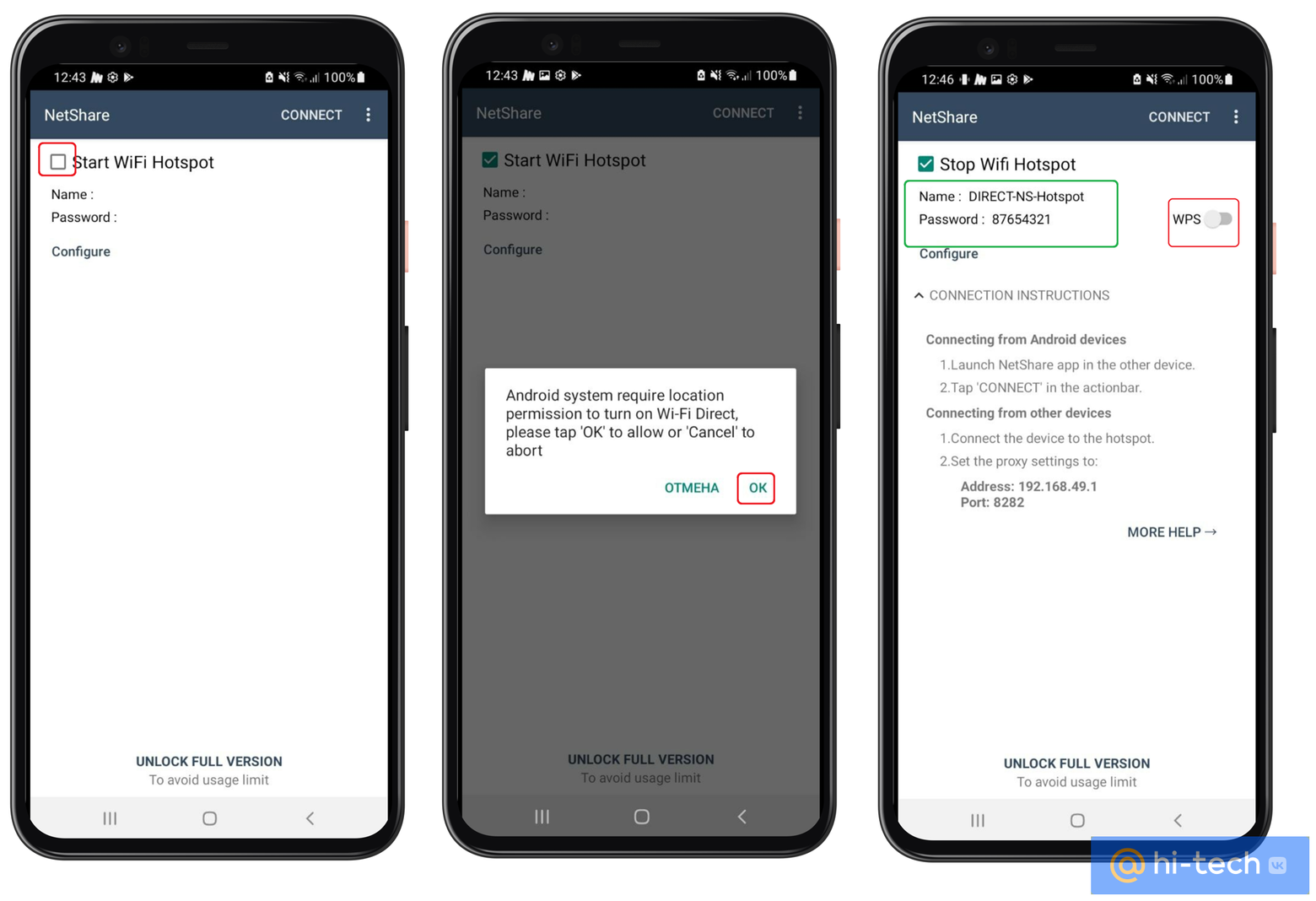
Вот и все! Точка доступа настроена, можно переходить к сопряжению домашних гаджетов к новой сети.
Как подключить смартфон
Для подключения домашних устройств на них также необходимо установить приложение NetShare-no-root-tethering. После этого вам останется нажать кнопку «Connect» и выбрать новую точку доступа Wi-Fi в списке.
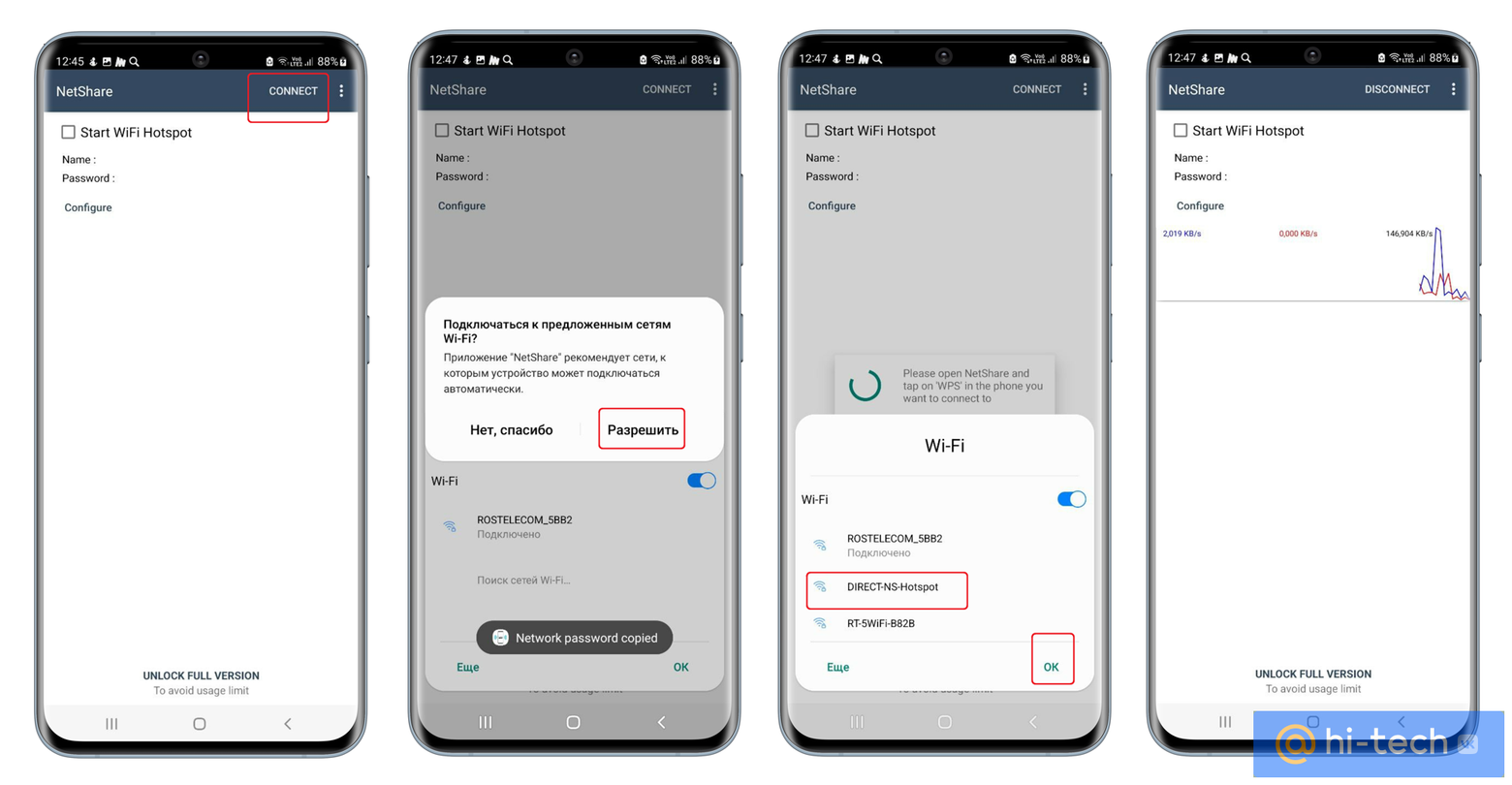
Как подключить компьютер или ноутбук
Для того чтобы подключить к новой точке доступа компьютер, дополнительных программ не потребуется, однако необходимо правильно настроить новое подключение. Для этого:
- Нажимаем на значок управления сетями в трее Windows
- Выбираем только что созданную точку доступа из списка
- Жмем «Подключиться» и вводим пароль, который был сформирован после создания точки доступа
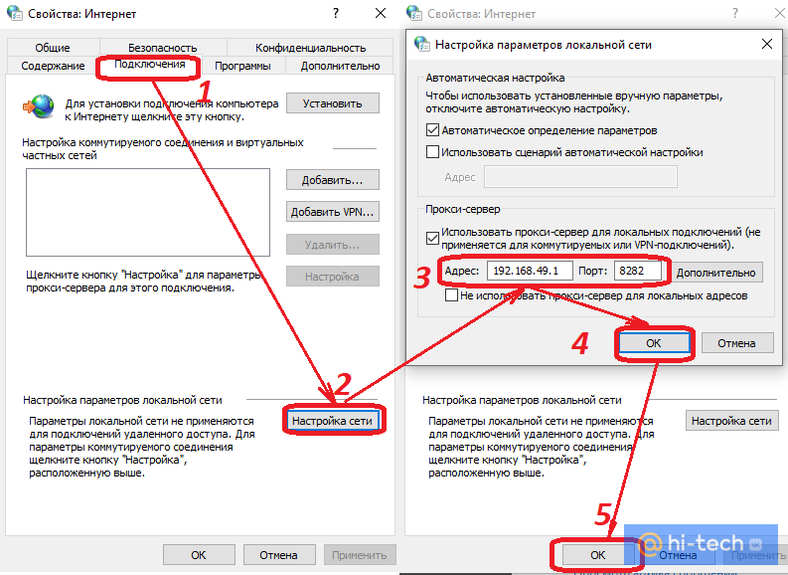
- Переходим в Панель управления, находим пункт «Свойства браузера»
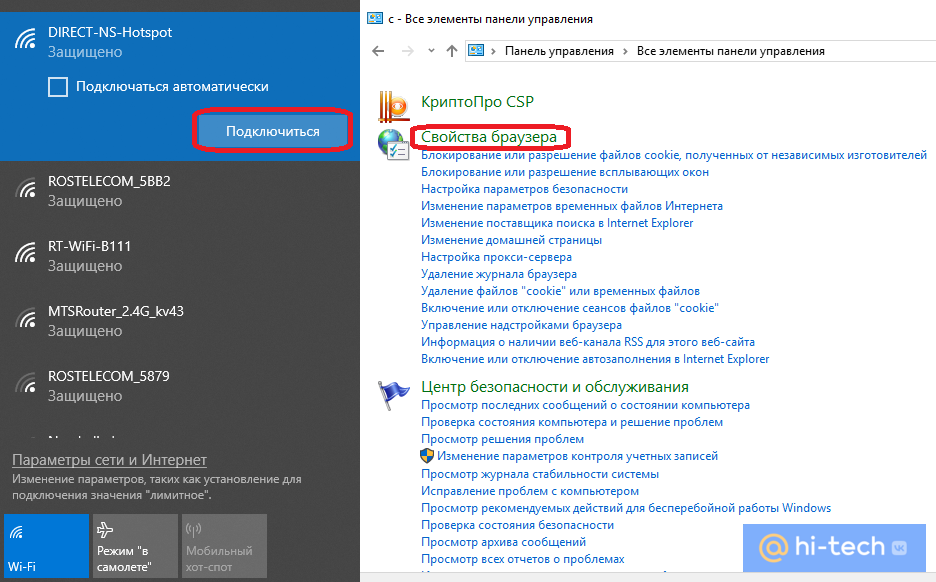
- Выбираем вкладку «Подключения» и идем в «Настройки сети»
- Здесь ставим галочку напротив пункта «Использовать прокси-сервер для локальных подключений» и вписываем следующие значения: Адрес: 192.168.49.1, Порт:8282.
- Жмем два раза «ОК»
- Перезагружаем компьютер.
Таким образом вы сможете подарить вашему старому смартфону вторую жизнь и забудете про нестабильный интернет в квартире. Просто расположите его там, где сигнал от роутера более стабильный и он начнет ретранслировать его в те комнаты, где раньше наблюдались проблемы.
Это тоже интересно
- Зачем россияне оборачивают банковские карты фольгой
- Заряжать разряженный телефон нельзя. И вот почему
- Почему нельзя заряжать телефон, лежа в ванной
Телефон на Android как Wi-Fi адаптер для компьютера
Сегодня в комментариях мне задали очень интересный вопрос. Можно ли в качестве Wi-Fi адаптера для компьютера использовать телефон на Android. Чтобы телефон, или планшет был подключен к Wi-Fi сети, и в режиме модема по USB кабелю передавал интернет на стационарный компьютер. У которого нет Wi-Fi адаптера и соответственно нет возможности напрямую подключатся к беспроводным сетям. И как оказалось – можно.
У меня почему-то никогда не было такой необходимости, и я не интересовался этим вопросом. Еще вроде со второй версии, на Android появился режим модема. И практически все телефоны и планшеты могут раздавать интернет на другие устройства по Wi-Fi, Bluetooth и по USB кабелю. Но как оказалось, Android устройства могут делится не только мобильным интернетом (EDGE, 3G, 4G) , но и Wi-Fi. А это значит, что с телефона можно сделать полноценный Wi-Fi адаптер для ПК.
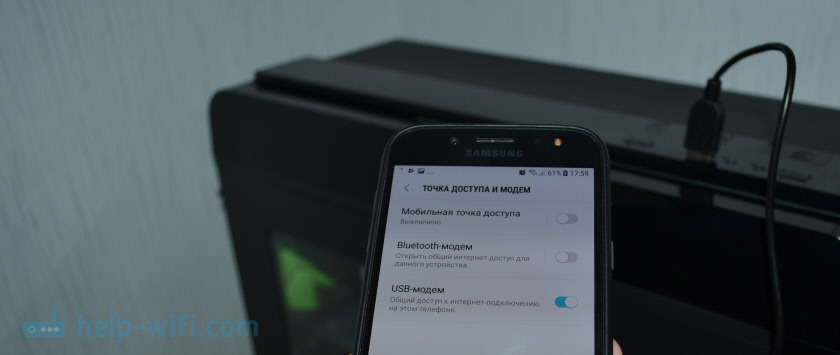
Это очень полезная функция. Не редко бывает ситуация, когда после установки роутера, или покупки ПК нет возможности протянуть сетевой кабель к компьютеру. А с помощью этой функции можно подключить его к интернету. Пускай временно, пока вы не купите обычный Wi-Fi адаптер (что это такое я писал здесь, а о том как выбрать адаптер, можете почитать тут).
Я все настроил и проверил на телефоне Samsung Galaxy J5. Нашел только такой. Понимаю, что на других телефонах и планшетах, с другой версией Android и оболочкой, настройки могут немного отличатся. Но, думаю, не критично. Разберетесь. Или спросите в комментариях, если не сможете найти настройки.
Хочу еще добавить, что подключение к Wi-Fi сети через телефон работает очень стабильно и быстро. Интернет на компьютере «летает». В телефонах устанавливают хорошие беспроводные модули (не на всех, конечно) .
Подключаем компьютер к Wi-Fi сети через Android-устройство в роли адаптера
Сначала советую отключить мобильный интернет на своем телефоне. Просто отключите передачу данных через сотовую сеть. Это на всякий случай. Чтобы точно знать, что используется подключение по Wi-Fi.
Конечно же, ваш телефон должен быть подключен к Wi-Fi сети.

С помощью USB кабеля подключаем телефон к компьютеру. Он будет работать не только как адаптер, но еще и будет заражаться.

На телефоне заходим в настройки, в раздел «Подключения», дальше переходим в «Точка доступа и модем» и включаем «USB-модем» (общий доступ к интернет-подключению на этом телефоне) .

На компьютере сразу появится доступ к интернету через телефон.
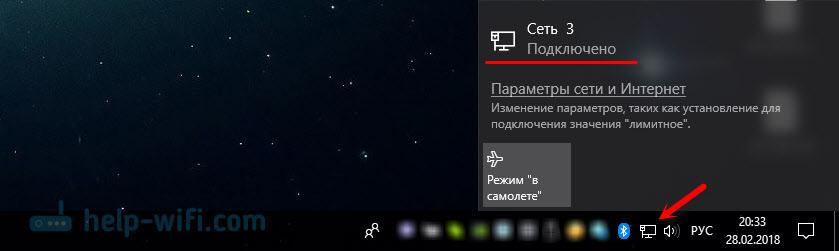
Появится просто еще один сетевой адаптер. У меня Ethernet 4 (Remote NDIS based Internet Sharing Device) . У вас может быть другой. Это не важно.

Чтобы перестать использовать свой смартфон в качестве Wi-Fi приемника, просто отключите функцию «USB-модем» в настройках, или отключите телефон от компьютера.
Точно так же можно использовать и планшет на Android.
Надеюсь, эта статья вам пригодилась. Обязательно оставляйте в комментариях свои отзывы.

166

210959

Сергей

Android (смартфоны/планшеты)
Похожие статьи
Комментарии: 166
04.04.2020 в 00:39 (4 года назад)
Спасибо, хороший способ! Тоже думал, что телефон только мобильный интернет может раздавать.
22.04.2020 в 15:10 (4 года назад)
Привет всем уменя такая проблема было уменя тело самсунг а10 андроид 9 вот унего было функчия общий вайфай тоист подключаю тело к вафлю и раздаю вопрос есть ли такая прога на андроид 4.2.2
22.04.2020 в 15:15 (4 года назад)
Посмотрите в настройках. «Режим модема» — «Точка доступа Wi-Fi».
Абдулвохид
22.04.2020 в 15:32 (4 года назад)
Там нету такой функции толко у аандроид 7 и выше поэтому я ищу прошу уже неделю мучаюс помогите наити
22.04.2020 в 17:26 (4 года назад)
Если встроенной функции нет (хотя, вроде должна быть), то с помощью программы вряд ли получится это сделать.
Абдулвохид
23.04.2020 в 04:42 (4 года назад)
Брат у 4.2.2 нет такой функции толко у 7 анд и выше вот ищу прогу чтоб подключить свой тело ищу уже неделю помогите пожалуста
23.04.2020 в 10:30 (4 года назад)
Может быть. Не проверял. Но если нет такой функции в системе, то с помощью программы это не получится реализовать. Я так думаю. Никогда не видел таких программ.
26.07.2020 в 22:32 (3 года назад)
Андроид 5.1 такая фукция есть!
15.07.2020 в 21:59 (4 года назад)
У меня самсунг с 4.2.2 все работает отлично
25.04.2020 в 11:12 (4 года назад)
Использую свой смартфон как wi fi адаптер для стационарного компьютера. (Все нормально. Доступ в интернет: есть) теперь вопрос: могу ли я подключить ноутбук к этому стационарному компу по сети wi fi и создать локальную сеть между компами?
25.04.2020 в 13:05 (4 года назад)
Думаю, что с созданием локальной сети при таком подключении будут проблемы. Так как IP-адрес компьютеру выдает не роутер, а телефон. Он находится в другой подсети.
25.05.2020 в 18:02 (4 года назад)
Огромное спасибо вы спасли просто❤ понятная информация для решения проблемы даже для чайников как я )))
25.05.2020 в 22:26 (4 года назад)
07.06.2020 в 04:26 (4 года назад)
Спасибо большое! Выручил, братан!!
07.06.2020 в 19:40 (4 года назад)
16.06.2020 в 03:00 (4 года назад)
А iPhone можно так использовать?
16.06.2020 в 13:59 (4 года назад)
Нет. Айфон только в режиме модема. При этом для доступа к интернету используется сотовая связь.
27.06.2020 в 01:04 (4 года назад)
Хорошая статья. Спасибо. Попробую
15.07.2020 в 16:34 (4 года назад)
Спасибо! Оказывается все очень просто
15.07.2020 в 18:28 (4 года назад)
23.07.2020 в 19:14 (3 года назад)
Привет, уважаемый ))
интересные статьи.
Но я не нашла того, что мне нужно сейчас.
Есть кабель без роутера и Компьютер без Вифи адаптера. Могу ли я использовать телефон ,как адаптер вай фай для раздачи интернета от компа.
24.07.2020 в 19:28 (3 года назад)
Привет. Нет, это невозможно сделать.
25.07.2020 в 09:51 (3 года назад)
Привет спасибо за информацию сейчас попробую сделать
02.08.2020 в 01:31 (3 года назад)
Спасибо за подсказку.
02.08.2020 в 14:44 (3 года назад)
26.09.2020 в 11:30 (3 года назад)
23.11.2020 в 18:23 (3 года назад)
все работает, спасибо
14.01.2021 в 10:00 (3 года назад)
16.01.2021 в 05:11 (3 года назад)
Как только устанавливаю галочку на USB-модем комп перестает видеть телефон.
07.02.2021 в 10:58 (3 года назад)
Здравствуйте. А вот такой вопрос. Можно ли таким способом передавать файлы с телефона на компьютер по Wi-Fi?
07.02.2021 в 14:19 (3 года назад)
Ну так если вы телефон подключите к компьютеру по кабелю, то проще использовать его как накопитель.
Дмитрий Сорокин
11.02.2021 в 20:05 (3 года назад)
Извините, конечно, но у меня вопрос. ПВМ у меня 96 года. Можно ли к нему использовать такой способ?
11.02.2021 в 23:11 (3 года назад)
Извините, не понял ваш вопрос.
14.02.2021 в 00:06 (3 года назад)
А вредит ли это к аккумлятору телефона или вообще на телефон если 24/7 пользоватся телефоном как wifi adaptor
14.02.2021 в 12:09 (3 года назад)
Думаю, что в какой-то степени вредит. Если пользоваться 24/7 и долго, то лучше уже купить Wi-Fi приемник за несколько долларов.
21.04.2021 в 13:49 (3 года назад)
Спасибо большое за информацию, а то стационарный пк только в качестве ну… типа видика для просмотра мультиков был))
21.04.2021 в 19:47 (3 года назад)
Это да �� Без интернета компьютер бесполезная вещь))
Рад помочь.
20.05.2021 в 14:21 (3 года назад)
Здравствуйте! Все подключился но интернет нет доступа?
20.05.2021 в 21:00 (3 года назад)
Оператор может блокировать раздачу.
01.06.2021 в 04:08 (3 года назад)
Установите на компьютер программу для TTL ищите на 4pda.to,позволит вам раздавать,если опер блокирует раздачу .без регистрации не скачаете.
28.07.2021 в 12:01 (2 года назад)
У меня 6.0 все работает отлично
31.07.2021 в 06:37 (2 года назад)
Спасибо Добрый человек что рассказал как что делать
12.10.2021 в 14:28 (2 года назад)
Не разбираюсь в современных технологиях, поэтому статья очень помогла! Спасибо!
13.10.2021 в 00:34 (2 года назад)
21.10.2021 в 22:13 (2 года назад)
А с ноутбука можно раздать интернет в компьютер?
Телефоны старые, опция usb modem есть, но не включается.
21.10.2021 в 23:10 (2 года назад)
Можно раздать. Но в компьютере должен быть Wi-Fi приемник.
01.12.2021 в 22:09 (2 года назад)
Может ли телефон раздавать WiFi на уровне с wifi роутером
01.12.2021 в 23:17 (2 года назад)
Уточните, пожалуйста, что значит «на уровне»?
03.12.2021 в 23:57 (2 года назад)
А можно ли использовать телефон как вайфай адаптер для раздачи интернета с ПК (там интернет через LAN), подключив мобильник через юсб? Вин10, телефон Самсунг j1 2016, версию андроид не помню, валяется давно уже))
04.12.2021 в 00:40 (2 года назад)
Нет, это невозможно.
30.03.2022 в 06:55 (2 года назад)
Ой, спасибо огромное за статью! просто спасли!
30.03.2022 в 19:12 (2 года назад)
04.07.2022 в 17:17 (2 года назад)
Здравствуйте, такая ситуация: в загородном доме нет проводного интернета, но мобильный интернет летает, чтобы не «мучить » основной телефон, думал использовать для этих целей стары.. получается основной телефон передаёт мобильный интернет на второй, а тот по кабелю на комп.. вопрос относительно TTL: будет ли второй телефон (который типо адаптер) понижать параметр TTL, нужно ли в реестре заместо 65 66 ставить? Надеюсь получилось всё понятно донести, заранее спасибо!)
04.07.2022 в 23:41 (2 года назад)
Если ваш оператор блокирует раздачу, то скорее всего эта схема работать не будет. По поводу TTL в вашем случае подсказать не могу.
11.10.2022 в 09:40 (1 год назад)
У меня самсунг Ace 4 nu android 4.4.2 подключаю к пк видит включаю вай фай по usb не видет, что делать? Помогите пожалуйста.
11.10.2022 в 17:50 (1 год назад)
Возможно, причина в устаревшей версии Android (и самого телефона).
26.11.2022 в 20:38 (1 год назад)
Можно такую инструкцию к Windows xp professional
26.11.2022 в 21:09 (1 год назад)
К сожалению нет.
10.10.2023 в 19:36 (3 месяца назад)
Спасибо большое за информацию!
10.10.2023 в 22:23 (3 месяца назад)
14.11.2023 в 19:11 (2 месяца назад)
Здравствуйте! Простите, я не очень разбираюсь в тонкостях и правилах интернета, я только учусь. Подключила телефон через настройки к Вай-Фай, а дочка спрашивает, отключила ли я мобильный интернет. Как я могу это проверить? Пожалуйста, помогите. Телефон Самсунг А54.
15.11.2023 в 00:26 (2 месяца назад)
Проведите пальцем сверху экрана вниз два раза. Там должна быть кнопка Мобильные данные. Когда интернет включен, он подсвечивается. Нажмите на нее, чтобы она стала серой. Так вы отключите мобильный интернет.
12.12.2023 в 12:49 (1 месяц назад)
можно настроить телефон как модем? без всяких файфай, чтобы по кабелю?
12.12.2023 в 22:39 (1 месяц назад)
05.01.2024 в 21:07 (2 недели назад)
Ещё до андроид пользовался телефоном как модемом. Логично, что в андроид эта функция должна быть
05.01.2024 в 21:10 (2 недели назад)
06.01.2024 в 09:50 (2 недели назад)
Доброго времени суток! Целых три дня начитался я Ваших статей, ничего не помогло, нутотаке, ибо:
древненький НР Раvilion g6, cистема с 7-ки уже сегодня Windows 10 Pro 22H2, под Скайрим SE когда-то специально купленная (пишут, 11-ю не потянет, жаль ), и оперативка менянная под него же с 4-х до 8-ми как два слота лет 6 тому как…
естественно этот Ralink с его вай-фаем вконец…
Чего токо с ним не было — и работал, и не подключался, и уже в этом году всё всеми перечисленное — и отключения через минуту, и код ошибки 10, и код ошибки 45, при удалении потом вообще пропал (при 45 не удаляйте, не факт, что восстановится), и DISM, и SFC, пробовалось даже поставить драйвера под 10-ку на «УСТАРЕВШЕЕ УСТРОЙСТВО» от майкрософт…
Токо через биос не смог проверить, ибо гарантия вышла 10 лет назад, и предлагают они мне драйвера на 7 и 8, и биос F.12, в котором четыре колонки и никаких опций с вай-фаем нема…
Ну ладно — умерла так умерла, буду модернизировать — где карты оперативки находятся и так знал, может 16 сделаю уже заодно, и вай-фай там тож рядом под задней панелью, это я посмотрел в ютубе…
Он мне дорог как память и как подарок, поэтому внешний адаптер разве что до зарплаты временно!
Главный вопрос — что посоветуете под может уже 16 потом оперативки, чтоб Скайрима ещё лет на 12 хватило?
Я там кучу смайликов налепил — и ни один не сохранился, вставим ссылку…
С Новым годом!
06.01.2024 в 19:07 (2 недели назад)
что посоветуете под может уже 16 потом оперативки
Извините, не совсем понял ваш вопрос. Посоветовать в плане операционной системы, или как?
1. Все комментарии проходят проверку.
2. Если Вы хотите задать вопрос, то опишите проблему как можно подробнее. Напишите конкретную информацию о проблеме.
3. Комментарии с ненормативной лексикой, оскорблениями, и бессмысленные комментарии будут удалены.
4. Запрещена реклама других сайтов, групп в социальных сетях, спам и т. д.
5. Пожалуйста, пишите грамотно. Не пишите заглавными буквами.
6. При ответе на комментарий, пожалуйста, нажимайте кнопку «Ответить».
Добавить комментарий:

Windows 11 — подборка статей и подробных инструкций

Windows 10 — все инструкции по настройке интернета и решению проблем

Настройка роутера — инструкции для разных моделей и производителей

Полезные программы — для настройки HotSpot, Wi-Fi, 3G/4G модемов.

192.168.0.1 / 192.168.1.1 — вход в настройки роутера или модема.