Настройка VPN для Windows 7 : протокол L2TP
В этой статье объясняется, как установить соединение по протоколу L2TP VPN на ПК с Windows 7.
Перед тем, как мы начнем, вам нужно активировать ваш VPN аккаунт из панели Smart DNS Proxy MyAccount. Для того, чтобы сделать это войдите на ваш https://www.smartdnsproxy.com/MyAccount.
В разделе Home вы найдете Статус настройки VPN. Там просто введите VPN имя пользователя, которое вы хотите использовать, а затем нажмите Активировать. Пароль вашего VPN аккаунта будет таким же, как и пароль вашего Smart DNS Proxy аккаунта.

Настройка ПК под Windows 7 для протокола L2TP VPN:
ШАГ № 1

Нажмите на кнопку кнопка запуска Windows и набирать «сеть«в поле поиска. Когда появятся результаты, нажмите на кнопку «Центр сетей и обмена информацией«ссылка.
ШАГ № 2

Нажмите на кнопку «Установить новое соединение или сеть«ссылка.
ШАГ № 3

Выберите «Подключиться к рабочему месту«опцию, затем нажмите кнопкуСледующий«.
ШАГ № 4

Выберите «Нет, создайте новую связь«опцию, затем нажмите кнопкуСледующий«.
ПЯТАЯ СТУПЕНЬ

Щелкните по опции «Использовать мое Интернет-соединение (VPN)».
ШАГ #6
Используя веб-браузер, перейдите к «Smart DNS Proxy VPN Server Список«раздел на сайте Smart DNS Proxy Support. Найдите ваш VPN сервер, к которому вы хотите подключиться.
- В поле Internet Address введите адрес VPN сервера, к которому вы хотите подключиться
- В поле «Имя места назначения » введите«SDP VPN«. Здесь вы можете ввести более дружественное имя в зависимости от серверов, которые вы хотите установить, т.е. «SDP Соединенные Штаты», «SDP Великобритания», «SDP Швейцария».
- Выберите опцию«Не подключаться сейчас; просто настройте его так, чтобы я мог подключиться позже«.

Нажмите кнопку «Следующий«продолжать.
Шаг №7
Используя веб-браузер, перейдите в раздел»Моя учетная запись/Домашний» в вашем Smart DNS Proxy MyAccount. Затем, используя данные на этой странице, заполните форму следующим образом:
- В Имя пользователя введите значение, отображаемое рядом с окошком «VPN Login».
- В поле«Пароль» введите «Пароль учетной записи Smart DNS Proxy».
- Выберите опцию«Запомнить этот пароль«.

Нажмите на кнопку «Создать«кнопка.
ШАГ № 8

Не нажимайте кнопку «Подключиться сейчас».нажать кнопку «Закрыть«вместо кнопки.
9-Е СЕНТЯБРЯ

Вернитесь к экрану «Центр управления сетями и общим доступом» и выберите «Подключиться к сети«вариант.
ШАГ № 10

В нижнем углу экрана нажмите на кнопку «Connect» рядом с пунктом «SDP VPN United Kingdom».
ШАГ № 11

Нажмите на кнопку «Свойства«кнопка.
ШАГ № 12
На вкладке Security (Безопасность) измените опцию Type of VPN на «Layer 2 Tunneling Protocol with IPsec (L2TP/IPSec)».
Убедитесь, что выбрана опция «Microsoft CHAP Version 2 (MS-CHAP v2)», а остальные опции не выбраны.
Затем щелкните «Advanced Settings» (Расширенные настройки).

ШАГ № 13
Нажмите на Использовать общий ключ для аутентификации и вводить следующее Ключ:
s3CuREpaSs412

и Нажмите OK.
ШАГ № 14

На Работа в сети закладка, убедитесь, что ТОЛЬКО включен пункт «Протокол Интернета версии 4 (TCP/IPv4)» (убедитесь, что галочки на других пунктах сняты), затем Нажмите «ОК» кнопка.
ШАГ № 15
Теперь вы можете нажать кнопку«Подключиться» и VPN-соединение должно быть установлено.

Теперь вы подключены и весь ваш интернет-трафик зашифрован и защищен!

Вы можете подключаться и отключаться в любое время с помощью сетевого меню на панели задач. Если VPN-соединение выйдет из строя, обратитесь к нижеприведенным советам по устранению неполадок.
Поиск и устранение неисправностей
Есть несколько причин, по которым VPN-соединение будет неудачным. Вот некоторые вещи, которые нужно проверить.
- Протокол L2TP может быть заблокирован при подключении к Интернет-провайдеру. Попробуйте установить SSTP VPN соединение. SSTP использует порт 443, который является тем же самым портом веб-сайтов HTTPS и не может быть заблокирован. SSTP также обеспечивает лучшее шифрование и безопасность по сравнению с L2TP, но SSTP немного медленнее L2TP.
Если VPN-соединение все равно выйдет из строя, пожалуйста, зарегистрируйте билет в нашей службе поддержки для получения помощи.
Это ответило на твой вопрос?
Спасибо за отзывы Возникла проблема с отправкой вашего отзыва. Пожалуйста, повторите попытку позже.
Последнее обновление 3 декабря 2020 года
Категории
- VPN и SmartVPN
- Настройка VPN для Android
- Настройка VPN для ChromeOS
- Настройка VPN для MAC OS X
- Настройка VPN для маршрутизатора
- Настройка VPN для Ubuntu
- Настройка VPN для Windows 10
- Настройка VPN для Windows 7
- Настройка VPN для Windows 8
- Настройка VPN для iOS (iPad, iPhone)
- VPN-поиск и устранение неисправностей
- Носки5 и Кальмары3 Прокси
Как настроить vpn сервер на windows 7
Поддержка входящих VPN-соединений имеется в Windows 7 (все редакции), Vista, XP. Подключения осуществляются по протоколу PPTP. Сервер это конечно громко сказано, одновременно, без сторонних примочек, допускается только одно подключение.
При создании подключения сеть должна быть настроена, и сетевой кабель подключен, иначе при создании подключения возникнет ошибка.
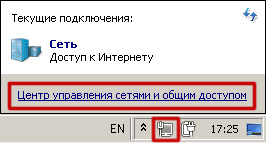
Открываем центр управления сетями и общим доступом.
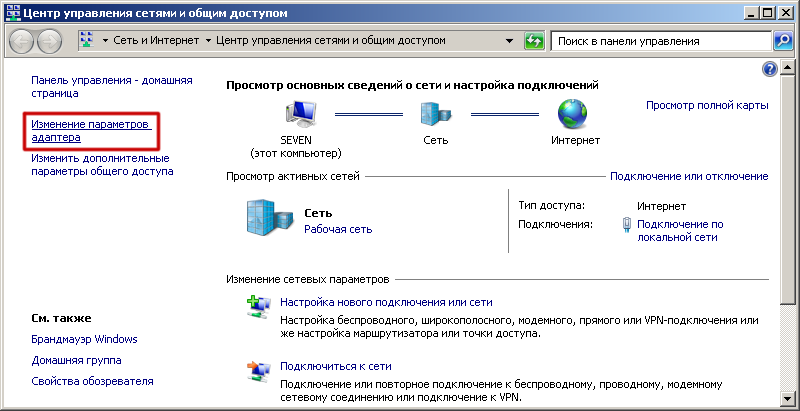
Переходим к изменению параметров адаптера.
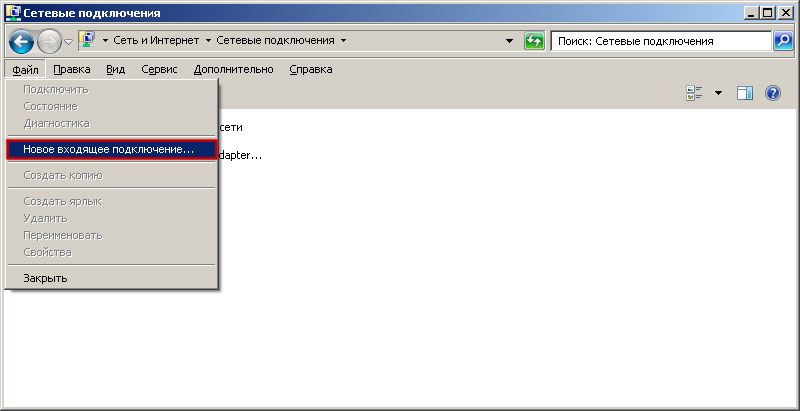
Нажимаем Alt, в открывшемся меню выбираем Файл, Новое входящее подключение.
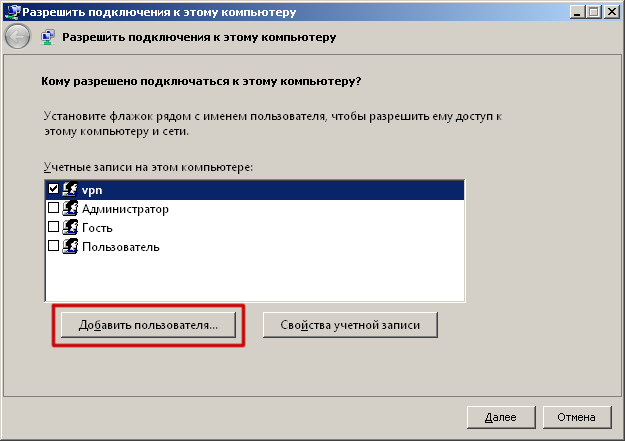
В мастере создания подключения выбираем пользователей, которые могут выполнять подключения.
Если имена пользователей в кириллице могут возникнуть проблемы с авторизацией. В этом случае создаем новую учетную запись в латинице.
Созданные мастером пользователи не входят ни в одну группу, следовательно, не имеют никаких прав кроме установки VPN-подключения и не будут отображены на экране приветствия.
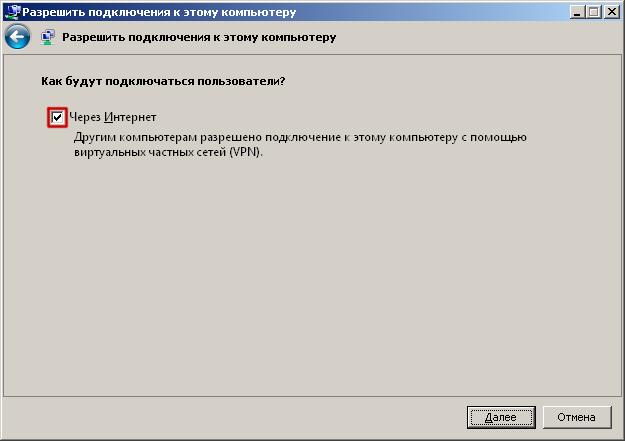
На следующем шаге выставляем флажок «Через интернет».
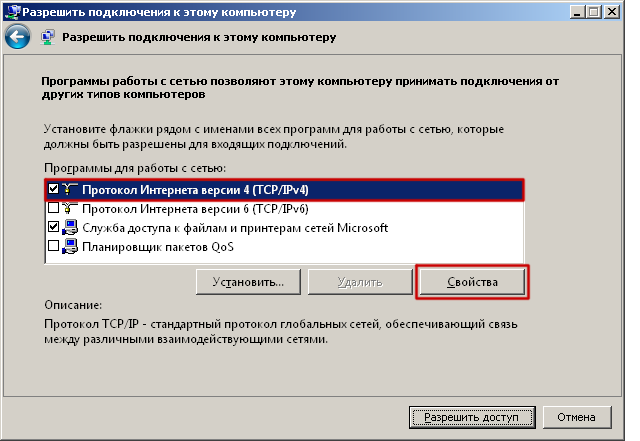
Задаем настройки протоколов и служб. Если во внутренней сети нет DHCP-сервера, в настройках TCP/IP указываем IP-адреса для VPN соединения в той же подсети. Если внутренней сети нет вовсе, IP-адреса можно не указывать.
Нажимаем кнопку Разрешить доступ.
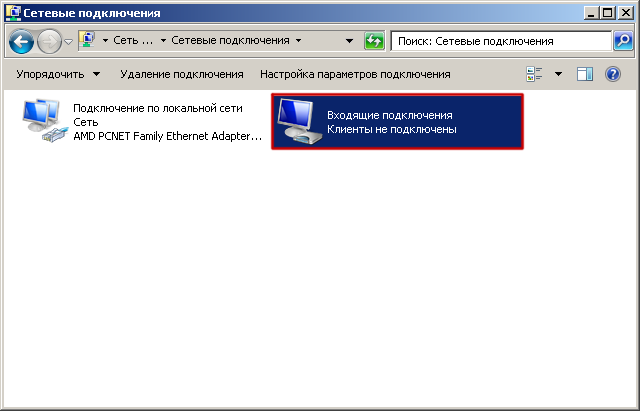
В результате, будет создано новое сетевое подключение.
При создании входящего подключения брандмауэр Windows настраивается автоматически. Если используется другой брандмауэр, необходимо вручную открыть входящие подключения на порт TCP 1723 и разрешить протокол GRE. Если интернет подключен через маршрутизатор, необходимо настроить трансляцию входящих соединений на порт TCP 1723 и протокола GRE с маршрутизатора на VPN-сервер. О том, как пробросить порт на вашем маршрутизаторе, читаем здесь.
При подключении клиента, в системе появится новый сетевой интерфейс «RAS (Dial In) interface», брандмауэр Windows применит правила для общественного места и выдаст запрос сетевого размещения. Чтобы задать подключению частный профиль непосредственно на этапе настройки, необходимо установить VPN-подключение. На самом сервере или соседнем компьютере создаем VPN-подключение, подключаемся и задаем сетевое расположение.
Подключения протоколируются в лог-файлах %SystemRoot%\System32\LogFiles\IN. log, где . год и месяц отчета.
При настройке клиентского подключения, чтобы предотвратить туннелирование всего интернет трафика в удаленную сеть, в дополнительных настройках протокола TCP/IP, необходимо отключить флажок «Использовать основной шлюз в удаленной сети». В этом случае будет туннелироваться только трафик удаленной подсети.
Как настроить L2TP VPN на Windows 7

Настройка L2TP VPN для Windows 7 не составляет особого труда, так как поддержка этого протокола встроена в операционную систему, и не потребует устрановки дополнительного программного обеспечения. Просто следуйте разработанной нами инструкции, как показано на картинках, и уже через несколько мгновений вы можете безопасно пользоваться бесплатным Wi-Fi, не переживая что кто-либо перехватит ваши данные, и заходить на интернет-ресурсы совершенно анонимно.
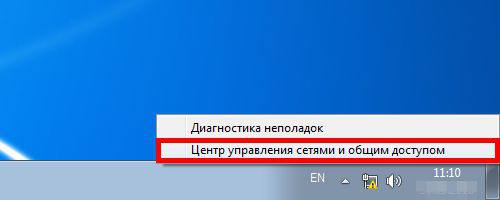
Кликнуть правой кнопкой на иконке сетевого соединения в системном трее (иконка с изображением компьютера слева от часов), в появившемся меню выбрать пункт Центр управления сетями и общим доступом.
Настройка VPN-соединения для Windows 7
Данная инструкция предназначена для настройки подключения к сети Интернет по технологии PPTP в операционной системе Windows 7. Инструкция используется только в том случае, если Вы подключаете свой персональный компьютер под управлением операционной системы Windows 7 непосредственно к сети ООО «ЮГ-ТЕЛЕКОМ» и не используете для этого маршрутизатор (роутер).
Для настройки подключения к сети Интернет по технологии PPTP в операционной системе Windows 7 необходимо выполнить несколько простых шагов:
Положите перед собой Ваш договор с компанией ООО «ЮГ-ТЕЛЕКОМ» (далее по тексту — договор) с параметрами подключения к сети Интернет;
Убедитесь, что сетевой кабель подключен к Вашему компьютеру, а в трее есть Индикатор состояния подключения.
На индикаторе состояния подключения должен находиться жёлтый треугольный значок предупреждения (если навести на него указатель мыши, то появится подсказка – «Неопознанная сеть. Без доступа к Интернету»).
Если на индикаторе находится красный крест, значит сетевой кабель не подключен или повреждён;

Нажмите правой кнопкой мыши на индикатор состояния подключения;
Откроется тектовое меню, в котором нужно левой кнопкой мыши нажать на пункт «Центр управления сетями и общим доступом»;
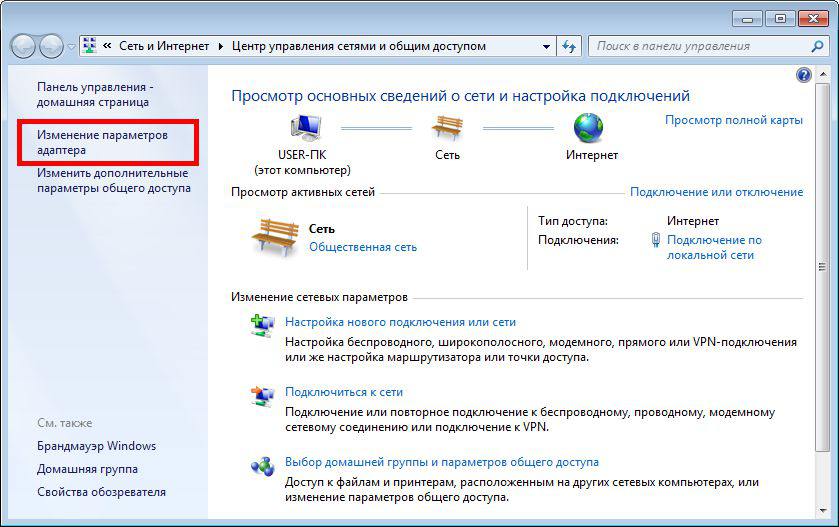
Откроется окно «Центр управления сетями и общим доступом». Нажмите левой кнопкой мыши на пункт меню «Изменение параметров адаптера»;
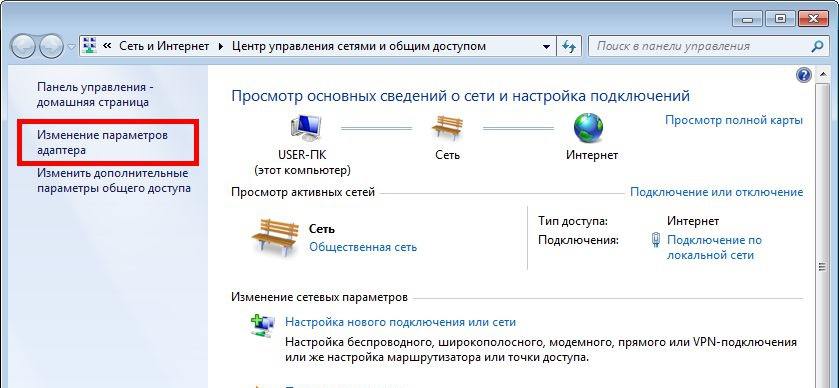
Откроется новое окно «Сетевые подключения».
В этом окне Вы должны увидеть подключение «Подключение по локальной сети» со статусом «Неопознанная сеть»;
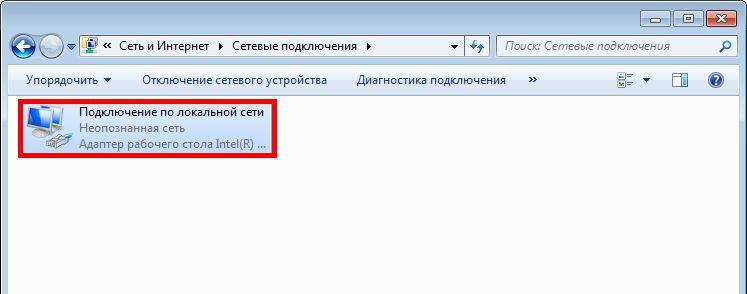
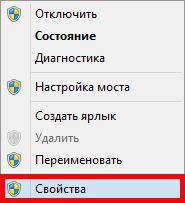
Нажмите на подключение «Подключение по локальной сети» правой кнопкой мыши. Откроется меню сетевого подключения. Найдите в нем пункт «Свойства» и нажмите по нему левой кнопкой мыши;
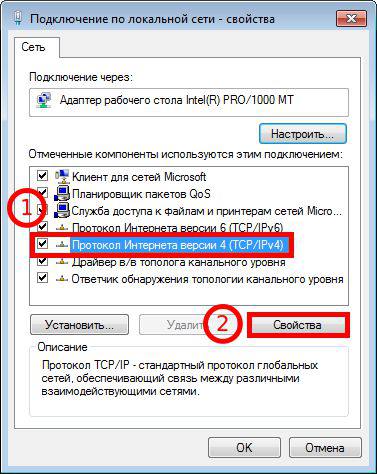
Откроется новое окно «Подключение по локальной сети — свойства».
Найдите среди отмеченных компонентов, используемых этим подключением, протокол «IP версии 4 (TCP/IPv4)». Убедитесь, что этот компонент отмечен «галочкой». Если это так, то выделите его, нажав на него левой кнопкой мыши один раз. Он выделится синим цветом. После этого нажмите левой кнопкой мыши на кнопку «Свойства»;
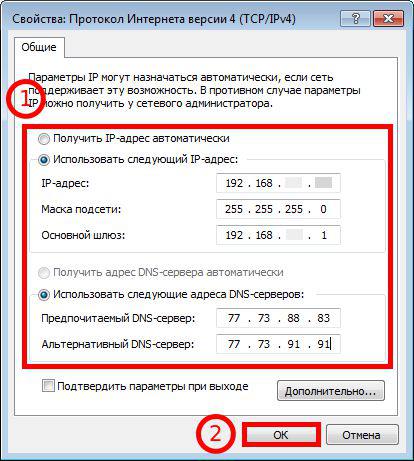
Откроется новое окно «Свойства: IP версии 4 (TCP/IPv4)». Поставьте «точки» напротив пунктов «Использовать следующий IP-адрес» и «Использовать следующие адреса DNS-серверов». Введите настройки сетевого подключения в соответствии с Вашим договором. Для применения настроек нажмите кнопку «ОК»;
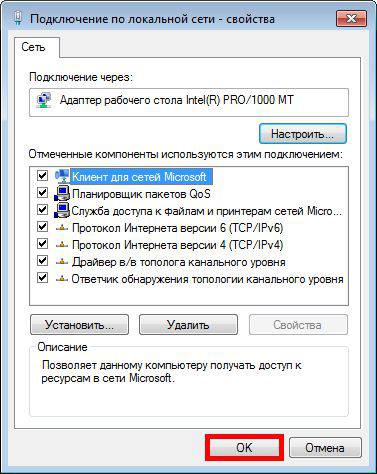
Закройте окно «Подключение по локальной сети — свойства», нажав кнопку «ОК»;
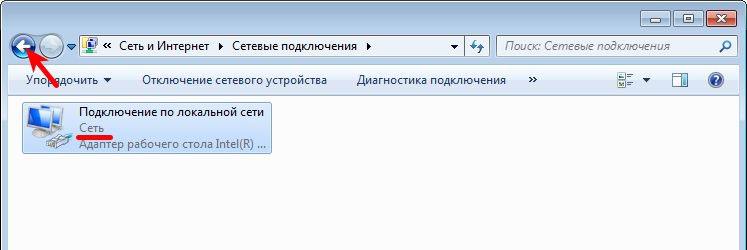
Обратите внимание, статус подключения «Подключения по локальной сети» сменится на «Сеть. ».
Вернитесь в окно «Центр управления сетями и общим доступом», нажав на стрелочку «назад» в верхнем левом углу окна;
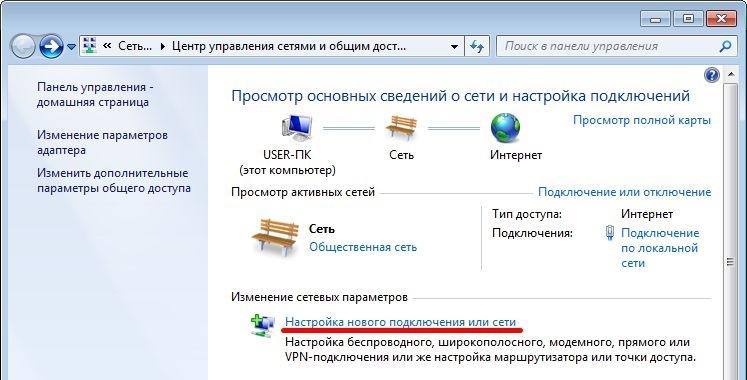
Теперь для создания и настройки PPTP-подключения нажмите в окне «Центр управления сетями и общим доступом» левой кнопкой мыши на пункт меню «Настройка нового подключения или сети».
Откроется новое окно «Настройка подключения или сети». Нажмите левой кнопкой мыши на пункт меню «Подключение к рабочему месту», а потом на кнопку «Далее»;
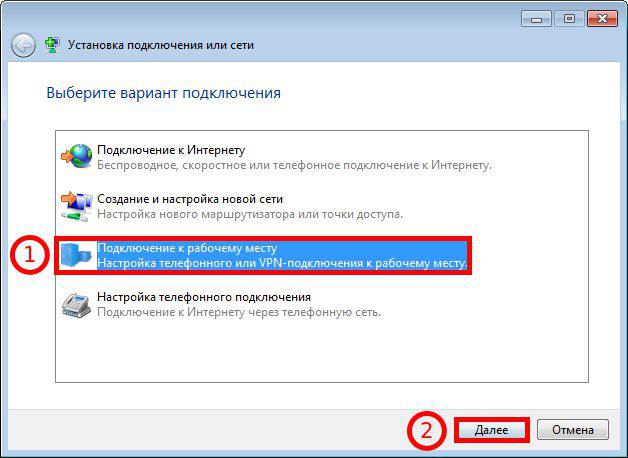
В следующем окне «Подключение к рабочему месту» нажмите левой кнопкой мыши на пункт «Использовать мое подключение к Интернету (VPN)»;
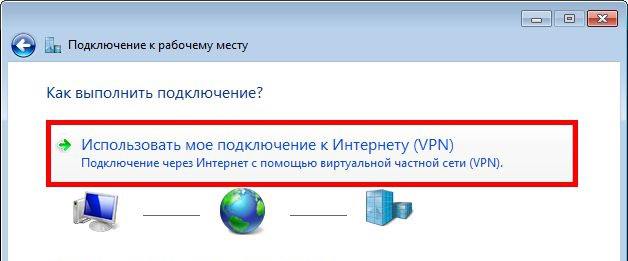
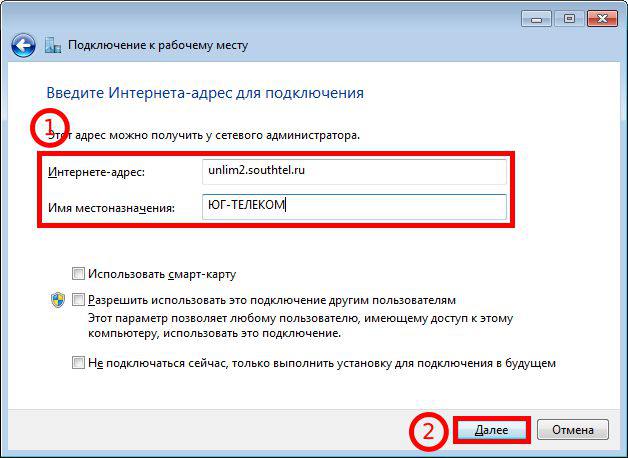
После того как Вы нажали на «Использовать мое подключение к Интернету (VPN)» откроется меню настройки подключения. Заполните его поля в соответсвии с договором:
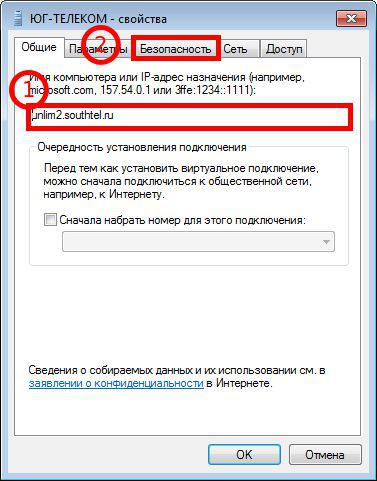
- нажмите левой кнопкой мыши на поле «Интернет-адрес» впишите доменное имя VPN-сервера к которому требуется подключится для доступа в Интернет. Имя VPN-сервера выбирается в соответсвии с Вашим тарифным планом (лимитный или безлимитный). Для БЕЗЛИМИТНЫХ тарифных планов имя VPN-сервера имеет вид:
unlim2.southtel.ru
Для ЛИМИТНЫХ тарифных планов имя VPN-сервера имеет вид:
vpn.southtel.ru - нажмите левой кнопкой мыши на поле «Имя местоназначения» и впишите название подключения «ЮГ-ТЕЛЕКОМ»;
После введения данных в поля меню настройки VPN-подключения нажмите левой кнопкой мыши на кнопку «Далее». Новое VPN-подключение будет создано, но его требуется еще донастроить.
В окне «Центр управления сетями и общим доступом», в левом текстовом меню нажмите на пункт «Изменение параметров адаптера».
Откроется все тоже окно «Сетевые подключения», и в нем уже будет присутствовать созданное Вами новое VPN-подключение «ЮГ-ТЕЛКОМ».
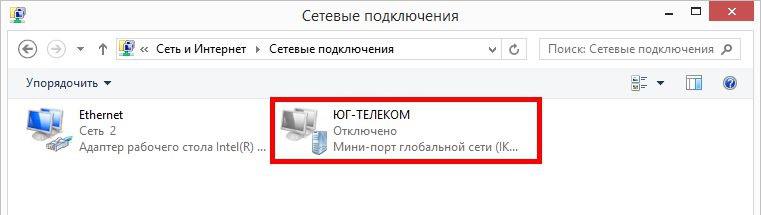
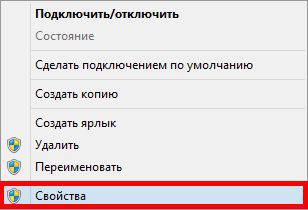
Нажмите на подключение «ЮГТЕЛЕКОМ» правой кнопкой мыши. Откроется меню VPN-подключения. Найдите в нем пункт «Свойства» и нажмите по нему левой кнопкой мыши;
Откроется новое окно «ЮГ-ТЕЛЕКОМ: свойства». Проверьте правильность написания доменного имени VPN-сервера и нажмите левой кнопкой мыши на вкладку «Безопасность»;
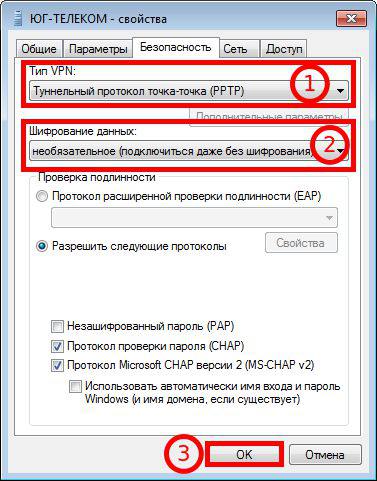
На вкладке «Безопасность» проверьте, что в поле «Тип VPN» установлен «Туннкльный протокол точка-точка (PPTP)», в поле «Шифрование данных» установленно значение «необязательное (подключаться даже без шифрования)». Чтобы завершить настройку VPN-подключения нажмите на кнопку «ОК»;
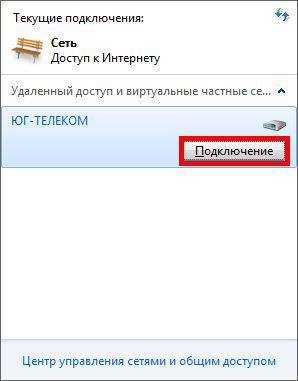
Вам осталось «подключиться» к сети Интернет. Для этого левой кнопкой мыши нажмите на индикатор состояния подключения;

Откроется окно «Текущие подключения» со списком подключений. Там будет присутствовать созданное Вами новое VPN-подключение «ЮГТЕЛЕКОМ». Нажмите на него левой кнопкой мыши, а потом на кнопку «Подключить».
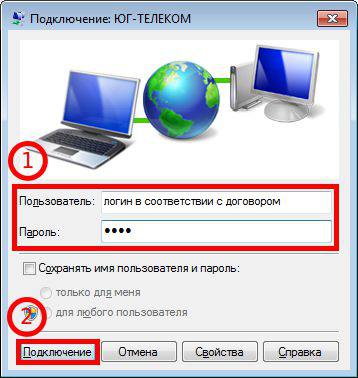
После этого Вам будет предложено ввести свой логин и пароль. В поле «Пользователь» введите свой логин, а в поле «Пароль» введите свой пароль в соответствии с договором.
Произойдет установка соединентия с VPN-сервером и статус соединения изменится на «Подключено».
Поздравляем! Вы только что создали VPN-подключение к сети Интернет на Вашем компьютере.
Чтобы убедиться в этом, откройте web-обозреватель Internet Explorer, нажав левой кнопкой мыши на соответствующий значок на панели задач;

В поле адресной строки наберите, к примеру, yandex.ru.
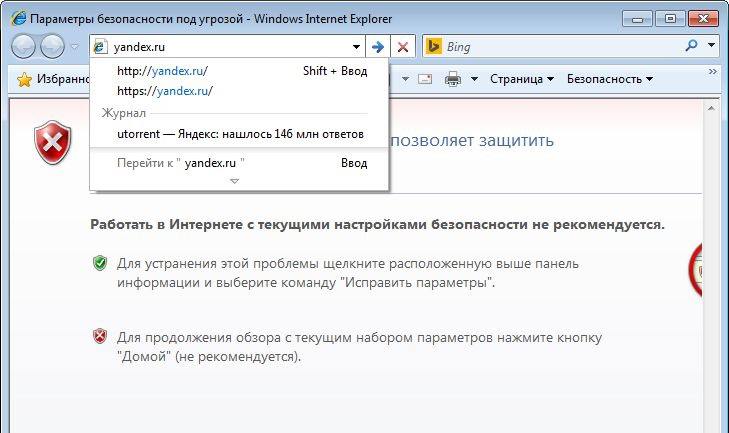
После того, как Вы набрали запрос для поиска, нажмите на клавиатуре клавишу «Enter»
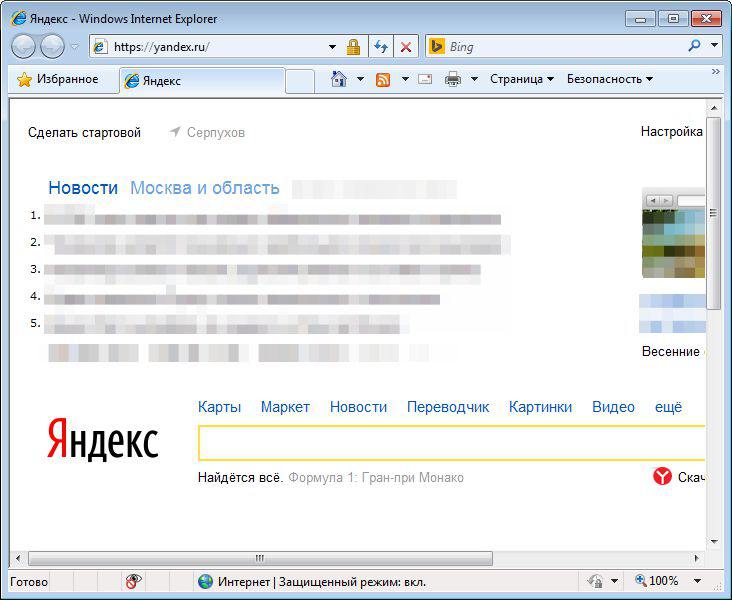
Откроется web-страница (поисковой системы «Яндекс» в нашем примере), и Вы можете продолжить работу в сети Интернет с компанией ООО «ЮГ-ТЕЛЕКОМ»;
Для последующих подключений к сети Интернет нужно всего лишь нажать левой кнопкой мыши на индикатор состояния подключения.
В открывшемся меню индикатора состояния подключения «Текущие подключения» нажмите левой кнопкой мыши на подключение «ЮГ-ТЕЛЕКОМ» и на кнопку «Подключить»
После этого Вам будет предложено ввести свои логин и пароль. В поле «Пользователь» введите свой логин, а в поле «Пароль» введите свой пароль в соответствии с договором и нажмите на кнопку «Подключение».
Произойдет установка соединения с PPPoE-сервером, и статус соединения изменится на «Подключено».
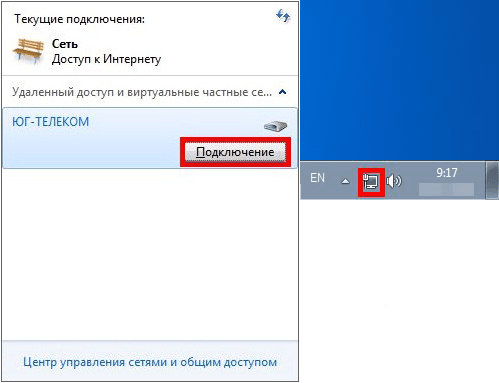
Вот и всё. Вы снова «подключились» к сети Интернет.
Если у Вас остались вопросы или нужна помощь, наша техническая поддержка работает круглосуточно, и ее специалисты всегда будут рады помочь!
- Абонентам
- Способы оплаты
- Узнать задолженность по телефонии
- Заявка на отправку квитанций по e-mail
- Настройка оборудования
- Техническая поддержка
- Проверка скорости соединения
- Частые вопросы
- Аренда каналов связи
- Корпоративные сети
- Электронный документооборот
- Тарифы
- Безопасность
- IP-телефония
- Виртуальная АТС
- Местная телефонная связь