Как изменить URL, Title, Description и Keywords страницы сайта?
Для изменения URL страницы сайта вам необходимо перейти на страницу, где вы собираетесь изменить URL, после этого из верхнего меню нажать на кнопку МЕТА-теги: и в открывшемся окне вписать в поле URL:
Поле URL должно содержать латинское написание, без пробелов.
Внимание! После редактирования полей не забудьте сохранить изменения.
Для изменения Title, Description, Keywords ознакомьтесь с описанием данных полей.
Данные свойства необходимы поисковым системам, пожалуйста не забывайте их заполнять!
- Url — часть адреса страницы сайта. Адреса страницы строятся в UMI.CMS автоматически, в данном примере адрес страницы будет выглядеть следующим образом: «http://help-cms.ru/site_manager/faq/kak_izmenit_url_stranicy_sajta/«
- Поле Title — Этот мета-тег выполняет множество задач, как прямо, так и косвенно. В результатах поиска по ключевым словам, поисковые системы используют заголовок страницы для указания ссылки на данный документ. Интересно написанный заголовок, содержащий ключевые слова, привлечет больше внимания посетителей и увеличит шансы на то, что сайт посетит больше людей. По тексту заголовка пользователь получает дополнительную информацию, что это за сайт, на котором он находится и как называется текущая страница. Не стоит думать, что достаточно в документе указать логотип сайта и проигнорировать заголовок, ведь посетитель может свернуть окно. В свернутом виде заголовок также отображается на кнопках панели задач, поэтому можно легко ориентироваться, с каким сайтом в данный момент работать, а не перелистывать их по очереди.
- Поле Keywords — Этот мета-тег был предназначен для описания ключевых слов, встречающихся на странице. Но в результате действия людей, желающих попасть в верхние строчки поисковых систем любыми средствами, теперь дискредитирован. Поэтому многие поисковые системы пропускают этот параметр. Ключевые слова можно перечислять через пробел или запятую. Поисковые системы сами приведут запись к виду, который они используют.
- Поле Descriptions — Большинство поисковых серверов отображают содержимое поля description при выводе результатов поиска. Если этого тега нет на странице, то поисковый движок просто перечислит первые встречающиеся слова на странице, которые, как правило, оказываются не всегда верно отражающими содержание страницы.
Правильное заполнение Title:
Семантическое ядро для сайта, правильное заполнение тегов title, description, keywords с примерами
семантическое ядро для сайта, правильный title, подбор ключевых слов, заполнение тегов, семантическое ядро
Как изменить url страницы в WordPress?
Сегодня мы с вами рассмотрим вопрос, который полезен каждому пользователю, а уж тем более блогеру или копирайтеру, а именно смена url страниц на примере WordPress. Начнем с того, что при написании статей или заметок, вы присваиваете статье определенный заголовок, который после ее публикации будет отображаться как ее электронный адрес. По умолчанию, в Worpdress без установки плагинов и дополнительных настроек, адрес статьи отображается в виде кириллицы и это не очень хорошо для SEO вашего сайта или блога в общем.
Пример адреса статьи без настроенного ЧПУ.
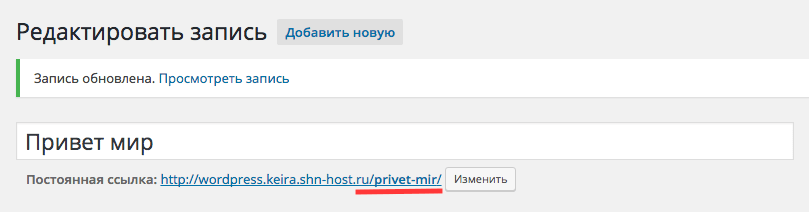
Для того, чтобы сменить url такой статьи или заметки, вы можете нажать на кнопку Изменить на против Постоянной ссылки, прописать адрес латиницей (транслитом) и не забудьте нажать Обновить в конце, чтобы сохранить все изменения и получить такой результат.
.png)
Итак, мы рассмотрели способ который будет приемлем если вам нужно исправить ссылки (адреса) нескольких статей. Но для того, чтобы в дальнейшем ссылки вашей статей автоматически прописывались латиницей, вам нужно установить плагин, который сможет автоматизировать эту работу и вам больше не придется править ссылки статей вручную.
Стоит отметить, если вы ведете свой блог или рубрику уже давно и адреса всех давно-написанных статей были прописаны кириллицей, не стоить менять их на латиницу поскольку это негативно отразится на репутации вашего источника.
Все потому, что поисковые системы будут думать, что ваши ранние статьи удалены, а большое количество новых статей появилось на вашем сайте. Таким образом ваш сайт (блог) может попасть в черный список, а следовательно и выпасть из индексации на очень долгое время. Поэтому, мы рекомендуем вам старые статьи оставить прежними, а вот уже новые публиковать с правильными адресами.
Поэтому, мы возвращаемся к вопросу установки нужного плагина.
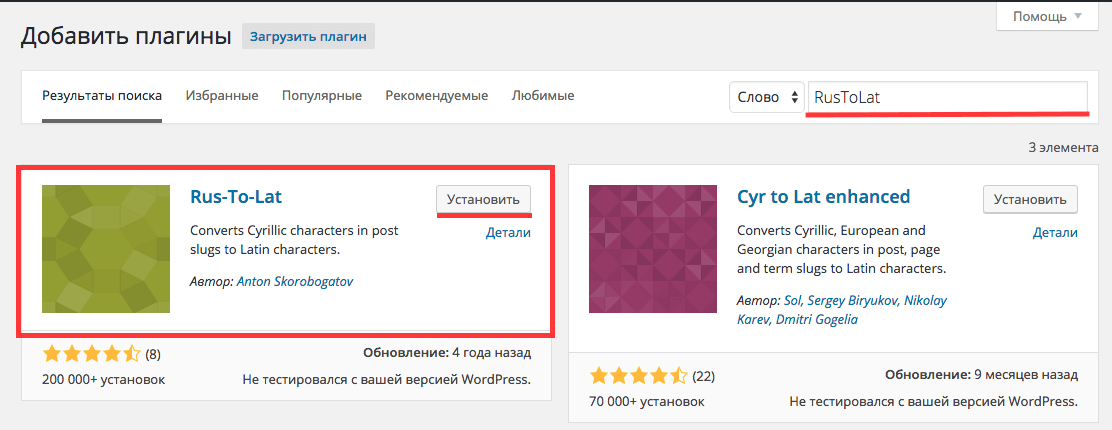
- Сперва, заходим в панель администратора сайта
- Затем, переходим к меню слева где выбираем Плагин-Добавить новый.
- В строке поиска плагина прописываем название RusToLat и жмем enter.
- После его отображения в списке (он будет первым) нажимаете на кнопку Установить.
- А для начала работы плагина вам осталось лишь активировать его.
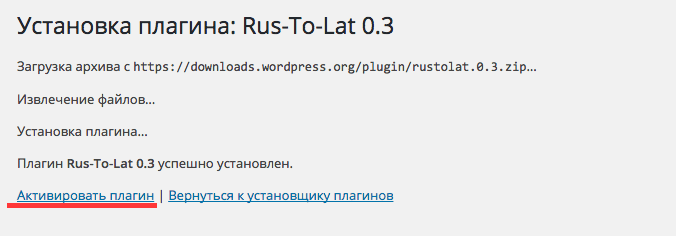
После чего, при написании всех последующих статей их адреса (ссылки) будут автоматически генерироваться сразу на латинице (как указано ниже).
Как изменить URL главной страницы
Здравствуйте, может вопрос покажется глупым, но все же. У меня главная страница сайта имеет URL вида:»sait.ru/glavnaja.html» Подскажите, как можно сделать так, чтобы он был вида:»sait.ru»? Сайт сделан на Joomla, пункт меню «по умолчанию» стоит «Главная». И еще, скажите, это критично для оптимизации или нет? Можно ли так оставить и ничего не менять? Если да, то тогда, что писать в фаиле robots.txt в директиве Host: ?
На сайте с 07.12.2009
8 апреля 2011, 17:16
это функция не robots.txt для того, чтобы страница отображалась, так как вам этого хочется, надо править файл .htaccess в корневом каталоге сайта. Options +FollowSymLinks RewriteEngine on RewriteCond %
Яндекс Директ, Гугд адворс, не дорого и ответственно. Телеграмм @H_Ilin
На сайте с 01.03.2011
8 апреля 2011, 17:45
garik77, добавил эти строки в .htaccess, но все осталось так же (yuorsite.ru на свой домен заменял:)). Добавлял в конец файла.
На сайте с 21.04.2009
8 апреля 2011, 17:51
index\.html замените на glavnaja\.html если она у вас прямо так и прописана «glavnaja.html»
На сайте с 07.12.2009
8 апреля 2011, 18:34
В общих настройках джумлы mod_rewrite включен?
На сайте с 01.03.2011
8 апреля 2011, 19:39
garik77:
В общих настройках джумлы mod_rewrite включен?
mod_rewrite включен. Я понял в чем дело. Просто я недавно вставлял коды в файлы шаблона по инструкции Андрея Тониевича (может слышали про его «модуль удаления дублей страниц»). Так там при любом неправильном вводе урла происходил 301-й редирект на нужную страницу:
Принцип работы модуля. При генерации страницы со статьей, страницы блога раздела и категории, главной страницы происходит проверка адреса страницы в запросе и адреса страницы в системе. Адрес страницы в системе рассчитывается на основе структуры меню с псевдонимами для разделов и категорий, адреса и смещения (start=10, например) и ссылки на полную версию для статьи.
Т.е. даже при вводе mysite.ru происходил редирект на mysite.ru/glavnaya.html, т.к. это адрес в системе (glavnaya — псевдоним пункта «Главная», который стоит «по умолчанию»). Если бы знать, каким макаром поменять адрес главной в системе, чтобы не выводился псевдоним в адресе. ��
Как создать и изменить ссылку
Создание и продвижение сайта без ссылок практически невозможно. Поэтому сегодня статья о ссылках: о том, как их создать, как добавить в текст и как изменить внешний вид ссылки.
Как добавить ссылку на сайт
Самый простой способ добавить ссылку в текст — с помощью визуального редактора. Он позволяет создать ссылку без знаний html.
В WordPress редактор записей содержит две вкладки: визуально и текст. В первой для создания ссылки достаточно нажать кнопку «Вставить/изменить ссылку» и задать адрес нужной веб-страницы. Во вкладке Текст можно создать или отредактировать ссылку с помощью html и css.
Визуальный редактор WordPress выглядит так:

Чтобы создать ссылку, выделите нужный участок текста и нажмите значок Вставить/изменить ссылку. Появится вот такое окно:

В поле URL введите адрес веб-страницы, которая будет открываться при клике на ссылку или выберите из списка страниц сайта.
Если нужно, чтобы веб-страница открывалась в новом окне браузера, поставьте галочку напротив соответствующего пункта.
В конце нажмите кнопку Добавить ссылку.
Не всегда можно воспользоваться визуальным редактором. Кроме того, не во всех редакторах есть значок вставки ссылок. Поэтому полезно знать как можно самому создать ссылку.
Как создать HTML ссылку
Вот как выглядит простейшая html ссылка:
текст ссылки
А вот как эту ссылку видит посетитель сайта — текст ссылки. Щелчок по ней откроет главную страницу этого сайта.
Для создания ссылки нужен парный тег а — открывающий и закрывающий
Между открывающим тегом и закрывающим тегом обязательно должен быть текст — это единственная видимая пользователю часть ссылки. Вместо текста можно использовать любой символ или изображение.
Где открывается ссылка
По умолчанию веб-страница, указанная в ссылке открывается в том же окне и заменяет открытую страницу. Чтобы ссылка открылась в новом окне нужно использовать атрибут target со значением _blank, который размещается внутри открывающего тега .
target= «_blank» href= «https://tavry.ru»>текст ссылки
Как изменить цвет ссылки
Цвет ссылок сайта задается в файле style.css. Обычно он более яркий — для того, чтобы пользователь понимал, что перед ним именно ссылка, а не обычный текст. Особым цветом можно выделить также ссылку, которую пользователь уже посетил (a:visited) или на которую навел указатель (a:hover).
Сделаем все ссылки на сайте оранжевого цвета, для этого добавим в файл style.css такое правило:
a color: #D47424;
>
Это правило сделает цвет ссылки, на которую навели указатель красным:
a:hover color: #f00;
>
Сделаем ссылку, которую пользователь уже посетил серого цвета:
a:visited color: #c0c0c0;
>
Предположим, нужно сделать так, чтобы какая-то одна ссылка в тексте была другого цвета. Чтобы изменить цвет одной конкретной ссылки нужно внести изменение в ее код — добавить в открывающий тег атрибут style и задать для него нужный цвет, например, голубой «color:#0ff» или черный «color:#000»
style= «color: #000»
В итоге получим следующий код:
Еще по теме:
- Как изменить тему WordPress
- Как найти и установить бесплатную тему WordPress
- Как сделать сайт быстро и просто
- Как разрешить или запретить комментарии на сайте WordPress