Что делать, если смартфон Samsung Galaxy не запоминает выбор SIM-карты при звонке
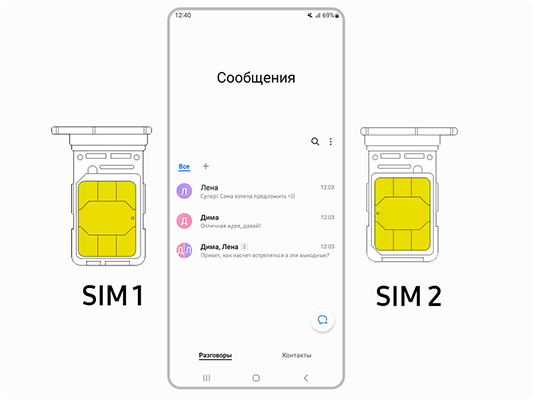
В настройках вашего Samsung Galaxy с поддержкой 2-ух SIM-карт есть возможность выбрать приоритетную SIM-карту — ту, с которой будет всегда совершаться вызов или отправляться SMS. Если вы выбрали приоритетную SIM-карту, но во время звонка вы видите, что вызов идёт со второй или смартфон просит выбрать SIM-карту перед звоноком, ознакомьтесь с нашими рекомендациями ниже.
- Перезагрузите Samsung Galaxy.
- Отключите функцию сценарии Bixby на Samasung Galaxy.
- Проверьте работу Samsung Galaxy в безопасном режим.
- Выполните сброс данных на Samsung Galaxy.
- Проверьте смартфон Samsung Galaxy с другими SIM.
1 Перезагрузите Samsung Galaxy
Часто после сбоя достаточно просто перезагрузить телефон, чтобы ошибка по смене приоритетной SIM-карты исчезла.
2 Отключите функцию сценарии Bixby на Samasung Galaxy
Сценарии Bixby — это функция, благодаря которой при выполнении определенных условий (сценариев) Bixby будет менять настройки телефона, то есть включаться или отключаться различные функции на Samsung Galaxy. Поэтому важно убедиться, чтобы эта функция была отключена.
Сценарии могут отличаться в зависимости от устройства. Например, на моделях Flip и Fold есть сценарий «Состояние» (полностью открытый/полностью закрытый/частично сложенный смартфон). Если при изменении состояния Samsung Galaxy возникает ошибка с SIM-картой, проверьте наличие этого сценария.
Функция «Сценарии Bixby» поддерживается не на всех моделях. Чтобы убедиться в том, что на вашем Samsung Galaxy предусмотрена эта функция, рекомендуем ознакомиться с руководством к конкретной модели или для контроля выполнить шаги ниже.
Как настроить выбор сим карты при звонке андроид самсунг
Привет! Сегодня вы узнаете, как сделать выбор сим карты при звонке, на телефоне андроид самсунг галакси. Вы можете легко настроить выбор сим карты при исходящем вызове. Вы можете включить функцию выбора симки на смартфоне samsung galaxy любой модели, A, S, J, Note, 1, 2, 3, 4, 5, 6, 7, 8, 9, 10, X. Всё очень просто и быстро. Смотри инструкцию далее и пиши комментарии. Погнали!)
На главном экране смартфона, найдите значок Настройки и нажмите на него.

В настройках, нажмите на вкладку Подключения.

Далее, нажмите здесь на вкладку Диспетчер SIM-карт.

На данной странице, внизу, напротив параметра Выбор SIM-карты, справа, нажмите по переключателю, чтобы включить его.

Если переключатель отображается синим цветом, значит выбор сим-карты включен. Данный параметр предлагает выбор SIM-карты при следующем вызове пользователя, с которым вы общались через неосновную симку.

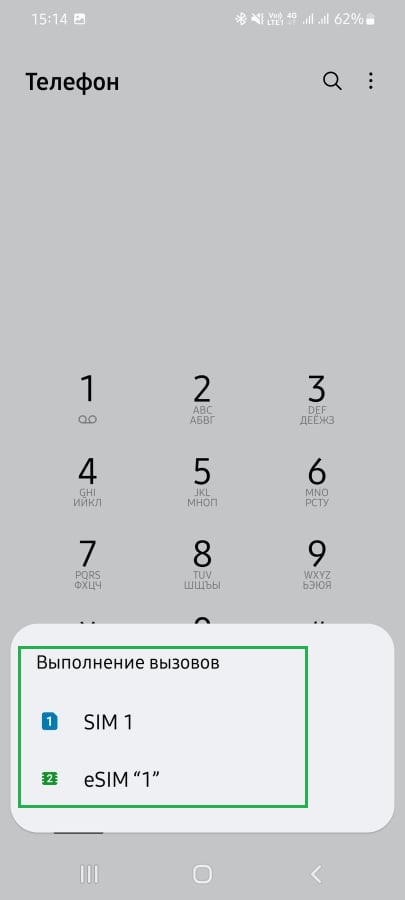
Обратите внимание, при наборе номера, вам по умолчанию доступен выбор сим карты, 1 или 2. В диспетчере указан номер, цвет и оператор симки.

Также, при вызове номера из контактов, вы тоже можете заранее выбрать, с какой симки будет осуществляться звонок.
Диспетчер sim-карт, мобильные сети
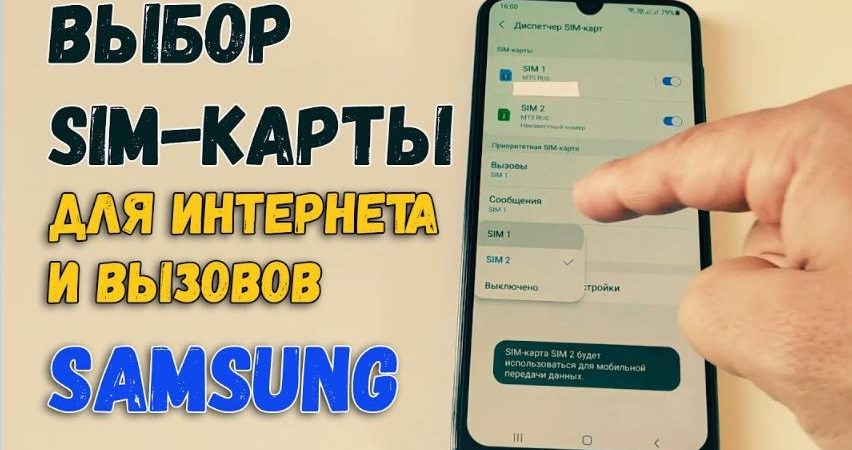
Многие современные смартфоны поддерживают 2 сим-карты. После того, как вы в первый раз вставили сим-карты в телефон, советую настроить каждую симку через диспетчер sim-карт. Это нужно для правильной работы и чтобы избежать путаницы – через какую симку звонить и выходить в интернет.
Настройки, приоритетная sim-карта
Для работы заходим в Настройки – Подключения – Диспетчер SIM-карт.
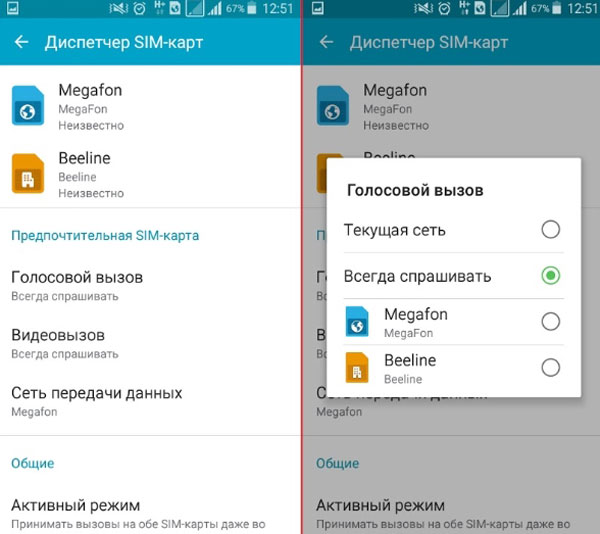
Перед нами 2 активные сим-карты. Нужно выбрать приоритетную симка для звонков, смс и интернета. Обычно по умолчанию всегда ставится sim №1 (в моем примере это Мегафон). Чтобы изменить настройки, выбираем “Вызовы”, “SMS”, “Мобильные данные” и выбираем нужную симку.
Настройки сим-карты
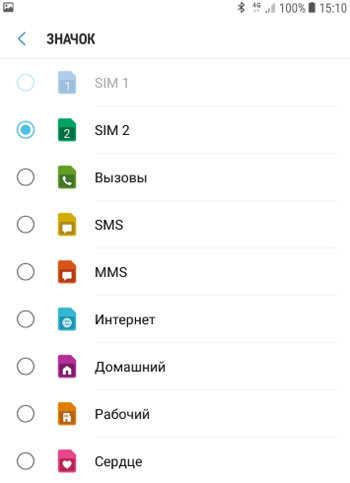
Для каждой симки в диспетчере доступны свои настройки: Включена/отключена, значок для идентификации (смс, интернет, рабочий, домашний, sim 1, sim 2), имя и режим сети. Не рекомендую изменять настройки, если вы в них не разбираетесь.
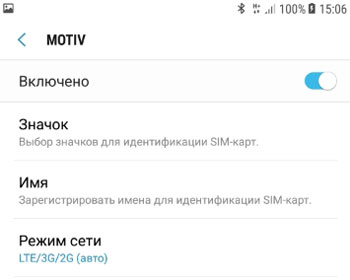
- Симка включена. Можете отключать симку (первую, вторую или обе сразу – неважно) для экономии заряда батареи, чтобы не принимать звонки и если летите в самолете.
- Значок для SIM 1 или SIM 2. Используйте только эти значки, чтобы потом не путаться.
- Имя симки – пишите название оператора, чтобы опять же не запутаться.
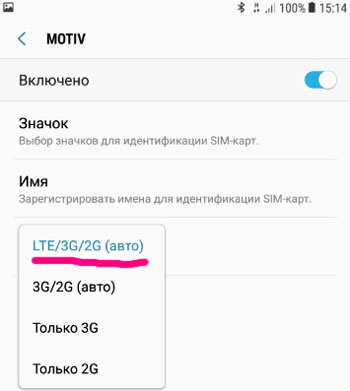
- Режим сети LTE/3G/2G (авто). В некоторых смартфонах вторая симка может работать только в режиме 2G (звонки и смс – без интернета). 3G – это звонки + смс + интернет. LTE (4G) – скоростной интернет + звонки + смс.
Настройки вызовов
Выше мы выбрали приоритетную симку для звонков. В меню “Настройки вызовов” нас спрашивают: предлагать ли каждый раз выбор симки для совершения исходящего звонка, если при этом не используется приоритетная sim-карта? Опция полезна для забывчивых, когда вы постоянно путаете симку, с которой звоните. Лично я этой функцией не пользуюсь и считаю ее лишней.
Активный режим
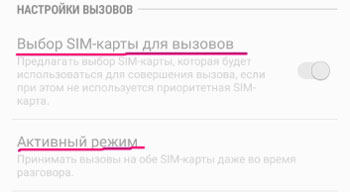
При включении активного режима здесь же (в настройках диспетчера sim-карт) вы можете принимать вызовы на обе симки даже во время разговора. Функция полезная и включена по умолчанию.
Мобильные сети
Настроить мобильную сеть для каждой сим-карты просто. Настройки – Подключения – Мобильные сети (без вставленной симки опция недоступна).
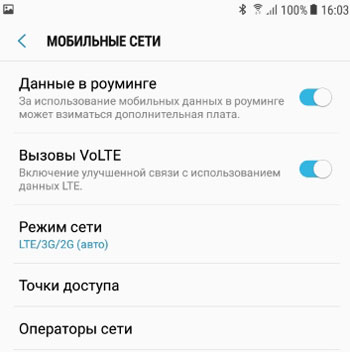
Итак, нам доступны следующие опции:
- Данные в роуминге. Включить/отключить передачу данных (интернет) в роуминге. В России не у всех операторов можно пользоваться интернетом по всей стране, как в домашнем регионе (касается Дальнего Востока, Чукотки, Крыма), поэтому опцию лучше отключить. О международном роуминге я вообще молчу – обязательно отключайте!
- Вызовы VoLTE – включенная опция улучшает качество голосовых вызовов по сети 4G (LTE).
- Режим сети. Выбираем LTE(4G)/3G/2G (авто). Т.е. одновременно задействуем 3 стандарта связи для звонков и интернета. 2G – действует только для звонков и смс, интернет работать не будет.
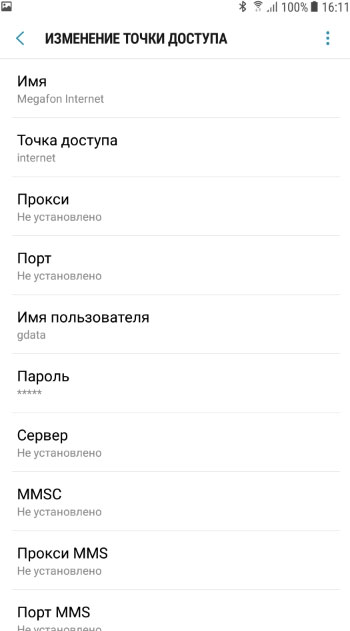
- Точки доступа. Здесь ничего менять не надо. Сотовый оператор присылает и автоматически устанавливает ваши настройки доступа в интернет. А 8-10 лет назад приходилось вручную прописывать отдельно настройки для интернета и приема MMS-сообщений, пароли и логины, сервера, протоколы и типы точек доступа. К счастью, сейчас всё автоматизированно. Если по ошибке вы поменяли настройки, можно всегда восстановить по умолчанию.
- Операторы сети. Вы можете выбирать нужную сотовую сеть вручную или автоматически. По умолчанию сеть ищется автоматически, даже в международном роуминге (подбирается “дружественная” сеть с оптимальными тарифами). Но всегда можно выбрать сеть вручную:
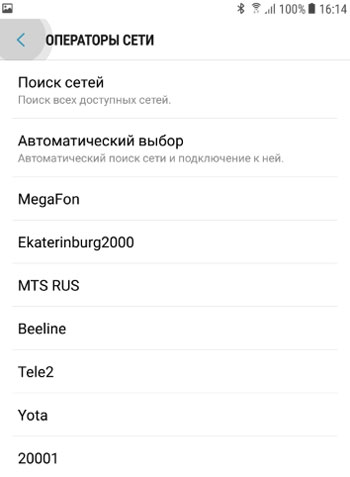
Основные настройки мобильной сети ставятся автоматически. неопытному пользователю лучше их не менять.
- Sim-карты и мобильные сети
- Настройка мобильной сети
- Управление sim-картами
- Ускоритель сети на Самсунг
- SSID что это и как получить имя сети Wi-Fi на Android
Как делать звонки с телефона, у которого несколько SIM-карт (например, eSIM и обычная SIM)?
Вы можете сами устанавливать в настройках, каким номером и какими услугами желаете пользоваться.
Телефоны с Android
Как настроить выбор предпочтительной SIM-карты?
1. Откройте: Настройки -> Подключения -> Диспетчер SIM-карт
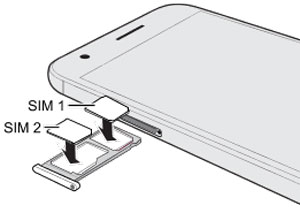
В телефоне могут быть активными два телефонных номера (например, обычная SIM1 и eSIM1).
2. Предпочтительная SIM-карта
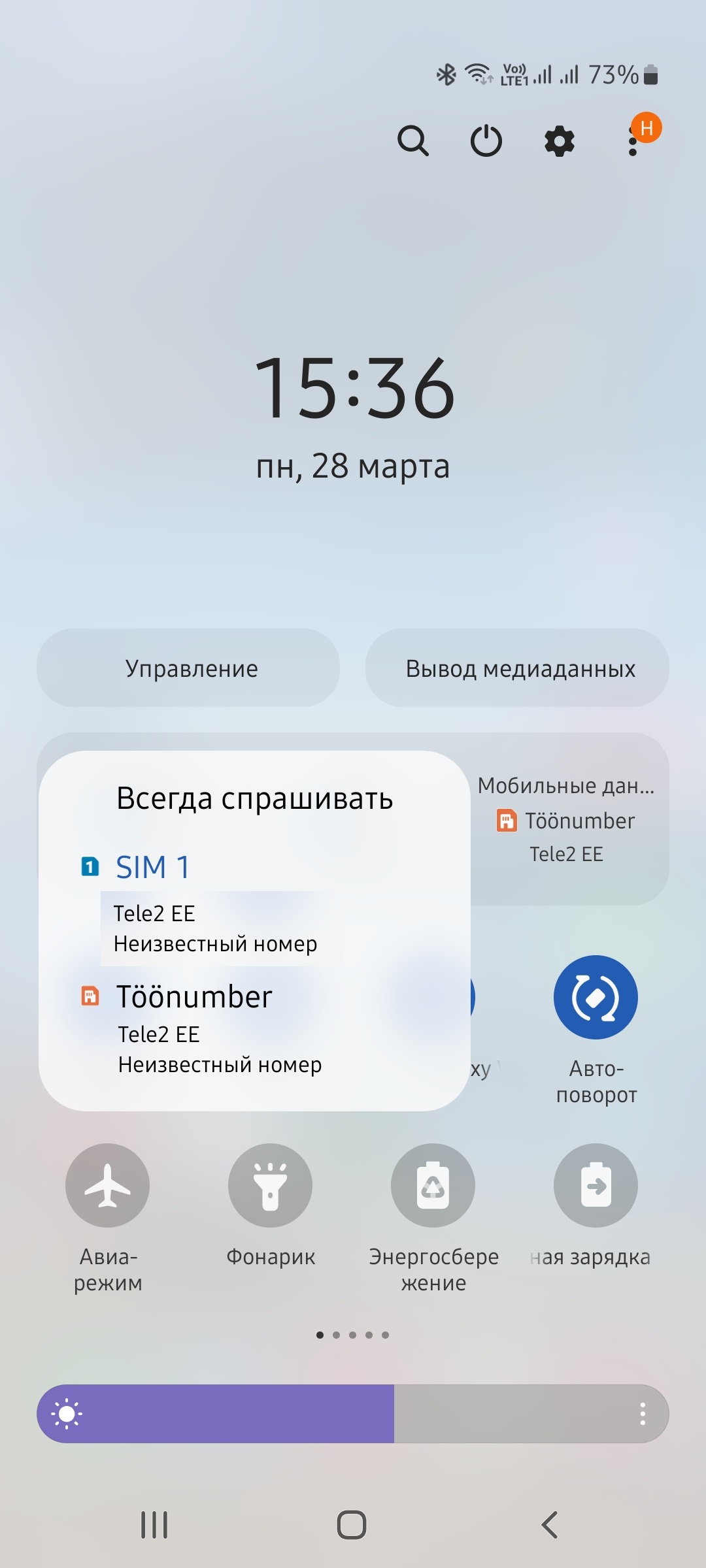
— Спрашивать всегда: перед звонком Вас всегда будут спрашивать, какую SIM Вы хотите сейчас использовать.
— SIM1 – звонок с SIM1
— eSIM1 – звонок с eSIM1

Как выбирать SIM-карту при звонке?
Если Вы установили:
— Спрашивать всегда – после набора номера Вы можете выбрать, с какой именно SIM-карты будет сделан звонок (выбирается в пункте Использовать для звонков).
— Предпочтительная SIM-карта – звонок делается с указанной Вами приоритетной SIM-карты (ее нельзя поменять перед нажатием на копку вызова). Телефоны с Android позволяют также менять свои предпочтения через панель быстрых настроек – проведите по экрану пальцем сверху вниз и выберите, какая SIM-карта будет использоваться для звонков, сообщений и мобильного интернета.
iOS (телефоны Apple)
Как настроить выбор предпочтительной SIM-карты?
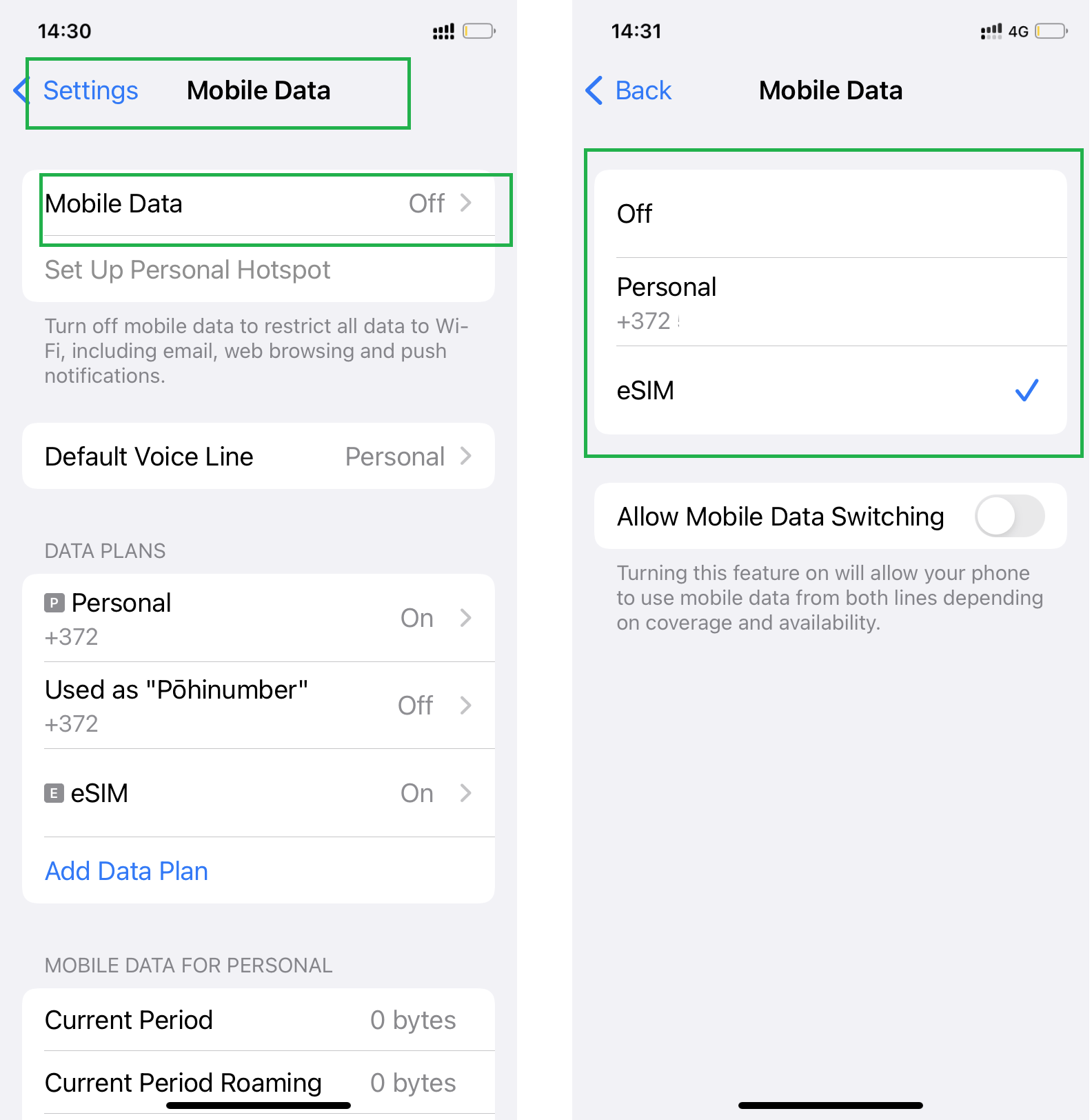
- Откройте: Settings -> Mobile Data –> Выберите в качестве предпочтительной SIM-карты eSIM
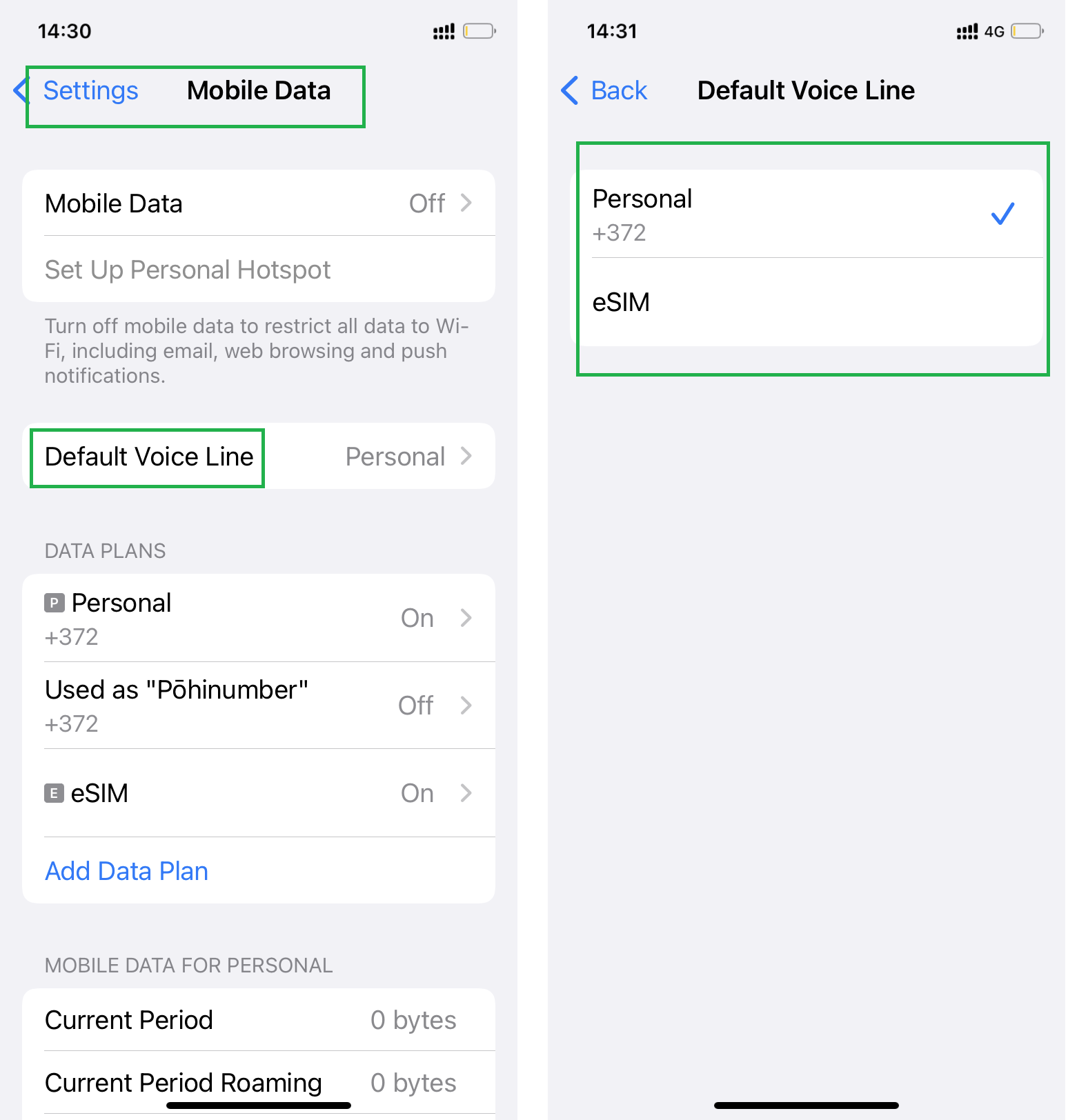
- Вернитесь обратно. Нажмите Default Voice Line и выберите предпочтительную SIM-карту для звонков.
Как выбирать SIM-карту при звонках?
- Если Вы набираете номер вручную, Вы можете указывать предпочтительную SIM-карту, пометив галочкой свой выбор (вверху экрана).
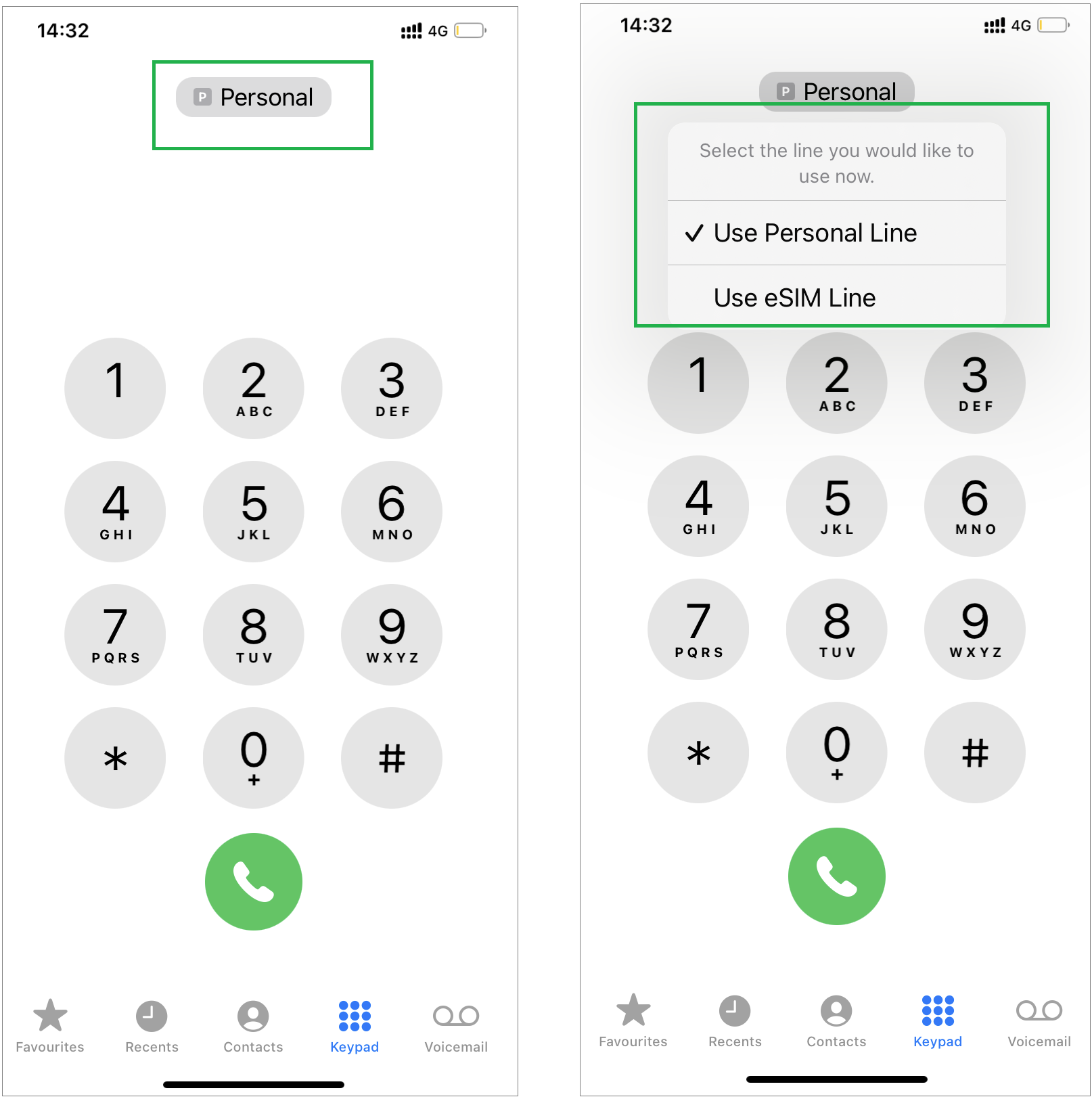
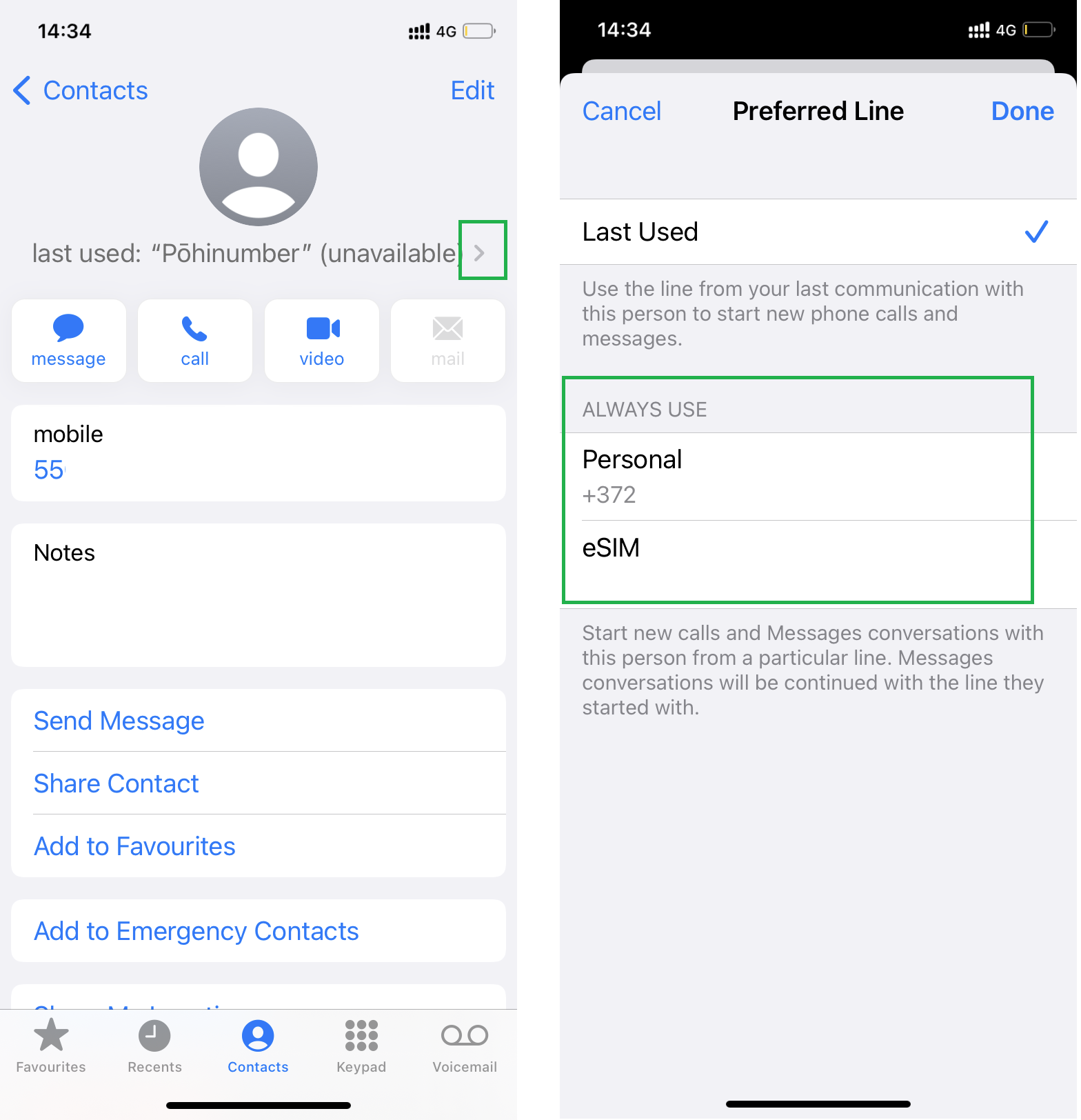
- Если Вы набираете номер из списка контактов, нажмите на last used: Основной номер – и Вы можете изменить предпочтительную SIM-карту.