Пошаговая установка PyCharm
JetBrains PyCharm — это интегрированная среда разработки (IDE), используемая для написания программ на Python. В ней есть инструменты для анализа кода, графический отладчик, встроенное модульное тестирование и поддержка веб-разработки с Django.
Для установки PyCharm сперва нужно установить интерпретатор Python. Дальше — пошаговый процесс установки PyCharm.
- Перейдите на сайт JetBrains https://www.jetbrains.com/pycharm/. PyCharm — это проект JetBrains.

- Нажмите «Download». Произойдет перенаправление на страницу загрузки PyCharm.
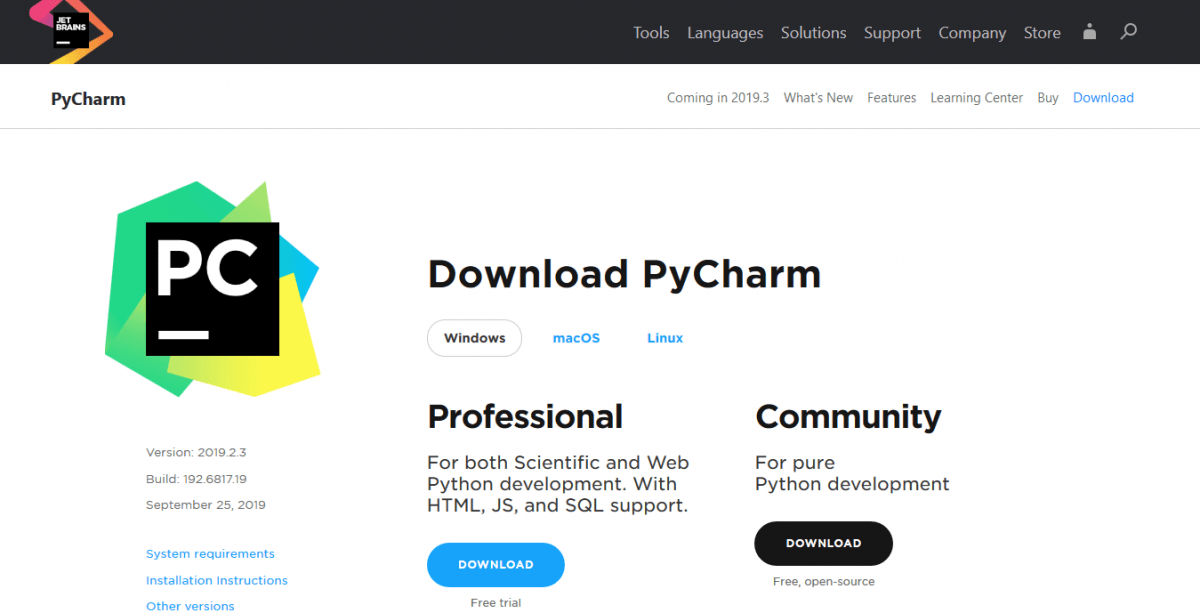
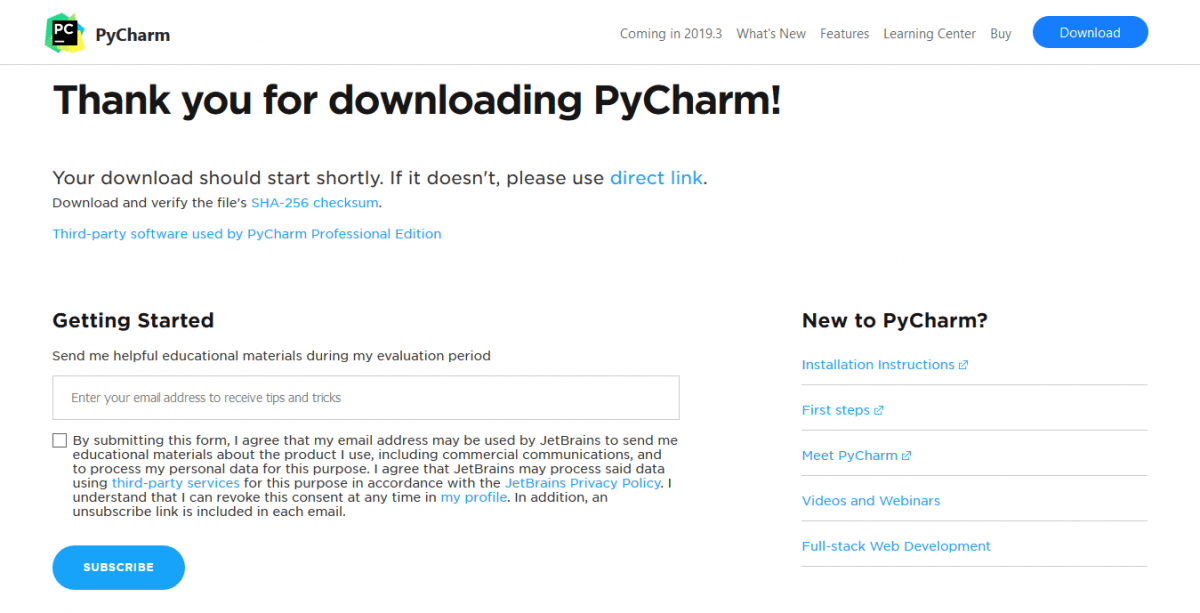
- Дальше необходимо выбрать версию PyCharm: Community или Professional. Professional — это платная версия с полным набором функций. Она идеально подходит для профессиональной разработки. Community бесплатная. Ею можно пользоваться благодаря набору базовых возможностей. После нажатия на кнопку «Загрузить» скачивание начнется автоматически.
- Теперь необходимо запустить установку (~ pycharm-community-2019.2). Нажмите «Next».
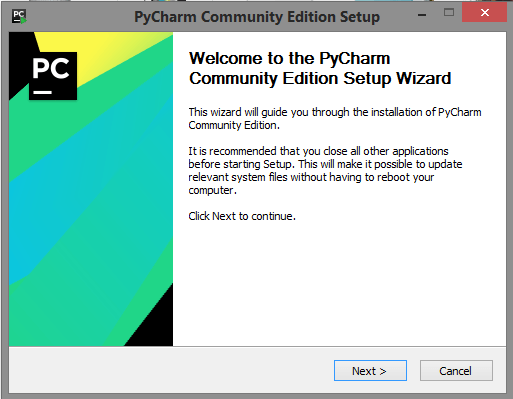
В статье используется версия pycharm 2019.2. Во время прочтения может быть выпущена новая версия. Учитывайте это, часть 2019.2 может быть любой.
- Оставьте папку установки по умолчанию. Это папка C:\Program files(x86)\JetBrains\PyCharm Community Edition 2019.2 . Если выбрана другая, лучше указать именно это направление. Нажмите «Next».
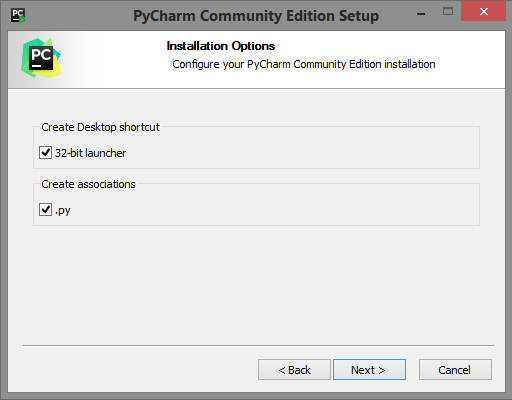
- Поставьте галочки напротив обоих пунктов, если нужен ярлык для рабочего стола. Нажмите «Next».
- Далее установщик попросит указать имя для отображения в стартовом меню. По умолчанию это JetBrains. Нажмите «Install».
- Установка начнется автоматически. Дождитесь завершения.
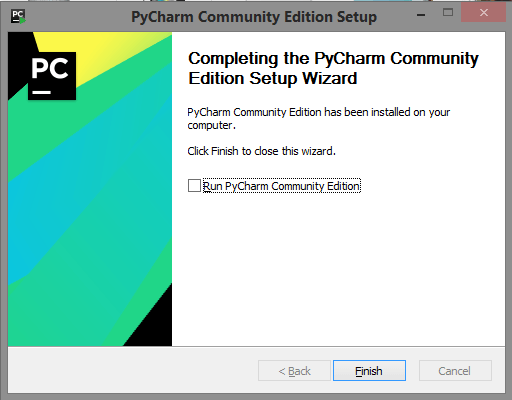
- После завершения установки поставьте галочку напротив «Run PyCharm Community Edition» для запуска, а затем «Finish».
- Если вы только учите язык Python и установили PyCharm впервые, тогда выберите пункт «I do not have a previous version of PyCharm or I do not want to import my settings» и «ОК».
- PyCharm запустится. Первый раз этой займет больше времени.
- После приветственного окна нажмите «Create New Project».
- Выберите директорию для сохранения проекта. Во втором поле нужно указать местоположение интерпретатора Python (который уже должен быть установлен). Обычно PyCharm находит его самостоятельно. Если не удалось, нужно указать путь к нему и нажать «Create».

- Нажмите «File > New > Python File». Введите название нового файла. Он откроется с чистой консолью. Можно начинать писать программу для проверки. Напишите что-то простое: например, программу, которая выводит «Hello World!» на экран. Используйте этот код, чтобы проверить работу PyCharm.
print("Hello World!") В любом месте кликните правой кнопкой мыши и выберите «Run». Программа выполнится, а вывод будет показан на экране. Это значит, что PyCharm установлен и готов к работе. Удачи и успехов в изучении Python.
Как настроить pycharm для python
В прошлой теме было описано создание простейшего скрипта на языке Python. Для создания скрипта использовался текстовый редактор. В моем случае это был Notepad++. Но есть и другой способ создания программ, который представляет использование различных интегрированных сред разработки или IDE.
IDE предоставляют нам текстовый редактор для набора кода, но в отличие от стандартных текстовых редакторов, IDE также обеспечивает полноценную подсветку синтаксиса, автодополнение или интеллектуальную подсказку кода, возможность тут же выполнить созданный скрипт, а также многое другое.
Для Python можно использовать различные среды разработки, но одной из самых популярных из них является среда PyCharm , созданная компанией JetBrains. Эта среда динамично развивается, постоянно обновляется и доступна для наиболее распространенных операционных систем — Windows, MacOS, Linux.
Правда, она имеет одно важное ограничение. А именно она доступна в двух основных вариантах: платный выпуск Professional и бесплатный Community. Многие базовые возможности доступны и в бесплатном выпуске Community. В то же время ряд возможностей, например, веб-разработка, доступны только в платном Professional.
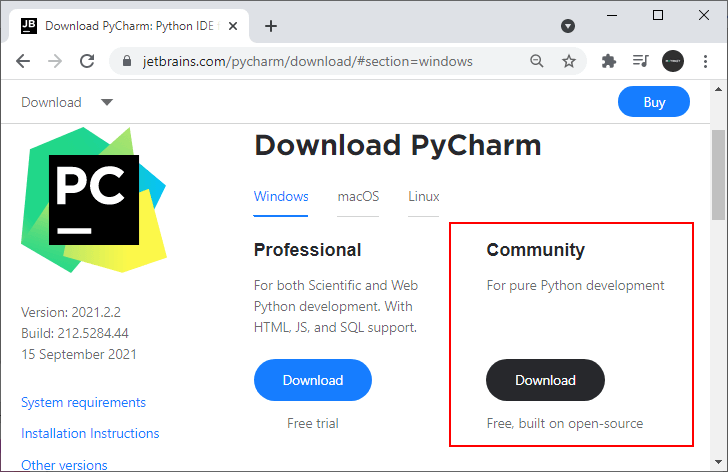
В нашем случае воспользуемся бесплатным выпуском Community. Для этого перейдем на страницу загрузки и загрузим установочный файл PyCharm Community.
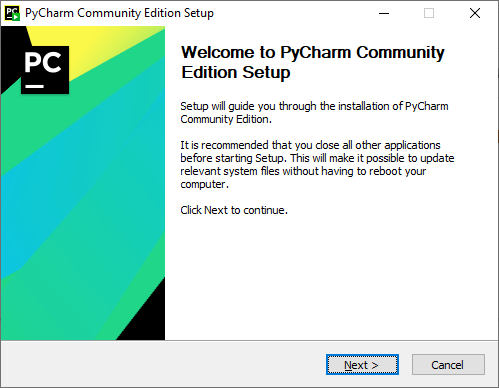
После загрузки выполним его установку.
После завершения установки запустим программу. При первом запуске открывается начальное окно:

Создадим проект и для этого выберем пункт New Project .
Далее нам откроется окно для настройки проекта. В поле Location необходимо указать путь к проекту. В моем случае проект будет помещаться в папку HelloApp. Собственно название папки и будет названием проекта.
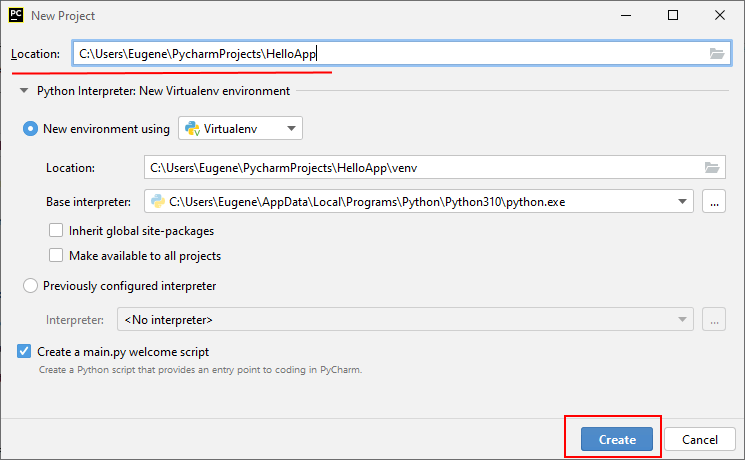
Кроме пути к проекту все остальные настройки оставим по умолчанию и нажмем на кнопку Create для создания проекта.
После этого будет создан пустой проект:
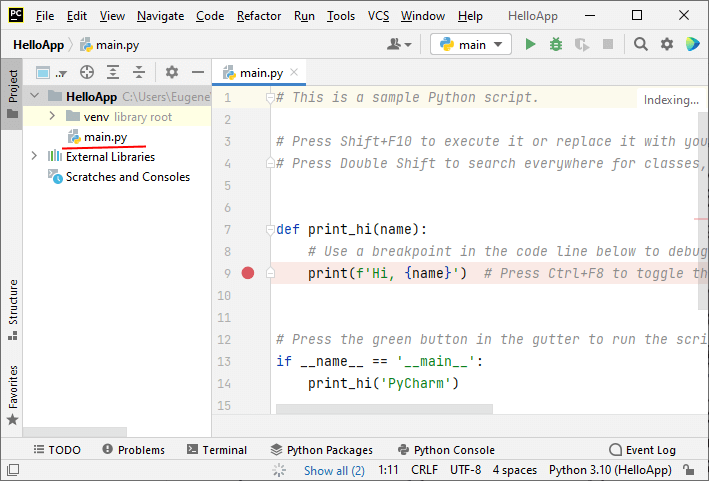
В центре среды будет открыт файл main.py с некоторым содержимым по умолчанию.
Теперь создадим простейшую программу. Для этого изменим код файла main.py следующим образом:
name = input("Введите ваше имя: ") print("Привет,", name)
Для запуска скрипта нажмем на зеленую стрелку в панели инструментов программы:
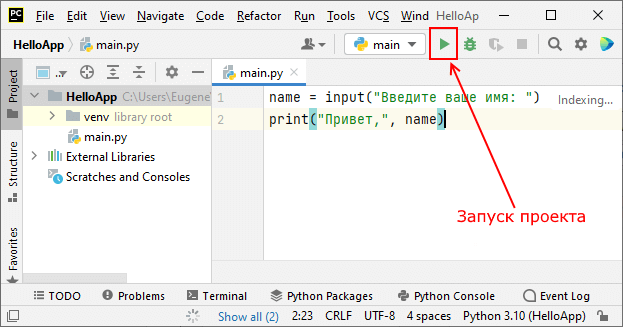
Также для запуска можно перейти в меню Run и там нажать на подпункт Run ‘main’ )
После этого внизу IDE отобразится окно вывода, где надо будет ввести имя и где после этого будет выведено приветствие:
Урок 4. Установка PyCharm в Windows
В прошлом уроке мы установили Python, однако, этого недостаточно для того, чтобы писать программы. Нам также потребуется редактор кода, а точнее IDE — интегрированная среда разработки.
Такие среды помимо редактора кода, содержат и другие инструменты, которые упрощают написание программ.
В этом курсе мы будем использовать PyCharm Community от компании JetBrains. PyCharm — это одна из самых популярных IDE, и на данный момент есть две версии: бесплатная Community и платная Professional.
Вам нужно скачать PyCharm Community. Для этого на странице загрузки нужно кликнуть по кнопке Download
После загруки установщика, его нужно запустить и выдать необходимые Windows-разрешения. Далее надо несколько раз нажать Next и отметить галочки для создания ярлыка на рабочем столи и связи PyCharm с .py-файлами:
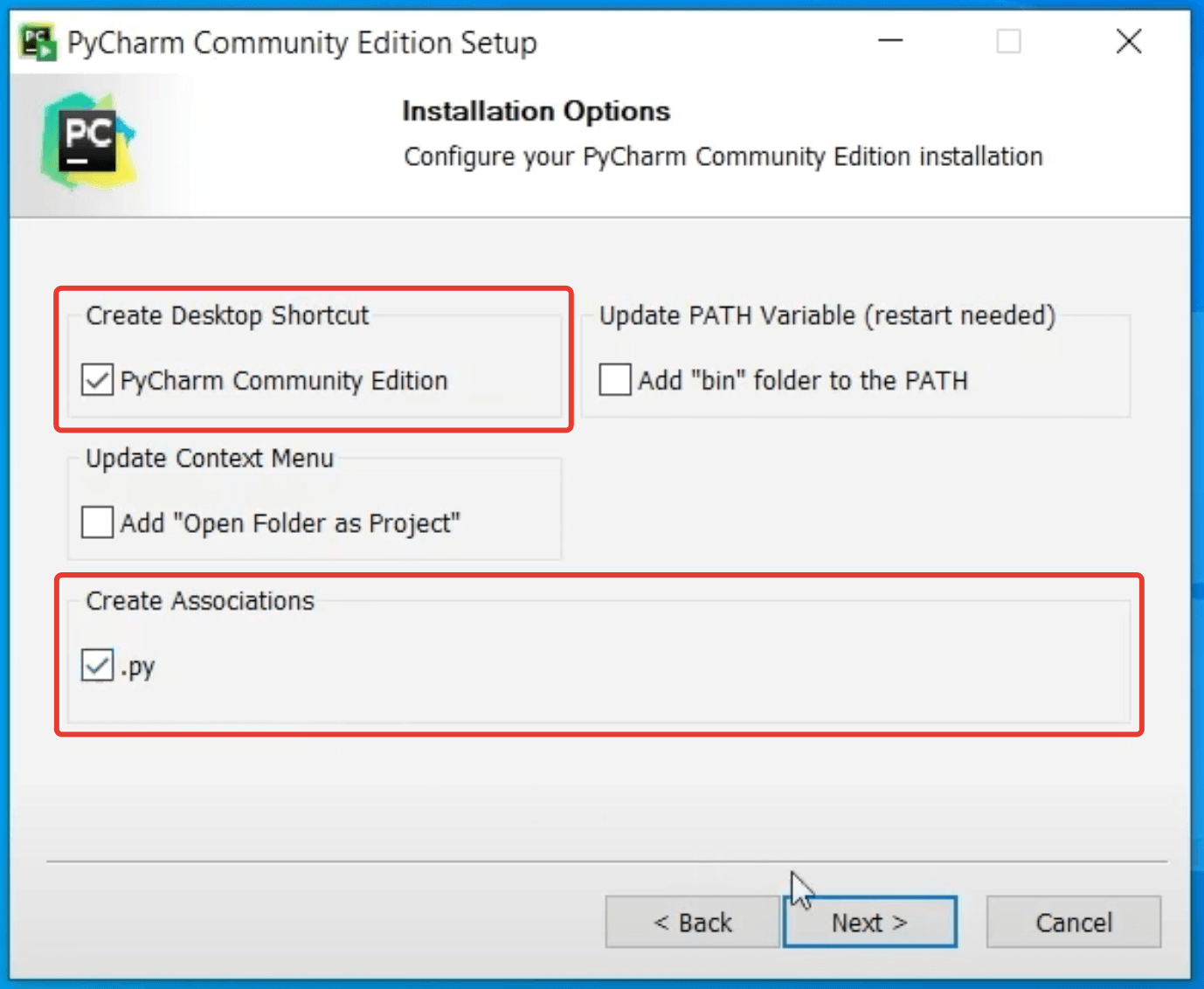
Далее снова нажимем Next и Install, чтобы запустить процесс установки.
После завершения нажимаем Finish и теперь можно запускать PyCharm кликнув по ярлыку на рабочем столе. На этом этапе у вас может всплыть окно с лицензионным соглашением, которое надо принять.
Также вам может быть предложено импортировать настройки из ранее установленного PyCharm. Можно смеало выбрать Don’t import settings и нажать OK.
Если всё прошло успешно, то произойдет первый запуск IDE и на этом этапе Брандмауэр Windows может попросить разрешения доступа. Надо разрешить.
После откроется Welcome окно, в котором необходимо создать наш первый проект, нажав на New Project:
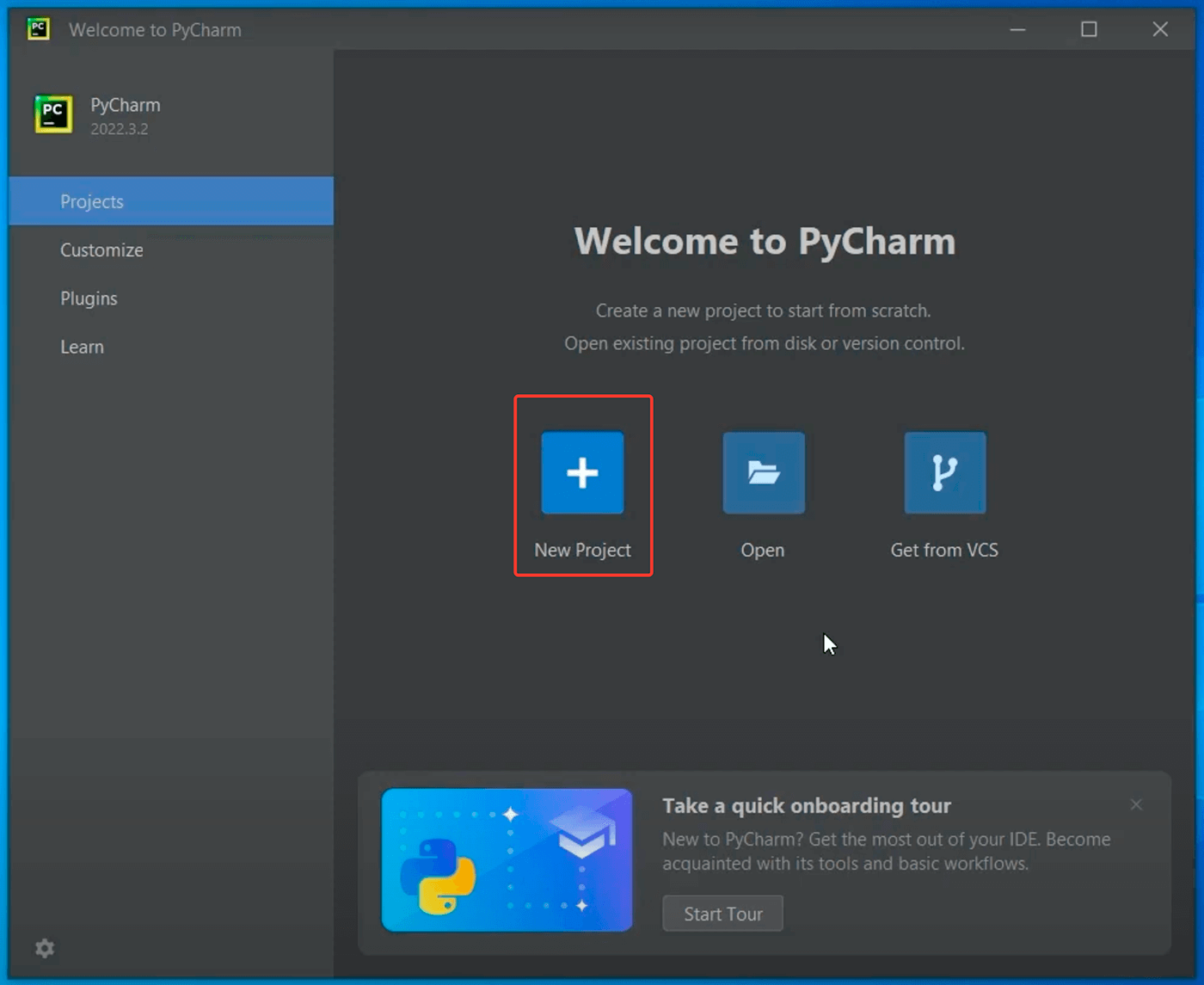
В верхней строке нам предлагают выбрать каталог, в котором мы будем хранить наш проект. Сам PyCharm рекомендует создать внутри домашней папки пользователя каталог PycharmProjects для хранения всех проектов и pythonProject для хранения нашего текущего:
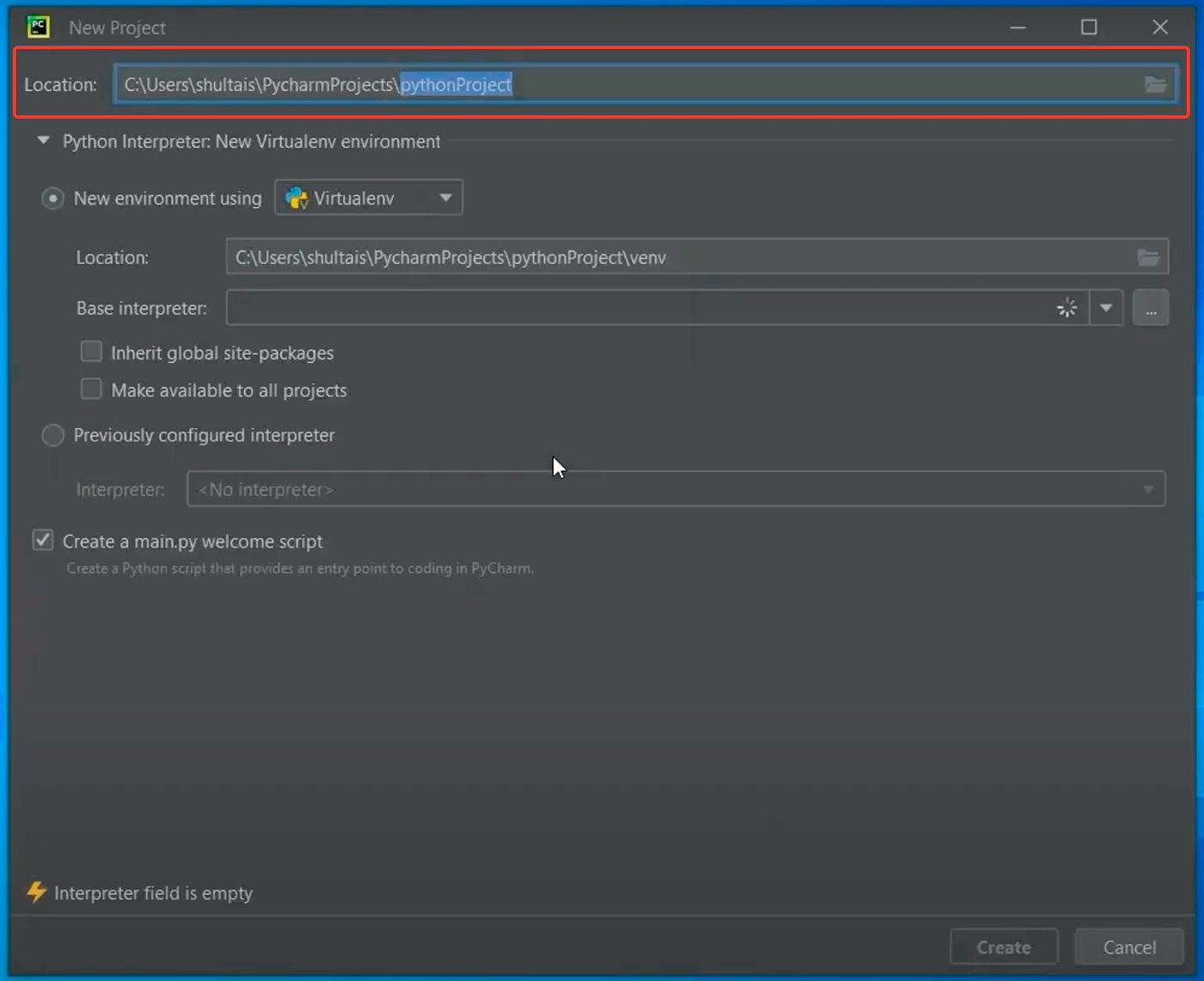
Давайте PycharmProjects оставим как есть, а вот создаваемый проект переименуем во что-то другое. Вы можете дать ему любое имя, которое вам нравится, но постарайтесь выполнить два условия:
1. Используйте только латиницу.
2 Не используйте пробелы.
Я вместо pythonProject напишу SEPython.
Далее нам надо выбрать версию Питона, которую мы будем использовать в нашем проекте. Причем PyCharm нам сразу предлагает использовать виртуальные окружения. Виртуальные окружения мы будем изучать ближе к концу курса. Нас же пока интересует строка с базовым интерпретатором. Если на неё внимательно посмотреть, то мы увидим Python 3.11 это тот самый Python, который мы установили в прошлом уроке:
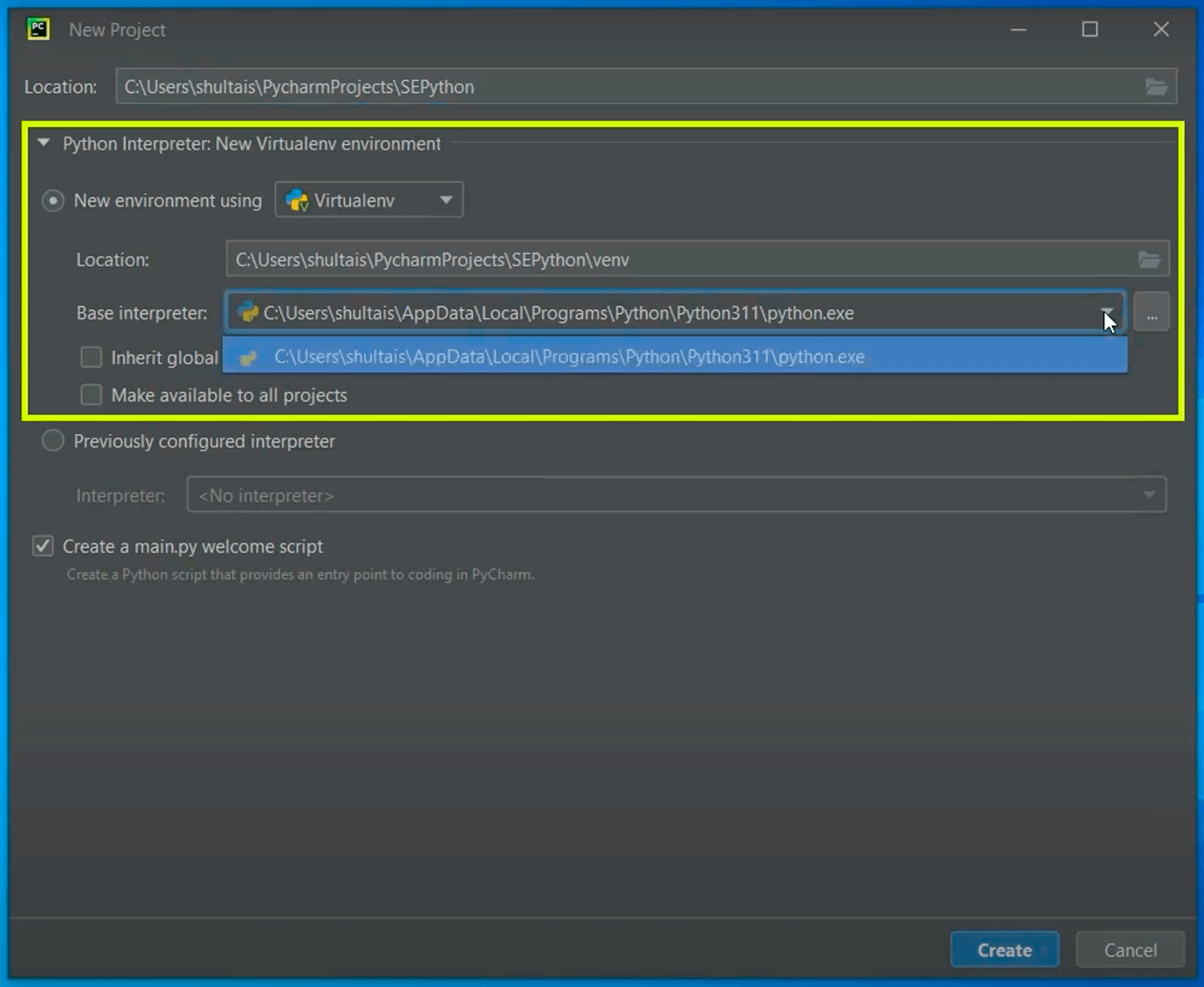
В итоге мы создаем проект SEPython, и это проект будет использовать питон, который мы установили в прошлом уроке.
Отлично, нажмем Create и немного подождем пока всё установится и настроится. В процессе PyCharm создаст виртуальное окружение, обновит пути и так далее.
После создания проекта, PyCharm сразу же добавим в него файл main.py с элементарным кодом. Давайте запустим его.
Для этого в правом верхнем углу напротив main.py надо нажать на зеленую стрелочку. Эта стрелочка запускает программу:
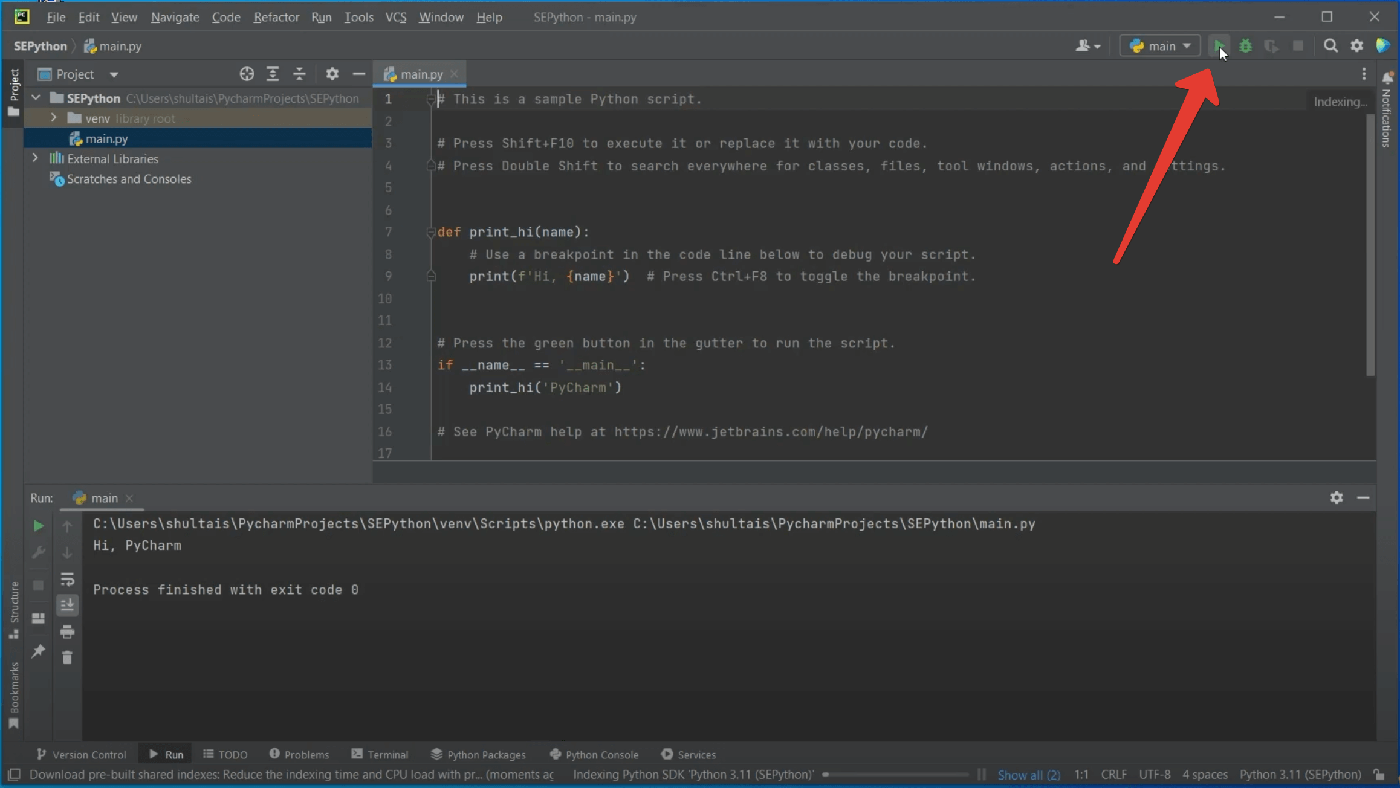
После запуска внизу вы должны увидеть результат её работы — фразу «Hi, PyCharm». Поздравляю, ваша первая программа на Python запущена. Но её создали в JetBrains. Нас же интересует написание собственных программ и про это мы поговорим в следующем уроке.
Плагины, горячие клавиши, настройки для PyCharm
Всем привет! Перед самим списком плагинов, горячих клавиш и т. п. небольшой дисклеймер.
Думаю каждый разработчик хоть раз встаёт перед трудным вопросом: Где и как писать код? Многие «тру» программисты тут же ответят: VIM NVIM и другие консольные редакторы. Но мы то с вами нормальные люди и хотим разрабатывать с удобством и комфортом. Хотим облегчить процесс кодинга.
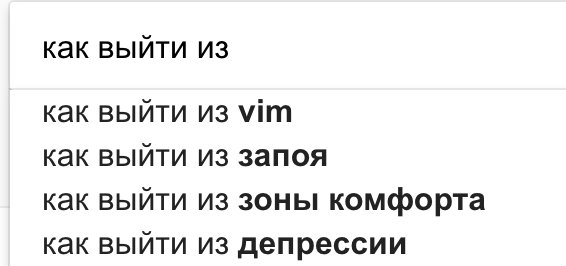
Именно поэтому, многие программисты и отдают предпочтение ide’шкам, а не консольным редакторам.
После установки любой современной ide, у вас наверняка наступает ощущение абсолютной радости (особенно, если вы раньше вообще не программировали). Но после первых пары дней, вы узнаете о такой потрясающей вещи как плагины. Да. Это то, что может сделать опыт работы с ide ещё более простым, понятным, комфортным.
Когда я только начинал свой путь в разработке, я решил использовать PyCharm (соотвественно, для разработки на Python). И по моему глубокому убеждению не прогадал. PyCharm относительно лёгкая, относительно минималистичная ide’шка. Но не смотря на это, PyCharm — мощнейший инструмент для написания кода. Всё, начиная от подсветки синтаксиса и подсказок типов и заканчивая возможностью делать рефакторинг за одно сочетание клавиш, приводить весь код к единому стандарту, подключаться к базе данных и FTP/SSH, всё это может делать наш горячо любимый PyCharm.
Так зачем же тогда такому прекрасному редактору ещё и плагины? Всё очень просто, плагины позволяют нам добавить узкоспециализированные фичи, который просто не помещаются в стандартную «библиотеку» PyCharm.

Но в интернете практически нет статей посвящённых набору крутых плагинов, такие статьи разбросаны по всему интернету и найти в них ценный материал крайне сложно, поэтому, надеюсь, эта статья и станет своего рода базой, единым топом крутых плагинов для наших любых ide от JetBrains и для PyCharm в частности.
Итак, начнём с плагинов, я буду перечислять их примерно отсортировав по степени важности (по моему мнению).
Топ плагинов для PyCharm:
- Tabnine — подсказки с использованием ИИ. Очень крутой плагин, сильно помогает при написании кода, использую всегда.
- Translation — супер полезный плагин, позволяет запустить переводчик прямо из кода. Использование: выделить нужный текст, нажать ПКМ и выбрать Translate/Translate and Repace. Либо нажать в правом верхнем углу на иконку перевода.
- PyLint — линтер для Python, указывает на плохой код. Использование: выбрать в нижнем меню PyLint и запустить проверку.
- MyPy — проверка типов в Python (чтобы не допускать ошибки связанные с типом возвращаемых значений). Использование: выбрать в нижнем меню MyPy и запустить проверку.
- SonarLint — указывает на различные ошибки в нейминге переменных/функций/классов. Использование: Ctrl+Shift+S или выбрать в нижнем меню SonarLint и запустить проверку.`
- Python Security — проверяет код на уязвимости, работает автоматически.
- Quick File Preview — посмотреть файл не открывая его, полезен если вы постоянно бегаете по файлам в поисках буквально 1 строчки и нет смысла полностью открывать файл (в данный момент этот функционал уже реализован в PyCharm:https://www.jetbrains.com/help/idea/2020.3/using-code-editor.html#preview-tab). Использование: Один раз кликнуть на файл.
- String Manipulation — работа с названиями переменных/функций и т. п. (можно привести к snake_case, camelCase и т. п.), Использование: выделить нужное слово, нажать ПКМ, нажать String Manipulation, нажать Switch Case и выбрать нужный пункт.
- Rainbow Brackets — красит скобочки в свой цвет, нужно чтобы чётко видеть иерархию скобок.
- Python Smart Execute — запустить блок кода в консоли, не запуская при этом саму программу (к примеру для теста на работоспособность). Использование: выделить код и Alt+Shift+A, или нажать ПКМ и выбрать Smart execute.
- MultiHighlight — выделить какое-либо название цветом (к примеру чтобы не забыть отрефакторить этот кусок). Использование: Выделить кусок и нажать Ctrl+’
- Dummy Text Generator — сгенерировать рандомное предложение в различных стилях. Бывает полезно для теста функционала (к примеру, что текст отображения не вылазит за рамки). Использование: Нажать ПКМ, выбрать Generate (либо Alt+Insert), выбрать Generate Dummy Text.
- Randomness — сгенерировать случайное число, строку и т. п. Использование: нажать Alt+R и выбрать нужное действие.
- CodeGlance — добавляет карту с кодом в правую часть окна.
- Extra Icons — изменяет стандартные иконки. Использование: Включить Settings/Appearance Behavior/Extra Icons
- Mario Progress Bar — изменяет стандартный прогресс бар на марио.
Теперь предлагаю перейти на интересные сочетания клавиш, которые позволят вам быстрее выполнять стандартные действия, да и просто ускорят вашу разработку (кнопки для обычной, НЕ МАКОВСКОЙ клавиатуры).

- Ctrl+Alt+S — Перейти в настройки (откроется та часть где вы остановились).
- Ctrl+Shift+Стрелочки (вверх, вниз) — Переместить строчку вверх или вниз.
- Ctrl+D/Y — Дублировать строчку/Удалить строчку.
- Alt+Enter — Привести код к принятым стандартам (для Python — PEP8).
- Ctrl+B — Переместиться к реализации данного класса/метода и т. п.
- Ctrl+R — Изменить название класса/функции и т. п. по всему проекту.
- Double tap on Shift — поиск в классе, функции, файле, PyCharm action или везде.
- Ctrl+J — Использовать шаблон кода.
- Alt+Enter — произвести настройку класса/функции и т. п. (к примеру указать типы принимаемых и возвращаемых значений).
- Ctrl+E — Навигация по файлам (отображает список файлов в хронологическом порядке).
- Ctrl+Alt+M — Объединить выделенный код в функцию/метод.
- Ctrl+N — Найти класс/метод и т. п. по названию (по всем местам).
- Ctrl+Shift+N — Найти файл по названию (по всем местам).
- Alt+F7 — Посмотреть где используется класс/метод/функция и т. п.
- Ctrl+F12 — Показывает структура файла (класса, функции и т. п).
- Shift+Control+Minus и Shift+Control+Plus — скрыть или развернуть все функции/классы.
Думаю про горячие клавиши всё понятно, тут главное не спутать их 🙂
Под конец предлагаю рассмотреть интересные настройки, которые улучшат ваш опыт работы с ide.
- Настроить интерпретатор. Тут вы сможете изменить версию Python, добавить библиотеки и ещё много чего интересного. File -> Settings -> Project: -> Project Interpreter
- Изменить шрифты, размеры и т. д. File -> Settings -> editor -> font
- Поменять цветовую схему UI. File -> Settings -> editor -> color scheme
- Deploy на сервер. Эта настройка открывает нам целый мир удобного деплоя, если будет интересно, могу написать отдельную статью просвещённую деплою. Tools -> Deployment -> Configuration
- Добавление плагинов. File -> Settings -> Plugins
- Это не совсем настройка, но всё же находится в меню, так что я решил добавить это сюда. Позволяет посмотреть небольшую статистику своей продуктивности. Help -> MyProductivity
- Включить возможность увеличивать/уменьшать масштаб с помощью Ctrl+Колёсико File -> Settings -> editor -> general -> Change font size with Ctrl+Mouse Wheel in: Это первый пункт меню, вам надо поставить галочку.
На этом основные настройки заканчиваются, да их не так много как тех же плагинов или хоткеев, но для начала думаю достаточно.
Спасибо что прочитали эту статью, надеюсь вы смогли подчерпнуть с неё нечто новое.
Пишите свои крутые плагины, хоткеи, настройки, если сообществу понравится я обязательно добавлю их в статью.