Восстанавливаем вход в Сбербанк онлайн на новом телефоне

Сбербанк онлайн может понадобиться в любую минуту, поэтому после смены устройства мы стараемся как можно скорее получить доступ в систему. Как это сделать, читайте ниже. Ответы на другие самые популярные вопросы смотрите по ссылке https://onlaine-sberbank.ru/business.html на информационном портале «Сбербанк онлайн»
Пошаговое восстановление доступа
- зайдите в Play Market или App Store;
- через поиск найдите официальное мобильное приложение Сбербанка;
- нажмите «установить» и дождитесь, когда приложение прогрузится. На это потребуется около минуты;
- нажмите на запуск программы, введите ваши логин с паролем;
- придумайте код безопасности.
Такой способ будет актуален для тех, у кого не поменялся номер телефона, привязанный к карте. Ведь, на номер телефона должен прийти код, который вы введете в приложении. Если номер телефона изменился, то нужно действовать другим способом.
Восстановить доступ в приложение с новым номером телефона
Если остался старый смартфон, то зайдите на нем в приложение и в настройках обновите информацию о номере телефона.
Если устройство утеряно или к нему нет доступа по другим причинам, советуем найти ближайший банкомат Сбербанка. После этого, вставив карту в банкомат и введя пин, найдите пункт «Все операции». Затем в нём вам понадобится кнопка «Информация/сервисы». Нажав на нее, выберите раздел «Мобильный банк». Затем один из пунктов раздела будет «Изменить номер». Таким образом вы сможете привязать новый номер телефона к карте.
После авторизации вам придет смс с паролем на новый номер телефона. Также можно позвонить в кол-центр Сербанка и вместе со специалистами обновить информацию.
Проблемы при восстановлении приложения
Чаще всего процесс восстановления доступа проходит быстро и легко. Но иногда бывают сложности следующего характера.
- Смс с паролем не пришло. Возможно, номер телефона указан неверно. Перепроверьте данные, убедитесь, что связь работает.
- Проблемы с входом также могут возникнуть после истечения срока годности идентификатора. Получить новый можно в отделении.
- Смартфон не загружает приложение Сбербанк онлайн. Возможно, система не поддерживает новую версию приложения и ее нужно обновить.
Не забывайте, что если телефон утерян, необходимо срочно позвонить на горячую линию и сбросить пароль от приложения, чтобы посторонние люди не смогли получить к нему доступ.
Как перенести Сбербанк Онлайн на другой телефон за пару минут
А на комментарии к данной статье ответы даёт квалифицированный юрист а также сам автор статьи.

При покупке смартфона для входа в Сбербанк Онлайн клиентам банка достаточно заново зарегистрировать приложение на новом устройстве. Далее в статье расскажем, как это сделать быстро.
Для того, чтобы перенести свой ЛК в Сбербанк Онлайн на другой телефон, следует скачать приложение на новое устройство. Для пользователей, зарегистрировавших биометрические данные, будет доступно распознавание по лицу, аналогичное процедуре входа по Face ID.
Остальным пользователям достаточно помнить логин, под которым был зарегистрирован пользователь, или ввести данные карты. Также потребуется доступ к номеру, привязанному к клиенту, для подтверждения процедуры регистрации.
Вход по логину
Если владелец аккаунта Сбербанк Онлайн помнит логин, указанный при регистрации, в меню входа в приложение выбирают соответствующий пункт.

Затем нужно ввести логин в открывшееся поле. На ввод без ошибок есть 3 попытки, далее система на некоторое время заблокирует возможность входа.
для увеличения нажмите на картинку

После на привязанный к личному кабинету номер телефона придет СМС с одноразовым кодом подтверждения, который следует ввести на экране входа в систему.

После подтверждения кода следует придумать 5-значный пароль и дважды ввести его. Далее он понадобится для идентификации пользователя, но в случае, если владелец Сбербанк Онлайн забудет пароль, его легко можно восстановить, сбросив пользователя и заново пройдя процедуру активации личного кабинета в приложении.

Регистрация по номеру карты
По номеру карты процедура входа схожа с активацией по логину. Следует ввести номер в поле вручную или отсканировать его, нажав на значок карты справа. Далее понадобится ввести код подтверждения из СМС и придумать пароль для входа в систему.
После активации профиля кабинетом Сбербанк Онлайн можно будет пользоваться в полном объеме на новом телефоне. Иногда система безопасности банка может считать действия пользователя подозрительными и заблокировать вход. Чтобы снять блокировку, следует обратиться на горячую линию 8 (800) 555-55-50 .

Соблюдение безопасности
Сбер отправит на привязанный к профилю номер СМС о том, что клиент зарегистрирован в Сбербанк Онлайн, а на старый телефон придет PUSH-уведомление. Но следует помнить, что один личный кабинет может быть активирован одновременно на нескольких устройствах.
Если старый смартфон попадет в руки недобросовестного пользователя, безопасность данных может оказаться под угрозой. В целях защиты рекомендуется разлогиниться на предыдущем устройстве и удалить с него приложение Сбербанк Онлайн. А также не следует использовать пароль, который вводился на старом телефоне.
Как зарегистрироваться в «Сбербанк Онлайн» самостоятельно
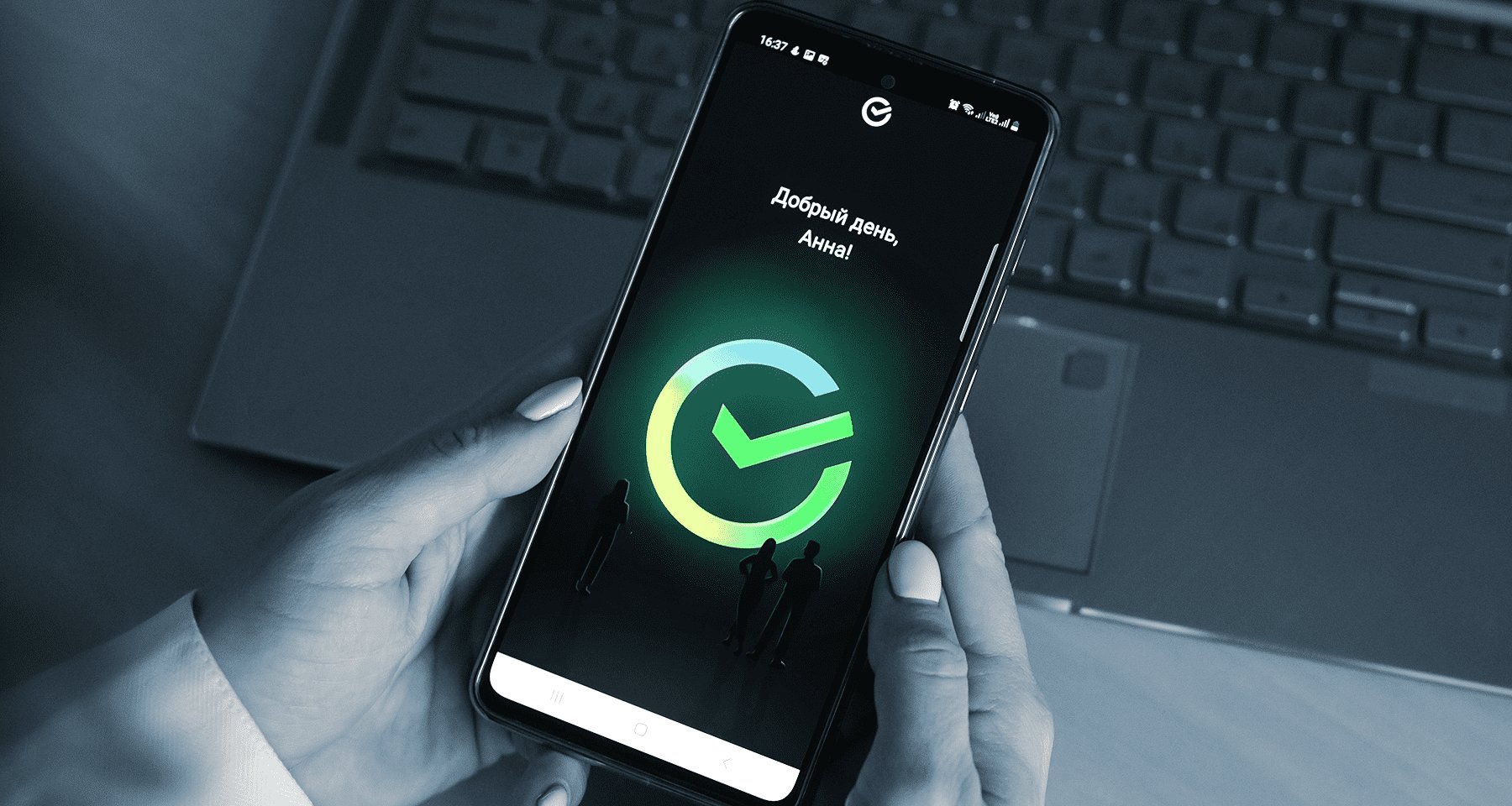
Российские банки упрощают способ входа в мобильные банки, но несмотря на это, вопрос, как самостоятельно зарегистрироваться в «Сбербанк Онлайн», все еще возникает. Разобрались, какие способы предлагает Сбер для регистрации, что делать, если возникли ошибки, и где теперь скачивать приложение банка для смартфонов. Чтобы пользоваться мобильным банком Сбера, придется обязательно подключить услугу «Мобильный банк». Раньше можно было распечатать в банкомате чек с одноразовыми паролями для подтверждения операций и входа, но теперь эта функция отключена. Кроме того, понадобится действующая карта — самостоятельная регистрация и вход возможны только с помощью 16-значного номера. Номера телефона с подключенным «Мобильным банком» и номера карты, как правило, достаточно. Осталось выбрать способ регистрации — веб-версия Сбербанка через компьютер или приложение на смартфоне.
Регистрация на сайте через компьютер
Чтобы подключить «Сбербанк Онлайн» на компьютере, зайдите на сайт банка и кликните на кнопку «Сбербанк Онлайн» в правом верхнем углу на главной странице. 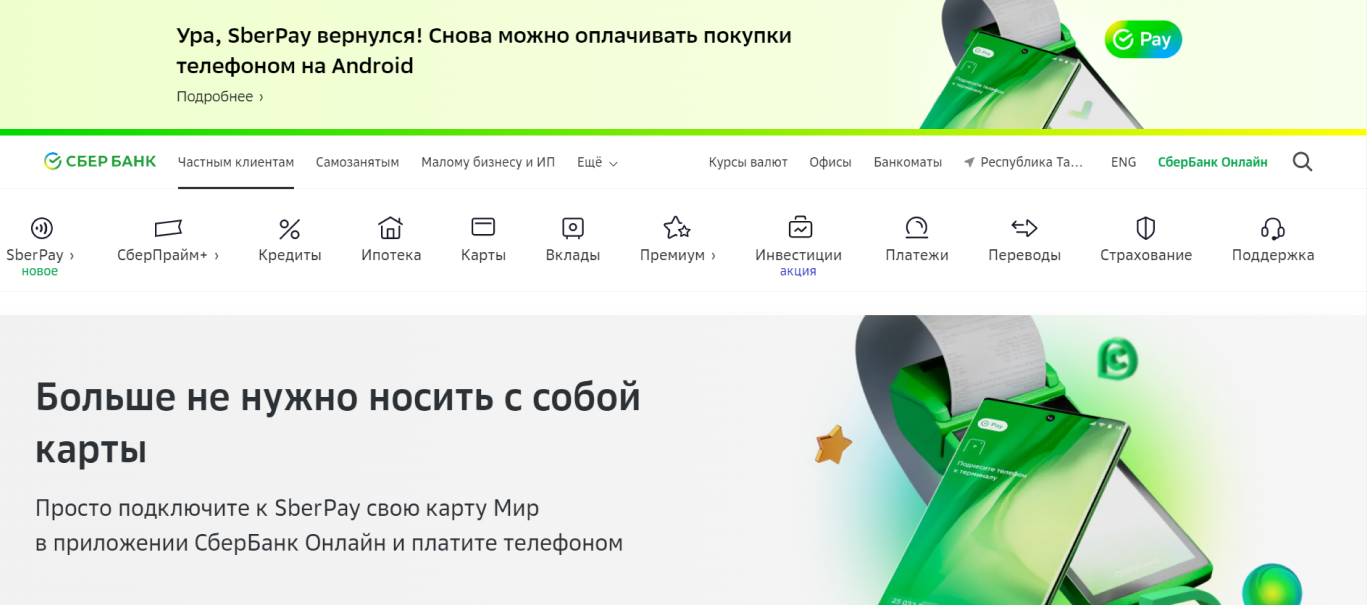
Откроется раздел входа в веб-версию «Сбербанк Онлайн», нужно кликнуть на кнопку «Зарегистрироваться» в левом нижнем углу. Там же можно восстановить доступ или изменить пароль, если вы регистрировались раньше. 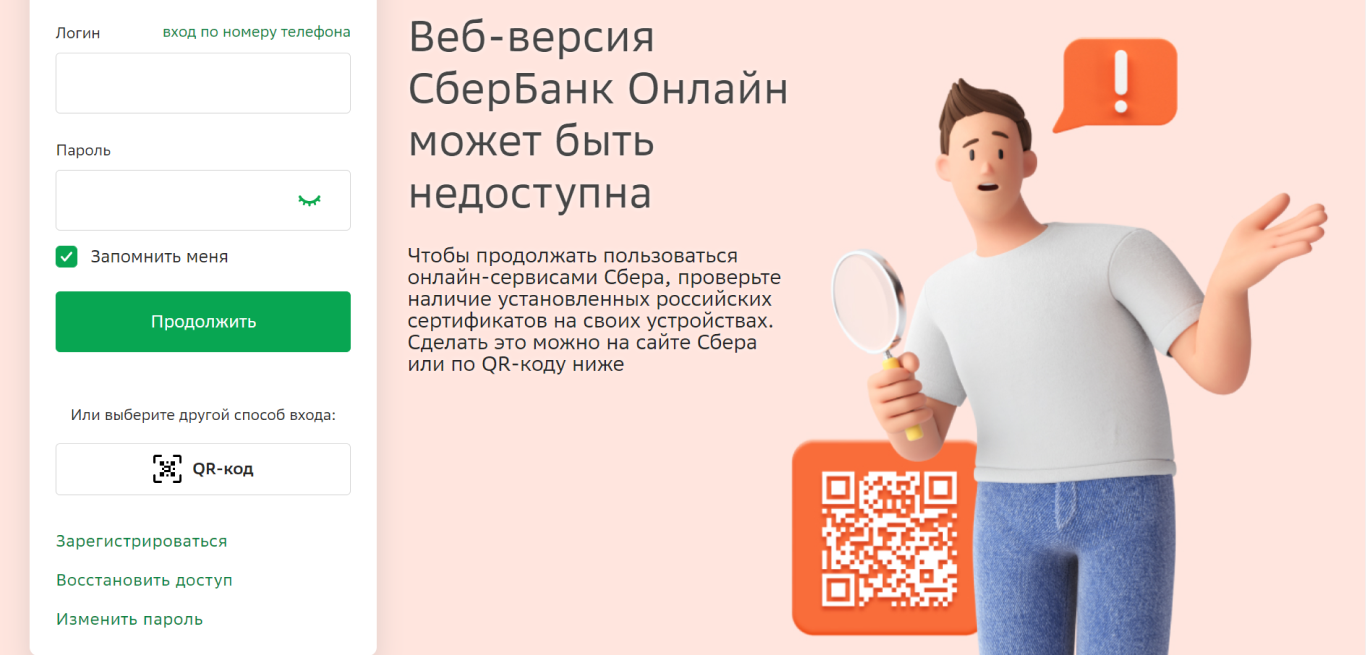 Откроется страница регистрации «Сбербанк Онлайн» по номеру карты. Введите 16-значный код — это безопасно. После этого на номер телефона, который вы указали при получении карты, придет СМС с кодом подтверждения.
 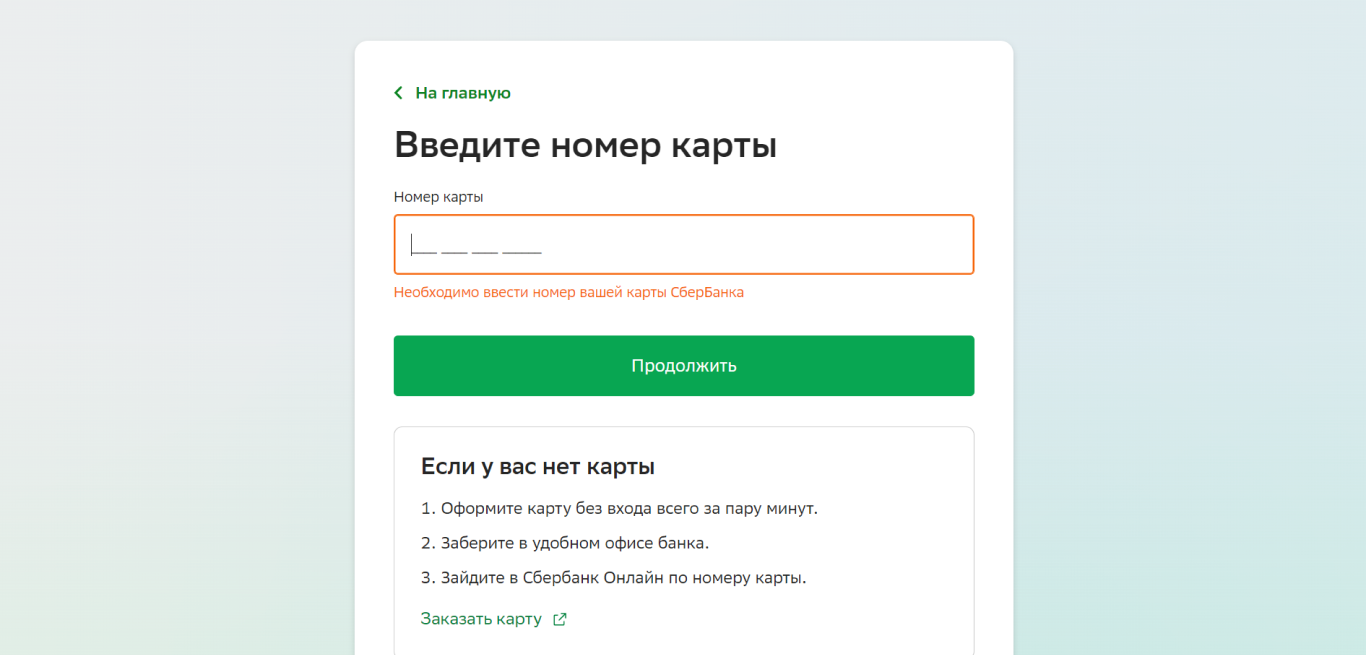 Осталось придумать пару логин — он не должен быть короче 5 символов и длиннее 30 символов, содержать только латинские буквы, а также нельзя использовать символы, кроме «@ _ , -». К паролю те же требования, но лучше воспользоваться сервисами автоматической генерации паролей — это безопаснее. Не забудьте записать логин и пароль, но не храните записи в кошельке рядом с картами.
 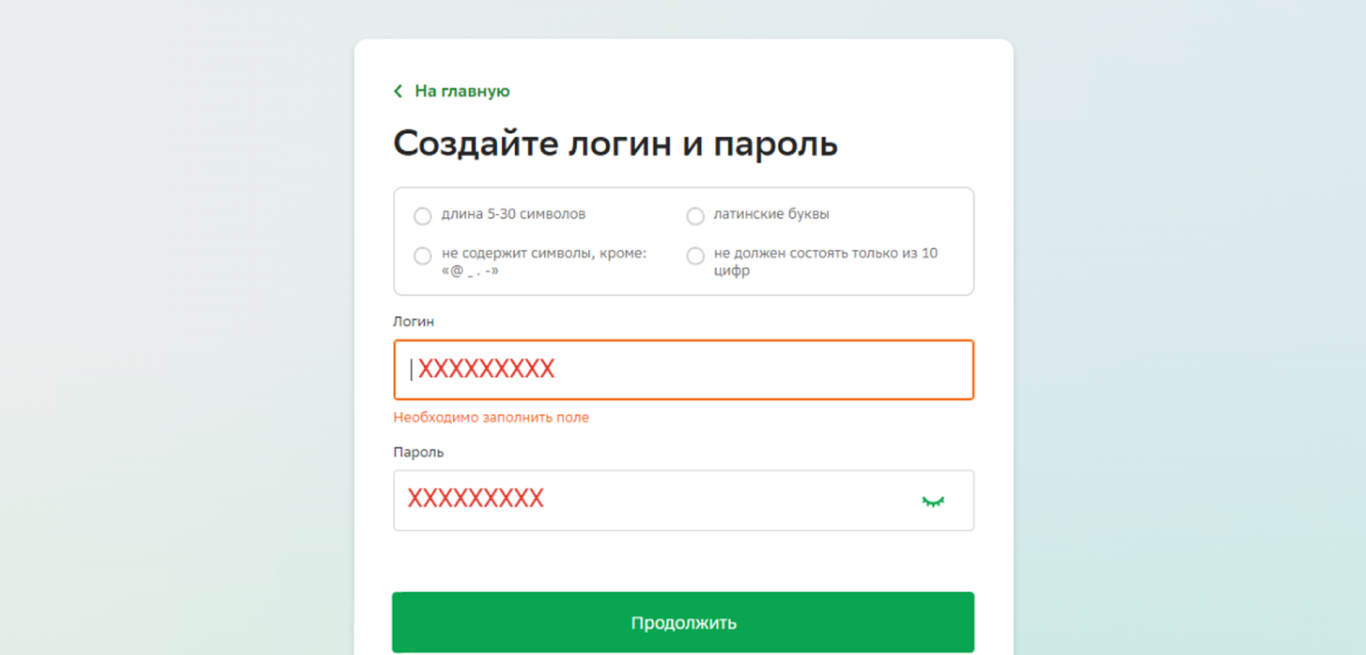 Процесс регистрации завершен. Откроется личный кабинет «Сбербанк Онлайн», где будет вся информация о ваших действующих продуктах в банке.
Регистрация на телефоне через приложение
- Нажмите «Войти по номеру карты».
- Введите 16-значный номер вашей карты и нажмите «Продолжить».
- Придумайте пароль из 5 цифр и повторите его.
- Введите код подтверждения из СМС, пришедшего на ваш номер телефона.
- Откроется доступ к вашим счетам и банковским продуктам. Теперь весь функционал вам доступен.
Какое приложение скачать на iPhone, чтобы пользоваться «Сбербанк Онлайн»
Чтобы зарегистрироваться и пользоваться «Сбербанк Онлайн» на айфонах, нужно скачать в AppStore приложение СБОЛ («СберБанкОнЛайн»). Это замена оригинального приложения банка, которое убрали из каталога после того, как Сбер попал под санкции.
Зарегистрироваться или войти в «Сбербанк Онлайн» через СБОЛ также просто — интерфейсы практически идентичны. Понадобится карта и телефон.
- Нажмите «Войти по номеру карты».
- Введите 16-значный номер вашей карты и нажмите «Продолжить».
- Придумайте пароль из 5 цифр и повторите его.
- Введите код подтверждения из СМС, пришедшего на ваш номер телефона.
- Откроется доступ к вашим счетам и банковским продуктам.

Какое приложение скачать на Android, чтобы пользоваться «Сбербанк Онлайн»
В апреле текущего года магазин приложений Google Play удалил из своего каталога «Сбербанк Онлайн». Теперь приложение доступно для скачивания на других ресурсах — Android позволяет устанавливать программы, взятые из сторонних источников. Владельцы смартфонов на базе этой операционной системы могут скачать или обновить приложение «Сбербанк Онлайн», перейдя по ссылке с этой страницы сайта банка.
Скачивать приложение на сторонних ресурсах не рекомендуется — это небезопасно.
Регистрация через банкомат или терминал
Подключить регистрацию в «Сбербанк Онлайн» через банкомат или терминал банка теперь нельзя. Эту функцию отключили, как и регистрацию по номеру карты или телефона через кол-центр банка.
Раньше приходилось распечатывать чек с логином и паролем для доступа в интернет-банк. Теперь логин и пароль вы создаете самостоятельно при первичной регистрации. В дальнейшем логин (или номер вашего мобильного телефона) и пароль будут нужны для входа в «Сбербанк Онлайн»
А вот подключать услугу «Мобильный банк», чтобы получать уведомления обо всех операциях, придется по старинке — через банкомат, кол-центр или в отделении банка. Вам не удастся самостоятельно зарегистрироваться в «Сбербанк Онлайн», если СМС-информирование не активировано.
Для подключения «Мобильного банка» через банкомат или терминал необходимо:
- Перейти в раздел «Информация и сервисы».
- Выбрать «Уведомления».
- Из списка выбрать нужную карту, если у вас их несколько.
- Ввести свой номер телефона.
- Выбрать необходимый пакет уведомлений.
Как восстановить или поменять пароль в «Сбербанк Онлайн»
В веб-версии «Сбербанк Онлайн» можно восстановить или поменять пароль для входа. Чтобы восстановить пароль, понадобится логин или номер телефона.
В мобильном приложении такой проблемы не возникнет — логин для входа там не нужен. Правда, пароль для доступа потребуется и в том, и в другом случае.
- Кликните по ссылке «Восстановить доступ» внизу экрана.
- Заново введите номер своей банковской карты, нажмите «Продолжить».
- Вам придет подтверждающий СМС-код.
- Придумайте новый пароль, введите его дважды. Вы можете оставить старый логин или изменить его.
- содержать от 8 до 30 символов;
- состоять из букв только на латинице;
- содержать минимум 1 цифру и 2 буквы в разных регистрах;
- содержать минимум 1 спецсимвол: –!@#$%^&*()_-+:;,.;
- не должен состоять более чем из 3 одинаковых символов подряд;
- не должен содержать более 3 соседних символов подряд;
- не должен содержать более 3 символов из алфавитной последовательности;
- не должен совпадать с логином.
Что делать, если не приходят СМС
СМС-уведомления с кодом подтверждения приходят обычно за 1–2 минуты, но возможны задержки из-за плохого соединения с мобильным оператором или неполадок с телефоном. Попробуйте сделать эти действия:
- проверьте папку заблокированных сообщений, куда попадает спам;
- выключите и включите мобильный телефон;
- проверьте, достаточно ли памяти на телефоне;
- попробуйте получить СМС-код снова.
Что делать, если не получается войти или зарегистрироваться в «Сбербанк Онлайн»
Вот список распространенных ошибок и способы их решения, которые предлагает сам Сбербанк:
«Неверный логин и пароль»
Если свой логин вы получали еще в банкомате, пройдите регистрацию заново. В остальных случаях попробуйте ввести пару логин-пароль снова, если не помогло, то восстановите доступ и пройдите регистрацию снова.
«Ваш браузер устарел»
Обновите свой браузер до актуальной версии.
«Код больше не действует. Пожалуйста, запросите новый код»
«Срок уведомления истек»
Нажмите «Отправить push-уведомление», чтобы получить уведомление на телефон. Или воспользуйтесь другим способом входа, нажав «Назад».
«Срок действия кода истек»
Обновите QR-код и отсканируйте его при помощи мобильного приложения или встроенной камеры.
«Ведутся технические работы. Повторите вход в «Сбербанк Онлайн» через 2 минуты»
Повторите вход позднее.
«Во входе отказано. Ваш логин заблокирован»
«Вход в «Сбербанк Онлайн» заблокирован»
«Учетная запись заблокирована, зафиксированы попытки подбора пароля»
Так бывает, если неверно ввести пароль трижды. Делать ничего не нужно: профиль автоматически разблокируется через час.
Чтобы не ждать, можно снова пройти самостоятельную регистрацию, перейдя по ссылке «Восстановить доступ». Для этого понадобится карта банка и подключенный «Мобильный банк».
При входе предлагается выбрать логин
В системе обнаружены несколько ваших активных логинов для входа в «Сбербанк Онлайн». Для безопасности вам нужно выбрать один и использовать его в дальнейшем для входа.
«Не загружается страница»
«Не удается получить доступ к сайту»
Эта ошибка может возникать по ряду причин: плохое соединение, временные файлы и файлы сookies. Чтобы ошибка пропала, обычно нужно повторить вход в систему.
«Во входе отказано. Операция временно недоступна»
Нажмите на кнопку «Сменить пользователя». Войдите в веб-версию, используя свой логин и пароль.
\n \n\t\t\t \n\t\t\t \n\t\t \n\t»,»content»:»\t\t
\n\t\t\t\u0412\u044b \u043d\u0435 \u0430\u0432\u0442\u043e\u0440\u0438\u0437\u043e\u0432\u0430\u043d\u044b \u043d\u0430 \u0441\u0430\u0439\u0442\u0435.\n\t\t \n\t\t
\n\t\t\t \n\t\t\t\t\u0412\u043e\u0439\u0434\u0438\u0442\u0435\n\t\t\t \n\t\t\t\u0438\u043b\u0438\n\t\t\t \n\t\t\t\t\u0437\u0430\u0440\u0435\u0433\u0438\u0441\u0442\u0440\u0438\u0440\u0443\u0439\u0442\u0435\u0441\u044c.\n\t\t\t \n\t\t \n\t»>’ >
Как установить Сбербанк Онлайн на телефон: Android или iPhone
С 13 апреля 2022 года мобильное приложение Сбербанк Онлайн больше недоступно для скачивания в официальных магазинах Google Play и App Store в связи с введенными против Сбербанка санкциями. Ограничения в равной степени коснулись, как обладателей смартфонов под управлением операционной системы Android от Google, так и iOS от Apple.
Рассказываем, что делать обладателям смартфонов и как теперь установить официальное приложение Сбербанка Онлайн.
❗️Устаревшие приложения Сбербанк Онлайн перестали работать с 16 января 2023 года. Инструкция о том, как установить или обновить приложение Сбербанк Онлайн ниже.
Новости на тему
Как установить приложение Сбербанк Онлайн на Android
Преимущество смартфонов под управлением операционной системы Android заключается в том, что владельцы могут устанавливать приложения не только из официального магазина Google Play от компании Google.
Официальный магазин — это простой и быстрый способ установки необходимых вам программ, тем не менее в случае блокировки необходимого вам приложения, как это произошло с приложением Сбербанк Онлайн, пользователи Android всё ещё имеют возможность установить необходимое ПО из других источников. Это касается и приложения Сбербанк Онлайн для управления мобильным банком.
Инструкция по установке Сбербанк Онлайн на Android
- Необходимо перейти на официальный сайт Сбербанка в разделМобильное приложение и загрузить последнюю официальную версию программы нажав на кнопку Скачать. ВАЖНО: Мы рекомендуем скачивать данное приложение только с официального сайта Сбербанка во избежании кражи ваших банковских данных;
- После загрузки приложения на Android-устройство, запустите установку;
- Разрешите установку приложения из используемого источника в настройках телефона перейдя по ссылке из оповещения;
- Если у вас версия Android ниже 8-ой версии, то перейдите в Настройки → Безопасность и включите параметр Неизвестные источники и повторно запустите установку.
Данная инструкция подходит для любых смартфонов от компаний Xiaomi, Huawei, Honor, Samsung и т.д.
Если у вас сейчас уже установлен Сбербанк Онлайн, то ничего делать не требуется. Приложение продолжит свою работу на устройствах под управлением Android в прежнем режиме.
Как установить приложение Сбербанк Онлайн на iPhone
Если на момент блокировки приложения в App Store у вас не был установлен Сбербанк Онлайн, то установить его повторно довольно затруднительно. Это связано с политикой компании Apple, которая в отличии от Google запрещает установку приложений на свои устройства из сторонних магазинов и источников. Если вы являетесь обладателем техники компании Apple то, как пользоваться Сбербанком Онлайн со смартфона и планшета под управлением iOS читайте ниже.
При этом для владельцев Сбербанка в App Store периодически доступно альтернативное приложение СБОЛ, которое дублирует функционал оригинального приложения. Подробнее про установку СБОЛ на устройства под управлением iOS смотрите ниже.
СБОЛ — альтернатива Сбербанк Онлайн на iPhone
Клиентам Сбербанка, которые пользуются смартфонами Apple под управлением iOS доступно альтернативное приложение под названием СБОЛ. Оно полностью дублирует функционал оригинального приложение и предназначено для обхода ограничений наложенных компанией Apple. Подробнее про приложение здесь.
На текущий момент приложение можно установить только непосредственно в офисах Сбербанка. По данным СМИ услуга сейчас доступна в 5 тысячах офисов банка по всей России. Установка производится с помощью специального приложения Sberbank Installer iOS, разработанное программистами Сбербанка.
При этом за установку СБОЛ отвечает отдельный специалист, ноутбук которого подключается к смартфону пользователя через кабель. После чего «Apple отправляет на устройство официальное разрешение в виде шестизначного кода» и приложение с ноутбука устанавливается на телефон.
Также периодически СБОЛ появляется в App Store. Так, приложение было доступно в маркетплейсе с 16 по 23 августа и с 10 октября по 24 ноября 2022 года.

Сбербанк Онлайн в браузере телефона
Если на вашем смартфоне не установлено приложение Сбербанк Онлайн, а в случае, как с устройствами компании Apple установка затруднена, то для проведения всех банковских операций клиенты могут воспользоваться веб-версией Сбербанка Онлайн, которая адаптирована для мобильного браузера.
Веб-версия доступна по ссылке: online.sberbank.ru
При этом для быстрого доступа к веб-версии Сбербанка Онлайн, можно добавить ярлык интернет-страницы на домашний экран вашего смартфона.
На смартфонах под управлением Android
- Зайдите в любом браузере на сайт Сбербанка Онлайн и нажмите на символ меню — три маленькие точки в правом верхнем углу.
- Кликните на звездочку — так вы сохраните выбранный сайт в Избранное, куда добавляются все часто посещаемые страницы;
- Откройте Настройки в маленьком всплывающем окне под закладкой и выберите пункт Добавить на рабочий стол;
- Переместите появившийся ярлык в удобное вам место на экране.
На смартфонах и планшетах под управлением iOS
- Зайдите в любом браузере на сайт Сбербанка Онлайн;
- Нажмите в меню на вкладку Поделиться и выберите На экран «Домой»;
- Ссылка на «Сбербанк Онлайн» появится на экране Домой.