Запустить БИОС без клавиатуры
Товарищи, приветствую.
По своей, что очевидно, глупости в биосе взял и отключил поддержку юсб. После перезагрузки, ессно, все юсб-порты перестали работать, а значит и клава с мышью. Т.е. В биос зайти и включить поддержку я уже не могу. Контакты замыкал, батарейку вынимал. Итог — при загрузке на черном экране просит нажать F1 для Run Setup, либо F2 — Continue. При этом клава по прежнему не работает. Есть вход ps/2, но, по всей видимости, он тоже отключен в биосе, тк клава и там не реагирует на нажатия клавиш. Чего делать — ума не приложу. Может кто знает или сможет дать совет как поступить? Заранее благодарю.
Материнка вот эта — http://ru.msi.com/product/mb/H61M-P20—G3-.html
18:54, 17.01.2013 | # 2
контакты какие? сброс БИОСА? обычно надо клеар смос перемкнуть джампером и включить питание, подержать 3-4 секунды вернуть джампер и нормально загрузиться в БИОС
19:16, 17.01.2013 | # 3
Автор темы
Serg_ES, можете подробнее? Джамперы — эт два железных штырька, которые находятся ниже батарейки? Их замыкал при выключенном компе от сети отверткой. Замыкал и контакты, что есть внутри пространства, куда вставляется батарейка. При включении компа просит нажать F1 или F2, но клава по прежнему не пашет.
21:14, 17.01.2013 | # 4
тьфу, найти контакты подписанные Clerar CMOS. выключить комп, там три штыря, обычно замкнуты 1-2 (подписано нормальное) при выключенном переставить джампер на 2-3 и нажать кнопку включения, подержать так 3-4 сек, потом переставить перемычку снова на нормал 1-2, это сброс БИОСА, если УСБ порт не выгорел то клавиатура опознается
При загрузки просит нажать F1,а клавиатура не работает.
Стоит мат. плата Foxconn M61PMV.Разъемы PS\2 для клавы и мыши не работали изначально (похоже, что не было дров, хотя ставил Win7 -не помогло). Купил USB клаву и мышь. Подключил-все ОК. Зашел в BIOS,поставил загрузку с CD_Rom,поставил винду. Было все Ок. Потом решил поменять Win.Перезагружаюсь, нажимаю Del для входа в BIOS-тишина. Клава не реагирует при загрузке (хотя как только подключил все работало). Обнулил BIOS(вытаскивал батарейку, переставлял перемычку). Теперь при загрузке требует нажать F1 для дальнейшей загрузки, а клава то не работает!! Подскажите варианты решения поблеммы.

Вот скрин экрана на котором все заканчивается. .
Дополнен 11 лет назад
Есть лве клавы USB и PS\2.Ни одна не пашет, хотя на другом компе все Ок.
Клавы простые.
Батарейку ставил с другого компа-проблемма осталась.
Голосование за лучший ответ
Видимо у тебя мультимедиаклавиатура накрученная. У них часто при загрузке F-клавиши не включаются. Выход один — подключить клавиатуру попроще
Попробуй теперь поставь PS/2 клаву.
после полного сброса стартует в безопасном режиме (все по дефолту и на пониженных скоростях возможно) , F1 — продолжение загрузки . Пробуй PS/2 клаву . сразу в настройках USB надо было выставить (в биосе) USB legacy support / USB mouse+keyboard support, чтоб биос работал с USB клавой, иначе она доступна только под виндой
PS/2 клавиатуру нада, зайти в BIOS и выставить USB Keyboard — Enable, тогда заработает, если PS/2 совсем не работает то никак, только ремонт матери (перепайка мультика на плате)
купи батарейку на мат. плату видимо она плохо держит заряд! А стоит рублей 50
Источник: Решение проблемы..
клаву новую купи если эта не работает
и ни один ответ ни верный. у меня такая же ситуация дали на ремонт пк. ни чего ни помогло ни сброс ни клавы ни батарейка просто ни работает ф1 а он просит ее нажать так как время у пк сброшено. работает клава то сама контроль альт делит перезагружает нюм локи все фанарики кнопки нажимаются сигнал у всех кнопок есть по сути а ф1 нажимай хоть сто раз толку ноль.
Обход в BIOSе сообщение нажать F1 или Del для продолжения
Ситуация такая. Принесли компьютер, у которого не работает порт клавиатуры и мыши PS/2. Видимо слетела мультяшка. Мать P4VXAD. Чтобы не париться решение — работать с клавиатурой через USB. Но видимо пробовали выйти из ситуации сбросом BIOS и теперь требуется для продолжения работы нажать на клавиатуре F1 или DEL, а клавиатуру USB надо сначала включить в BIOSe. Получается замкнутый круг. Может кто подскажет что-нибудь путное.
- 20 Май 2009
У этой матери мультик IT8705F и порты PS\2 в нем не живут, а живут они в южнике т.к. он здесь VIA. Так, что отвал PS\2 это еще только начало.
Неисправности комьютеров Как найти дефект в компьютере Сигналы BIOS и POST Прошивка BIOS компьютера Схемы компьютеров и их блоков
Какие типовые неисправности в компьютерах?
Профессиональные мастера как правило знают все типовые дефекты и виды их проявления. Тем не менее кратко перечислим проявления для тех кто впервые попал на страницы форума:
- не включается (нет реакции на кнопку вкл.)
- не включается (есть реакция на кнопку вкл.)
- после включения выдает сигнал ошибки (пищит)
- после включения сразу отключается
- не загружается операционная система
- периодически отключается в процессе работы
- не функционирует какое-либо устройство
Как найти неисправный элемент?
В двух словах не возможно указать всю методику поиска неисправности. Во первых необходимо определить неисправный блок. Для этого требуется понимать аппаратное устройство ПК, взаимную связь его отдельных блоков(модулей) внутри системного блока либо внешних устройств:
- Блок питания
- Материнская плата
- Процессор
- Оперативная память
- Жёсткий диск
- Видеокарта
- Звуковая карта
- DVD-привод
- Внешние устройства
Что такое сигналы BIOS и POST?
Большинство мастеров знают, что БИОС-ы cовременных компютеров производят самотестирование при включениии. Обнаруженные ошибки сигнализируют звуковым сигналом и через внутреннюю программу POST (англ. Power-On Self-Test) — самотестирование при включении.
- Выбор POST-карты
- Инструкция для китайской POST-карты
- POST CODE 00
- Звуковые сигналы BIOS
- Как перепрошить BIOS
Как перепрошить BIOS?
Существует три основных способа обновления БИОС материнской платы:
- внутренним ПО самого БИОС-а
- специальной утилитой из DOS или Windows
- прошить чип БИОС-а программатором
Где скачать схему компьютера?
На сайте уже размещены схемы и сервисные мануалы. Это схемы на блоки питания, материнские платы, различные интерфейсы, и прочие. Они находятся в самих темах и отдельных разделах:
- Схемы ноутбуков и портативных компьютеров
- Схемы различной аппаратуры
[Ноутбук] Asus Keyboard hotkeys — Введение

ASUS Keyboard Hotkeys используется при клавишах Fn и предоставляет быстрый доступ к определенным функциям с возможностью переключения между этими функциями. Вы можете запустить функцию горячих клавиш, нажав и удерживая и нужную F клавишу для комбинации (F1~F12).
В качестве примера возьмем модель UX325JA, горячие клавиши могут вызывать следующие команды:
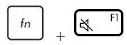
: включение и отключение звука
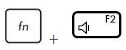
: уменьшить громкость
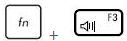
: увеличить громкость
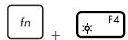
: уменьшить яркость
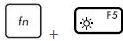
: увеличить яркость
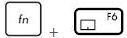
: включить или отключить тачпад
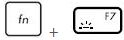
: настроить яркость клавиатуры
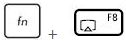
: переключение режима монитора(Примечание: требуется подключение внешнего монитора к ноутбуку)
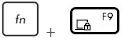
: включить блокировку экрана
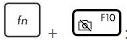
: включить или отключить камеру
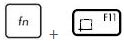
: сделать снимок экрана
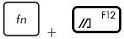
: запустить MyAsus
Примечание: могут быть некоторые отличия в комбинациях в зависимости от модели. Обратитесь к руководству пользователя вашего ноутбука.
● Fn + ESC Переключение между функциональными/горячими клавишами поддерживается не на всех моделях. Мы можем быстро определить по индикатору на [Fn] клавише.
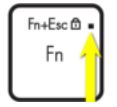
Возьмите X570UD в качестве примера, комбинации клавиш в более ранних версиях ноутбуков:
+ : переключение ПК в Спящий режим
 +
+ : включение режима в Самолете и выключение
Примечание: если включен режим в самолете, то Интернет на ноутбуке не будет работать.
+ : Уменьшение яркости подсветки клавиатуры (на некоторых моделях)
+ : Увеличение яркости подсветки клавиатуры (на некоторых моделях)
+ : Уменьшение яркости экрана
+ : Увеличение яркости экрана
+ : Включение/Отключение подсветки экрана
+ : переключение вывода изображения на внешний монитор (убедитесь, что второй дисплей подключен к вашему ноутбуку)
+ : Включение/Отключение тачпада
+ : Включение/Отключение динамиков
+ : Уменьшение громкости динамиков
+ : Увеличение громкости динамиков
Примечание: могут быть некоторые отличия в комбинациях в зависимости от модели.
Кроме того, на клавиатуре вашего ноутбука используются две специальные клавиши Windows:

: Открытие меню Пуск

: Отображение выпадающего меню
Обратите внимание, что на клавиатуре новых ноутбуков нет клавиши паузы/разрыва  и клавиши блокировки прокрутки
  .
.
Если вы хотите использовать эти функции, вы можете действовать в соответствии со следующей инструкцией:
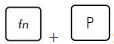
: Пауза
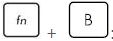
: Прерывание
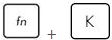
: Блокировка прокрутки
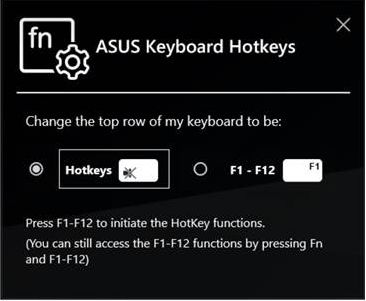
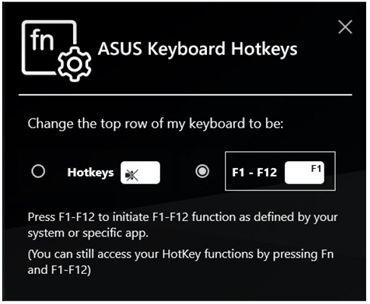
Эти клавиши можно переключать между «Hotkey function» и «F1 — F12» функцией как показано ниже. По умолчанию настроено как Горячие клавиши.
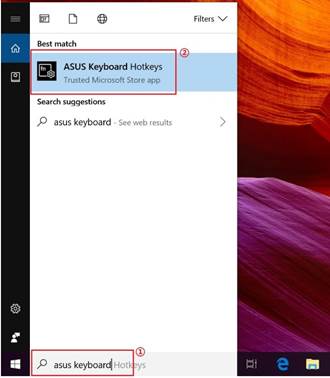
Укажите «Asus Keyboard Hotkeys» в строке поиска. Затем кликните.
Как указано ниже, вы можете выбрать функцию горячих клавиш нажав на F1-F12. Вы все еще можете получить доступ к функциям F1-F12 с помощью нажатия клавиш Fn и F1 — F12.
Выбрав, F1-F12 как показано ниже, вы можете использовать функции F1- F12 нажав F1-F12. Вы также можете получить доступ к функциям горячих клавиш нажав на Fn и F1-F12.
ASUS Keyboard Hotkeys предустановлен в ноутбуках ASUS. Вы можете скачать утилиту также с сайта поддержки Asus следуя шагам из инструкции ниже:
Найдите в списке «Asus Keyboard Hotkey» в папке Utilities. Нажмите “СКАЧАТЬ”.

Если вы не можете найти «Asus Keyboard Hotkey(ATK Package)» в утилите, значит функция была интегрирована в MyASUS.
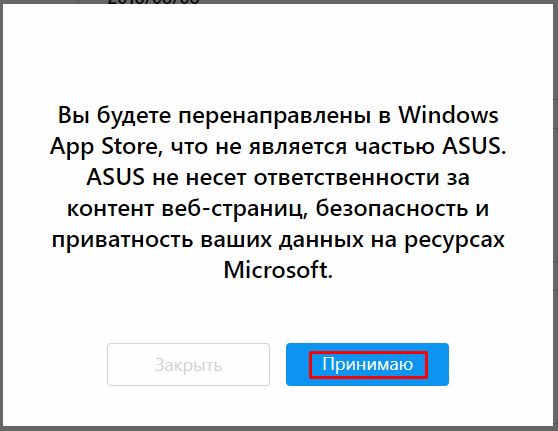
Вас переадресует на страницу магазина Microsoft, нажмите Принимаю, чтобы перейти к скачиванию.
Кликните на “Получить”, войдите в ваш аккаунт Microsoft для скачивания приложения. Следуйте инструкциям на экране для установки.
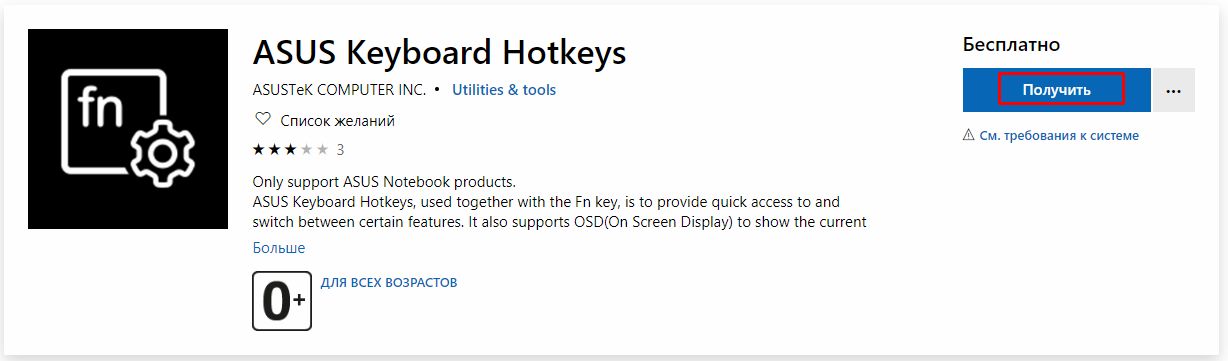
Если вы хотите удалить приложение, пожалуйста, используйте инструкцию по ссылке ниже.
Если вы не можете найти приложение ASUS Keyboard Hotkeys на ноутбуке, вы можете настроить его в приложении MyASUS. Для более подробного изучения, пожалуйста, перейдите по ссылке ниже.
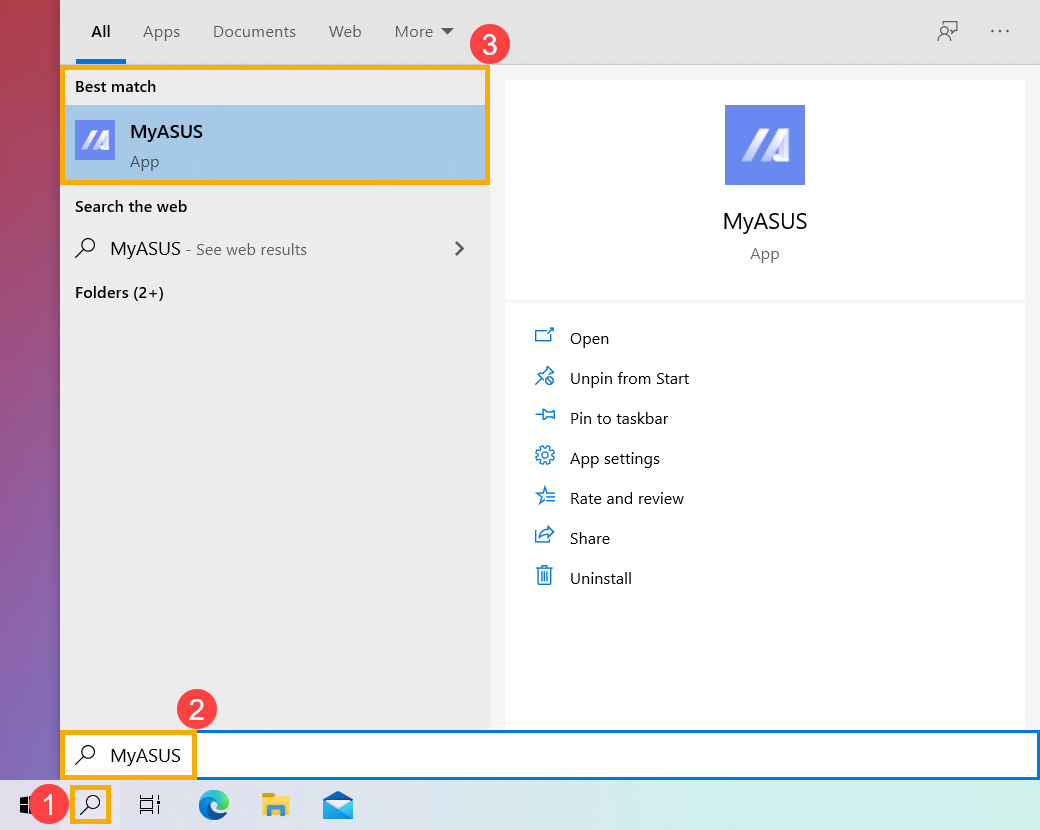
Пожалуйста, введите «MyASUS» в поисковой строке меню Пуск и найдите приложение MyASUS Windows.

Нажмите на [Поиск] в панели задач ① , затем укажите наименование (или ключевое слово) в поисковой строке ② , вы увидите результаты [Наилучших совпадений] ③ . Таким образом, вы можете найти приложения, файлы или настройки для быстрого доступа.
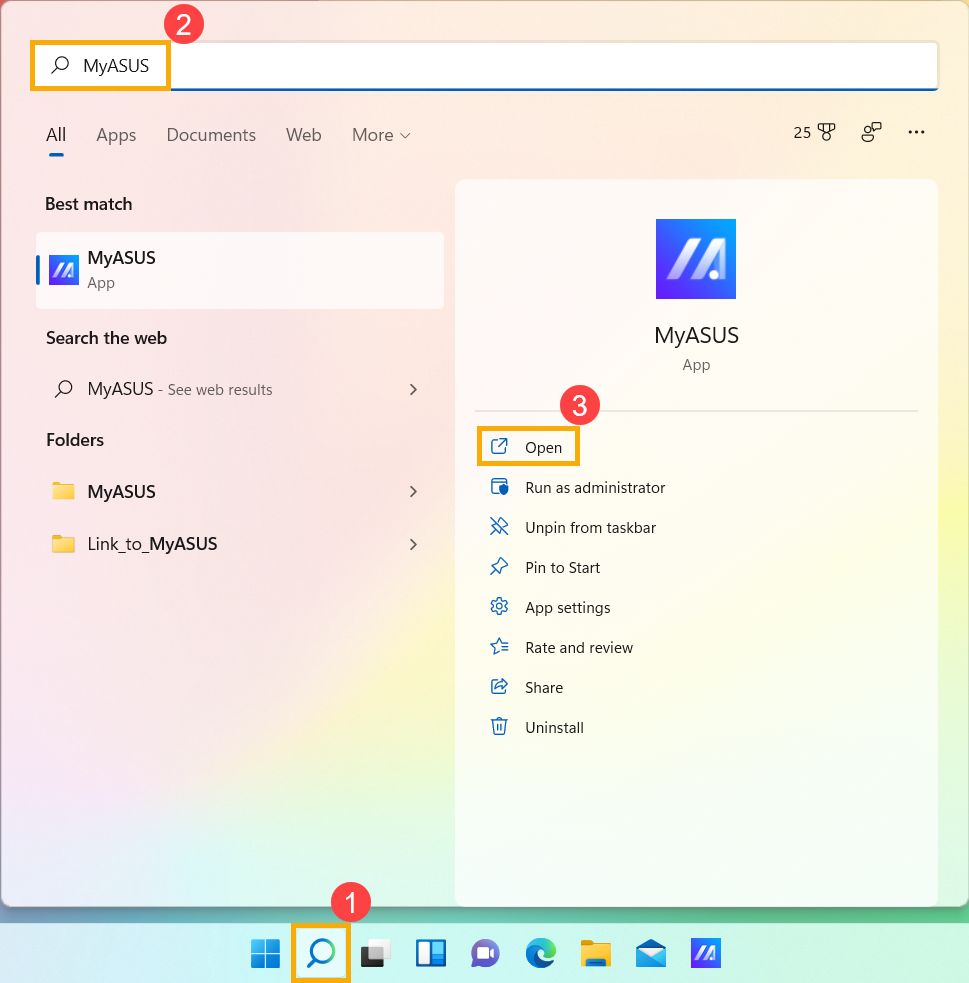

Нажмите на [Поиск] в панели задач ① , затем затем укажите наименование (или ключевое слово) в поисковой строке ② , вы увидите результаты [Наилучших совпадений] ③ . Таким образом, вы можете найти приложения, файлы или настройки для быстрого доступа.
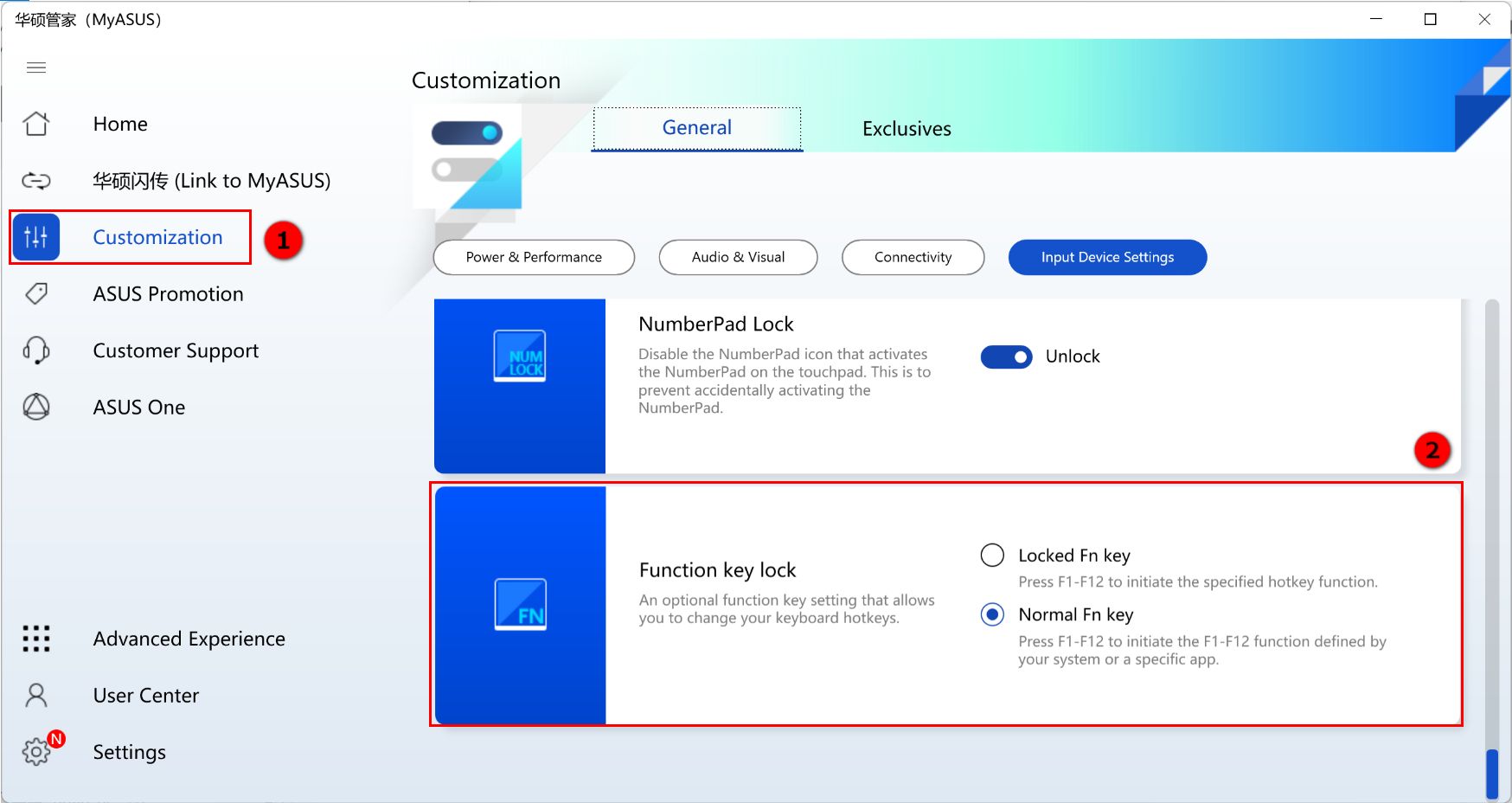
Вы можете произвести настройку, как показано ниже (Поддерживает только ноутбуки с ASUS System Control Interface V2 и выше V2 ).
Горячие клавиши клавиатуры:
【горячие клавиши】— Нажмите F1-F12, чтобы активировать указанную функцию горячей клавиши.
【F1-F12】— Нажмите F1-F12, чтобы активировать функцию F1-F12, определенную вашей системой или конкретным приложением.
*Если мы используем сочетание клавиш fn + esc для переключения настроек, настройки сочетания клавиш MyASUS будут изменены синхронно.
Загрузите MyASUS прямо сейчас, чтобы насладиться безупречным сервисом. КЛИКНИТЕ ЗДЕСЬ!