Как обновить страницу на макбуке
При работе интернет-браузеры сохраняют в кэш много различной информации, которая должна облегчить жизнь пользователя: ускорить загрузку станиц, предугадать его намерения и предложить то, что надо и др. Но иногда нужно часть этих сохраненных данных удалить, чтобы браузер загрузил свежую информацию (например, JS-скрипты). Для этого необходимо ПОЛНОСТЬЮ перезагрузить web-страницу.

В пресловутой операционной системе Windows это делается с помощью комбинации клавиш CTRL + F5. При использовании компьютеров Mac это не сработает, кэш не обновится.
Аналог CTRL + F5 для Mac это — Command + Option + R или второй вариант — нажать и держать клавишу Option и нажать на кнопку браузера «Обновить страницу«. Это должно работать во всех браузерах на Mac: Safari, Chrome, Firefox, Opera.
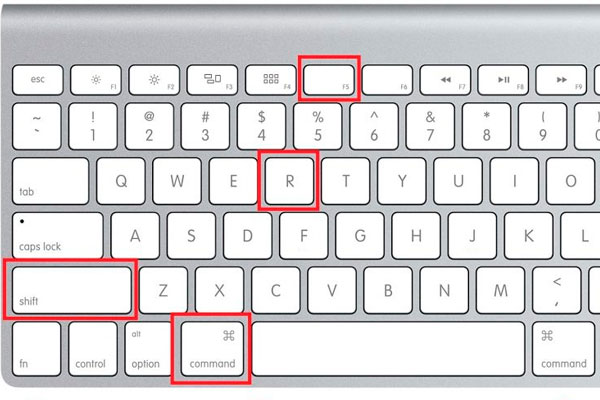
Просто обновить страницу любого браузера на Mac без полного обновления — Command + R.
На некоторых сайтах пишут, что для полного обновления страницы в браузере на Mac нужно нажимать Command + Shift + R. Это не корректная информация. Команда Command + Shift + R включает/выключает режим «Для чтения» просмотра web-страницы.
Как быстро обновить веб-страницу в Safari для Mac: 3 способа
Чтобы обновить веб-страницу в Safari для Mac, вы можете нажать на значок перезагрузки в адресной строке, использовать сочетание клавиш или выбрать соответствующую команду в меню Safari.
Адресная строка
Как и в Safari для iOS, в Safari для macOS также имеется значок перезагрузки в адресной строке с правой стороны. Щелкните по нему, чтобы перезагрузить текущую страницу.

Комбинация клавиш
Кроме того, вы можете использовать комбинацию клавиш Command (⌘) + R на клавиатуре Mac в Safari, чтобы перезагрузить просматриваемую веб-страницу.
Команда меню
Команду «Обновить страницу» можно обнаружить в меню «Вид» браузера Safari. Этот вариант кажется не самым удобным, однако он все же реализован.
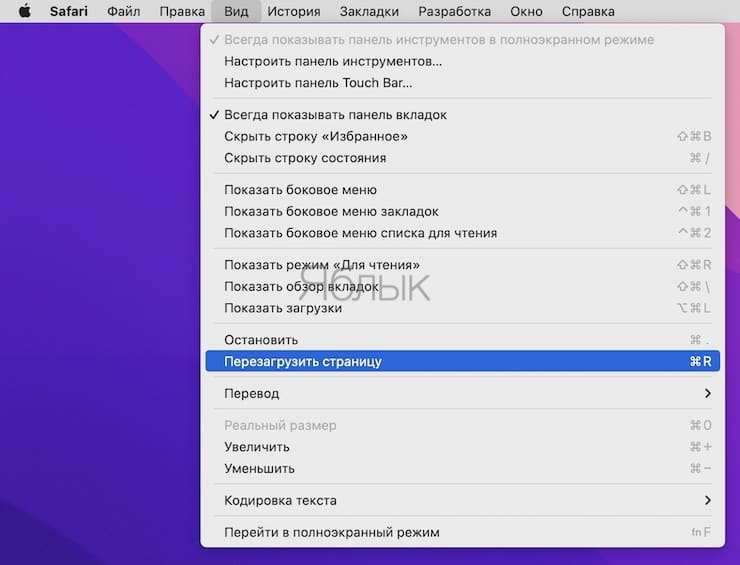
Как принудительно обновить веб-страницу в Safari для Mac?
Когда вы перезагружаете веб-страницу, Safari может получать некоторые данные, такие как файлы cookie, из своего временного кеша. Но если с момента последнего обновления веб-страница изменилась, вы можете не получить ее актуальную версию. К счастью, есть возможность указать Safari выполнить принудительное обновление, которое также приведет к очистке кеша и файлов cookie для данной веб-страницы. Чтобы принудительно обновить веб-страницу Safari, нажмите комбинацию Option (⌥) + Command (⌘) + R на клавиатуре.
Также вы можете нажать и удерживать клавишу Option (⌥), щелкнув меню «Вид» Safari, а затем выбрать «Обновить страницу из источника». Наконец, вы также можете удерживать клавишу Shift (⇧), щелкая по значку перезагрузки в адресной строке. Все эти методы заставят Safari загрузить веб-страницу вместе с любыми ресурсами того же домена, запрошенными веб-страницей, без использования кеша браузера. Вы увидите свежее, только что загруженное представление.
Заключение
Чаще всего пользователи, работая за компьютером и просматривая веб-страницы в Safari, редко когда нажимают значок обновления страницы и уже тем более не заходят для этого в меню. Ведь куда более практично использовать сочетание клавиш Command (⌘) + R на клавиатуре, это намного быстрее. Так что стоит запомнить эту удобную комбинацию, она ускорит вашу работу.
�� Смотрите также:
- Как включить и пользоваться переводчиком в Safari на Mac.
- Как открыть закрытые вкладки в Safari на Mac (macOS): 4 способа.
- 10 горячих клавиш в Safari для Mac (macOS), которые вы могли не знать.
�� Мы в Telegram и YouTube, подписывайтесь!
Как обновить страницу на МакБуке: подробная инструкция
Современные браузеры имеют достаточно большое количество функций, и специальных комбинаций, которые позволяют с ними удобно работать. Каждому пользователю будет необходима информация, как обновить страницу на МакБуке, а также о том, зачем и когда это нужно.
Как обновить страницу?
Для начала стоит всё-таки разобраться с тем, каким образом возможно обновить страницу.
- Самый лёгкий, но при этом долгий способ, это воспользоваться мышкой. В правом верхнем углу можно найти значок круга. Нажав на него, запустится обновление страницы.
- Если вы не хотите тянуться к мышке, то можно воспользоваться специальной комбинацией клавиш. Это комбинация command + Shift + R.
Примечательно то, что в некоторых ситуациях это сочетание может не сработать. Данные проблемы возможны в том случае, если используемый вами браузер поддерживает другие сочетания. Их можно посмотреть в интернете.
Зачем нужно обновление страницы?
В первую очередь, это помогает при различных глюках браузера. Дело в том, что это такая же программа, как и все остальные, и она тоже имеет свойство «получать сбои». При таких сбоях могут возникать проблемы с воспроизведением видео, фото, аудиофайлов. Если вы с таким столкнулись, то помочь может обычное обновление браузера.
Также, обновить страницу имеет смысл в том случае, если вам требуется обновление данных. Дело в том, что некоторые сайты производят автоматические обновления, чтобы предоставить новые данные в тот же момент. Это можно заметить в сообщениях ВКонтакте. Но некоторые сервисы, требуют перезапуска сайта непосредственно от пользователя. В таких случаях нужно делать регулярные обновления, чтобы не пропускать важную информацию.
Когда нельзя перезапускать страницу?
Есть ситуации, когда не желательно производить обновления, по крайней мере частые.
Это не стоит делать в сайтах, которые работают на бесплатных доменах. Дело в том, что при перезапуске, компьютер заново передаёт свой IP адрес сайту. И если сайт работает на достаточно слабых серверах, то он может просто не выдержать потока постоянных обновлений, и «упасть».
Иногда на самом проекте пользователей просят не делать постоянные перезагрузки сайта, ведь это нарушает его работу.
В перезапуске сайта в браузере нет ничего сложного. Но важно учитывать, что это бессмысленно часто делать, и это даёт ненужную нагрузку на сервера проекта.
Если Safari не загружает страницу или не работает должным образом на компьютере Mac
Для решения аналогичных проблем на iPhone или iPad изучите решения для браузера Safari на iPhone и iPad.
Перезагрузите страницу
В строке меню в Safari выберите «Вид» > «Перезагрузить страницу». Или нажмите сочетание клавиш Command-R.
Если страница не перезагрузится, завершите работу браузера Safari и повторите попытку. Если завершить работу Safari не удалось, нажмите сочетание клавиш Option-Command-Esc, чтобы завершить работу Safari принудительно.
Если Safari автоматически повторно открывает нежелательные страницы, завершите работу браузера, затем откройте Safari, нажав и удерживая клавишу Shift. Узнайте, как управлять повторным открытием окон в Safari.
Установите обновления ПО и перезапустите компьютер
Обновите macOS, так как новая версия может включать обновления для Safari. Если компьютер Mac не перезапустился автоматически, выберите меню Apple > «Перезагрузить». Некоторые важные фоновые обновления вступают в силу только после перезапуска.
Проверьте расширения Safari
Если вы устанавливали какие-либо расширения Safari, отключите их. В строке меню в Safari выберите Safari > «Настройки». Нажмите «Расширения», затем снимите флажок каждого расширения, чтобы отключить его. Подробнее о расширениях Safari.
Если вы выяснили, что проблема связана с расширением, убедитесь в том, что вы пользуетесь новейшей версией расширения.
Выполните проверку с использованием частного окна
На компьютере Mac могут храниться файлы cookie, кэши и другие данные веб-сайта, проблемы с которыми могут повлиять на его использование. Чтобы предотвратить использование этих данных веб-сайтом, просматривайте его в частном окне: в строке меню в Safari выберите «Файл» > «Новое частное окно» или нажмите сочетание клавиш Shift-Command-N.
Если это сработает, выполните следующие действия, чтобы удалить данные веб-сайта, включая кэши и файлы cookie. После этого веб-сайт может создавать новые данные по мере необходимости. Если это веб-сайт, на который вы входите, прежде чем продолжить, убедитесь, что вы знаете свои данные для входа.
- Выберите Safari > «Настройки», затем нажмите «Конфиденциальность».
- Нажмите «Управлять данными веб-сайтов».
- Выберите затронутый веб-сайт в представленном списке.
- Нажмите кнопку «Удалить».
- Нажмите «Готово».
- Снова откройте данный веб-сайт в нечастном окне браузера.
Проверьте настройки Safari
Веб-страница может быть несовместима с одной или несколькими настройками браузера, которые можно включать или выключать по мере необходимости. В строке меню в Safari выберите Safari > «Настройки». Затем щелкните «Веб-сайты», «Конфиденциальность» или «Безопасность» для доступа к настройкам этих функций.
- Настройки конфиденциальности. Эти настройки применяются ко всем веб-сайтам. Например, веб-сайт может потребовать разрешение на отслеживание переходов между сайтами, на отображение вашего IP-адреса или на использование файлов cookie.
- Настройки безопасности. Эти настройки применяются ко всем веб-сайтам. Например, веб-сайт может потребовать включить JavaScript.
- Настройки веб-сайтов. Эти настройки можно установить для определенных веб-сайтов. Например, веб-сайт может потребовать разрешение на отображение всплывающих окон, на загрузку данных, на доступ к камере или микрофону либо на отключение правил блокирования контента.
Проверьте Частный узел iCloud
Если у вас есть подписка iCloud+ и вы используете функцию «Частный узел», попробуйте перезагрузить страницу без Частного узла: в строке меню в Safari выберите «Вид» > «Перезагрузить и показать IP‑адрес». Этот пункт меню отображается только при условии, что в вашей сети включен Частный узел. Узнайте больше о Частном узле iCloud.
Проверьте состояние VPN-клиента или другого ПО для обеспечения безопасности
Если у вас установлен VPN-клиент или другое программное обеспечение, которое отслеживает сетевые подключения или взаимодействует с ними, такое программное обеспечение может влиять на использование вами веб-сайта или Интернета. Узнайте о сетевых проблемах, связанных с VPN-клиентами и другим программным обеспечением.
Проверьте сетевые параметры
Некоторые сетевые параметры, например настраиваемые параметры прокси-сервера или настраиваемые параметры DNS-сервера, могут влиять на доступ к контенту в Интернете. Даже если вы не меняли эти и другие сетевые параметры вручную, они могли быть изменены без вашего ведома в результате установки какого-нибудь ПО.
Чтобы выяснить, связана ли проблема с сетевыми параметрами на компьютере Mac, попробуйте просмотреть страницу в другом веб-браузере или на другом устройстве, подключенном к той же сети. Либо сбросьте сетевые параметры, задав новое сетевое размещение на компьютере Mac.
Если проблема возникает и на других устройствах или в других веб-браузерах в той же сети, она, вероятно, связана с веб-сайтом, и вам необходимо обратиться за помощью к разработчику данного веб-сайта.
Дополнительная информация
- Если проблема по-прежнему затрагивает только какой-то определенный веб-сайт, обратитесь за помощью к его разработчику.
- Узнайте, как заблокировать всплывающую рекламу и окна в Safari.
- Узнайте, что делать, если закладки iCloud или Safari не синхронизируются.