Как отключить выгрузку приложений c iPhone
Автоматическая выгрузка приложений с сохранением пользовательских настроек требует времени на анализ. Лишь через несколько дней после начала использования фишки начнут сгружаться программы и игры, которые давно не запускались на устройстве.
Лучше самостоятельно проанализировать список приложений и сгрузить вручную самые ненужные и объемные.
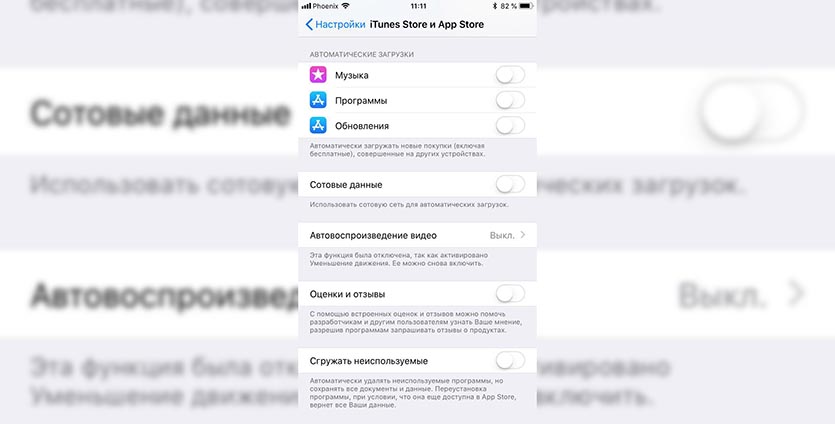
Для отключения автоматической выгрузки приложений следует перейти в меню Настройки – iTunes Store и App Store и отключить переключатель Сгружать неиспользуемые.
Именно здесь находится данная опция, а по пути Настройки – Основные – Хранилище iPhone переключатель появляется лишь при отключенной выгрузке.
Как отключить автоудаление приложений на iphone
Будь в курсе последних новостей из мира гаджетов и технологий
iGuides для смартфонов Apple

Как запретить удаление приложений на iPhone и iPad

Олег Воронин — 17 декабря 2022, 00:10
Если вы когда-то дарили iPhone или iPad ребенку или пожилому человеку и настраивали их, то вам знакома проблема случайного удаления приложений. Это особенно неприятно, если вы далеко от устройства — установить удаленное приложение заново бабушке или дедушке практически невозможно.
Для этой цели в iOS предусмотрена возможность включить запрет на удаление приложений. С марта 2022 года эта функция приобрела новый смысл: если её включить, то ваш ребенок не удалит приложение «Сбербанка» или ВТБ, играя на смартфоне.
Чтобы запретить удаление приложений:
- Откройте «Настройки» → «Экранное время»
- Нажмите «Включить» и выберите «Это мой iPhone»
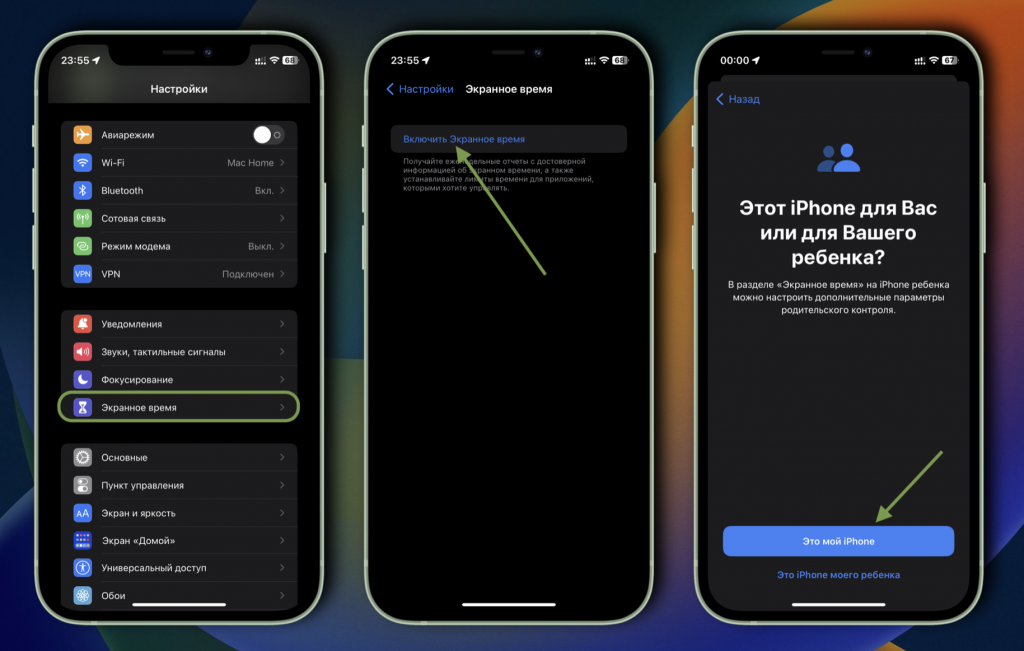
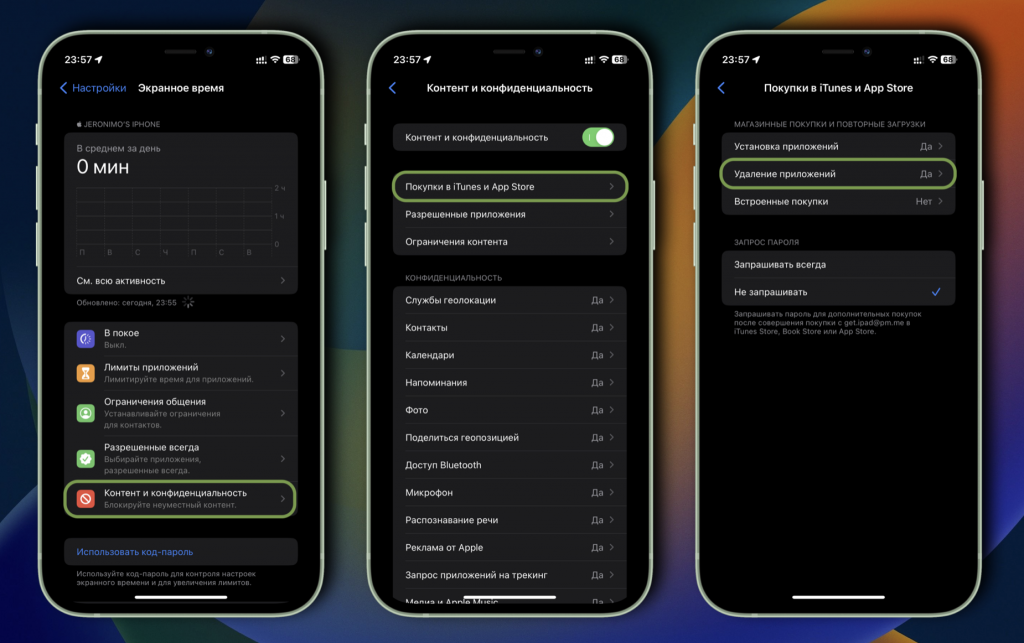
- Пройдите в раздел «Контент и конфиденциальность»
- Нажмите на «Покупки в iTunes и App Store»
- Откройте пункт «Удаление приложений» и выберите «Нет»
- Теперь вернитесь на два шага назад и нажмите «Использовать код-пароль»; задайте любой пароль для защиты экранного времени от отключения.
Готово! Теперь при удержании иконки приложения на рабочем столе отсутствует вариант его удаления. При необходимости эту настройку всегда можно отключить.
Как предотвратить автоматическое удаление приложения с вашего смартфона на iOS или Android
Возможно, вы слышали истории о том, как на iPhone или Android-гаджетах исчезали приложения — без предупреждения владельца. В некоторых случаях пропавшую программу не восстановить, если она одновременно удалена и из магазина приложений. А теперь представьте, что это, например, приложение вашего банка. Рассказываем, как предотвратить подобное.
На iOS и Android есть функция, оптимизирующая использование ресурсов гаджета. Основное её назначение — автоматически выгружать из памяти устройства приложения, которые вы давно не запускали. Тот же механизм позволяет удалять с гаджета приложения, которые владелец магазина приложений — Apple или Google — сочтёт неблагонадёжными.
Эту функцию, которая зачастую работает, не получая разрешения от владельца по каждому действию, можно отключить.
На iPhone и iPad
Зайдите в настройки своего устройства. Найдите там раздел App Store и зайдите в него.
Как отключить автоудаление на Айфоне — пошаговая инструкция
Пользователи часто жалуются, что приложения на смартфоне удаляются сами по себе, при этом их устройством никто другой не пользуется. Если вы столкнулись с такой же проблемой, не спешите обвинять в этом членов семьи. В iOS, начиная с одиннадцатой версии, появилось много возможностей по освобождению внутреннего пространства устройства. Одна из таких опций — автоудаление приложений. Смысл его заключается в том, что программы, которые пользователь давно не запускал, удаляются автоматически. Далее рассмотрим, как отключить автоудаление на Айфоне.

Прежде чем отключать автоудаление, подумайте, действительно ли эта опция мешает. Дело в том, что ярлыки приложений не исчезают с рабочего стола. Возле них просто появляется значок облачка рядом с названием. Кроме того, сохраняются все настройки и прочая информация, к примеру, сохранения в играх. То есть, при необходимости со временем можно будет вновь установить удаленную программу, и данные при этом не будут утеряны. Чтобы установить приложение, нужно просто тапнуть по его иконке на главном экране.
То есть, данная опция реализована так, чтобы не создавать пользователям неудобств. Единственное, если вы захотите запустить приложение, которым давно не пользовались, придется подождать некоторое время пока оно установится. Что касается пользы от этой опции, то она очевидна — на смартфоне не засоряется память.

Отключение автоудаления приложений на Айфоне
Если вы уверены, что автоудаление вам мешает, выполните следующие действия:
- Коснитесь шестеренки на рабочем столе смартфона.
- Перейдите в раздел «iTunes Store и App Store».
- Напротив строчки “сгружать неиспользуемые” переведите тумблер в положение “выкл”.
Теперь можете закрыть настройки. Приложение больше не будут удаляться в автоматическом режиме. Чтобы очистить память, их придется удалять вручную. Как это сделать, мы рассказывали ранее.
Читайте также:

14 ноября 2021
Необходимость сбросить пароль на смартфоне Айфон может возникнуть по разным причинам. К примеру, забыли его или ребенок поиграл телефоном и сменил пароль. Решить проблему в такой ситуации можно .

2 сентября 2021
Появление спама в календаре на Айфон зачастую становится для пользователей настоящей проблемой. Напоминания о встречах могут приходить каждые несколько часов или даже несколько минут. При этом всегда .

21 января 2022
Инструмент Локатор, который появился в iPhone не так давно, стал мощным инструментом для поиска гаджетов Apple, привязанных к одной учетной записи. Недавно мы рассказывали о том, как с его помощью .