Как узнать разрядность ОС Windows?
Зачем простому пользователю знать, как определить разрядность системы? Всё просто: эта характеристика пригодится для корректной установки другой операционной системы, программ, драйверов и игр. Посмотрите на список драйверов на любом сайте – всегда есть версии для x 32 и x 64; несоответствие же версии драйвера и разрядности системы приводит к тому, что оборудование не будет работать (то же относится к играм и программам).
Что такое разрядность системы?
Разрядность (битность) системы – это количество разрядов (битов), которое устройство способно единовременно обрабатывать. Существует два вида разрядности – x 64 и x 32 (иногда x32 обозначается как x 86). Основное отличие между 64-битной и 32-битной версиями заключается в поддерживаемом объеме оперативной памяти.
- На 32-битной системе запускаются только приложения с разрядностью x 32, для которых выделяется не более 3 Гб ОЗУ.
- На 64-битной системе запускаются приложения x 64 и x 32, для них выделяется вся оперативная память, установленная в компьютере.
Если памяти на компьютере меньше 4 Гб, то переходить на x 64 нет смысла, но если вы установили дополнительные планки и стали обладателем внушительного объема ОЗУ, то лучше отказаться от 32-битной системы, так как она не позволяет в полной мере использовать возможности компьютера. С теоретическими изысканиями на этом покончено. Посмотрим на практике, как определить разрядность Windows.
Windows 7
Самый простой способ посмотреть разрядность – открыть свойства системы. Делается это следующим образом:
- Кликните правой кнопкой по значку «Компьютер».
- Откройте «Свойства».
- Посмотрите битность в строке «Тип системы».
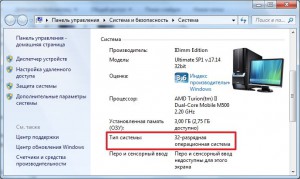
Если разрядность не указана, то у вас стоит 32-битная версия, потому как о наличии Windows 7 x 64 обязательно будет упоминание.
Windows 8.1
На Windows 8.1 можно применить способ, описанный выше, или воспользоваться боковой панелью:
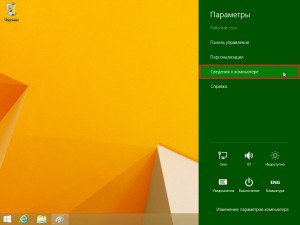
- Наведите курсор в правый нижний угол, чтобы вызвать боковую панель.
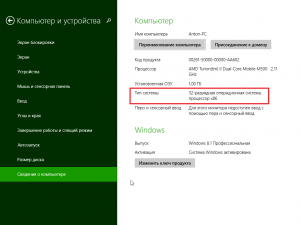
- Выберите пункт «Сведения о компьютере».
- Посмотрите строку «Тип системы».
Альтернативный вариант – запустить командную строку и с помощью команды « systeminfo » узнать всю информацию о компьютере, включая разрядность Windows .
Windows 10
Напоследок посмотрим, как узнать разрядность Windows в новой версии ОС от Microsoft . Ничего принципиально нового здесь не появилось – можно посмотреть битность в свойствах системы или через командную строку.
- Запустите командную строку, для этого воспользуйтесь горячими клавишами Windows — Win+R и в строке меню наберите «cmd».
- Введите команду « systeminfo ».
- Найдите строку «Тип системы».
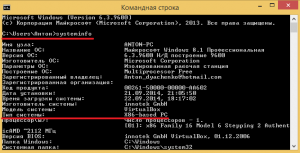
Теперь вы знаете, как узнать разрядность операционной системы, используя встроенные инструменты Windows . Больше обозначения x 86 или x 64 не должны вводить вас в заблуждение – ведь это всего лишь наглядное выражение разрядности, которое поможет вам подобрать правильное программное обеспечение.
Как определить разрядность процессора, 32 или 64 бит?
При установке операционной системы у многих пользователей возникает вопрос, какую версию системы ставить, 32 или 64 битную. Конечно, в большинстве случаев 64 битная версия будет лучше, но поддерживает ли ее компьютер? Это зависит от разрядности процессора. Сейчас мы рассмотрим сразу несколько способов, как можно определить разрядность установленного на компьютере процессора.
Определяем разрядность процессора по его названию
Пожалуй, самый простой способ определить разрядность процессора, это выяснить его точное название и посмотреть его характеристики в интернете. Узнать название процессора можно разными способами. Например, если на компьютере установлена операционная система Windows 7/8/10, то вы можете нажать комбинацию клавиш Windows-Pause/Break и посмотреть название процессора в открывшемся окне. Если на компьютере пока не установлена операционная система или она не запускается, то узнать название процессора можно в BIOS.
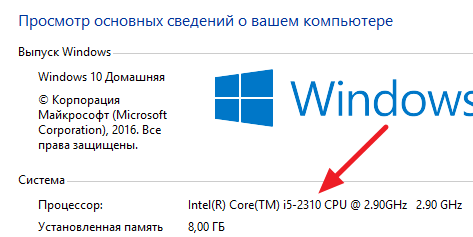
После того, как вы выяснили название вашего процессора, введите его в любую поисковую систему и найдите характеристики. В характеристиках процессора должна быть информация о его разрядности. На скриншоте внизу показано как выглядят характеристики процессора на сайте ark.intel.com.
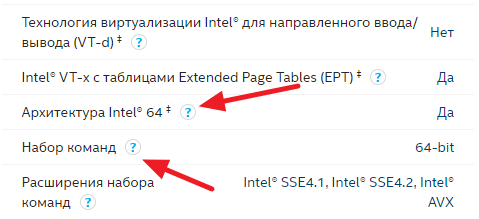
Архитектура «Intel 64» и набор команд 64-bit означают, что данный процессор является 64-битным.
Определяем разрядность процессора с помощью командной строки
Также для определения разрядности процессора можно использовать командную строку Windows и команду «SYSTEMINFO». Для этого откройте меню «Пуск» и введите в поиск команду «CMD» либо откройте командную строку любым другим способом. После открытия командной строки введите команду «SYSTEMINFO».
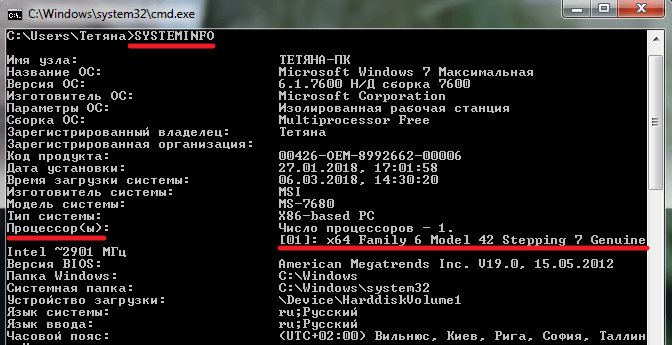
В результате в командной строке появится информация о вашем компьютере. Здесь нужно обратить внимание на строку «Процессоры». Если в данной строке указано «x64 Family», то это означает, что разрядность вашего процессора – 64 бита.
Определяем разрядность процессора при помощи сторонних программ
Если у вас есть возможность установить на компьютер специальную программу, то это также неплохой способ определения разрядности процессора. Для этих целей можно использовать бесплатную программу CPU-Z.
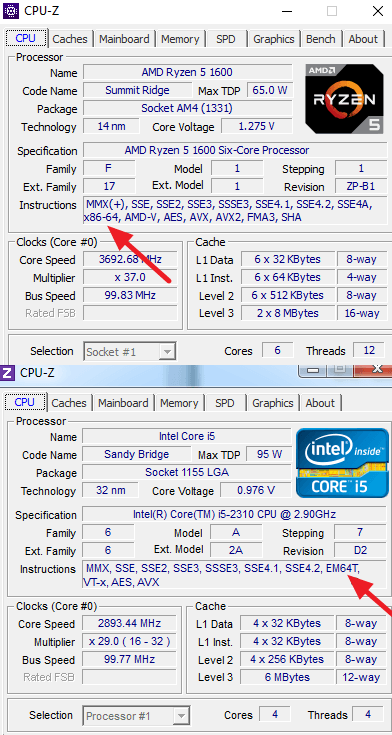
Запустите программу CPU-Z на своем компьютере и просмотрите список инструкций, которые поддерживает процессор. Если в этом списке есть такие инструкции как «x86-64» или «EM64T», то это означает, что у вас 64-х битный процессор.
- Как узнать разрядность операционной системы Windows 7
- Как узнать какой процессор на ноутбуке
- Как узнать сколько ядер в компьютере
- Как узнать сокет процессора и материнской платы
- Как узнать поддерживает ли процессор 64 разрядную систему
Создатель сайта comp-security.net, автор более 2000 статей о ремонте компьютеров, работе с программами, настройке операционных систем.
Остались вопросы?
Задайте вопрос в комментариях под статьей или на странице «Задать вопрос» и вы обязательно получите ответ.
2 комментария — Добавьте свой
васек 31.08.2019
у меня ноутбук процессор intel t2300 двухядерный в инет пишут где 32, где 64 бит. В биосе написана только модель процессора, частота и все. Как узнать разрядность если система ни какая не установлена?
admin 31.08.2019
Это 32-разрядный процессор. Вот официальные характеристики, смотрите строчку «Intel® 64», там указано «нет».
Как узнать разрядность Linux
Разрядность Linux может быть 32 битной или 64 битной, в зависимости от архитектуры процессора. 32-битная версия Linux может использоваться на процессорах x86 и ARM, в то время как 64-битная – на x64 и ARM64. В настоящее время большинство новых компьютеров и серверов используют 64-битные версии Linux.
Что такое разрядность системы?
Разрядность системы Линукс относится к ее способности обработки данных и определяется количеством битов в центральном процессоре (CPU). Разрядность может быть 32-битной или 64-битной. 32-битная система может обрабатывать только 32-битные данные, тогда как 64-битная система способна обрабатывать как 32-битные, так и 64-битные данные. Разрядность системы влияет на ее производительность, потребление энергии, объем памяти и другие параметры.
Для чего знать разрядность Linux?
Знание разрядности системы Linux важно для понимания и выбора правильной версии программного обеспечения. Например, программа, созданная для 32-разрядной системы, может не работать на 64-разрядной системе и наоборот. Кроме того, знание разрядности поможет определить максимальную поддерживаемую оперативную память и процессор, что необходимо при выборе и апгрейде компьютера.
Смотрим разрядность в терминале
- Откройте терминал, нажав сочетание клавиш Ctrl+Alt+T.
- Напишите команду uname -m и нажмите Enter.
- Вы увидите ответ в виде архитектуры вашей системы. Если в строке ответа упоминается x86_64, это означает, что у вас 64-разрядный Linux. Если в строке ответа упоминается i386, i486, i586 или i686, это означает, что у вас 32-разрядный Linux.
- Также вы можете использовать команду getconf LONG_BIT, которая покажет текущую разрядность системы. Если выводит 32, значит у вас 32-разрядный Linux, если 64 — это означает, что у вас 64-разрядный Linux.
Важно помнить, что для использования 64-разрядного Linux необходимо, чтобы процессор также был 64-разрядным.
В Ubuntu, для этого надо открыть утилиту Настройки, а затем раздел О системе:
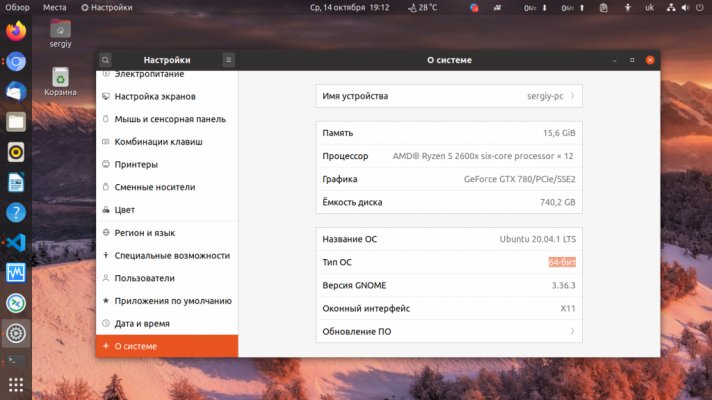
В разделе «Тип ОС» указывается архитектура системы, которая, в данном случае, является 64-битной. Но не стоит забывать, что наличие 64-битной архитектуры вовсе не означает невозможность запуска 32-битных приложений и библиотек. Благодаря обратной совместимости данной архитектуры, процессоры все еще способны выполнить задачи, предназначенные для 32-битной системы.
Для этого потребуется установить соответствующий набор драйверов и необходимые 32-битные библиотеки. Однако, обратная совместимость не работает в другую сторону: 32-битные системы не могут запускать 64-битные приложения. Теперь у вас есть знания, которые помогут определить разрядность системы Linux.
Определение наличия 32- или 64-разрядной версии операционной системы Windows на компьютере
При установке программы Microsoft Lync 2010 в зависимости от операционной системы компьютера следует использовать 32-разрядную или 64-разрядную версию установщика.
Минимальные требования к операционной системе для Lync 2010 — это Windows 7, Windows Vista или Windows XP Professional с пакетом обновления 3 (SP3). Дополнительные сведения о требованиях к системе см. в статье Требования к системе для Lync Online и настройки «Собрание по сети» для Microsoft Lync 2010.
Определение разрядности операционной системы
- Windows 7 или Windows Vista
- Windows XP Professional
Windows 7 или Windows Vista
В системах Windows Vista и Windows 7 есть два способа определить разрядность версии. Если не сработает один, используйте другой.
Способ 1. Окно «Система» панели управления
- Нажмите кнопку Пуск, введите система в поле поиска и выберите пункт Система в списке Панель управления.
- Операционная система описывается следующим образом:
- 64-разрядная версия: в разделе Система в поле Тип системы указано 64-разрядная операционная система.
- 32-разрядная версия: в разделе Система в поле Тип системы указано 32-разрядная операционная система.
Способ 2. Окно «Сведения о системе»
- Нажмите кнопку Пуск, введите система в поле поиска и щелкните Сведения о системе в списке Программы.
- При выборе пункта Сводные сведения о системе в области навигации операционная система описывается следующим образом:
- 64-разрядная версия: в разделе Элемент в поле Тип системы отображается запись Компьютер на базе x64.
- 32-разрядная версия: в разделе Элемент в поле Тип системы отображается запись Компьютер на базе x86.
Windows XP Professional
В Windows XP есть два способа определить разрядность версии. Если не сработает один, используйте другой.
Способ 1. Окно «Свойства системы» в панели управления
- Нажмите кнопку Пуск, а затем — Выполнить.
- Введите sysdm.cpl и нажмите кнопку ОК.
- Откройте вкладку Общие. Операционная система описывается следующим образом:
- 64-разрядная версия: Windows XP Professional, выпуск x64, версия в разделе Система.
- 32-разрядная версия: Windows XP Professional, версия в разделе Система
Способ 2. Окно «Сведения о системе»
- Нажмите кнопку Пуск, а затем — Выполнить.
- Введите winmsd.exe и нажмите кнопку ОК.
- Выбрав пункт Сведения о системе в области навигации, найдите Процессор в разделе Элемент в области сведений. Обратите внимание на указанное значение.
- Если значение в строке Процессор начинается с x86, то на компьютере установлена 32-разрядная версия Windows.
- Если значение в строке Процессор начинается с ia64 или AMD64, то на компьютере установлена 64-разрядная версия Windows.