Как изменить имя контакта на Андроид-телефоне?
Несмотря на то, что операционная система Android является самой популярной ОС для мобильных устройств, не все пользователи знают, как воспользоваться той или иной функцией в своем телефоне или планшете. Сегодня мы поговорим о том, как сменить имя контакта.
Для начала заходим в раздел “Контакты” и выбираем нужного нам абонента. Нажимаем на его изображение.
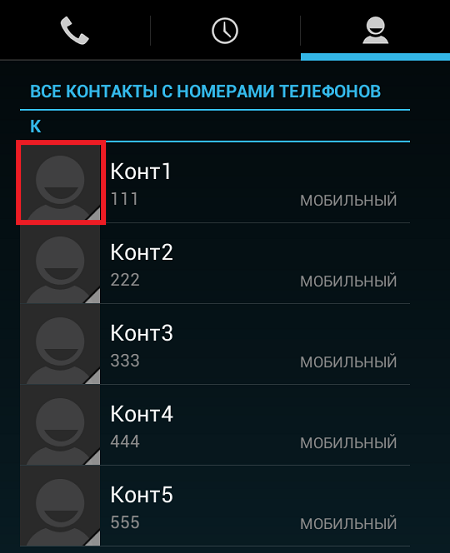
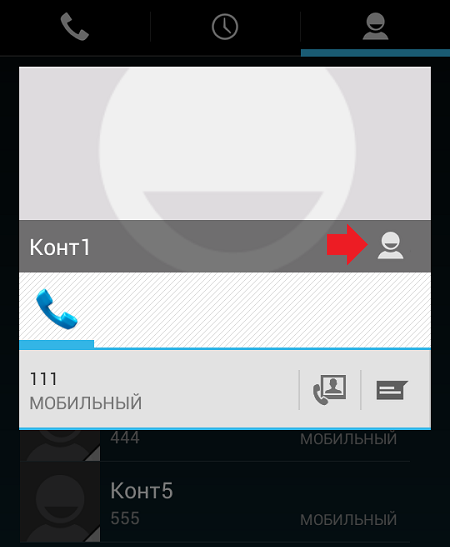
Теперь тапаем на кнопку редактирования, если таковая имеется, либо же на указанный стрелкой значок.
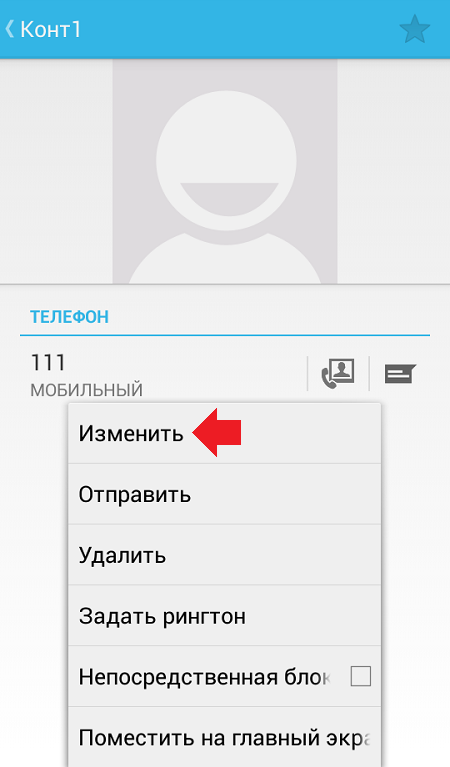
Вызываем меню кнопкой (в нашем случае кнопка находится под экраном) и выбираем пункт “Изменить”.
Здесь меняем имя контакта, номер телефона, добавляем дополнительную информацию типа адреса и т.д.
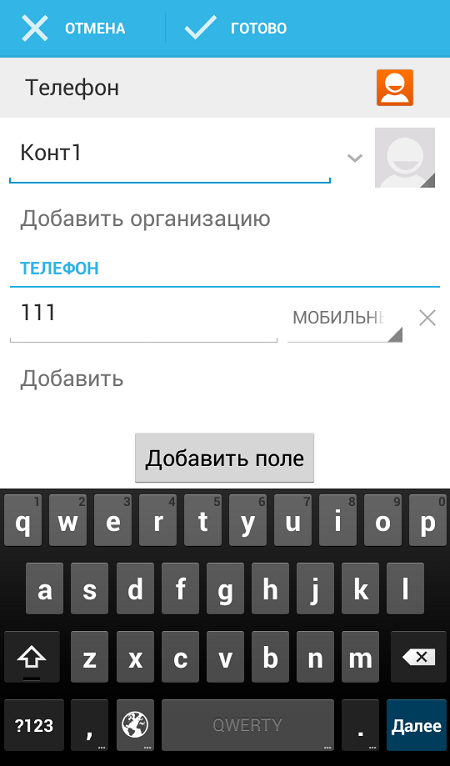
После изменений не забудьте нажать на кнопку “Готово”.
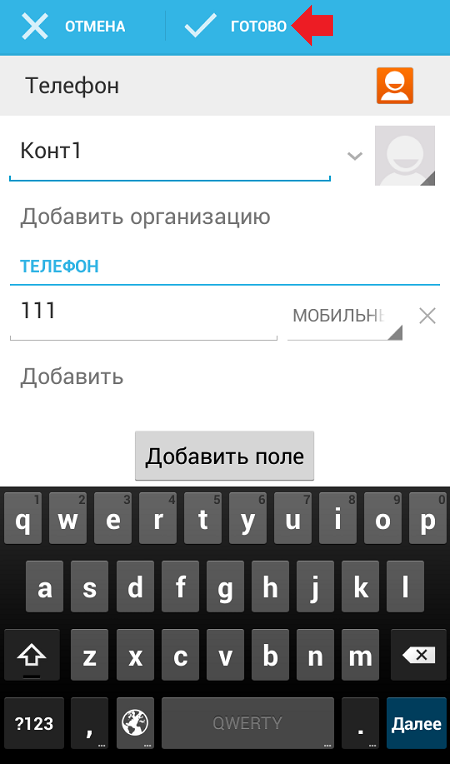
По аналогичной схеме работает смена данных для контакта практически для любой прошивки на базе Android.
- Оставить комментарий к статье.
- Подписаться на наш канал на YouTube.
- Подписаться на наш канал в Телеграме.
- Подписаться на нашу группу ВКонтакте.
- Подписаться на наш канал в Дзене.
Другие интересные статьи:
- Как установить мелодию на звонок на Samsung?
- Как установить мелодию на звонок на телефоне Android?
- Как установить мелодию на звонок на Xiaomi?
- Как узнать IP-адрес телефона на Android?
- Как удалить приложение, которое не удаляется на телефоне Android?
- Где находится черный список в телефоне Samsung Galaxy?
- Как узнать IMEI на телефоне?
29 комментариев: Как изменить имя контакта на Андроид-телефоне?
Артем говорит:
Я когда имя изменю, оно потом изменится, когда телефон синхронизируется с аккаунтом?
ЛЗ говорит:
По идее должно.
Эля говорит:
Ничего не поменялось((
Светлана говорит:
Отредактировала, внутри изменилось, а сверху в телефонной книге осталось прежнее имя. Теперь не возможно изменить имя контакта?
Владимир говорит:
Автор, Вам не стыдно?
Я никогда раньше не пользовался андроид-гаджетом, только купил. Только вчера загрузил контакты из подготовленного из разных источников файла .vcf и только сегодня столкнулся с проблемой, когда изменение имени контакта стандартным (описанным Вами) способом не приводит к изменению названия контакта. Я прочитал Вашу статью. Разочаровался (терпеть ненавижу профанов, которые берутся просвещать других). Повозился 10 минут со своими контактами, и решил проблему. Я не утверждаю, что это решение универсальное.
Оказалось, что этот эффект (меняю имя контакта внутри, но его имя в списке контактов не меняется) вызвано объединением нескольких контактов. Это объединение могло быть выполнено автоматически или же принудительно (в зависимости от способа загрузки контактов в гаджет, ваших действий, а также в результате синхронизации и/или интеграции различных источников контактов: gmail, outlook, viber, мессенджеры и т.д. – я не специалист, но догадываюсь, ибо замечал, что у меня это происходило). В меню “Контакты” у меня есть (андроид 6.0.1) пункт “Настройки->Объединить дублирующиеся контакты”. И его я тоже применял. А уже потом столкнулся с описанной выше проблемой.
Так вот. Как я решил проблему. Открыл “Контакты”. Открыл контакт, который “не хочет” переименовываться. Выбрал режим “Изменение”. Нашел пункт меню “Отдельный Контакт” (в моем ZTE Nubia z11 mini S он в самом низу, после пункта “Добавить поле”). Нажал. Андроид предупредил, что “Этот Контакт будет разделен”, и я подтвердил – ОК. Все. Теперь каждый из контактов, на которые “распался” объединенный можно редактировать, и все буде добре.
Владимир говорит:
… (продолжение) хотя есть риск пропажи тех контактов, которые были внедрены из других приложений типа Viber.
Как изменить имя контакта на Xiaomi?
Отнюдь не все пользователи знают, как нужно переименовывать контакты в записной книжке смартфонов Xiaomi на базе прошивки MIUI. Чтобы закрыть этот пробел, мы расскажем, как происходит изменение имени контакта.
Первым делом вы должны открыть раздел “Контакты”. Вообще, для этого есть отдельное приложение, но можно поступить иначе – открыв приложение “Телефон”.
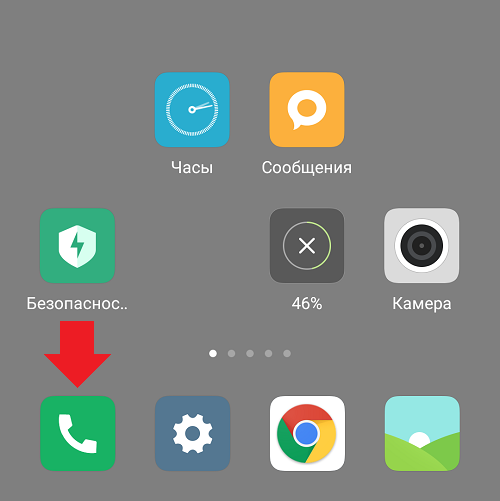
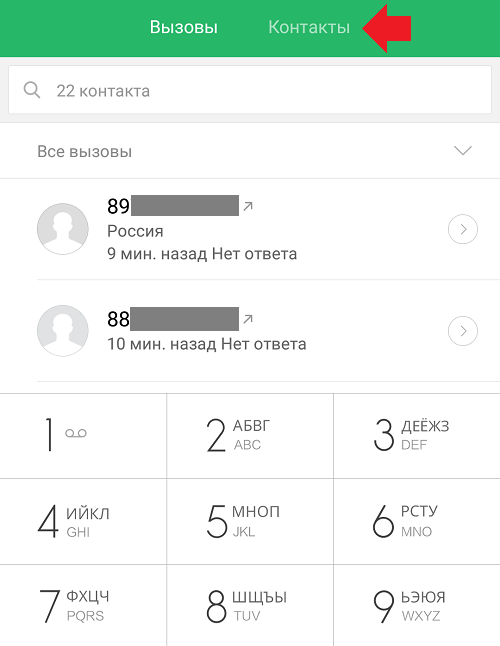
В верхней части окна нажмите “Контакты”.
Найдите и выберите контакт, тапнув по его имени.
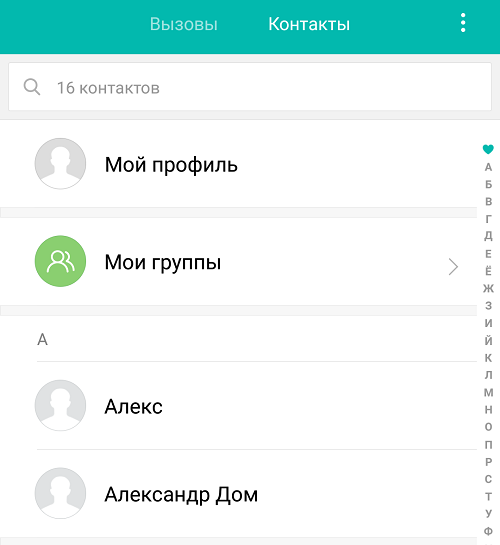
Нажмите на иконку, показанную стрелкой на скриншоте.
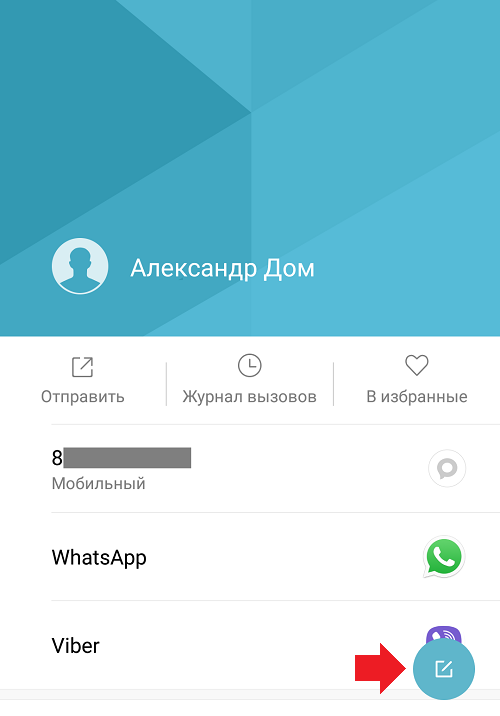
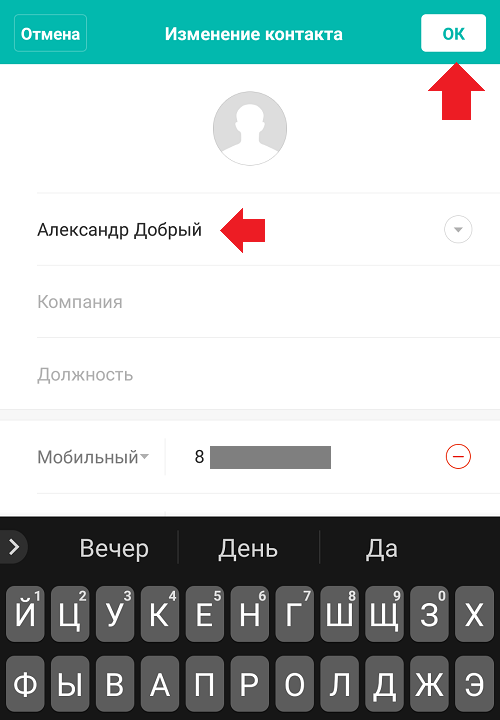
Измените имя абонента и нажмите ОК.
Имя абонента было изменено.
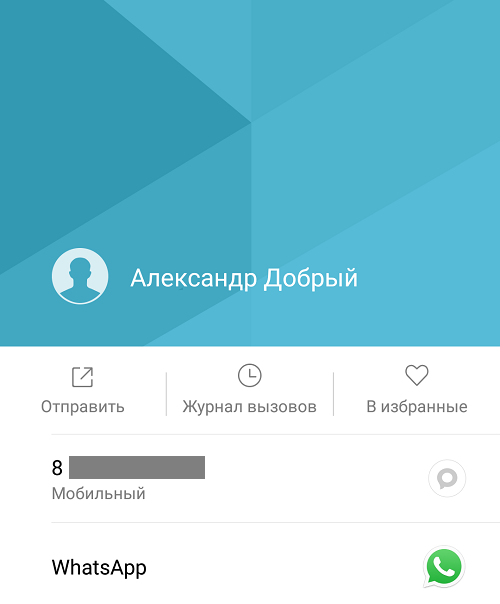
Таким образом можно изменить имена других контактов.
Почему не обновляется контакт в адресной книге после редактирования?
Здравствуйте, уважаемые пользователи форума, также анонимы!
Я пользуюсь андроид версии 10 QKQ1.190825.002 с прошивкой MIU 11.0.5.0 на смартфоне Редми 9Т.
В родном приложении Адресная книга (то есть Телефон, или Контакты) после редактирования имени контакта он не меняется ни на странице Контакта, ни в восапе. Новое имя видно только, если редактировать — в строке ввода. Но сам по себе контакт показывается со старым именем.
Не помогает перезагрузка.
Подскжите, есть ли какой-нибудь обход этого бага?
Как переименовать контакт в Whatsapp: свежая инструкция

Как переименовать контакт в Whatsapp и есть ли вообще такая функция? Можно ли сменить собственный ник, или эта функция не поддерживается мессенджером? Мы найдем ответы на твои вопросы и расскажем, какие действия необходимо осуществить для успешного изменения имени!
Как переименовать нужный контакт?
Сразу же отметим, переименовать контакт в Ватсапе на компьютере не получится – такая опция в веб-версии не поддерживается. Но ты можешь внести корректировки в список собеседников на телефоне! Обсудим подробно?
Андроид
Для начала поговорим о том, как переименовать контакт в Whatsapp на Андроид:
- Открой мессенджер Whatsapp;
- Найди в списке чатов нужный контакт;

- Или введи его ФИО или ник через строчку поиска;
- Войди в беседу и нажми на аватарку контакта, которая находится на верхней панели;

- Найди в правом верхнем углу три точки;
- Из выпадающего меню выбери пункт «Изменить» ;


- Внеси нужные изменения в соответствующее поле;
- Кликни на галочку – она находится справа наверху, чтобы сохранить внесенные корректировки.

Айфон
Если ты пользуешься другой моделью телефона, лови инструкцию, как изменить имя в чате Вацапа на Айфоне:
- Войди в приложение Whatsapp;
- Найди искомый контакт в списке чатов на главном экране;

- Или введи его ник в поисковую строку;
- Открой чат и кликни на верхнюю панель – там располагается ФИО и аватар собеседника;

- В правом углу появится иконка «Изменить» ;

- Введи нужное значение в соответствующую строку;
- Кликни на иконку «Сохранить» наверху справа;
- Готово – у тебя получилось переименовать контакт!

Ты смог за несколько минут изменить имя контакта в Whatsapp – никаких сложностей эта процедура не вызывает. А можно ли переименовать себя? Читай ниже!
Как переименовать себя?
На компьютере
Хорошая новость – ты сможешь поменять свое обозначение в мессенджере через веб-версию Whatsapp. Для начала рассмотрим, как это делается на компьютере:
- Войди в десктопную версию программы;
- Кликни на значок с тремя точками – он находится слева на верхней панели;

- Выбери пункт «Настройки» ;

- Откроется твой профиль – кликай на введенное имя;

- Появится новая строка, в которой есть иконка карандашика;
- Нажимай и вводи изменения;

- Кликай на галочку, чтобы сохранить новое значение.
С Андроида
Если ты не пользуешься веб-версией, предлагаем твоему вниманию алгоритм, который поможет разобраться, как поменять имя в Ватсапе на Андроиде:
- Открой приложение;
- Кликни на три точки в верхнем правом углу;

- Выбери раздел «Настройки» из выпадающего меню»;

- Нажми на аватарку и кликай на карандашик, который появится в строке с ником;

- Меняй значение и жми на кнопку «Сохранить» .
С Айфона
Пользуешься Айфоном или Айпадом для общения? Тогда необходимо сделать следующее:
- Войди в программу Whatsapp;
- Кликни на кнопку настроек на нижней панели справа;

- Жми на самую первую строку – в ней отображен аватар и твое имя;

- Поставь курсор на строчку с ником, сотри старое слово и введи новое;
- Нажми на кнопку «Готово» , как только закончишь вносить изменения.

Напоследок совет – если ты сделал все по инструкции, но не видишь новых ФИО и ников, советуем закрыть приложение и запустить его заново. Приятного общения!