Как в macOS Ventura посмотреть конфигурацию Mac. Ищем Отчет о системе
Как в новой macOS Ventura найти раздел Информация о системе, чтобы просмотреть все параметры компьютера?
Достаточно полезный раздел Информация о системе содержит подробную информацию о вашем Mac. В нем можно просмотреть все параметры компьютера, увидеть установленное и подключенное оборудование, узнать параметры сетевого подключения, версию операционной системы и программного обеспечения.
Многие владельцы компьютеров Mac не могут найти данный раздел после обновления до macOS Ventura.
Где находится Отчет о системе в macOS Monterey и более старых системах
Ранее, чтобы открыть раздел, нужно было перейти по пути – Об этом Mac и нажать кнопку Отчет о системе…
Кроме этого данные можно было увидеть, запустив утилиту Информация о системе через поиск Spotlight или Launchpad.
Где находится Отчет о системе в macOS Ventura
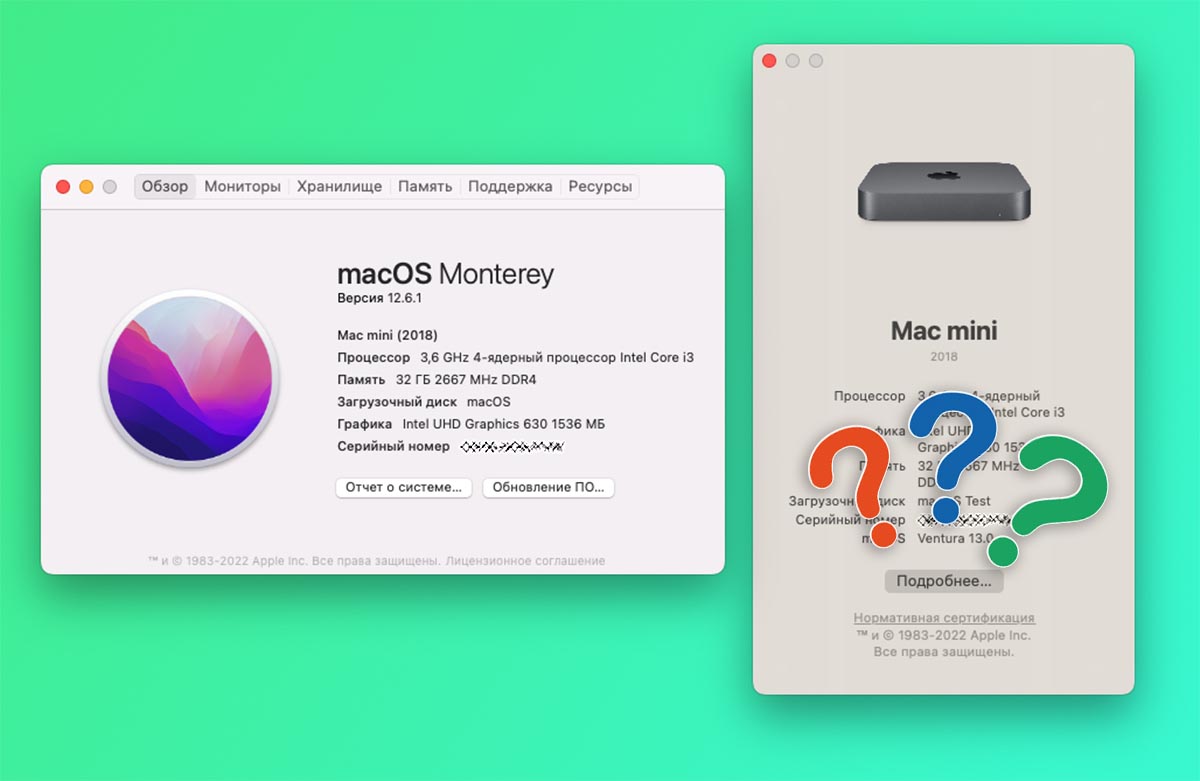
Мы уже рассказывали, что разработчики новой macOS Ventura сильно переработали стандартное меню параметров системы и сделали его похожим на настройки iOS.
Кроме этого перенесли место расположения Отчета о системе.
Найти раздел можно по пути Системные настройки – Основные – Описание. Здесь в самом низу страницы есть кнопка Отчет о системе…

Как и ранее, утилиту Информация о системе можно найти через Spotlight или Launchpad.
Как узнать серийный номер и название модели компьютера Mac
Ваш компьютер вовсе не безликий. Его уникальность заключается в модели, в годе выпуска (что определяет аппаратные характеристики). Кроме того, даже от собратьев компьютер отличается за счет серийного номера. Эта комбинация уникальная и позволяет точно идентифицировать устройство. Порой это важно, при продаже, при обращении в сервис или в правоохранительные органы.
В нашем руководстве мы расскажем о различных способах получения уникального серийного номера вашего Mac, а также названия его модели.
Как найти серийный номер Mac, название модели и другие сведения о компьютере?
Описанные здесь методы применимы ко всем компьютерам и ноутбукам Apple, таким как Mac Pro, Mac mini, Mac Studio, iMac, MacBook Air и MacBook Pro.
Зачем нужны такие сведения?
- Помогает идентифицировать ваш компьютер.
- Может потребоваться при получении поддержки производителя в чате, по телефону или в фирменном магазине.
- Может использоваться для проверки подлинности Mac.
- Может потребоваться правоохранительным органам в случае кражи устройства.
Название модели и год выпуска:
- Может использоваться для проверки совместимости с программными функциями Apple и аксессуарами.
8 способов узнать серийный номер и название компьютера Mac
Первые пять описанных ниже методов работают, если ваш Mac рядом вами, а остальные применимы, даже если ваш компьютер потерян, украден или не включается.
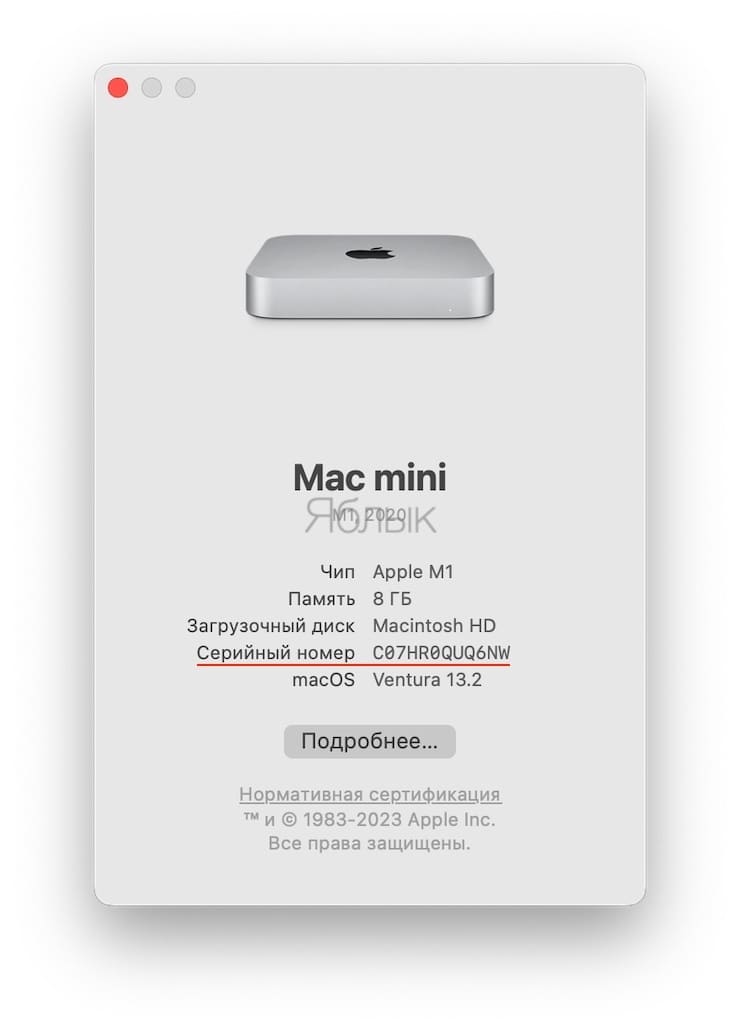
В меню «Об этом Mac»
1. Включите ваш Mac.
2. Щелкните по значку Apple в левом верхнем углу и выберите «Об этом Mac».
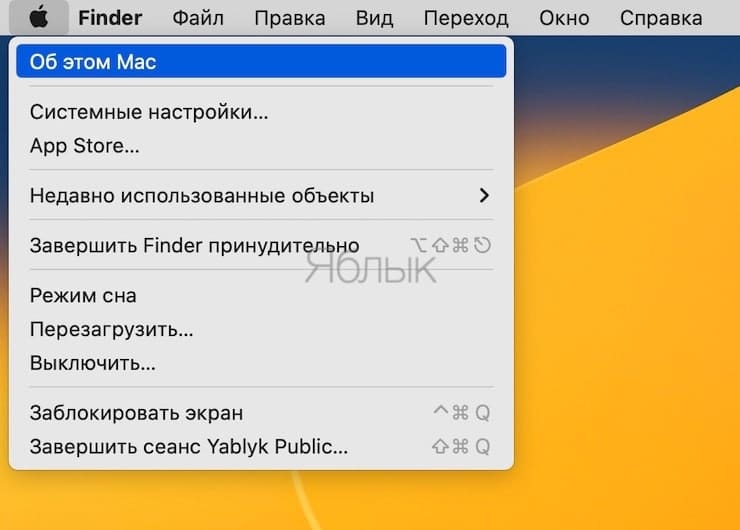
3. Вверху вы увидите название модели и год выпуска вашего Mac, а также другие сведения, такие, как модель процессора, объем оперативной памяти, серийный номер и установленную версию macOS.
В настройках системы (только для macOS Ventura и более новых версиях ПО)
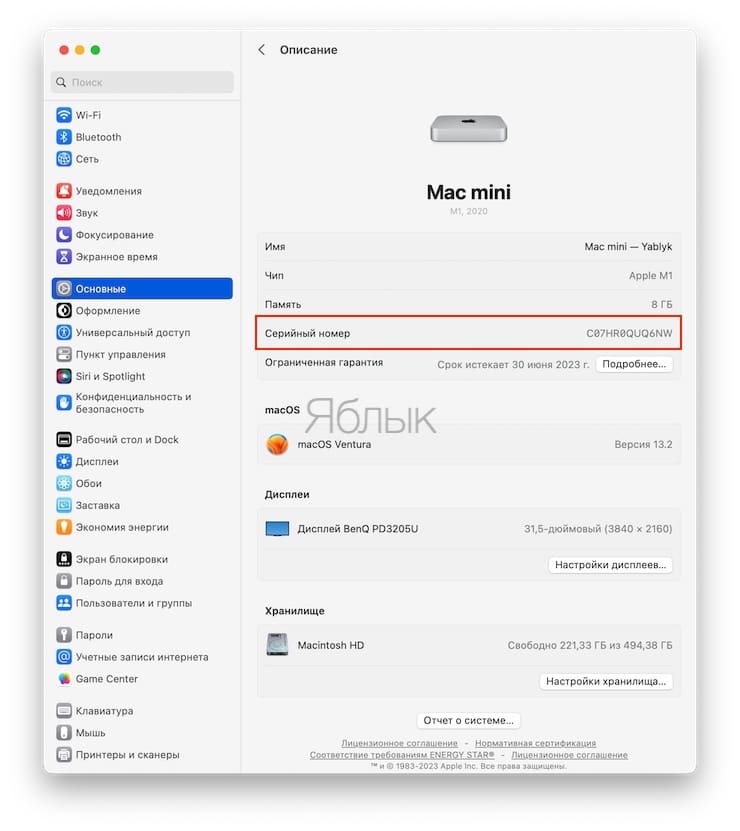
1. Отройте приложение «Системные настройки».
2. Перейдите по пути Основные → Описание.
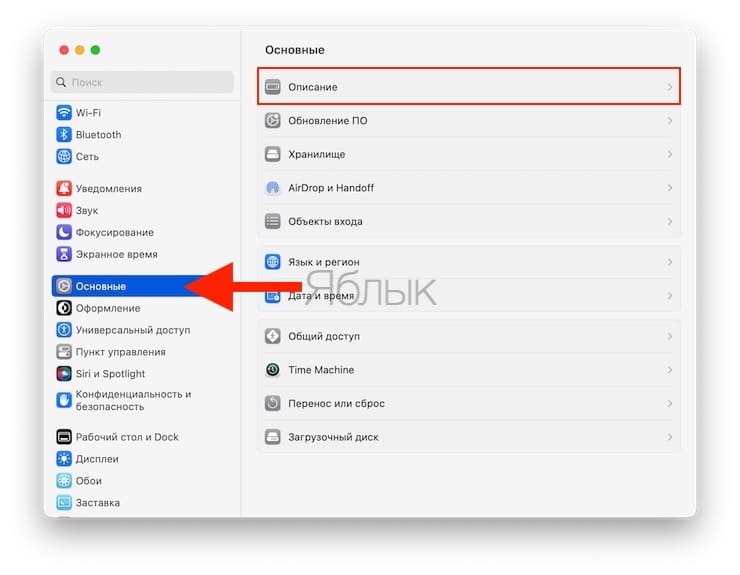
3. Здесь вы увидите название модели вашего Mac, год его выпуска, серийный номер и другие важные сведения, такие, как статус гарантии, разрешение экрана, доступное внутреннее хранилище и многое другое.
В приложении «Информация о системе»
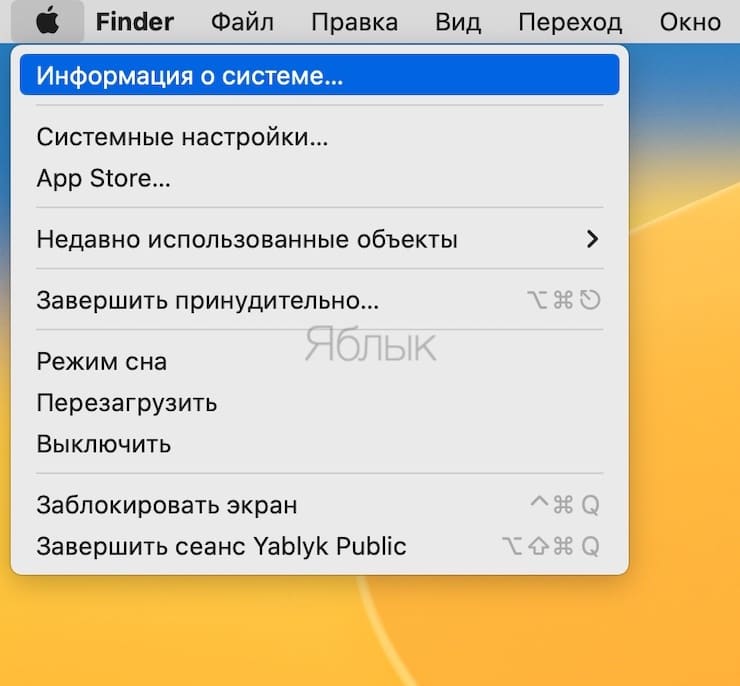
1. Удерживая нажатой клавишу ⌥Option, щелкните по значку Apple и выберите пункт «Информация о системе».
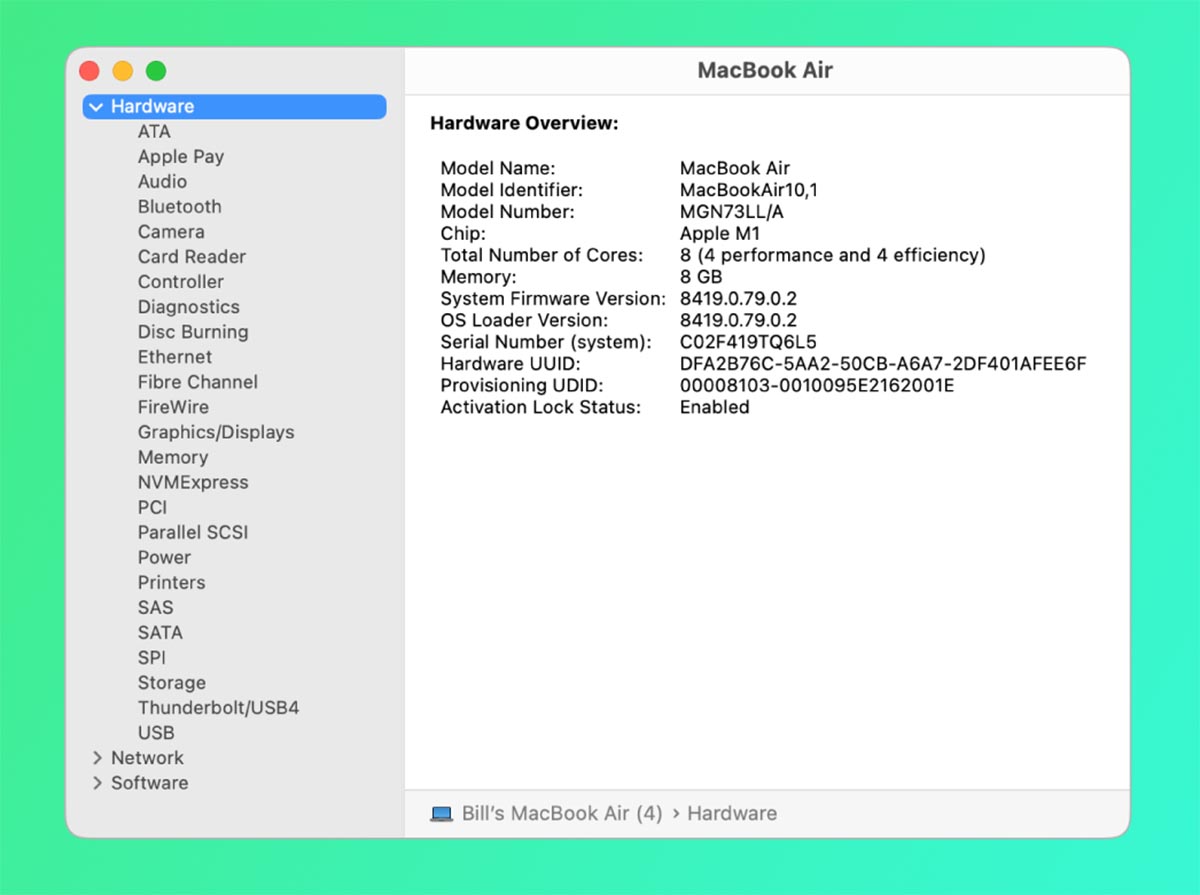
2. Выберите меню «Аппаратное обеспечение» в левой боковой панели.
3. На этом экране будет отображаться название модели вашего Mac, идентификатор модели, номер модели (номер партии), серийный номер и некоторые другие сведения.
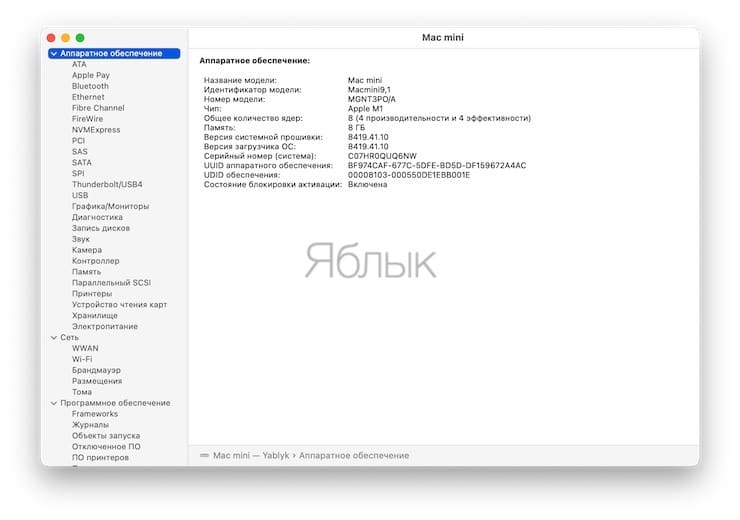
Примечание. На оригинальной картонной коробке Mac номер партии (артикул или «Part No»), например, MGNT3xx/A, и номер модели, например, A2348, упоминаются отдельно, как разные коды. Однако в разделе «Информация о системе» или в «Терминале» в поле «Номер модели» отображается тот же номер (MGNT3xx/A), который указан в качестве номера партии на коробке этого Mac.
В приложении «Терминал»
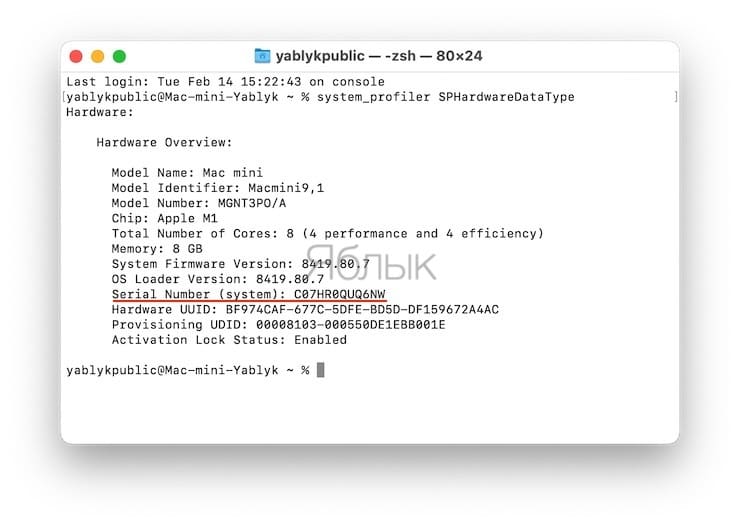
1. Откройте приложение Терминал на Mac.
2. Введите или скопируйте и вставьте текст команды в окно терминала:
и нажмите клавишу ввода.
Команда выведет на экран название модели и серийный номер вашего Mac, а также некоторую другую полезную информацию, такую, как номер модели/номер партии.
На самом Mac
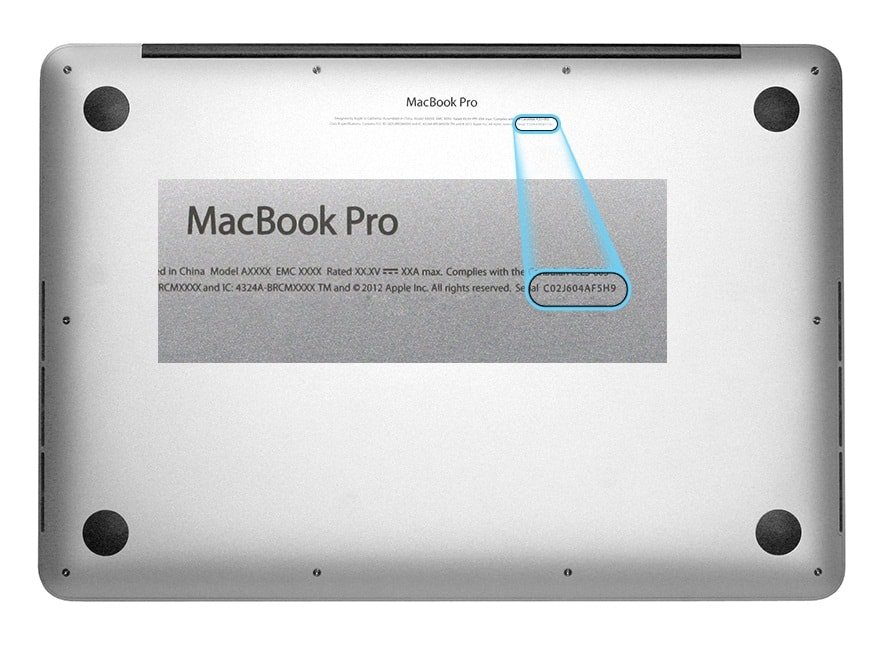
Серийный номер печатается на ваших компьютерах Mac. Например, его можно найти на нижней части корпуса MacBook и Mac mini.
На сайте Apple ID
1. Посетите страницу apple.com и войдите в систему, используя свой Apple ID и правильный пароль.
2. Выберите вкладку «Устройства» слева и щелкните по имени своего Mac в списке справа.
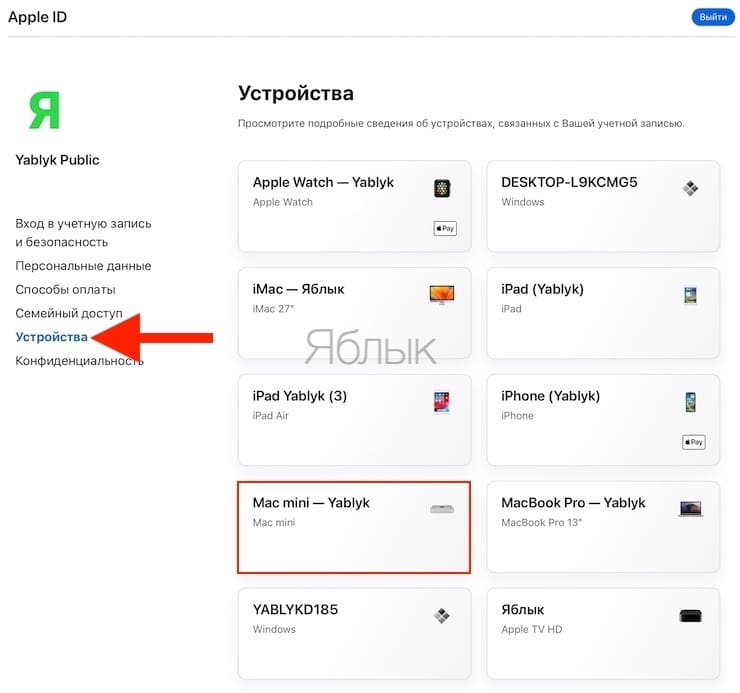
3. Здесь вы увидите название модели и серийный номер вашего Mac.
В настройках Apple ID на iPhone, iPad или другом Mac
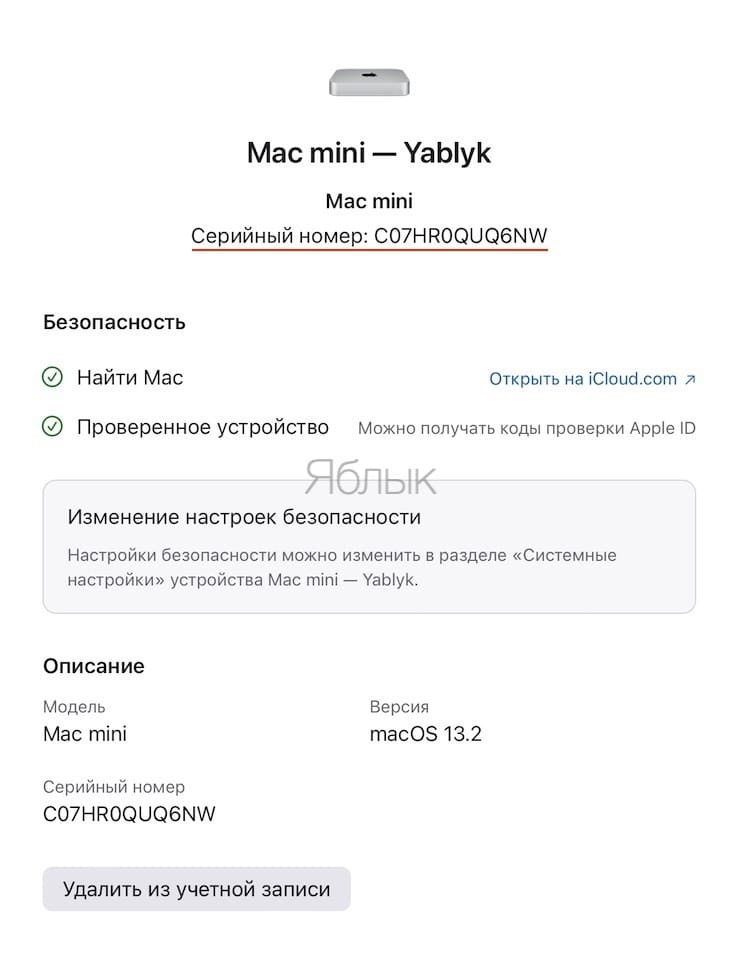
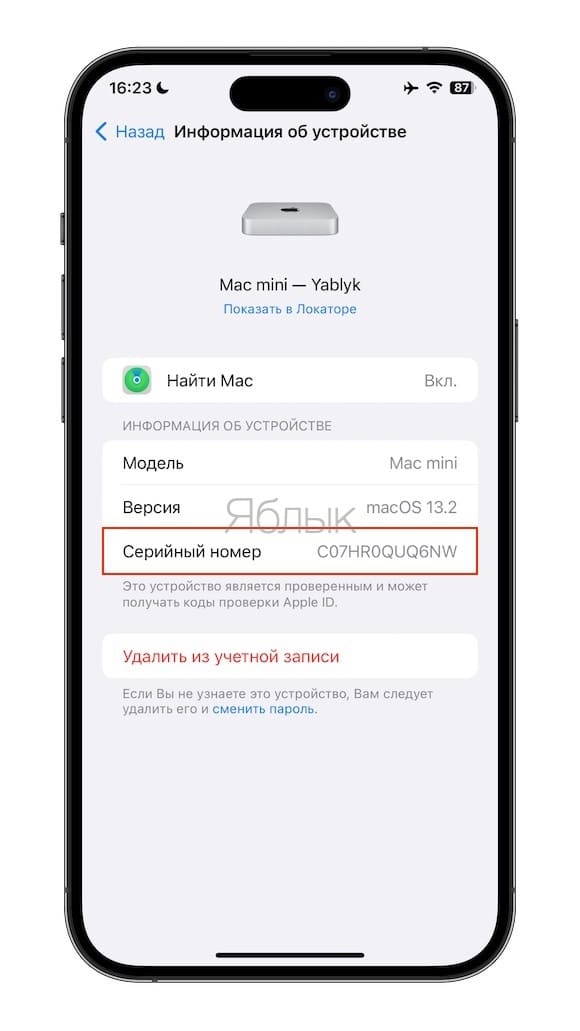
1. На iPhone или iPad: откройте «Настройки», нажмите на свое имя сверху, прокрутите по списку вниз и выберите свой Mac.
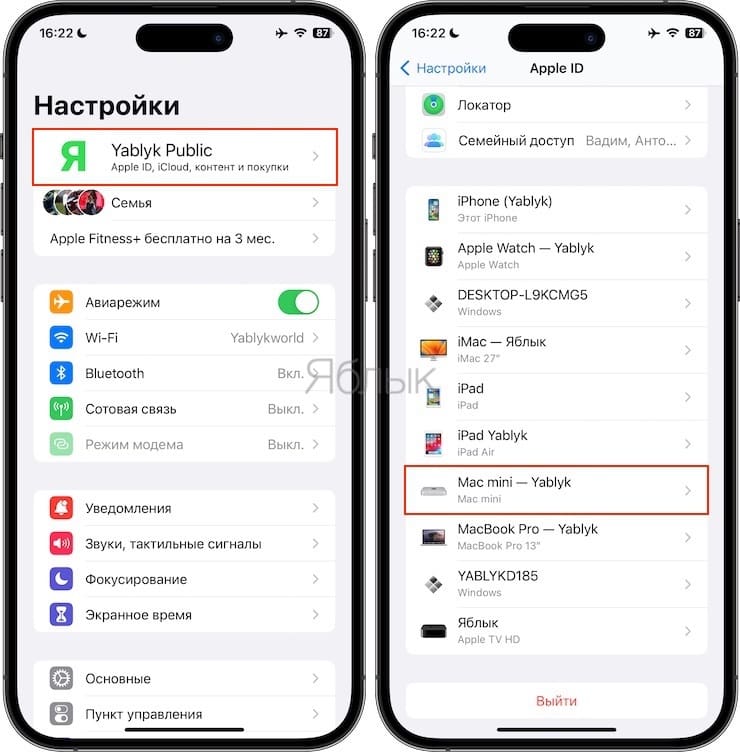
На другом Mac: откройте приложение «Системные настройки», нажмите на свой Apple ID сверху (ваши имя и фамилия) и выберите свой Mac в разделе «Устройства».
2. Здесь вы увидите название компьютера, серийный номер и текущую установленную версию программного обеспечения.
На коробке Mac
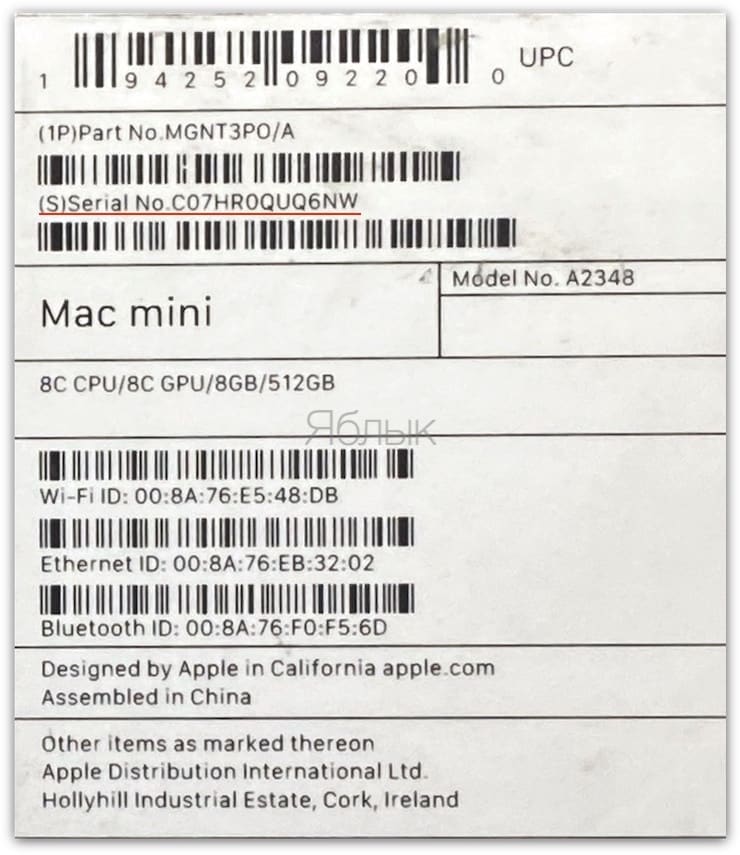
Если у вас есть оригинальная упаковка вашего Mac, возьмите ее и посмотрите на нее сзади или сбоку. Там вы сможете найти информацию о названии модели, процессоре, оперативной памяти, внутренней памяти, номере партии, модели и серийном номере.
Используйте серийный номер вашего Mac, чтобы точно определить модель
1. Скопируйте серийный номер вашего Mac, используя любой из способов, упомянутых выше.
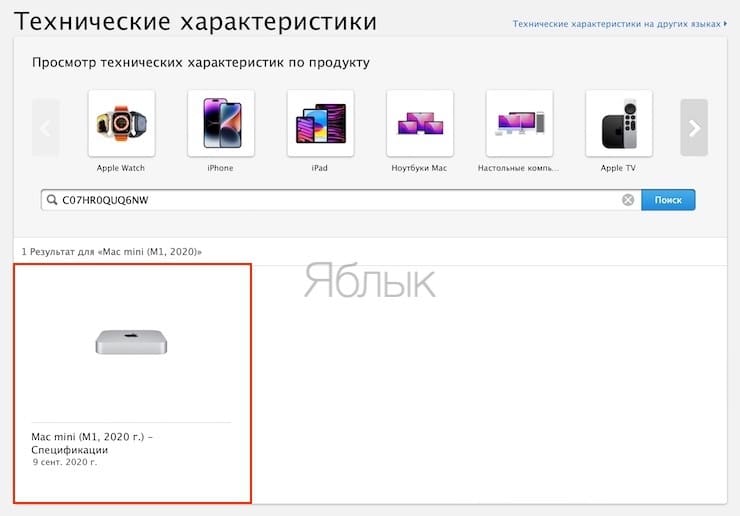
2. Затем посетите официальную страницу Apple Check Coverage или Tech Specs и введите здесь этот серийный номер, чтобы найти свою модель Mac и узнать о ней больше.
Используйте номер модели (артикул), чтобы узнать больше о своем Mac
Как только у вас на руках будет номер модели (артикул) вашего Mac, например, MGNT3xx/A, посетите эту страницу и сопоставьте его для идентификации своего компьютера: MacBook Pro, MacBook Air, iMac и Mac mini.
�� Смотрите также:
- Как конвертировать фото в форматы jpg, png, gif, tiff, bmp, heic на Mac.
- Напоминание о Дне рождения на iPhone, iPad и Mac: как настроить и пользоваться.
- Активные углы на macOS: что это, как настроить и пользоваться.
�� Мы в Telegram и YouTube, подписывайтесь!
Как узнать модель Макбука и других ноутбуков от Apple
Ноутбуки и моноблоки Apple относятся к числу наиболее дорогих устройств на рынке портативных ПК. Очень часто вместо оригинальных компьютеров предлагаются подделки. Поэтому нужно знать порядок определения модели MacBook по серийному номеру и проверки его подлинности.
- Расшифровка серийного номера на MacBook
- Как узнать модель Macbook Pro
- Как узнать модель MacBook Air
- Как узнать модель iMac
- Проверяем подлинность Макбука по серийному номеру
Расшифровка серийного номера на MacBook
Серийный номер MacBook дает возможность получить детальную информацию об устройстве, включая сведения о заводе и регионе сборки, дате производства, модели гаджета и его комплектации. Также по этому коду можно проверить подлинность устройства.
Найти серийный номер можно в пункте меню «Об этом Mac», а также непосредственно на корпусе гаджета, на коробке или чеке из магазина.
На корпусе обычно эта информация представлена таким образом:

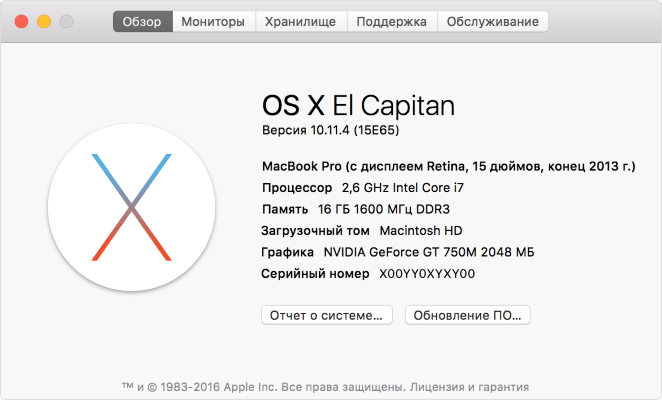
Через меню Apple ► Об этом Мак
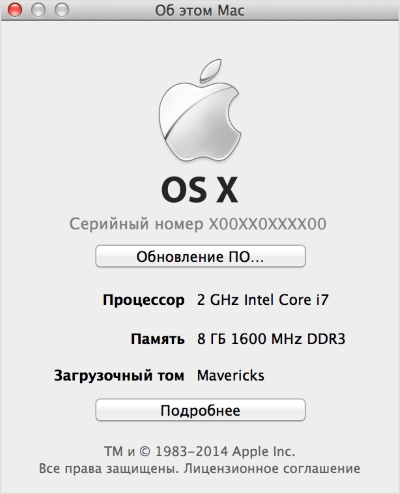
Если окно «Об этом Mac» выглядит подобным образом, дважды щелкните номер версии под надписью «OS X», чтобы узнать серийный номер своего компьютера.
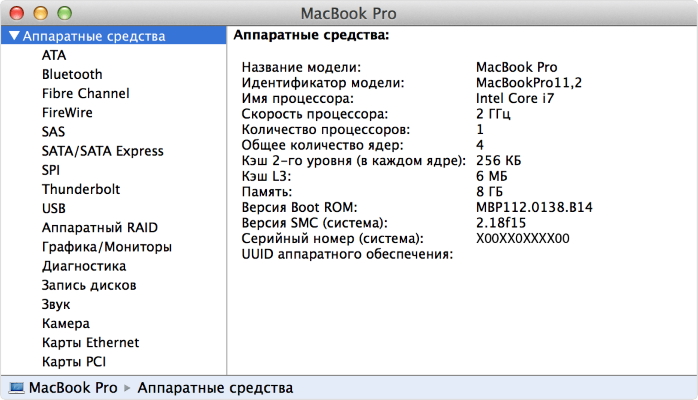
Если окно выглядит подобным образом, щелкните «Подробнее».
На современных моделях номер состоит из 12 знаков и имеет такую структуру:
- с 1 по 3 символ – кодировка завода и региона производства;
- 4 символ – кодировка полугодия года изготовления;
- 5 символ – кодировка недели изготовления;
- с 6 по 8 символ – индивидуальный код гаджета;
- с 9 по 12 символ – кодировка модели.
Как узнать модель Macbook Pro
Чтобы определить модель Macbook Pro по серийному номеру, нужно перейти на сайт техподдержки американского бренда по ссылке https://checkcoverage.apple.com/ru/ru/. В соответствующее поле вставляем серийный номер, вводим капчу и нажимаем «Продолжить». После этого сайт выдает подробную информацию об устройстве, включая его модель. Подробнее об этом способе читайте ниже.
Macbook Pro представлены в следующих вариантах комплектации:
- Двухъядерный процессор, объем накопителя до 512 Гб, дисплей 12 дюймов.
- Двухъядерный процессор, объем накопителя SSD 256 Гб, оперативка 8 Гб, дисплей 13 дюймов.
- Разогнанный двухъядерный процессор, объем накопителя SSD 256 Гб, оперативка 8 Гб, дисплей 13 дюймов. Есть поддержка Touch ID и Touch Bar.
- Четырехъядерный процессор, оперативка 16 Гб, дисплей 15 дюймов. Возможна поддержка Touch ID и Touch Bar.
Как узнать модель Macbook Air
Определение модели Macbook Air выполняется аналогичным способом – путем ввода серийного номера на сайте техподдержке Apple. Легкий вариант «яблочного» ноутбука предлагается в модификации с двухъядерным процессором Core i5 или Core i7, с диагональю дисплея 13 дюймов. Объем накопителя модели составляет 256 Гб или 512 Гб.
Как узнать модель iMac
Как и модель Макбука, по серийному номеру можно определить и точную iMac. Линейка настольных моноблоков от компании Apple представлена такими вариантами комплектации:
- 2-х или 4-х ядерный процессор Core i5, объем накопителя 1 Тб или 2 Тб, дисплей с диагональю 21,5 дюймов.
- Аналогичные характеристики с процессором Core i7.
- Разогнанный процессор Core i7, объем памяти до 3 Тб, дисплей с диагональю 27 дюймов.
Кроме того, ключевым отличием между моделями iMac является тип экрана – Retina 4k или Retina 5k.
Проверяем подлинность Макбука по серийному номеру
Необходимость узнать модель MacBook по серийному номеру часто возникает при покупке устройства с рук. В этом случае у покупателя могут возникать сомнения в подлинности устройства. Проверить ее можно легко по серийному номеру.
Как узнать номер Макбука, было написано выше. Проверка выполняется на странице https://checkcoverage.apple.com/ru/ru/. Здесь в соответствующем поле нужно ввести серийный номер вашего устройства, код капчи и нажмите «Продолжить». После этого откроется страница, на которой можно будет не только определить модель MacBook по серийному номеру, но и другую ключевую информацию об устройстве, включая год его производства, дату приобретения, срок и действительность гарантии.

Если эти сведения будут отображены на сайте, вы можете быть уверены в подлинности устройства. Поэтому при покупке «яблочных» ноутбуков или моноблоков обязательно выполняйте такую проверку.
Еще один вариант – введите серийный номер на странице Технические характеристики. (Нажмите «Просмотр по продуктам», чтобы появилось поле поиска). На открывшемся экране отобразится соответствующая модель, как показано ниже:
Как узнать какой у Вас Макбук (MacBook)?
Для того чтобы узнать, какой у вас MacBook, вам нужно сверить № модели с таблицей ниже.
Узнать № модели вы можете 2-мя способами:
1. Посмотреть № модели на задней крышке MacBook. Он написан мелким шрифтом внизу (смотрите фото);

2. Посмотреть названием модели Вашего MacBook выполнив следующие шаги:
- включить Ваш MacBook;
- нажать на логотип Apple, расположенный в верхнем левом углу строки меню;
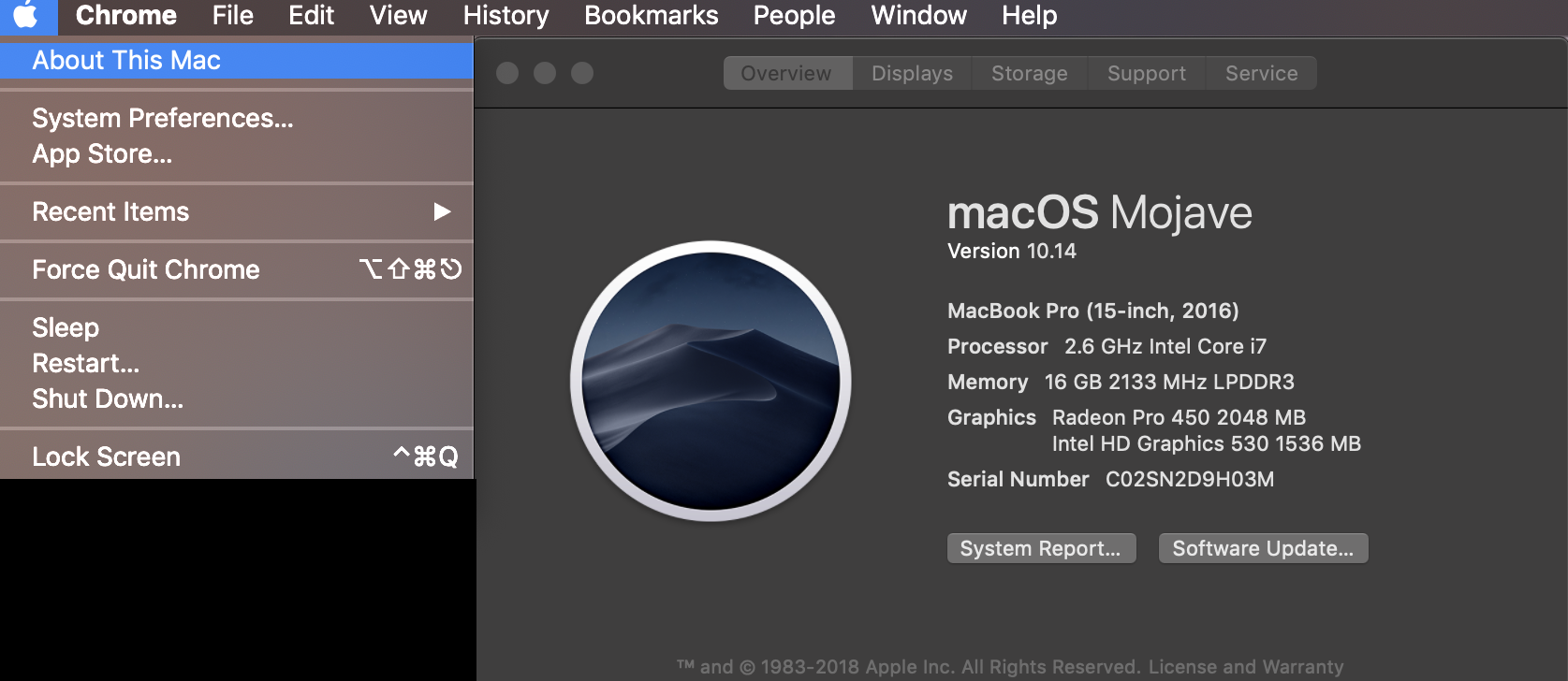
- затем нажать «Об этом Mac».
Появится окно с названием модели Вашего ноутбука — например, MacBook Pro (15 дюймов, 2016) , как на фото ниже.
Модели MacBook:
Название модели
(ссылка на аксессуары)
Год
№ модели
Иденти-фикатор
Артикул MacBook
MacBook Pro