Изменение типа и размера шрифта в списке сообщений
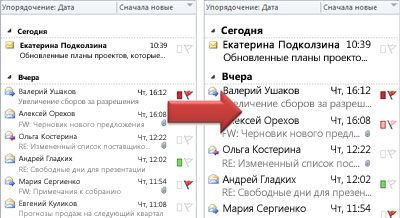
Чтобы быстрее просмотреть папку «Входящие», можно увеличить текст в строках темы и заголовке столбца или изменить шрифт, чтобы их было проще читать.
Изменение размера шрифта в списке сообщений Outlook
- В меню выберите Вид >Параметры просмотра.
- Выберите Макет почты >.
- В разделе Размер текста и интервалы выберите нужный размер текста (малый, средний или большой).
- Нажмите кнопку Сохранить , чтобы применить изменения.
Временное увеличение сообщения электронной почты в области чтения
В области чтения вы также можете сделать содержимое сообщения электронной почты больше, чтобы его было проще читать.
- В меню выберите Вид.
- Выберите Масштаб. Используйте + или —, чтобы выбрать нужный размер в диапазоне от 50% до 200%. (Если масштаб неактивен, выберите сообщение, чтобы просмотреть его в области чтения.)
Совет: Увеличение размера текста в области чтения работает только с адресом электронной почты, который вы сейчас просматриваете. При выборе другого сообщения сообщения основной текст возвращается к размеру шрифта по умолчанию.
Интерактивная поддержка в браузере может предоставлять цифровые решения для проблем с Office
Изменение размера шрифта в списке сообщений Outlook
- Выберите пункт Почта.

- Щелкните Вид >Параметры просмотра.

- Нажмите Другие настройки.
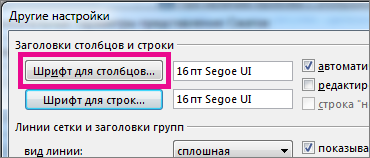
- Чтобы изменить шрифт или размер шрифта для заголовков столбцов в папке «Входящие» (например, «От» и «Тема»), щелкните Шрифт столбца, а затем внесите нужную корректировку.
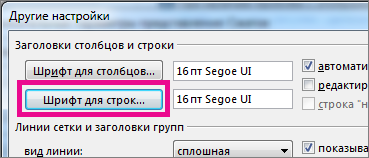
- Чтобы изменить шрифт или размер шрифта строк темы сообщения в папке «Входящие», щелкните Шрифт строки, а затем внесите нужную корректировку.
Временное увеличение сообщения электронной почты в области чтения
В области чтения вы также можете сделать содержимое сообщения электронной почты больше, чтобы его было проще читать.
Тем не менее, увеличение размера текста в области чтения работает только с адресом электронной почты, который вы сейчас просматриваете. Если щелкнуть другое сообщение электронной почты, основной текст вернется к размеру шрифта по умолчанию.
- Щелкните сообщение, которое нужно просмотреть, в области чтения.
- В правом нижнем углу окна Outlook перетащите панель масштабирования вправо (для большего текста).
Текст в сообщениях гораздо больше или меньше, чем обычно
Если текст создаваемого или пересылаемого сообщения выглядит больше или меньше, чем обычно, возможно, вы изменили значение масштаба.
Изменение масштаба влияет только на текущий элемент. При выборе другого элемента или папки для области чтения снова устанавливается масштаб 100 % (по умолчанию).
Есть два способа временно изменить масштаб в области чтения Outlook:

- Используйте элемент управления Масштаб в правой нижней части окна Outlook.
- Щелкните элемент «Область чтения», нажмите клавишу CTRL и прокрутите колесико прокрутки мыши. Вращение колесика вперед делает содержимое крупнее, вращение назад — мельче.
Если вы хотите сохранить параметр масштабирования, это теперь возможно, Outlook версии 1901 или более высокой версии в рамкахMicrosoft 365 подписки. Чтобы установить процент масштаба, щелкните % в правом нижнем углу управления масштабом.
Нажав кнопку %, выберите процент масштабирования, а затем щелкните поле Запомнить мой предпочтения.
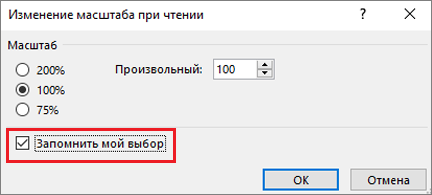
При создании, ответе или переадрении сообщения электронной почты также предлагается новый параметр настройки масштаба.
- Ввести новое сообщение.
- Выберите Формат текста >масштаб.
- Установите для масштаба 100 % (или предпочитаемый процент) и выберите ОК.
Примечание: Изменить размер текста для заголовка области чтения нельзя.
Выбранное значение масштаба сохраняется для всех сообщений, которые вы будете создавать или переслать.
Примечание: Настройка масштаба не влияет на то, как сообщения будут отображаться для получателей. Сообщения всегда открываются в масштабе 100 %.
При создании или чтении сообщения можно изменить масштаб двумя способами: при помощи колесика мыши или команды Масштаб на ленте. Вы также можете изменить размер текста в области чтения.
Изменение масштаба с помощью колесика мыши
Если вы используете мышь с колесиком, с помощью него можно увеличить или уменьшить текст сообщения.
- Щелкните текст сообщения.
- Нажмите и удерживайте клавишу CTRL, одновременно вращая колесико мыши, чтобы увеличить или уменьшить масштаб отображения.
Изменение масштаба с помощью команд на ленте
Масштаб можно настроить на ленте.
- Щелкните текст сообщения.
- На вкладке Сообщение в группе Формат нажмите кнопку Масштаб.
- В диалоговом окне Масштаб в группе Выберите масштаб щелкните 100%, чтобы использовать стандартный размер, или укажите другое значение.
Изменение размера текста в области чтения
Чтобы изменить размер содержимого в области чтения, используйте ползунок в нижней части окна.

Масштаб автоматически изменяется на 100 % при выборе другого элемента. Не существует способа задать масштаб окончательно.
Важно: Office 2007 больше не поддерживается. Перейдите на Microsoft 365, чтобы работать удаленно с любого устройства и продолжать получать поддержку.
Выбранное значение масштаба сохраняется для всех сообщений, которые вы будете создавать или переслать.
Примечание: Настройка масштаба не влияет на то, как сообщения будут отображаться для получателей. Сообщения всегда открываются в масштабе 100 %.
Изменение масштаба с помощью колесика мыши
Если вы используете мышь с колесиком, с помощью него можно увеличить или уменьшить текст сообщения.
- Щелкните текст сообщения.
- Нажмите и удерживайте клавишу CTRL, одновременно вращая колесико мыши, чтобы увеличить или уменьшить масштаб отображения.
Изменение масштаба с помощью команд на ленте
Масштаб можно настроить на ленте.
- Щелкните текст сообщения.
- На вкладке Формат в группе Масштаб нажмите кнопку Масштаб.
- В диалоговом окне Масштаб в группе Выберите масштаб щелкните 100%, чтобы использовать стандартный размер, или укажите другое значение.
Примечание: Выбранное значение масштаба сохраняется для всех сообщений, которые вы будете создавать или переслать.
Видео. Увеличение и уменьшение масштаба
Excel для Microsoft 365 Word для Microsoft 365 Outlook для Microsoft 365 PowerPoint для Microsoft 365 Excel 2021 Word 2021 Outlook 2021 PowerPoint 2021 Excel 2019 Word 2019 Outlook 2019 PowerPoint 2019 Excel 2016 Word 2016 Outlook 2016 PowerPoint 2016 Office 2016 Еще. Меньше


Совет. Видео не на вашем языке? Попробуйте выбрать Скрытые субтитры .
Проверьте, как это работает!
Увеличьте или уменьшите масштаб отображения документа, листа или презентации, чтобы найти оптимальное представление.
Перетаскивание ползунка масштаба

- Выберите ползунок масштаба в панели состояния и передвиньте его к нужному параметру масштаба. Или используйте — или +. в Outlook масштаб ползунок масштабирования только увеличивает масштаб содержимого в области чтения. Дополнительные сведения см. в спискесообщений.
Выбор конкретного масштаба
- Выберите процентное соотношение рядом с ползуноком масштаба.
- В диалоговом окне Масштаб выберите нужное значение в процентах и нажмите клавишу ОК.
Кроме того, в зависимости от приложения перейдите на вкладку Вид и в группе Масштаб выберите один из параметров:- Excel: Масштаб, 100% или Масштаб по выделенному;
- PowerPoint: Масштаб или Вписать в окно;
- Word: Масштаб, 100%, Одна страница, Несколько страниц или По ширине страницы.
покупка
Как настроить масштабирование области чтения и сообщений в Outlook?
При чтении или составлении сообщений электронной почты в Microsoft Outlook шрифты и изображения могут быть слишком маленькими для четкого и удобного чтения. На самом деле Microsoft Outlook поддерживает функцию масштабирования для регулировки рычага масштабирования. Здесь я расскажу, как настроить рычажок масштабирования области чтения и окна новых сообщений в Microsoft Outlook.
Easily delete all duplicate emails from specified email folder in Outlook:
Kutools for Outlook‘s Duplicate Mails utility can help you easily delete all duplicate emails from a specified email folder in Outlook. See screenshot:
- Select a folder to remove all duplicate emails.
- Apply the utility.
Kutools for Outlook includes more than 40+ handy Outlook tools. Free to try with no limitation in 45 days. Free Download Now

Отрегулируйте масштаб области чтения в Outlook
При предварительном просмотре сообщений электронной почты в области чтения вы можете отрегулировать рычажок масштабирования и настроить шрифты и изображения, удобные для чтения.
Перейдите к представлению «Почта», щелкните, чтобы выбрать сообщение электронной почты, которое вы будете предварительно просматривать, а затем отрегулируйте рычаг масштабирования, перемещая ползунок масштабирования в строке состояния в нижней части Outlook. См. Снимок экрана ниже:

Ноты:
(1) В строке состояния Microsoft Outlook 2007 нет ползунка масштабирования.
(2) Вы также можете настроить рычаг масштабирования, сначала щелкнув в области чтения, а затем удерживая Ctrl клавишу и одновременно прокручивая мышь.
(3) Если ползунок масштабирования не отображается в строке состояния в Microsoft Outlook 2010 и более поздних версиях, вы можете щелкнуть правой кнопкой мыши любое пустое место в строке состояния и проверить Zoom Slider из контекстного меню.

Настроить масштаб окна сообщений в Outlook
Вы можете отрегулировать рычаг масштабирования окна новых сообщений следующим образом.
Шаг 1. Откройте новое окно сообщения следующими способами:
A. В Outlook 2010 и более поздних версиях создание нового сообщения электронной почты нажатием Новая Кнопка на Главная вкладка;
Б. В Outlook 2007, щелкнув значок Файл > Новая > Почтовое сообщение.
Шаг 2: нажмите Zoom Кнопка на Текст обращения вкладку (или Формат текста вкладка в Outlook 2007).

Внимание: Zoom Кнопка будет серой, пока вы не поместите курсор в область редактирования.
Шаг 3. Во всплывающем диалоговом окне «Масштаб» выберите один из рычагов масштабирования или укажите пользовательский рычаг масштабирования в Процент поле, а затем щелкните OK кнопку.

Ноты:
(1) Вы также можете отрегулировать рычажок трансфокатора в окне сообщений, удерживая Ctrl и тем временем прокручивая мышь.
(2) Если вы отрегулируете рычаг масштабирования при составлении электронных писем, например, ответьте / переадресуйте / создайте новое электронное письмо, отрегулированный рычаг масштабирования останется в будущем при ответе / пересылке / создании электронных писем.
(3) Помимо регулировки рычага масштабирования для окна нового сообщения, вы также можете настроить рычаг масштабирования для любого открытого сообщения электронной почты, полученного этим методом 2. Но настройка может работать только для текущего открытого сообщения электронной почты.
Отрегулируйте масштаб окна сообщений с помощью Kutools for Outlook
После изменения уровня масштабирования с помощью вышеуказанного метода измененный уровень масштабирования автоматически вернется к исходному уровню масштабирования по умолчанию, когда вы откроете и прочтете сообщение электронной почты в следующий раз. С Zoom полезности Kutools for Outlook, вы можете указать уровень масштабирования в качестве постоянно используемого в окне сообщения, который включает окна создания, чтения, ответа и пересылки. Пожалуйста, сделайте следующее.
1. Нажмите Кутулс > Опции. Смотрите скриншот:
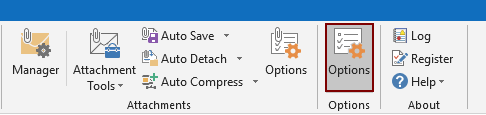
2. в Опции диалогового окна, перейдите к Zoom вкладку, проверьте Включить автоматическое масштабирование (в процентах) в окне чтения, создания и ответа поле и укажите необходимый уровень масштабирования в раскрывающемся списке и, наконец, щелкните значок OK кнопка. Смотрите скриншот:

С этого момента, когда вы составляете или читаете сообщение электронной почты в Outlook, уровень масштабирования будет изменен на уровень, указанный вами автоматически.

Если вы хотите получить бесплатную пробную версию этой утилиты, перейдите по ссылке бесплатно скачать программное обеспечение сначала, а затем перейдите к применению операции в соответствии с вышеуказанными шагами.