[Microsoft Edge] Изменение стартовой страницы браузера
[Microsoft Edge] Изменение стартовой страницы браузера Microsoft Edge
Ниже показано, как изменить домашнюю страницу браузера Microsoft Edge  :
:
- Откройте Microsoft Edge, выберите
 >Параметры
 .
. - Выберите Вид.
- Выберите Отображать кнопку домашней страницы — включить.
- Вы можете выбрать или Новую страницу или Ввести URL для страницы, которую хотите использовать в качестве домашней.
Примечание: эта инструкция для нового Microsoft Edge  . Получите помощь по ссылке устаревшая версия Microsoft Edge
  .
.
Internet Explorer 11

- В верхнем углу Internet Explorer, выберите Настройки , а затем Свойства браузера.
- На вкладке Общее, под Домашней страницей, введите URL сайта, который хотите использовать в качестве стартовой страницы. Вы можете добавить более, чем один URL адрес. Для текущей страницы просто выберите Текущая. Если вы добавите более одной URL ссылки, укажите каждую URL с новой строки.
- Выберите Применить, а затем нажмите OK.
Google Chrome
- Откройте Google Chrome, нажмите на три точки в верхнем правом углу.
- Выберите Настройки, затем Внешний вид, переведите ползунок напротив показывать кнопку Главная страница в положение включить.
- Выберите опции, которые хотите использовать: Новая страница или Введите URL адрес.
Firefox
- Откройте Firefox, затем выберите три горизонтальные линии рядом со значком профиля.
- Выберите Параметры, затем щелкните значок Домой.
- В разделе Новые окна и вкладки выберите раскрывающийся список рядом с Домашняя страница и новые окна.
- Выберите предпочтительный вариант: Firefox Home (Default), Custom URLs, или Blank Page.
Safari
- Откройте Safari, затем выберите Safari> Настройки, затем выберите Общие.
- В поле Домашняя страница введите адрес веб-страницы. Чтобы просто использовать просматриваемую в данный момент веб-страницу, выберите Установить на текущую страницу.
- Выберите, когда будет отображаться ваша домашняя страница.
- Открытие новых окон с помощью домашней страницы: выберите «Новые окна открываются с всплывающим меню», затем выберите «Домашняя страница».
- Открытие новых вкладок с помощью домашней страницы: выберите «Новые вкладки, открытые во всплывающем меню», затем выберите «Домашняя страница».
Информация выше предоставлена компанией Microsoft.
Как удалить или заменить поиск ЯНДЕКС в экспресс панели ?
godsi отредактировано способ с заменой
«location»: < "country": "ua", "country_from_server": "UA"
на
«location»: < "country": "us", "country_from_server": "US" по адресу C:\Users\Имя пользователя\AppData\Roaming\Opera Software\Opera Stable\Local State не работает
operasilver40 отредактировано
Замена поиска Яндекс на Google
- Закрыть браузер Opera .
- Переходим по пути : %USERNAME%\AppData\Roaming\Opera Software\Opera Stable
- Зайти в свойства файла Local State и снять галочку в атрибутах «Только чтение»
- Файл Local State открыть блокнотом и найти строку
- Заменить символы:
- «ua» -> на «us» и «UA» -> «US»
- «ru» -> на «us» и «RU» -> «US»
- Если не поможет, то заменить вместо «us» и «US» -> на «en» и «EN»
- Если и это не поможет, то найти строку и заменить на
Ум освещает путь воле, а воля повелевает действиями.
operasilver40 отредактировано
Как полностью удалить поле поиска на Экспресс- панели :
- Вставить в адресную строку : opera://settings/powerSettingsOverlay. Затем OK
- Жмем Я понимаю. Продолжить.
- Идем по пути: Настройки>Браузер>Начальная страница. Ставим галочку «Скрыть поле поиска на Экспресс-панели» или заходим на Экспресс- панель и нажимаем шестеренку и там убираем галочку в чекбоксе «Поле поиска»
Ум освещает путь воле, а воля повелевает действиями.
- Идем по пути Настройки ставим галочку в чекбоксе Показывать дополнительные настройки (скрин)

- Заходим на Экспресс панель и в правом верхнем углу нажимаем шестеренку и там убираем галочку в чекбоксе Поле поиска

drak-han отредактировано Вот не работает у меня ни один способ, который operasilver40 предложил. Мало того у меня на экспресс панели все время появляются сервисы яндекса, которые мне на фиг не сдались. Не знаете как это исправить?
operasilver40 отредактировано
Мало того у меня на экспресс панели все время появляются сервисы яндекса, которые мне на фиг не сдались. Не знаете как это исправить?
Дело в том, что вы скачали Opera сборки от Яндекса. Удалите браузер и все программы, связанные с Яндексом, через Revo Uninstaller, IObit Uninstaller или Uninstall Tool, подчистите хвосты Ccleaner. Затем скачайте и установите версию Opera : get.geo.opera.com
Ум освещает путь воле, а воля повелевает действиями.
sergeyovd отредактировано Схоже на те що нова версія опери іншим чином форсить юзати недолугий рузкий яндекс. Я не раз змінював на гугл але ось на новій інсталяяції не можу змінити. Вінда на англійській мові.
besdna отредактировано На последней версии всё прекрасно меняется по первой инструкции. Я два компа «ставил» — всё меняется на отлично. В частности — менял ua на us. Появлялся Гугл. С другой стороны, с учётом поиска в адресной строки — эта строка на экспресс-панели даром не нужна.
(я вообще плагином заменил экспресс панель на свою собственную- локальный html-файл со своими ссылками). Красота.
anony-mouse-zt-ua отредактировано Спасибо, способ работает. У кого не получается, ставим драйвера ruki.sys, потом pryamye_ruki.sys.

sergik2017 @operasilver40 отредактировано @operasilver40
Спасибо.
Меня тоже достал этот Яндекс. Мне помогло:
«country»:»US»,»country_from_server»:»US» для чего «country_from_server»:»US» ?
не знаю. Просто «до кучи»
Бывший пользователь @operasilver40 отредактировано @operasilver40 Опера, сделайте пожалуйста, чтобы после удаления яндекс панели поиска ссылки подтягивались вверх. Чтобы не оставалось пустого пространства.
Спасибо
operasilver40 @Гость отредактировано operasilver40 @justi
сделайте пожалуйста, чтобы после удаления яндекс панели поиска ссылки подтягивались вверх. Чтобы не оставалось пустого пространства.
Разработчики уже знают об этой проблеме и в следующих версиях ее исправят. Ждем обновлений.
Ум освещает путь воле, а воля повелевает действиями.
Бывший пользователь @operasilver40 отредактировано @operasilver40 Проблема в том что репозиторий Ubuntu, хоть американский, всегда поставляет с яндексом
Отключение новостей на стартовой странице Яндекс браузера

Браузер данного производителя несомненно является весьма популярным и удобным. Чего стоит уже встроенная визуальная панель закладок, которую в том же Google Chrome нужно устанавливать отдельно.
Но есть у Яндекс браузера еще одна особенность, которая нравится далеко не всем. Речь сейчас пойдет о новостной ленте, которая отображается каждый раз при открытии новой вкладки.
В данной статье мы расскажем как через стандартные настройки убрать новости в яндекс браузере, которые отображаются каждый раз при открытии стартовой странице.
Отключение Яндекс Дзен
Новостная лента, которую вы видите каждый раз в нижней части экрана при открытии стартовой страницы или новой вкладки, называется Яндекс Дзен.
Чтобы его убрать достаточно сделать следующее. Заходим в настройки браузера через кнопку в правом верхнем углу экрана с изображением трех горизонтальных полос. При нажатии на нее появится меню, в котором нужно выбрать пункт “Настройки”.
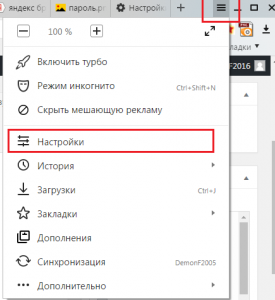
Вход в настройки яндекс браузера
В главном окне настроек в меню слева нужно выбрать “Интерфейс”, чтобы перейти к соответствующему разделу.
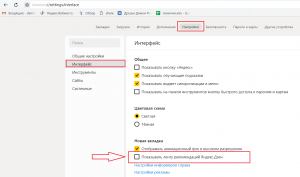
Снимаем галочку, отвечающую за показ новостей
В правой части отобразится группа настроек, отвечающая за интерфейс браузера. Среди них будет опция “Показывать ленту рекомендаций Яндекс Дзен”.
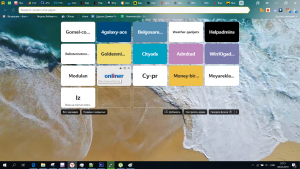
Стартовая Яндекс браузера без новостной ленты
Снимаем с нее галочку, чтобы больше новости на стартовой странице вас не беспокоили.
Вывод
Новости, появляющиеся при открытии Яндекс браузера, а также при открытии в нем новой вкладки, являются фирменной технологией под названием Дзен. Отключается она элементарно через стандартные настройки самого браузера.
Лучшая благодарность автору — репост к себе на страничку:
Как убрать подборку от яндекс.маркета со страницы я.ру
На днях на стартовой странице я.ру появилась «подборка от яндекс.маркета». Чтобы ее убрать, надо что-нибудь (что угодно) написать в поисковом окошке, затем нажать «найти» (либо клацнуть по клавише «ентер» на клаве). Спуститься в самый низ страницы, т.е. до перечисления страниц 1,2,3,4,5. дальше». Ниже вы увидите «название города вашего расположения», «google bing», «сообщить об ошибке», «настройки». Нажимаете на «настройки», затем «общие настройки», под строчкой «лента на главном экране» нажимаете на «не отображать», потом «сохранить». Вуаля! Вы победили зло) . Возможно, кому-то эта информация будет полезной. Спасибо за внимание.

1 месяц назад
1 месяц назад
Низкий поклон) получилось!
1 месяц назад
Спасибо очень помогло.
2 месяца назад
2 месяца назад
Пока на 4 ноября 2023 г. этот способ работает , Спасибо.
Похожие посты
2 года назад
Яндек.услуги совсем офигели!
Зашёл я тут по рекламе на сайт Яндекс услуг. А через пару минут мне звонят и говорят. Вы заходили к нам на сайт, мы решили вам позвонить. Я спрашиваю, а где вы мой номер увидели? Я его не оставлял, форм не заполнял и галочек на обработку данных не ставил. Девочка мне отвечает, ваш номер привязан к яндекс.браузеру. вот мы мол и видим и обзваниваем. Но самое интересное, что у меня Яндекс браузер не стоит. То есть мало того не законноый обзвон, так и похищение данных. Теперь что если я зайду на любой сайт, мне будут обзвон делать? Яндекс ты куда катишься? Номер с которого звонили. +74956600067 ладно это были бы, спамеры но Яндекс такая компания. Хотел часть записи звонка прикрепить, но пикабу не дал. Вот мне интересно, что на это Яндекс скажет.