Как создать виртуальную карту Тинькофф на Айфоне и зачем она нужна
После отключения Apple Pay и удаления банковских приложения из Apр Store, для многих iPhone стал менее функциональным. Если раньше вам не нужна была пластиковая карта для оплаты покупок, то теперь без нее точно не обойтись. Однако следить за своими средствами во избежание лишних списаний все равно нужно — в этом вам поможет виртуальная карта. Может показаться, что без Apple Pay в ней нет смысла, но это не так: альтернатива пластика всегда выручит вас и защитит деньги на счете. Рассказываем, как быстро сделать виртуальную карту Тинькофф и для чего она нужна.
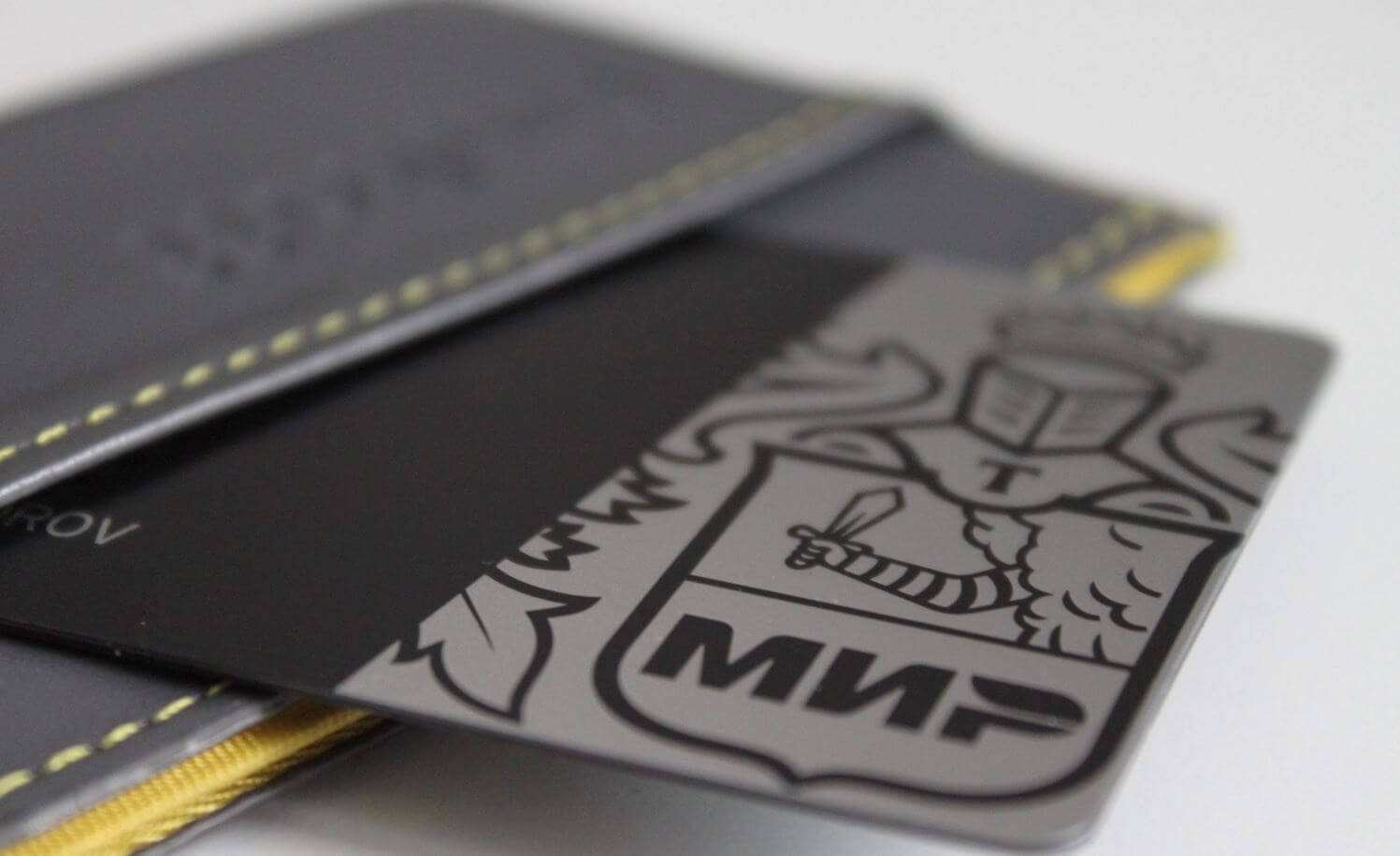
Рассказываем, как сделать виртуальную карту Тинькофф и зачем она нужна
ПОДПИШИСЬ НА НАШ КАНАЛ В ДЗЕНЕ, ЕСЛИ ХОЧЕШЬ ЗНАТЬ БОЛЬШЕ ОСТАЛЬНЫХ
Вдвойне полезна виртуальная карта Мир от Тинькофф, если у вас есть под рукой Android-смартфон: ее можно запросто добавить в Mir Pay, чтобы платить телефоном — об этом мы рассказали в нашем материале. Тем не менее, даже если у вас только iPhone, от нее тоже будет польза.
Как сделать виртуальную карту Тинькофф
После ухода Mastercard и Visa из России у многих клиентов остались карты банков от этих платежных систем. Они по-прежнему работают в нашей стране, но, согласитесь, от карты Мир явно толку больше хотя бы за счет разных бонусов при оплате товаров и услуг. Кроме того, если вы случайно потеряли старый пластик, то можете заблокировать его из приложения и создать виртуальную карту Мир, обезопасив кровно заработанные.
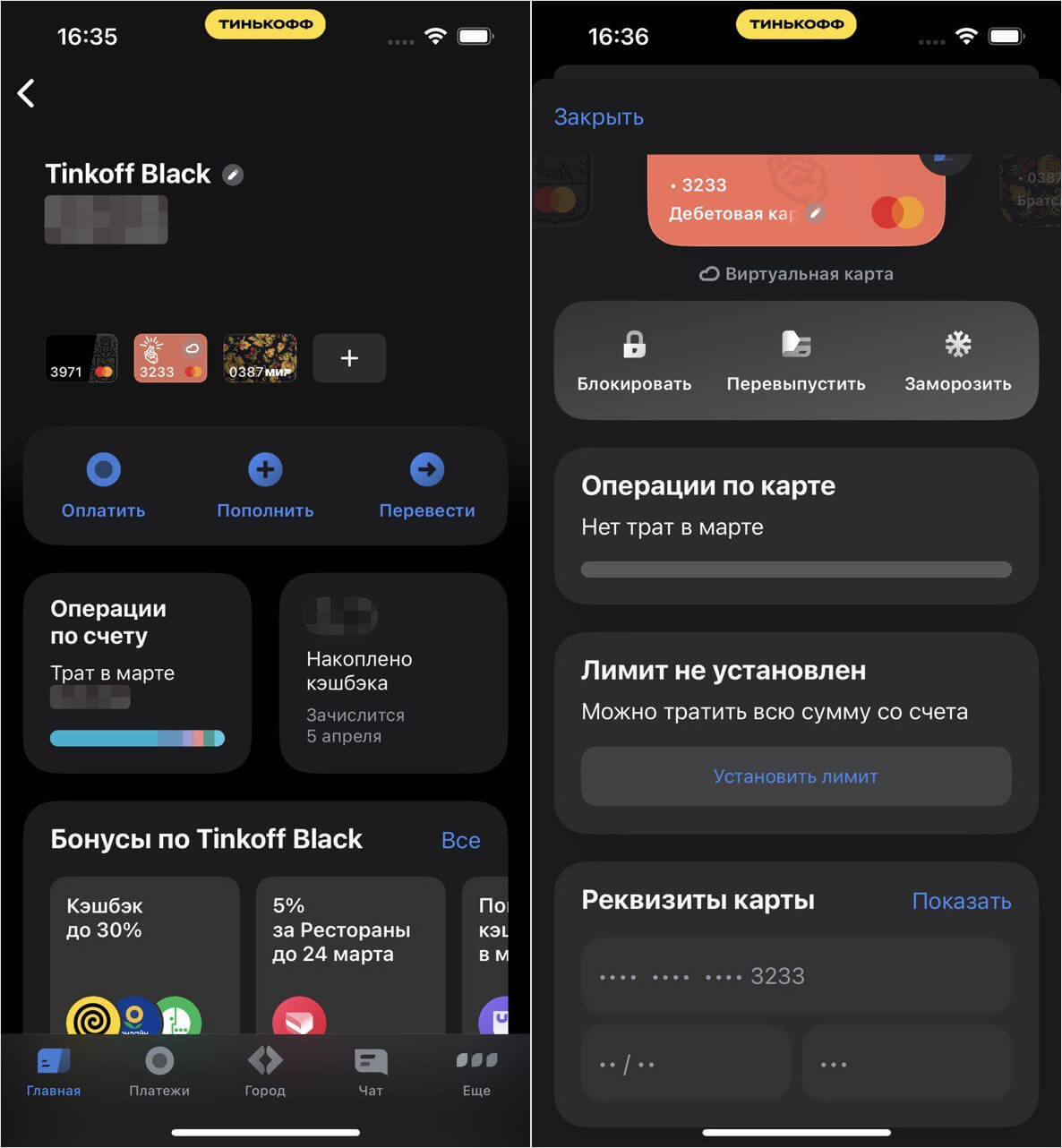
У виртуальной карты те же функции, что и у пластиковой
- Зайдите в приложение Тинькофф, авторизуйтесь и выберите дебетовый счет.
- Нажмите на сам счет, а не на карту, после чего выберите «+».
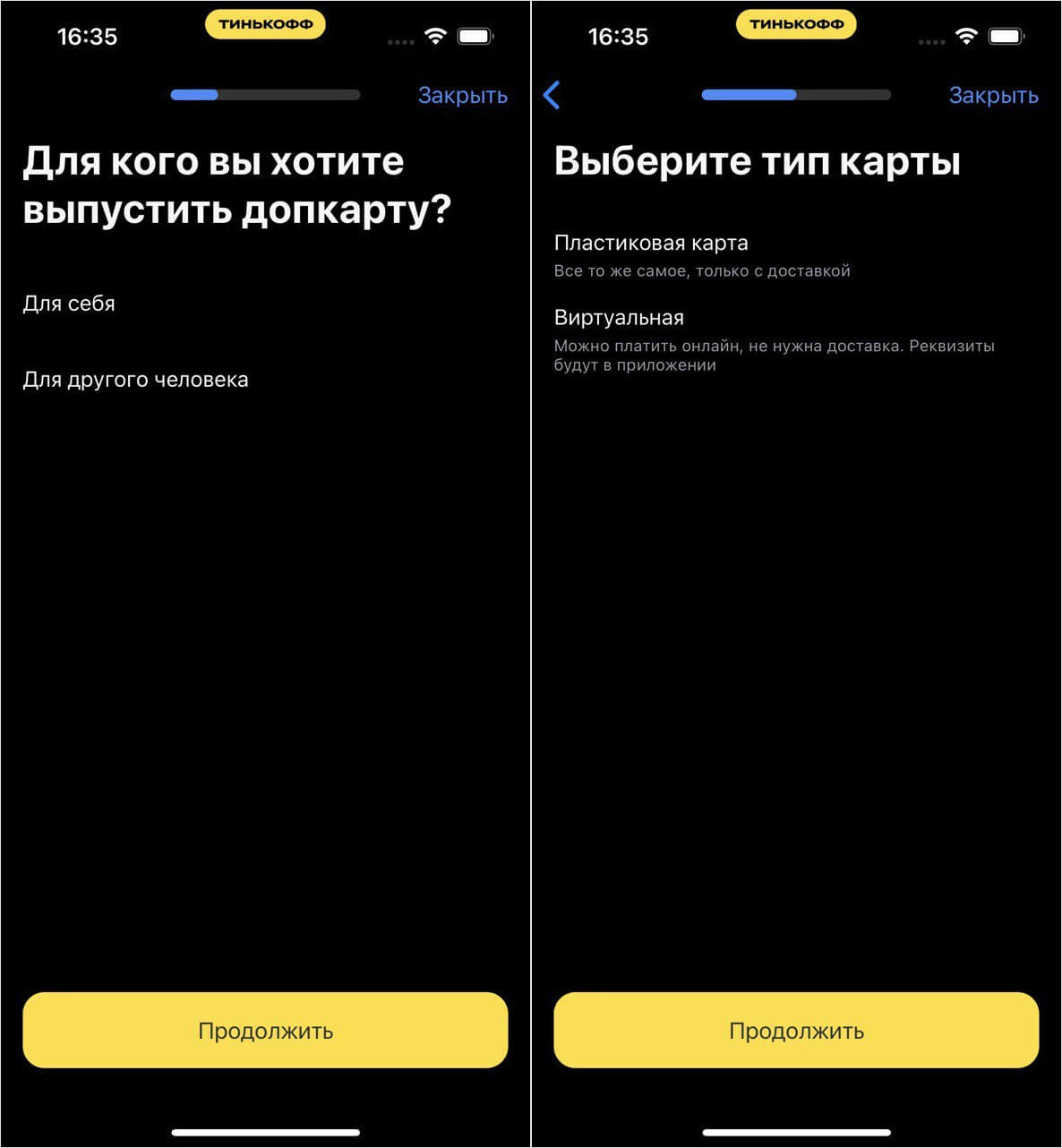
Создать виртуальную карту Тинькофф можно в несколько шагов
Карта появится в приложении в течение минуты: отличить ее можно с помощью выбранного вам дизайна и иконки облака. При желании вы можете изменить внешний вид, посмотреть реквизиты или поменять ПИН-код.
Как создать виртуальную кредитку Тинькофф
Лично я чаще пользуюсь кредиткой Тинькофф, нежели дебетовой, но еще в прошлом году оформить виртуальную карту было немного сложнее. Сейчас процесс упростили, поэтому вы можете без труда сделать ее через приложение Тинькофф.
- Зайдите в приложение банка и нажмите на кредитный счет.
- Вверху экрана рядом с картой коснитесь «+».
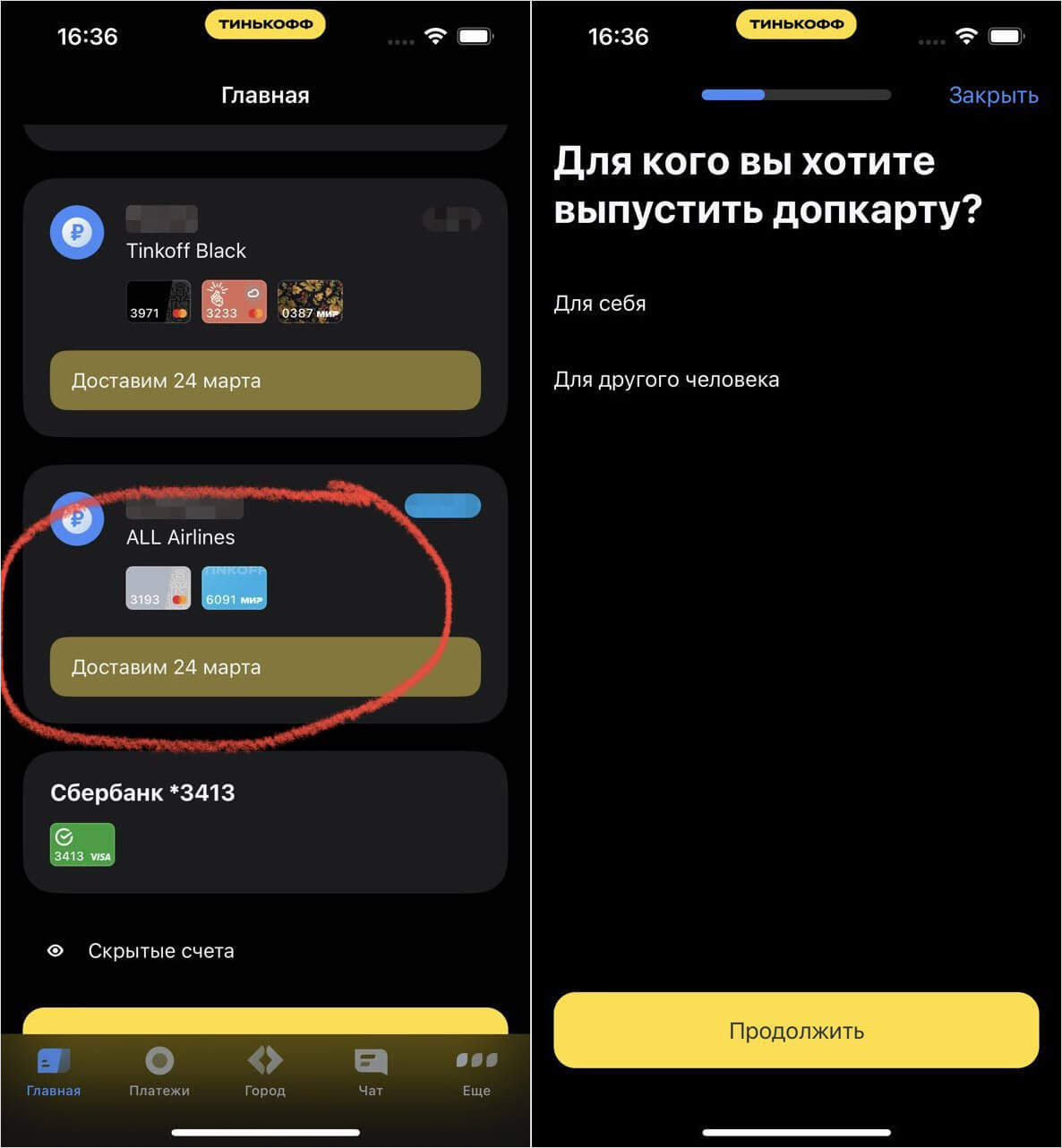
Виртуальная кредитка создается ровно по тому же принципу
Готово! Теперь новая карта появится у вас в приложении. Если по каким-то причинам создать виртуальную кредитку Тинькофф у вас не получилось, вы можете написать в поддержку, где вам ее быстро оформят. Иногда вызвать оператора крайне сложно, поэтому рекомендую начать общение, отправив команду «Позвать человека». При оформлении не забудьте уточнить, чтобы вам отключили оповещения об операциях.
Зачем нужна виртуальная карта Тинькофф
Не считая того, что виртуальную карту можно подключить к Mir Pay на Андроид, от нее есть польза и на Айфоне. Например, при оплате покупок с кредитки Тинькофф Мир сейчас возвращают до 30% от суммы рублями, которые поступают на счет в течение 5-7 дней. На старых картах Mastercard и Visa пользователи получают лишь обычный кэшбэк раз в месяц. Закрывать ее, кстати, не нужно: можете оформить виртуальную карту к текущему счету. Вот еще несколько плюсов завести ее прямо сейчас.
Можно создать виртуальную карту Мир к уже существующему счету, чтобы начать кэшбэчить
- Карта безопасна. Можете расплачиваться с нее в Интернете, если не хотите вводить данные основной карточки. Их, кстати, без вашего ведома не узнает, так как они есть только в приложении.
- Виртуальная Тинькофф Мир позволяет снимать деньги в банкомате или переводить их другому пользователю.
- Можно использовать ее для подписки на сервисы: достаточно установить лимит и указать данные, чтобы у вас случайно не списали деньги.
- Можно сделать виртуальную карту для себя, а пластиковую отдать близким, если она им нужнее.
- Потерять виртуальную карту нельзя. Но даже если ваш Айфон украдут, воспользоваться ею не получится, так как вход в приложение Тинькофф надежно защищен Touch ID или Face ID.
Создать карточку можно только при наличии пластиковой. Если у вас ее нет, то сейчас самое время это сделать: новым пользователям как раз дают бесплатное обслуживание навсегда! Сможете получить карту через пару дней и сразу создать виртуальную.
Использование различных сим-карт в новом iPhone 14
Да, Айфоны с двумя симками существуют! Они пользуются особым спросом, поскольку позволяют подключаться к двум операторам сотовой связи и использовать разные тарифы. Наличие двух сим-карт в смартфоне — это удобно, ведь можно:
- Использовать один номер для работы, а второй для личных целей.
- Выбирать самые выгодные тарифы связи разных операторов.
- Использовать номер другой страны, если вы часто путешествуете.
Dual SIM это телефон, в котором можно использовать 2 сим-карты, потому что они вставляются в специальный слот;
Пример как нужно устанавливать nano-SIM в двойной слот для SIM карт:
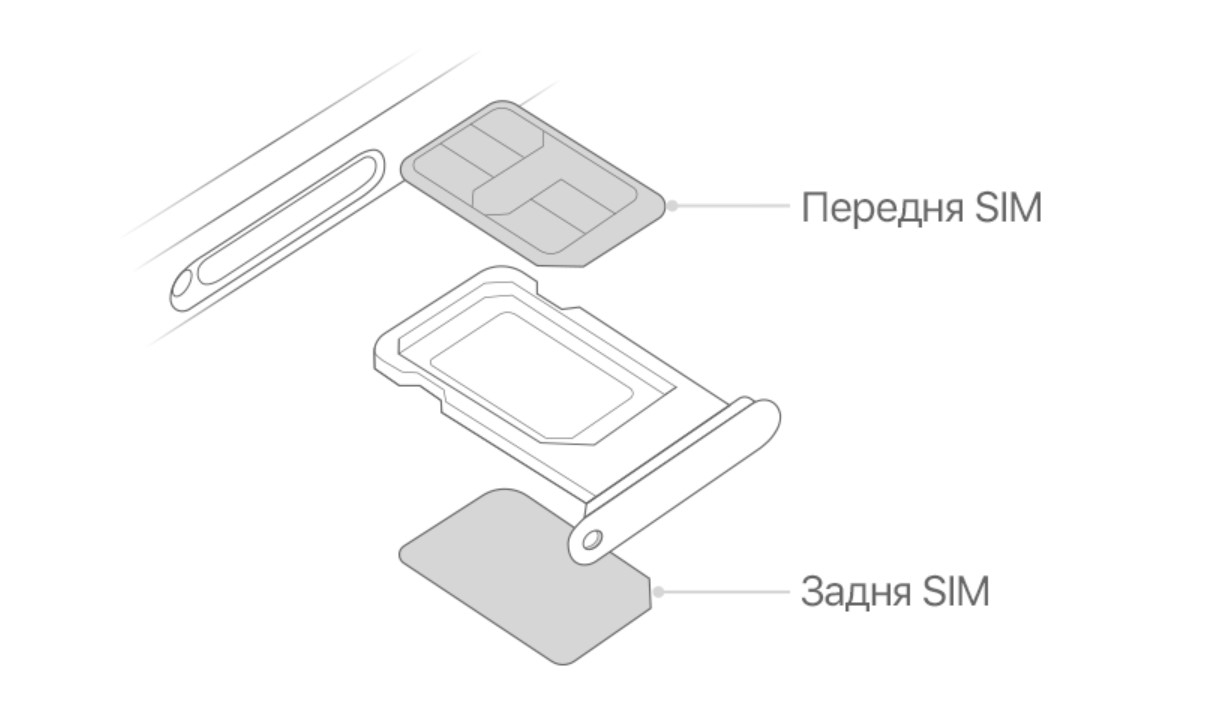
Как использовать Айфон с двумя сим-картами
Все звонки и сообщения приходят мгновенно, без каких-либо действий со стороны пользователя. В настройках выберите номер по умолчанию, иначе ваш iPhone будет самостоятельно выбирать главную симку для совершения звонков и отправки сообщений.
2. iPhone 14 с двумя eSIM
Сразу после официального анонса iPhone 14 стало известно о том, что новые смартфоны Apple имеют поддержку двух eSIM. Проще говоря, теперь пользователи могут отказаться от пластиковых SIM-карт. В прошлом в iPhone такой опции не было. Смартфоны Apple поддерживали только одну eSIM.
Как подключить две eSIM в iPhone 14
Процесс подключения виртуальных SIM-карт не отличается от предыдущих моделей. Для этого нужно:
- Открыть «Настройки».
- Перейти в раздел «Сотовая связь».
- Нажать на пункт «Добавить новый тариф».
- Отсканировать QR-код, полученный от сотового оператора или же ввести код тарифа вручную.
Процедуру можно повторить несколько раз. Подобный механизм работал и в более ранних моделях iPhone. Однако, чтобы использовать две eSIM на одном смартфоне, пользователям нужно обязательно отключить физическую «карточку». Без этого активировать сразу две eSIM не получится.
При желании пользователи смогут задать в настройках, какая из виртуальных «карточек» будет использоваться для звонков, а какая — для передачи сотовых данных.
3. iPhone 14 с одной физической сим-картой, и одной eSIM
Помимо привычной, физической сим-карты, iPhone 14 можно использовать и виртуальную сим-карту.
На iPhone с поддержкой карты eSIM обычно устанавливают несколько профилей — устройства поддерживает работу с пятью разными номерами. Выбирайте выгодные тарифные планы и пользуйтесь несколькими вариантами одновременно.
Процесс подключения виртуальной сим немного отличается в зависимости от представителя услуг.
Как подключить eSim на iPhone 14
- Сначала нужно обратиться к оператору мобильной связи и заказать виртуальную сим-карту. Это можно сделать через мобильное приложение оператора или купить виртуальную сим-карту в фирменном магазине.
- После покупки eSim зайдите в «Настройки» — «Сотовая связь».
- Нажмите на пункт «Добавить сотовый тариф».
- Далее воспользуйтесь QR-кодом, который предоставил вам оператор сотовой связи или введите код тарифа вручную.
Если хотите подключить ещё одну eSim, то просто повторите действия. Физическую сим-карту временно нужно будет отключить, об этом телефон предупредит стандартным диалогом.
Настройка Apple Pay
Узнайте, поддерживается ли Apple Pay в вашей стране или в вашем регионе. Чтобы узнать, совместима ли ваша карта с Apple Pay, обратитесь к ее эмитенту.
Как добавить дебетовую или кредитную карту на iPhone
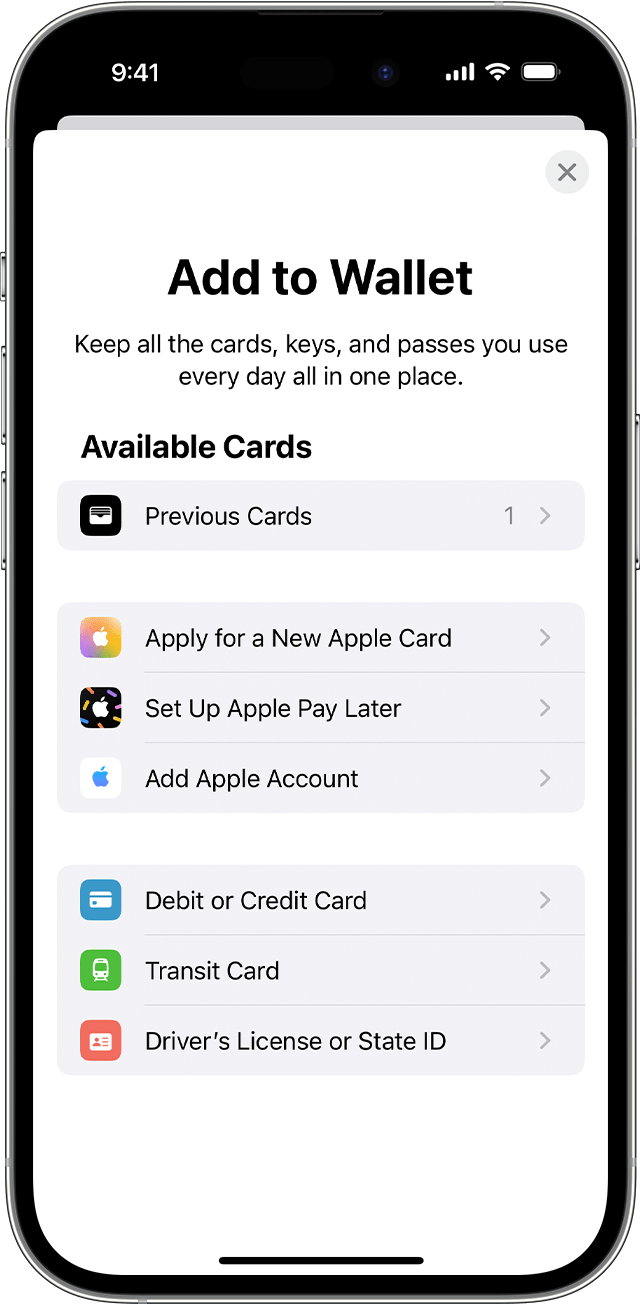
- Откройте приложение Wallet и нажмите кнопку «Добавить» .
- Нажмите «Дебетовая карта» или «Кредитная карта», чтобы добавить новую карту.
- Нажмите «Ранее добавленные карты», чтобы добавить карту, которую вы использовали ранее.
- Коснитесь «Продолжить».
- Добавьте новую карту, следуя указаниям на экране.
- Подтвердите свои данные в банке или у эмитента. Прежде чем разрешить использование карты в Apple Pay, они могут попросить вас предоставить дополнительные сведения или загрузить приложение.
- Если у вас есть связанное устройство Apple Watch, вы также можете добавить карту на часы.
Соответствующие требованиям эмитенты карт также позволят вам подключить свой счет для просмотра сведений о транзакциях и информации о счете в приложении Wallet. Узнайте, как подключить счет к приложению Wallet.
Чтобы удалить карту с экрана «Ранее добавленные карты», выберите «Изменить» > кнопка «Удалить» > «Удалить». Затем выберите «Удалить карту», чтобы подтвердить удаление и удалить карту со всех ваших устройств.
Как добавить дебетовую или кредитную карту на Apple Watch
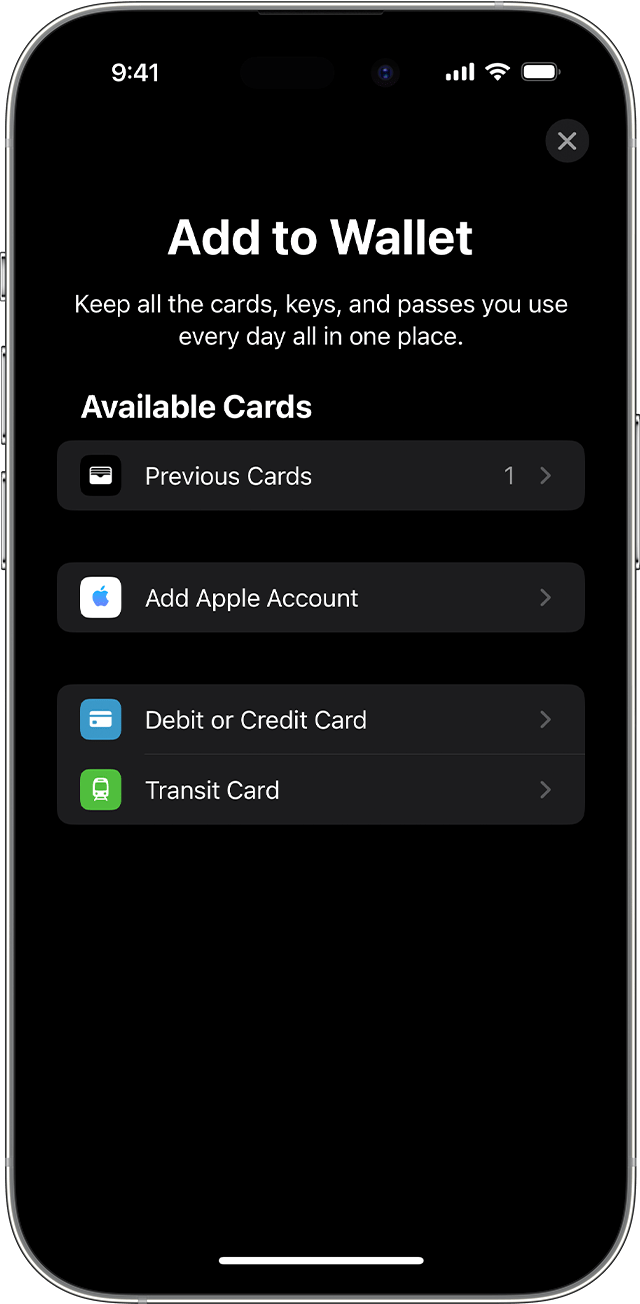
- Откройте приложение Apple Watch на связанном устройстве iPhone.
- Перейдите на вкладку «Мои часы» и нажмите «Wallet и Apple Pay».
- Нажмите «Добавить карту».
- Нажмите «Дебетовая карта» или «Кредитная карта», чтобы добавить новую карту.
- Нажмите «Ранее добавленные карты», чтобы добавить карту, которую вы использовали ранее.
- Коснитесь «Продолжить».
- Добавьте карту, следуя указаниям на экране.
- При необходимости подтвердите свои данные в банке или у эмитента карты. Прежде чем разрешить использование карты в Apple Pay, они могут попросить вас предоставить дополнительные сведения или загрузить приложение.
Как добавить дебетовую или кредитную карту в Apple Pay на Mac или iPad
- Откройте параметры Wallet на своем устройстве.
- На компьютере Mac с Touch ID откройте «Системные настройки» > «Wallet и Apple Pay».
- На iPad откройте «Настройки» > «Wallet и Apple Pay».
- Нажмите «Добавить карту». 3,4
- Добавьте карту, следуя указаниям на экране.
- Подтвердите свои данные в банке или у эмитента. У вас могут запросить дополнительную информацию.
Если на компьютере Mac нет встроенного датчика Touch ID, оплачивать покупки можно с помощью Apple Pay на совместимом устройстве iPhone или Apple Watch. Для этого на iPhone откройте «Настройки» > «Wallet и Apple Pay», а затем включите параметр «Оплата на Mac».
Если не удается добавить дебетовую или кредитную карту в Apple Wallet
1. Убедитесь, что вход в iCloud выполнен на всех устройствах. На устройстве iOS необходимо настроить Face ID, Touch ID или пароль. На Apple Watch необходимо задать пароль. Если вы выполните выход из iCloud или удалите пароль, то все кредитные, дебетовые, предоплаченные, транспортные карты и удостоверения учащегося будут удалены с этого устройства.
2. Если вам меньше 13 лет, служба Apple Pay будет недоступна и вы не сможете добавить карту в приложение Wallet. Возраст зависит от страны или региона.
3. В континентальном Китае использовать Apple Pay для оплаты на веб-сайтах в Safari можно только на совместимых моделях iPhone и iPad В Нидерландах использовать Apple Pay через Интернет можно только на совместимых моделях iPhone или iPad.
4. В Италии вы не можете добавлять карты Maestro на устройства iPad или Mac. В Австралии вы не можете добавлять карты eftpos на устройства iPad или Mac. В Нидерландах карты Maestro можно добавлять на все совместимые устройства, кроме компьютеров Mac.
Информация о продуктах, произведенных не компанией Apple, или о независимых веб-сайтах, неподконтрольных и не тестируемых компанией Apple, не носит рекомендательного или одобрительного характера. Компания Apple не несет никакой ответственности за выбор, функциональность и использование веб-сайтов или продукции сторонних производителей. Компания Apple также не несет ответственности за точность или достоверность данных, размещенных на веб-сайтах сторонних производителей. Обратитесь к поставщику за дополнительной информацией.
Виртуальная сим-карта (eSIM) на iPhone: что это и как подключить?
Виртуальная сим-карта (eSIM) на iPhone: что это и как подключить?
Многим пользователям iPhone интересно, что представляет собой eSIM. Тем более что новые iPhone 14, iPhone 14 Plus, iPhone 14 Pro и iPhone 14 Pro Max доступны в форм-факторе, который предусматривает возможность использования только виртуальных SIM-карт.
А что это и какие возможности открывает пользователям eSIM? Так называют встроенную SIM-карту, которая находится на материнской плате. Главное преимущество — возможность пользоваться тарифными планами от разных операторов.
Преимущества использования eSIM
Моделей iPhone с 2-мя физическими слотами для SIM-карт нет на украинском рынке. Зато присутствует возможность создания eSIM. Преимущества:
- Подключение нескольких номеров на одну SIM-карту. Например, личный и для рабочих звонков.
- Возможность выбрать оптимальный тариф. Например, для звонков за границу и веб-серфинга.
Что ещё важно, eSIM можно превратить в карту нужного оператора за границей. Крайне полезно для людей, которые много времени проводят в командировках и разъездах.
full.jpg.webp)
Регистрация eSIM на iPhone в Украине
Большинство актуальных моделей, начиная от iPhone XS, поддерживают регистрацию виртуальной сим-карточки. Подобную технологию делает возможной сразу несколько локальных операторов сотовой связи:
Каждый оператор продумал максимально быстрое и удобное подключение электронной СИМ-карты через фирменные онлайн-сервисы и официальные сайты. Достаточно приобрести и оплатить виртуальную сим-карту на сайте выбранного оператора мобильной связи и дождаться письма на электронный ящик с полными данными для успешного начала использования. Конечно, если вы сомневаетесь, или же в процессе у вас возникли вопросы — лучше всего обратиться на горячую линию оператора или в удобный для вас салон связи.
full.jpg.webp)
Сперва нужно сообщить оператору о намерении обзавестись eSIM. Для этого можно:
- Позвонить в колл-центр;
- Оставить заявку в приложении;
- Посетить фирменный магазин.
После покупки механизм регистрации виртуальной сим-карточки на iPhone выглядит так:
- Откройте «Настройки».
- Найдите меню «Сотовая связь».
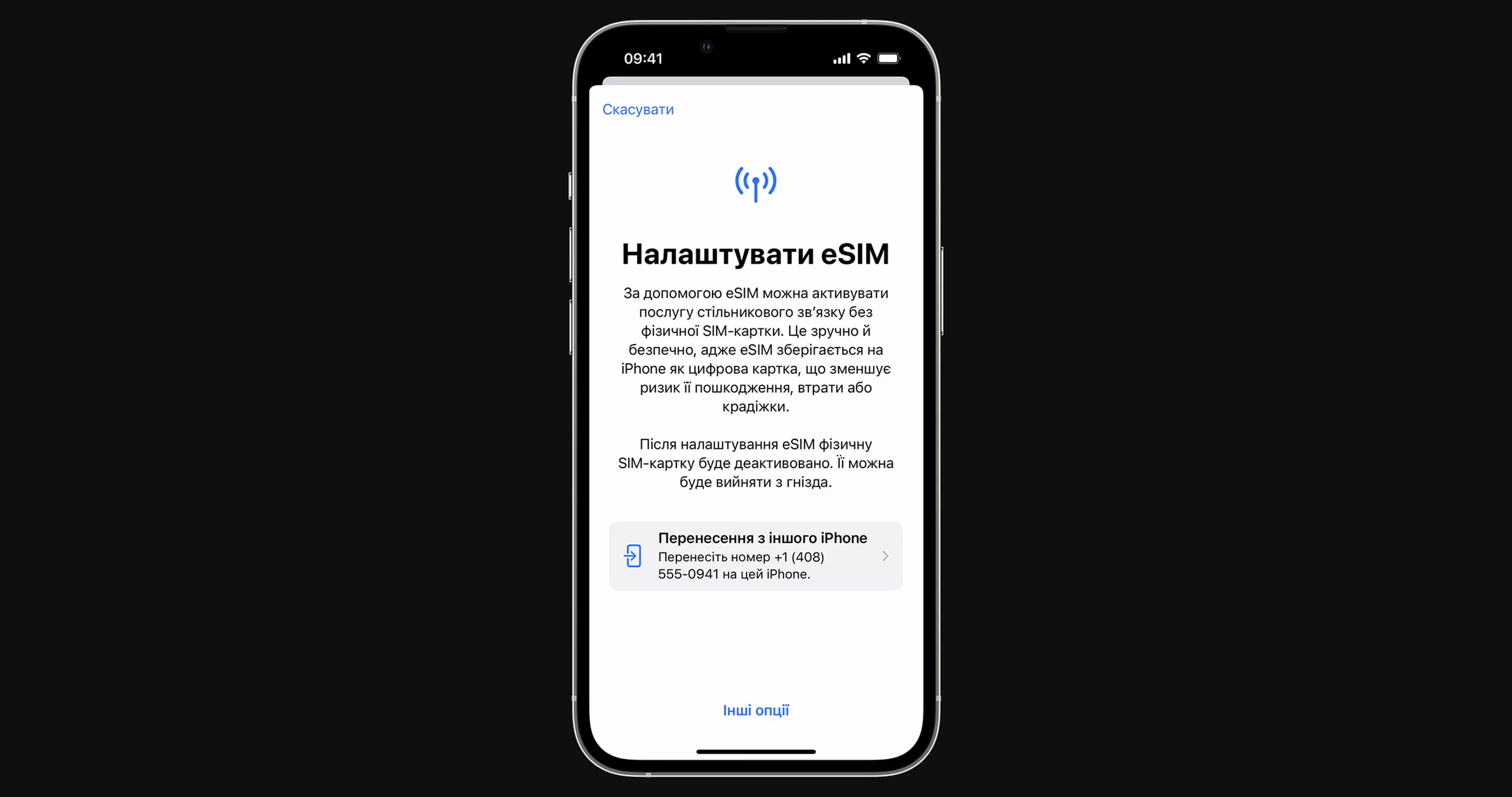
- В открывшемся меню ищите опцию «Добавить сотовый тариф».
- Воспользуйтесь QR-кодом. Данные нового сотового тарифа также можно ввести вручную.
Система может предупредить пользователя о том, что физическую SIM-карту придется ненадолго отключить. Не волнуйтесь. По окончанию регистрации eSIM она заработает автоматически. Если нужно подключить ещё одну eSIM, повторите процедуру. Система позволяет одновременно регистрировать до 5 пользовательских профилей.
Как пользоваться eSIM на Айфон?
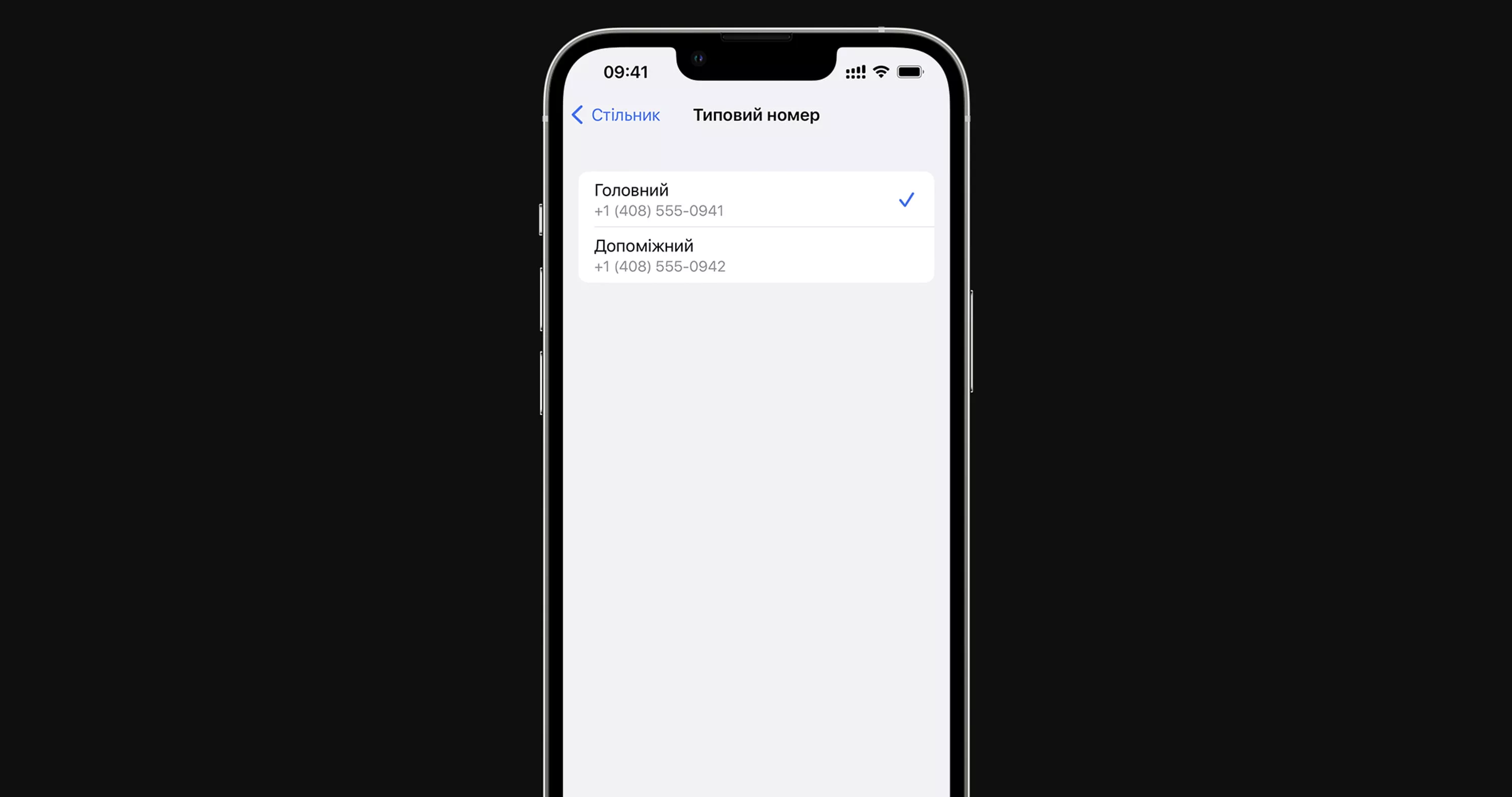
В настройках достаточно выбрать главный номер (номер по умолчанию). Если этого не сделать, смартфон Apple воспользуется основной карточкой для совершения звонков и отправки SMS. Следовательно, eSIM на iPhone не только реальность, но и максимальная выгода для пользователя.
Особенности подключения eSIM от украинских операторов
Киевстар:
Если клиент не является контрактным абонентом оператора Киевстар:
- Необходимо загрузить приложение «Мой Киевстар» в AppStore и авторизироваться в нем. (При этом SIM карта должна быть в устройстве, на которое нужно установить eSim)
- На главной странице нажмите кнопку «Переходите на eSim» и следуйте инструкциям.
*Переход на eSim оператора, без посещения салона связи, возможен исключительно пользователям без контракта и имеющимся слотом для SIM.
*Для владельцев iPhone 14 e-Sim нужно обязательно обратиться в салон связи Киевстар и перейти на контрактную основу. Без выполнения данных условий переход невозможен.
Lifecell:
Если вы хотите заменить физическую Sim-карту на eSim оператора Lifecell, выполните следующие шаги:
1. Перейти по прямой ссылке в интернет-магазин оператора, приобрести и оплатить eSim, стоимость которой составляет 25грн. eSIM будет отправлена автоматически на указанную электронную почту в течение нескольких минут после оплаты. *Важно! Не сканируйте QR-код eSIM / не активируйте новую SIM-карту до окончания процесса замены.
2. На смартфоне с текущей активной SIM-карты наберите комбинацию: *393*ХХХХХХХХХХХХХ*AAAAAAAA*BBBBBBBB# и вызов, где:
- ХХХХХХХХХХХХХ — серийный номер нового стартового пакета без первых 6 цифр (13 цифр);
- AAAAAAAA — PUK1-код текущей SIM-карты (указан на пластиковом SIM-холдере или в приложении «Мой lifecell»);
- BBBBBBBB — PUK1-код SIM-карты нового стартового пакета (указан на пластиковом SIM-холдере или, если это eSIM, в полученном на почту PDF файле).
3. Подтвердите замену. *Не ранее чем через 1 час после этого (но не позднее 3 часов) на вашем смартфоне с текущей SIM-карты наберите комбинацию *393# и вызов, и подтвердите замену. После этого текущая SIM-карта перестанет работать.
4. Установите новую SIM/eSIM. *После автоматического отключения текущей SIM-карты отсканируйте камерой смартфона QR-код eSIM (для активации требуется интернет, поэтому убедитесь, что у вас подключен Wi-Fi) или установите новую SIM-карту в слот смартфона.
Vodafone:
Для замены физической Sim-карты на eSim оператора Vodafone нужно выполнить следующие шаги:
- Перейти по прямой ссылке в интернет-магазин оператора, приобрести и оплатить eSim, стоимость которой составляет около 100 грн.
- eSIM будет отправлена автоматически на указанную электронную почту в течение нескольких минут после оплаты
- Заменить SIM на eSIM, следуя инструкциям в электронном ваучере.
*ВАЖНО: для абонентов Vodafone Украина Контракт, а также абонентов Подписка у которых активирована услуга «Запрет замены SIM». Для замены физической SIM на eSIM нужно обратиться в магазин Vodafone с документом, на который зарегистрирован номер.