Оформление данных в Google Таблицах


В Google Таблицах вы можете отформатировать ячейки для их более удобного восприятия.
Доступны следующие варианты форматирования:
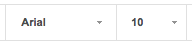
- изменить шрифт и его размер;
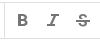
- сделать текст в ячейках полужирным, зачеркнутым, написанным курсивом;
- изменить цвет текста и цвет заливки ячейки;

- изменить расположение текста в ячейке как по горизонтали, так и по вертикали;

- повернуть текст в ячейке.

Копирование форматирования ячейки
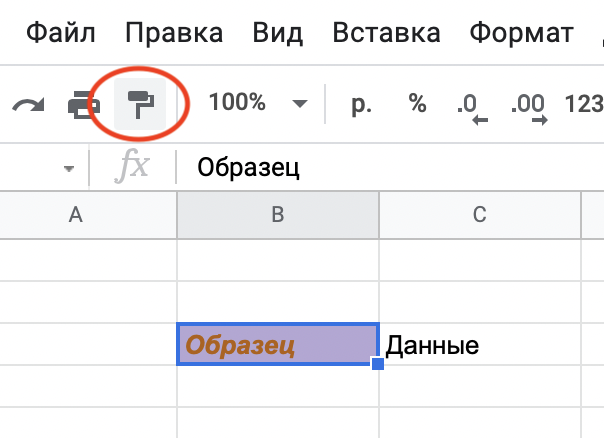
Настроенное для ячейки форматирование можно скопировать для применения к другой ячейке.
Для этого выделите ячейку-образец, кликните кнопку Копировать форматирование, затем кликните по ячейке, к которой требуется применить форматирование.
Очистка форматирования ячейки
Удаление данных из ячейке не приводит к очистке форматирования этой ячейки.
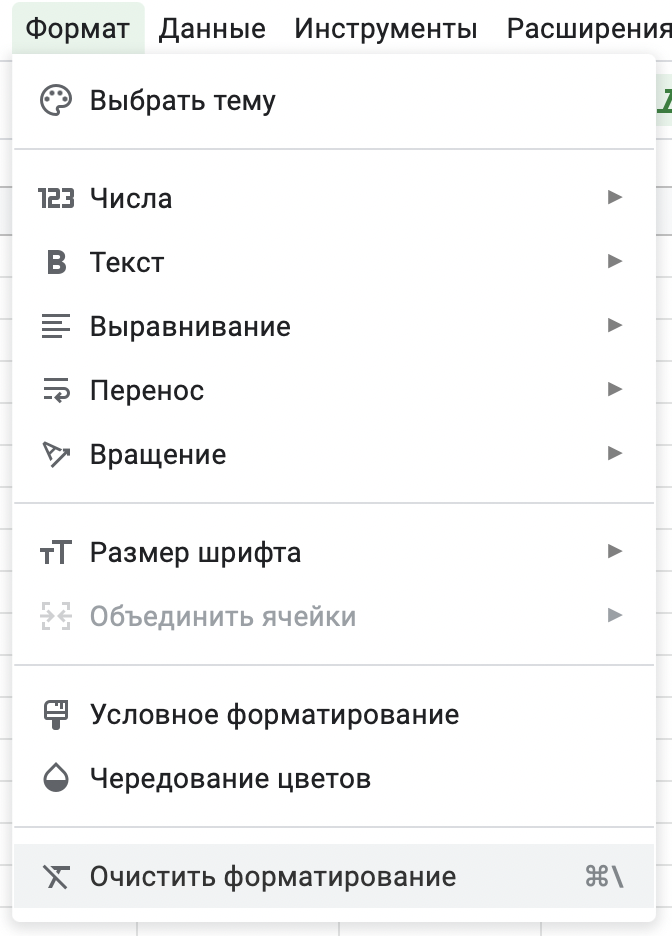
Для удаления форматирования выделите ячейку, перейдите в меню Формат и выберите пункт Очистить форматирование.
Шрифты Lexend
В офисном пакете от Google стали доступны новые шрифты, которые компания анонсировала некоторое время назад.
Шрифты из коллекции Lexend были разработаны специально для того, чтобы облегчить удобство чтения пользователями информации из документов.
Для того, чтобы добавить шрифты к себе в коллекцию, необходимо при выборе шрифта нажать Другие шрифты, в появившемся окне указать lexend в строке поиска и выбрать необходимое.
Темы оформления
Долгожданный инструмент появился в Google Таблицах.
Темы оформления позволяют в один клик поменять настройки визуального отображения целого массива данных на предустановленные.
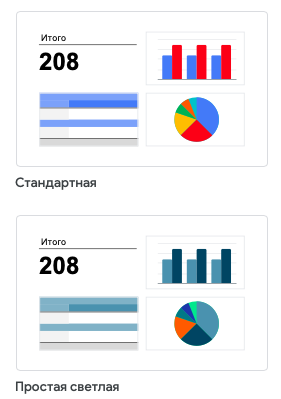
Пользователь может выбрать один из предложенных вариантов, а также внести в любой из них персонализированные изменения.
Расписание ближайших групп:
Применить условное форматирование на основе другого значения ячейки в Google Таблицах

Условное форматирование в Google Таблицах работает путем анализа значения в ячейке и последующего форматирования этих ячеек в соответствии с заданным условием. В большинстве случаев вы можете использовать текущее значение ячейки для применения к ней условного форматирования, но вы также можете использовать это для применения условного форматирования на основе другого значения ячейки.
Например, если у вас есть оценки студентов по предмету, вы можете выделить тех студентов, которые набрали меньше 35, или тех, кто набрал больше 80. В этом случае мы применяем условное форматирование к ячейке с имя основано на счете в другой ячейке.
В этом руководстве я покажу вам, как использовать условное форматирование для выделения ячеек на основе другого значения ячейки.
Выделите ячейки с помощью условного форматирования на основе другого значения ячейки в Google Таблицах
Давайте возьмем пример оценки учащегося и посмотрим, как можно выделить имена учащихся на основе их оценок.
Предположим, у вас есть набор данных, показанный ниже, и вы хотите выделить имена, у которых оценка меньше 35.

Ниже приведены шаги для этого:
- Выберите ячейки, которые вы хотите выделить (в этом примере имена учащихся)
- Щелкните параметр Формат

- Щелкните Условное форматирование. Это откроет панель условного форматирования справа.

- Убедитесь, что выбран «Одноцветный».

- В раскрывающемся списке «Правила форматирования» выберите параметр «Пользовательская формула есть».

- В поле «Значение или формула» введите следующую формулу: = B2
- В параметре Стиль форматирования выберите форматирование, которое вы хотите применить. В этом случае я выберу красный цвет.

- Щелкните Готово.
Вышеупомянутые шаги мгновенно выделят те ячейки (красным цветом), в которых есть имена студентов, набравших менее 35 баллов.

Теперь позвольте мне быстро объяснить, как это работает .
Поскольку я выделил ячейки с именами учеников, это будут выделенные ячейки. А для условного форматирования, чтобы решить, применять ли выбранное форматирование к ячейке или нет, достаточно просто проверить указанное условие. Если условие возвращает значение ИСТИНА для ячейки, тогда применяется форматирование, в противном случае — нет.
В нашем случае я использовал формулу = B2
Таким образом, когда условное форматирование проверяет ячейку A2, оно проверяет условие = B2
Выделение ячеек с помощью условного форматирования на основе нескольких других значений ячеек в Google Таблицах
В приведенном выше примере я показал вам, как выделить ячейку на основе значения в другой ячейке. Вы также можете расширить ту же логику и выделить ячейку на основе значений в нескольких других ячейках.
Например, предположим, что у меня есть набор данных, показанный ниже, и я хочу выделить все имена студентов, у которых они набрали менее 35 баллов по любому из трех предметов.
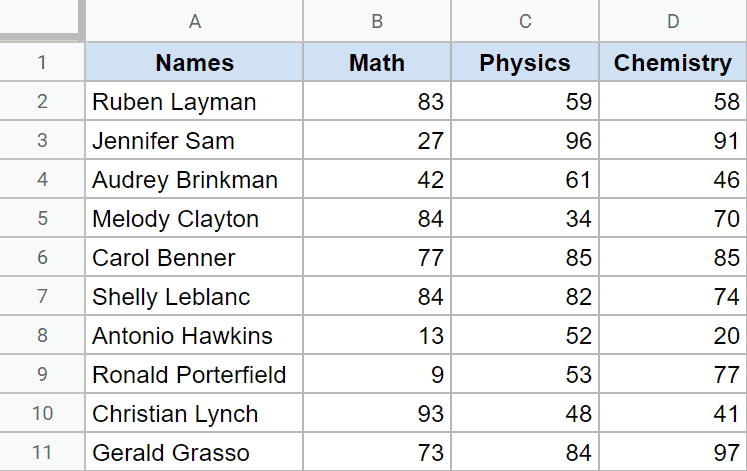
Чтобы это сработало, мне пришлось бы проанализировать три разных значения ячеек и выделить имя студента, если какое-либо значение ячейки (оценка) меньше 35.
Ниже приведены шаги для этого:

- Выберите ячейки, которые вы хотите выделить (в этом примере имена учащихся)
- Щелкните параметр Формат
- Нажмите на опцию условного форматирования
- Убедитесь, что выбран «Один цвет» (выберите, если это не так).
- В раскрывающемся списке «Правила формата» выберите вариант «Пользовательский формат».
- В поле «Значение или формула» введите следующую формулу: =OR(B2 <35,C2<35,D2<35)
- В параметре Стиль форматирования выберите форматирование, которое вы хотите применить. В этом случае я выберу красный цвет.
- Щелкните Готово.
Вышеупомянутые шаги будут анализировать каждую ячейку для имени студента, и в случае, если какой-либо из предметов меньше 35, ячейка будет выделена красным.

Вы также можете использовать приведенную ниже формулу вместо формулы, использованной выше:
=OR(ARRAYFORMULA(B2:D2<35))
Итак, есть два примера, в которых я использовал простую формулу для применения условного форматирования на основе другого значения ячейки (или нескольких значений ячеек) в Google Таблицах.
Одним из замечательных преимуществ условного форматирования является то, что оно динамическое и автоматически обновляет и выделяет ячейки с именами учащихся, набравших менее 35 баллов по любому предмету.
Вы также можете использовать те же шаги, что и выше, для применения нескольких правил условного форматирования. Например, если вы также хотите выделить все ячейки, в которых учащиеся набрали более 80 баллов по всем предметам, вы можете просто использовать другую формулу. Затем каждая ячейка будет проанализирована для обоих условий и выделена соответствующим образом.
Надеюсь, вы нашли этот урок полезным!
- Как скопировать условное форматирование в Google Таблицы (2 простых способа)
- Как очистить форматирование в Google Таблицах (шаг за шагом)
- Как применить формулу ко всему столбцу в Google Таблицах (3 простых способа)
- Как копировать значения, а не формулы в Google Таблицах
- Преобразование формул в значения в Google Таблицах (простое руководство)
- Как скрыть нулевые значения в Google Таблицах (2 простых метода)
- Как суммировать значения ячеек между двумя датами в Google Таблицах
- Подсчет ячеек на основе цвета ячеек в Google Таблицах
- Как распечатать выбранные ячейки в Google Таблицах (шаг за шагом)
- Как разделить в Google Таблицах (числа, ячейки или столбцы)
Условное форматирование в Google Таблицах
Условное форматирование - это автоматическое форматирование ячеек в при соблюдении некоторых критериев.
Все ячейки с числами больше 20000 выделяются зеленым
Все ячейки со словом “Книга” выделяются полужирным шрифтом
Все ячейки с прошедшими датами выделяются серым
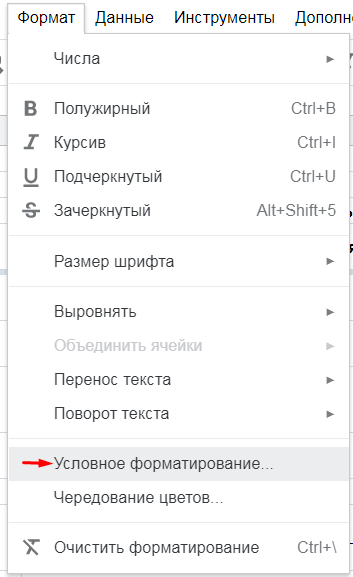
Условное форматирование можно вызвать в меню “Формат”:
Как создать правило условного форматирования
1.Выделите диапазон, к которому будет применяться правило.
2. Выберите “Условное форматирование” в меню “Формат”.
3. В пункте “Форматирование ячеек” выберите подходящее вам правило

(“Ячейка с данными” означает, что все заполненные ячейки будут форматироваться)
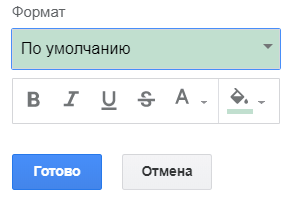
4. Ниже в пункте “Формат” выберите подходящее форматирование ячеек, подходящих под условие:
Как ссылаться на ячейку в правиле условного форматирования?
Чтобы автоматически выделять ячейки, которые больше (или меньше, или может быть и любое другое из доступных правил) не какого-то фиксированного числа, а числа, указанного в ячейке, можно сослаться на эту ячейку в правиле условного форматирования:
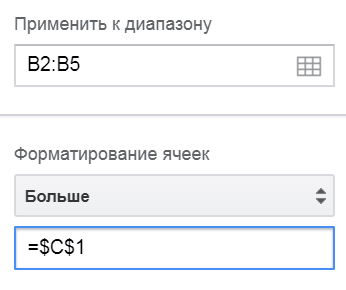
В данном примере будут выделены все ячейки в диапазоне B2:B5, числа в которых больше, чем число, записанное в ячейке C1. То есть вы сможете оперативно поменять число в C1, если решите изменить критерий выделения ячеек, и не придется менять само правило условного форматирования.
Как удалить лишние условия условного форматирования из нашего листа?
Для начала их нужно отобразить:
● откройте лист, с которым будете работать
● выделите все ячейки, выберите любую ячейку и нажмите сочетание клавиш CTRL+A (иногда CTRL+A потребуется нажать несколько раз), либо просто нажмите в левый верхний угол листа
● ячейки выделены, теперь откройте правила условного форматирования, либо правой кнопкой мыши на любой ячейке, пункт “условное форматирование” либо “формат” -> “условное форматирование” в панеле меню.
Перед нами все правила условного форматирования на листе, я советую избавляться от тех, которые не используются или дублирующихся, если вы их случайно создали. Без этих правил документ будет работать быстрее.
Для удаления - просто кликните на корзину.
Как скопировать правило условного форматирования?
Допустим, ваше правило условного форматирования только в строке А2:С2. Чтобы скопировать его на ячейки ниже, выделите строчку А2:С2, выберите “копировать”
Далее выделите строки, на которые нужно перенести правило
И вставьте, кликнув на выбранных ячейках правой кнопкой, используя “специальная вставка”-> “вставить только условное форматирование” (либо вставьте через панель меню, эти же пункты). Значения не поменяются, на выделенные ячейки перенесется только правило.
Либо альтернативный вариант: откройте правила условного форматирования и исправьте диапазон (допустимы и несколько разрозненных диапазонов)
Кейс с условным форматированием. Создаем правило, которое будет выделять цветом опоздавших на работу.
Представьте, что вы руководитель и каждый день проверяете табличку, в которой отмечено время прихода на работу ваших сотрудников.
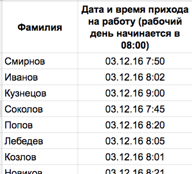
Рабочий день начинается в 8 утра, так что давайте создадим правило условного форматирования и пусть оно выделит всех тех, кто опоздал на 20 минут и более.
Нам поможет вот эта формула:
=($B2-ЦЕЛОЕ($B2))>=ВРЕМЗНАЧ("08:20")
=($B2-INT($B2))>=TIMEVALUE("08:20")
в левой части мы оставляем от даты и времени только время прихода, а далее сравниваем его с критической точкой опоздания, 08:20. Точку опоздания переводим в числовой формат при помощи формулы ВРЕМЗНАЧ.
А дальше мы:
1) Выделяем диапазон данных B2:B12 (и начинать обязательно с B2, у нас на этом построена формула)
2) Клик правой кнопкой на диапазоне и выбираем “Условное форматирование”
3) Форматирование ячеек: “Ваша формула”, а в поле вводим формулу из предыдущего абзаца, начиная со знака равенства
4) Выбираем стиль условного форматирования, то есть то, как изменятся ячейки в тех случаях, когда формула будет выполняться (будет истиной)
Чтобы выделялись и фамилии работников, нужно расширить диапазон правила: вместо “B2:B12” выберем “A2:B12” и нажимаем “Готово”.
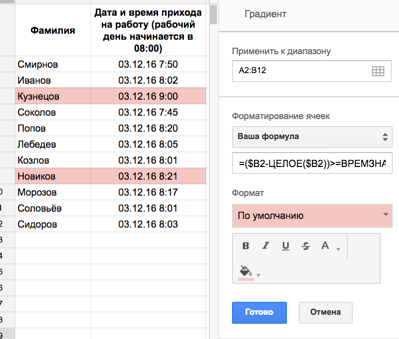
Также можно поступить, если увеличилось кол-во строк в табличке. Просто измените диапазон, чтобы он включал в себя все строки. Но не ставьте в диапазон условного форматирования столбцы целиком - ваш документ может начать тормозить.
Примеры Отображения Данных с Условным Форматированием в Google Таблицах для Эффективных Решений в Инструкционном Дизайне

Условное форматирование – это мощная функция Google Sheets, которая позволяет пользователям применять определенные стили форматирования и визуальные подсказки к ячейкам на основе заранее заданных критериев или правил. Благодаря этой динамичной возможности пользователи могут быстро анализировать данные, определять тенденции и эффективно передавать информацию своей целевой аудитории. Для специалистов по инструкционному дизайну условное форматирование может стать прорывной функцией для создания интересных, визуально привлекательных и адаптивных материалов для обучающихся.
В сущности, условное форматирование выходит за рамки простого изменения внешнего вида ячеек и позволяет пользователям принимать решения на основе данных, основанные на шаблонах и индикаторах эффективности. Обеспечивая немедленный визуальный отклик на ряд данных, условное форматирование позволяет инструкционным дизайнерам быстро создавать адаптивные материалы, адаптированные к потребностям, предпочтениям и производительности их учеников.
Google Sheets поддерживает широкий спектр вариантов условного форматирования, которые могут быть настроены на основе значений ячеек, их содержимого, формул и даже пользовательских условий. Некоторые распространенные примеры условного форматирования включают изменение цвета ячеек на основе определенных значений, отображение полос данных или цветовых шкал для представления диапазонов данных и выделение ячеек, содержащих определенный текст или числовые значения.
Для инструкционных дизайнеров использование условного форматирования в Google Sheets может помочь в выполнении следующих задач:
1. Анализ данных о производительности учащихся: Применяя условное форматирование к результатам оценки, инструкционные дизайнеры могут быстро определить области, в которых учащимся требуется дополнительная поддержка, или понимание конкретных понятий.
2. Создание персонализированных обучающих программ: Используя условное форматирование для настройки внешнего вида и ощущения обучающих материалов для каждого ученика, инструкционные дизайнеры могут создавать более доступные и эффективные образовательные среды.
3. Сотрудничество с коллегами: В Google Таблицах несколько пользователей могут работать с одним и тем же документом одновременно, что облегчает совместную работу над проектами инструкционного дизайна и обмен выводами из анализа данных с использованием условного форматирования.
4. Оптимизация разработки учебных программ: Применяя условное форматирование для проведения многоуровневого анализа потребностей при разработке учебных программ, инструкционные дизайнеры могут быстро визуализировать и устранять пробелы в знаниях и навыках учащихся.
Чтобы начать использовать условное форматирование в Google Таблицах, просто выполните следующие шаги:
1. Откройте новую или существующую таблицу Google.
2. Выберите ячейки, к которым вы хотите применить условное форматирование. Вы можете выбрать одну ячейку, диапазон ячеек, целый столбец или всю таблицу.
3. Перейдите в меню “Формат” и выберите “Условное форматирование”.
4. В появившейся боковой панели выберите желаемое условие из выпадающего списка “Форматировать ячейки, если”.
5. Настройте параметры форматирования (например, цвет ячейки, цвет текста, жирный, курсив и т. д.), которые должны применяться при выполнении условия.
6. Если вы хотите добавить больше условий, нажмите на “Добавить еще одно правило”.
7. Нажмите “Готово”, чтобы применить условное форматирование к выбранным ячейкам.
Обратите внимание, что вы всегда можете редактировать, удалять или изменять порядок правил условного форматирования, выбрав соответствующие ячейки, перейдя в “Формат” > “Условное форматирование” и настроив правила в боковом окне, которое появится. В сложных сценариях вы можете использовать условия, основанные на пользовательской формуле, для еще большего контроля.
В следующих главах мы подробнее рассмотрим различные методы и применения условного форматирования для специалистов в области инструкционного дизайна. Мы обсудим настройку таблиц Google, реализацию различных правил форматирования и настройку этих правил с использованием формул. Кроме того, мы изучим процесс совместной работы с использованием условного форматирования и приведем практический пример использования этого универсального инструмента.
В заключение, условное форматирование в таблицах Google является неотъемлемым инструментом для специалистов в области инструкционного дизайна. Осознавая его потенциальные возможности, функциональность и ограничения, вы можете быстро и легко создавать динамичные, визуально привлекательные и адаптивные материалы, которые действительно удовлетворяют разнообразным потребностям ваших учеников.

Настройка Google Sheets для профессионалов в области инструктажного дизайна
Для профессионалов инструктажного дизайна важно иметь устойчивую систему организации и управления данными. Google Sheets предлагает настраиваемую платформу для создания функциональных и визуально привлекательных электронных таблиц, что помогает оптимизировать проектирование, разработку и оценку обучающих программ. В этой главе мы проведем вас через процесс создания Google Sheet, адаптированного под потребности инструктажных дизайнеров.
Шаг 1: Создание новой таблицы Google Sheet
Для начала войдите в свою учетную запись Google и перейдите в Google Drive. Здесь нажмите кнопку «Новый» в верхнем левом углу, наведите указатель на стрелку рядом с «Google Таблицы» и выберите «Пустая таблица» или «Из шаблона». Для этой главы мы рекомендуем начать с пустой таблицы, так как она обеспечит чистый холст для полной настройки вашей рабочей среды инструктажного дизайна.
Шаг 2: Наименование вашей таблицы
Очень важно установить четкое наименование для ваших таблиц Google Sheets, чтобы в дальнейшем было проще находить и использовать их. Нажмите на «Без названия таблица» в верхнем левом углу вашей таблицы и введите соответствующее название, связанное с проектом инструктажного дизайна, над которым вы работаете. Это может быть таким простым, как «Проект инструктажного дизайна», или более конкретным, например «Разработка курса для компании XYZ».
Шаг 3: Структурирование вашей таблицы
Как инструктажный дизайнер, вы, вероятно, будете работать над различными проектами с разными параметрами. Чтобы учесть это, организуйте свое пространство Google Sheet, создавая разные листы (вкладки) для управления ключевой информацией. Эти вкладки могут включать:
— Цели обучения
— Стратегии оценки
— Структуры контента
— Графики проектов
— Ресурсы и ссылки
— Общение с заинтересованными сторонами
Чтобы добавить новый лист, нажмите иконку «+» в нижнем левом углу экрана. Чтобы переименовать новый лист, щелкните правой кнопкой мыши на названии вкладки и выберите «Переименовать».
Шаг 4: Настройка ячеек
Теперь, когда ваша таблица организована, пришло время настроить ячейки для удобного ввода данных. Вы можете отрегулировать шрифт, размер шрифта, цвет и размер ячейки, щелкая и перетаскивая соответствующие настройки в меню панели инструментов. Дополнительно помните о необходимости зафиксировать верхний ряд или любой другой важный ряд, который вы хотите сохранить видимым при прокрутке листа вниз. Чтобы заморозить ряд, щелкните «Вид» в верхнем меню, наведите курсор на «Заморозить» и выберите соответствующий вариант.
Шаг 5: Использование проверки данных
Будучи профессионалом в области инструктажного дизайна, вам необходимо гарантировать точность и последовательность ваших данных. Google Таблицы предлагают ряд инструментов проверки данных, которые помогают предотвратить ошибки и поддерживать целостность данных. Чтобы воспользоваться этой функцией:
1. Щелкните на ячейке или диапазоне ячеек, на которых вы хотите применить проверку данных.
2. На панели инструментов выберите «Данные» > «Проверка данных».
3. В выпадающем меню «Критерии» выберите тип проверки данных, который хотите использовать для выбранных ячеек (например, Список элементов, Число или Дата).
4. Если необходимо, введите критерии в предоставленное текстовое поле. Например, если вы выбираете «Список элементов», вы можете ввести список допустимых значений, разделенных запятыми.
5. Щелкните «Сохранить», чтобы применить проверку данных.
Шаг 6: Настройка совместного доступа
Google Таблицы позволяют вам эффективно сотрудничать с членами вашей команды в реальном времени. Вы можете поделиться таблицей со своими коллегами и назначить специальные права на редактирование или просмотр. Чтобы пригласить соавторов, щелкните кнопку «Поделиться» в верхнем правом углу и введите адреса электронной почты людей, с которыми вы хотите поделиться таблицей. Вы также можете создать ссылку для совместного использования, выбрав «Скопировать ссылку» в разделе «Поделиться с людьми и группами».
Следуя этим шагам, вы настроите Google Таблицу, соответствующую уникальным потребностям профессионалов в области инструктажного дизайна. Имея хорошо организованное и настраиваемое рабочее пространство, вы готовы окунуться в мощный мир условного форматирования и узнать, как оно может помочь вам достичь эффективного и качественного инструктажного дизайна.

Применение правил условного форматирования для эффективной визуализации данных
Условное форматирование – мощный инструмент в Google Sheets, который позволяет специалистам по инструкционному дизайну более эффективно визуализировать данные, применяя специальные стили, цвета или иконки к ячейкам на основе различных правил, диапазонов значений или критериев. Это позволяет пользователям быстро определять закономерности, тенденции или аномалии в их данных, что помогает им принимать обоснованные решения для своих проектов инструкционного дизайна. В этой главе мы рассмотрим, как применять правила условного форматирования и какие выгоды это может предложить.
Для начала применения правил условного форматирования выполните следующие шаги:
1. Откройте ваш Google Sheet и выделите диапазон ячеек, к которым хотите применить условное форматирование.
2. Нажмите на Формат в верхнем меню, затем выберите Условное форматирование в выпадающем меню.
3. В открывшейся боковой панели “Правила условного форматирования” вы можете выбрать предопределенные правила (например, “Текст содержит”) или создать пользовательскую формулу, выбрав “Пользовательская формула”.
Теперь давайте рассмотрим некоторые типичные сценарии для специалистов по инструкционному дизайну и типы правил условного форматирования, которые могут быть применены для эффективной визуализации данных.
**Сценарий 1: Статистика завершения курсов**
Представьте, что у вас есть набор данных о проценте завершения курсов студентами, и вы хотите быстро определить курсы с низким процентом завершения (ниже 70%). Вы можете применить правило условного форматирования, которое выделит ячейки со значением меньше определенного порога.
Чтобы сделать это, выберите диапазон ячеек, содержащих проценты завершения, выберите “Меньше” из выпадающего меню в боковой панели “Правила условного форматирования” и введите значение “70”. Теперь все ячейки в диапазоне менее 70% будут выделены, что позволит вам легко определить слабо показывающие себя курсы.
**Сценарий 2: Успеваемость учеников**
Еще одним примером может быть база данных, содержащая оценки учеников за викторины, где вы хотите визуализировать уровни успеваемости учеников. В этом случае вы можете применить правила условного форматирования, используя цветовые шкалы для представления различных уровней успеваемости.
Выберите диапазон ячеек с результатами викторины, затем выберите «Цветовая шкала» в разделе Правила форматирования на боковой панели. Вы можете использовать автоматическую цветовую шкалу, предоставленную Google Sheets (например, зеленый для высоких значений, красный для низких значений) или настроить цвета согласно вашим предпочтениям. В результате у вас получится тепловая карта, отражающая успеваемость учащихся, что позволит вам легко определить образы или тенденции.
**Сценарий 3: Сроки выполнения заданий**
Для профессионалов по созданию учебных программ, управляющих несколькими заданиями, сроки выполнения могут быть значительным аспектом для контроля. Применяя правила условного форматирования на основе критериев даты, вы можете создать визуальные сигналы для предстоящих дедлайнов.
Выберите диапазон ячеек с датами сдачи заданий и выберите «Дата до» или «Дата после» из раскрывающегося меню, в зависимости от ситуации. Выберите «сегодня» или «в течение следующих N дней» и введите количество дней. Это позволит вам создать визуальный индикатор для заданий, сближающихся со сроками сдачи, что поможет вам оставаться на связи и организованными.
**Сценарий 4: Вовлеченность студентов**
Чтобы измерить и проанализировать вовлеченность студентов в онлайн-форумах, вы можете применить правило условного форматирования на основе количества сообщений, которые каждый студент размещает. Установив порог для минимального количества сообщений, вы сможете быстро определить, какие студенты не соответствуют желаемому уровню вовлеченности.
Выберите диапазон ячеек, содержащих количество сообщений студентов, выберите «Меньше» из раскрывающегося меню и введите желаемый порог (например, «5» сообщений). Это выделит студентов с недостаточным количеством сообщений, позволяя вам предпринять действия для стимулирования участия.
В заключение, условное форматирование предлагает универсальный и мощный набор инструментов для профессионалов по созданию учебных программ, обеспечивая эффективную визуализацию данных, улучшение принятия решений и оптимизацию рабочего процесса. Экспериментируя с различными правилами и форматами, вы можете внести большую эффективность и понимание в вашу работу по созданию учебных программ, что в конечном итоге принесет пользу как вам, так и вашим ученикам.

Техники условного форматирования для различных задач инструкционного дизайна
Как специалист по инструкционному дизайну, применение техник условного форматирования в Google Sheets может значительно улучшить управление и организацию ваших дизайнерских задач. Эти техники могут помочь вам отслеживать прогресс, определять тенденции и визуализировать ключевые данные для повышения эффективности и создания привлекательного контента для ваших учеников. В этом разделе мы обсудим несколько техник условного форматирования, которые могут быть применены к различным задачам инструкционного дизайна.
1. Раскраска учебных целей: Вы можете использовать условное форматирование для раскраски учебных целей в зависимости от их соответствия конкретным темам, потребностям обучающихся или другим критериям. Это может упростить для вас и вашей команды приоритизацию задач проекта и определение пробелов в вашей программе. Чтобы сделать это, создайте правило на основе пользовательской формулы, которая автоматически назначает цвет учебным целям на основе определенных ключевых слов или критериев.
2. Визуализация прогресса участников: Привлекайте учеников и сохраняйте их мотивацию, используя условное форматирование для визуализации их прогресса в курсе. Например, создайте индикатор прогресса, который изменяет цвет фона ячеек, когда ученик завершил раздел или достиг определенного порога производительности. Это также может помочь вам легко определить обучающихся, которым может потребоваться дополнительная поддержка или действие.
3. Идентификация трендов в данных оценки: Используйте условное форматирование для более эффективного изучения трендов в ваших данных оценки. Вы можете создать правила, которые выделяют слабо или высокопроизводительных учеников, области, в которых значительное количество участников испытывает трудности, или другие тренды, которые могут повлиять на корректировку вашего обучения. Это может помочь вам принимать обоснованные решения на основе данных для улучшения вашего инструкционного дизайна и лучшей поддержки всех учеников.
4. Приоритизация задач на основе сроков: Управление несколькими проектами с разными приоритетами является вызовом, с которым сталкиваются многие профессионалы в области инструкционного дизайна. Используйте условное форматирование для создания визуального представления сроков проекта и легкого определения задач, требующих немедленного внимания. Например, автоматически изменять цвет фона ячеек в зависимости от близости крайнего срока или уровня приоритета, назначенного задаче.
5. Совместная работа над проектом по ролям: При работе с командой инструктажных дизайнеров, экспертов по предметной области (SMEs) и другими заинтересованными сторонами, используйте условное форматирование для назначения разных цветов определенным ролям для легкой визуальной идентификации. Это позволит членам команды легко фильтровать и просматривать свои задачи, обязанности или зоны компетенции, обеспечивая более эффективный рабочий процесс.
6. Отслеживание изменений и обратной связи: Отслеживание изменений и обратной связи может быть сложной и времязатратной задачей. Примените условное форматирование к ячейкам вашего листа, чтобы автоматически выделить изменения на основе их статуса. Например, создайте правила, которые изменяют цвет ячеек на основе ключевых слов (например, «Требуется исправление», «Одобрено» или «Обратная связь предоставлена»), чтобы помочь вам организовать работу и гарантировать, что все пожелания учтены.
7. Анализ демографии обучающихся: При разработке обучающих материалов для разнообразных аудиторий крайне важно понимать происхождение и предпочтения ваших учеников. Используйте условное форматирование, чтобы визуализировать значимые демографические данные, такие как возраст, местоположение или профессия. Это поможет вам адаптировать ваш контент и инструкции к конкретным потребностям ваших учеников.
8. Оценка доступности ресурсов: Эффективное распределение ресурсов и управление инструктажными дизайнерскими задачами путем использования условного форматирования для выделения зависимостей задач или доступности ресурсов. Создайте правила, которые изменяют цвет ячеек на основе завершения предварительной задачи или доступности ресурса (например, «Доступно», «Недоступно» или «Используется»). Это позволит вам более эффективно планировать свои проекты и обеспечивать своевременное завершение.
В заключение, использование методов условного форматирования в Google Таблицах – это эффективный способ управлять вашими инструктажными дизайнерскими задачами и создавать интересные и познавательные обучающие материалы для вашей аудитории. Включая эти методы в рабочий процесс вашего проекта, вы максимизируете свою продуктивность, гарантируете эффективное сотрудничество и принимаете более обоснованные решения на основе данных, предоставляемых вашими данными.

Настройка правил на основе формул для создания персонализированных обучающих сессий
В обучении и разработке инструкций создание индивидуализированных обучающих сессий является важным элементом, чтобы эффективно достичь обучающих целей для каждого ученика. Настройка условных форматирований на основе формул в Google Sheets может помочь в достижении этой цели, так как это позволяет разработчикам инструкций принимать информированные решения о содержании, темпе и оценке обучения. В этой главе будет рассмотрено, как использовать формулы в правилах условного форматирования для адаптации обучающего процесса в проектах разработки обучения.
Прежде всего, необходимо понимать синтаксис, используемый в формулах условного форматирования. В Google Sheets формулы условного форматирования используют ту же структуру, что и в других функциях. Формулы начинаются со знака равенства (=), после которого следует функция, проверяющая, соответствует ли значение данной ячейки условию. Если функция возвращает TRUE, будет применено форматирование; если функция возвращает FALSE, останется форматирование ячейки по умолчанию.
Чтобы создать правило условного форматирования на основе формулы, выполните следующие действия:
1. Выделите диапазон ячеек, к которым нужно применить правило.
2. В меню выберите «Формат» и из выпадающего списка выберите «Условное форматирование».
3. В панели «Условное форматирование» нажмите «Добавить еще одно правило».
4. В раскрывающемся списке «Форматировать ячейки, если» выберите «Индивидуальная формула».
5. В поле ниже введите формулу, начиная со знака «=».
Рассмотрим несколько практических примеров использования формул для создания персонализированных обучающих сессий.
**Пример 1: Визуализация успеваемости учащихся**
Предположим, вы разрабатываете самостоятельный курс электронного обучения и хотите визуализировать успеваемость каждого ученика в электронном дневнике Google Sheets. Вы можете создать правило условного форматирования, которое выделяет ячейки на основе успеваемости ученика по сравнению с порогом завершения курса.
Например, если ученик выполнил 75% курса, можно использовать следующую формулу для выделения ячеек в столбце A, где процентное значение равно или больше 75%:
**Пример 2: Выявление учащихся, которым нужна дополнительная поддержка**
Во многих случаях, авторам учебных материалов нужно определить, учащиеся с трудностями в изучении определенных тем или оценки. Вы можете использовать условное форматирование для выделения результатов ниже определенного порога, указывая на то, что этим ученикам может потребоваться дополнительная поддержка.
Например, если вы хотите выделить оценки ниже 60% в столбце B, используйте формулу:
Например, вы можете установить минимальное значение как 0% (низкая успеваемость), среднее значение как 60% (средняя успеваемость) и максимальное значение как 100% (высокая успеваемость). Google Таблицы рассчитают подходящий цвет для каждой ячейки на основе ее значения в заданном диапазоне.
Использование условного форматирования, основанного на формулах, может добавить слой настройки вашим проектам разработки учебных материалов и помочь адаптировать процесс обучения для каждого ученика. Определяя слабые места, предоставляя дополнительные ресурсы и выделяя прогресс, авторы учебных материалов могут создать более интересную, эффективную и персонализированную обучающую среду.

Сотрудничество с другими профессионалами инструкционного дизайна с использованием условного форматирования
Сотрудничество с другими профессионалами инструкционного дизайна является неотъемлемой частью создания качественных учебных материалов. Google Sheets позволяет работать вместе в режиме реального времени, что делает совместную работу участников команды более эффективной. С помощью условного форматирования команды могут улучшить взаимодействие, визуально структурируя и передавая важную информацию в общих документах.
В этой главе представлены различные способы сотрудничества с другими профессионалами инструкционного дизайна с использованием условного форматирования в Google Sheets. По окончании этой главы вы сможете использовать условное форматирование для оптимизации процесса сотрудничества, улучшения коммуникации и повышения общей производительности проекта.
1. Обменивайтесь и редактируйте таблицы Google Sheets с условным форматированием
Для начала необходимо поделиться таблицей Google Sheets, содержащей условное форматирование, с другими участниками команды. Нажмите кнопку «Поделиться» в верхнем правом углу интерфейса Google Sheets и введите электронную почту участников команды или создайте общую ссылку. Убедитесь, что вы предоставили им доступ на редактирование, что позволит им просматривать и изменять правила условного форматирования по мере необходимости.
2. Четко передавайте информацию с помощью окрашенных ячеек, текста или значков
Цвета и визуальные подсказки значительно облегчают коммуникацию внутри команды. Вы можете использовать условное форматирование для выделения важной информации, что упростит сосредоточение профессионалов инструкционного дизайна на конкретных точках данных или трендах. Например, вы можете закрасить строки или ячейки в зависимости от успеваемости учащихся или статуса завершения, чтобы команда понимала, на какие области следует обратить больше внимания или ресурсов. Кроме того, можно добавить значки, которые поддержат информацию о прогрессе конкретных задач или учебных модулей.
3. Установите общие стандарты для команды
Создайте четкий набор рекомендаций для использования условного форматирования командой, чтобы обеспечить единый стиль. Эти рекомендации могут включать стандартную цветовую кодировку, универсальные значки и многое другое. Например, определите, какие цвета будут представлять задачи высокого, среднего и низкого приоритета. Соблюдая согласованность в форматировании, участники команды смогут мгновенно понимать значение окрашенных ячеек без необходимости постоянных разъяснений.
4. Расставляйте приоритеты задач с помощью условного форматирования
Совместная работа над проектом включает управление различными задачами одновременно. Условное форматирование может помочь определить приоритеты задач на основе их важности или сроков исполнения. Например, отформатируйте ячейки или строки в зависимости от их срока выполнения или уровня приоритета. Это визуальное представление поможет команде понять, на какие задачи нужно сосредоточиться, и облегчит распределение времени и усилий.
5. Отслеживайте прогресс и предоставляйте обратную связь
Следите за прогрессом своей команды, внедряя отслеживание прогресса с помощью условного форматирования. Например, форматируйте ячейки с цветовой шкалой или панелью данных, чтобы представить процент выполнения задачи. Это визуальное представление позволит членам команды контролировать свой прогресс и определить области, которые требуют дополнительной поддержки или ресурсов. Кроме того, члены команды могут предоставлять обратную связь с использованием комментариев или предложений в отведенных ячейках, что позволит более эффективно организовать процесс общения.
6. Проверяйте и уточняйте правила условного форматирования
По мере развития проектов ваша команда может изменять или добавлять новые правила в существующие настройки условного форматирования. Регулярно проверяйте эти правила, чтобы убедиться, что они остаются актуальными и выполняют свою задачу. Этот процесс проверки поможет выявить избыточные правила, ошибки или несоответствия и может привести к более ясным и результативным визуализациям.
В заключение, использование условного форматирования позволяет профессионалам из области разработки учебных материалов эффективно общаться и сотрудничать в Google Sheets. Применяя функции условного форматирования, члены команды могут определять приоритеты задач, отслеживать прогресс, предоставлять обратную связь и сохранять общее понимание целей проекта. Эти практики не только упростят процесс совместной работы, но также приведут к созданию качественных учебных материалов.

Пример использования – Многоуровневый анализ потребностей для разработки учебных программ
В области инженерии обучения успех образовательной программы во многом зависит от соответствия содержания курса заявленным целям и потребностям учащихся. Один из способов обеспечения эффективности учебной программы – проведение многоуровневого анализа потребностей, который определяет пробелы в знаниях и навыках на разных уровнях, таких как организация, отдел или отдельный ученик. Условное форматирование Google Sheets может быть ценным инструментом для профессионалов в области проектирования инструкций, чтобы упростить и визуализировать процесс анализа потребностей для эффективного развития учебных программ.
Начните с создания таблицы Google Sheet для сбора информации, касающейся анализа потребностей. Сначала перечислите обучающие цели для курса в столбце A и соответствующие знания и навыки, необходимые в столбце B. Для сбора данных от организации, включая стейкхолдеров, менеджеров и экспертов по предметной области, используйте Google Forms с вопросами о приоритете и актуальности каждой цели, а также о текущих знаниях и навыках участников.
После сбора данных импортируйте ответы в таблицу Google Sheet с помощью добавления Forms. Организуйте информацию таким образом, чтобы столбцы C, D и E содержали взвешенную важность целей, текущие знания и навыки и желаемые знания и навыки для каждой цели соответственно.
Для анализа данных рассчитайте пробелы в знаниях и навыках для каждой обучающей цели, вычитая текущий уровень знаний и навыков из желаемого уровня. Сохраните эти расчеты в столбце F. Затем умножьте значения пробелов на важность каждой обучающей цели, создав взвешенный показатель пробела в столбце G для определения приоритетных областей обучения.
Теперь пора использовать условное форматирование для визуализации результатов анализа. Выделите диапазон данных в столбце F, щелкните на ‘Format,’ затем на ‘Conditional Formatting.’ Примените цветовую шкалу на основе значений в столбце, используя градиент от зеленого (низкий пробел) до красного (высокий пробел). Создание тепловой карты поможет специалистам по разработке образовательных программ быстро выявить наиболее значительные пробелы в знаниях и навыках по обучающим целям.
Условное форматирование также может быть использовано для выделения областей, требующих внимания в конкретных отделах или для отдельных учащихся. Для этого дублируйте лист и отфильтруйте данные в соответствии с нужным отделом или индивидуумом. Примените аналогичные правила условного форматирования, упомянутые ранее, в столбцах F и G для визуализации различий в выбранном подмножестве данных.
После того, как пробелы будут идентифицированы, профессионалы в области инструкционного дизайна могут определить приоритетные цели обучения и настроить разработку учебных программ, чтобы эффективно решать эти потребности. Начните с концентрации на красных целях с самым высоким взвешенным отрывом, поскольку они требуют немедленного внимания. Впоследствии создавайте учебные задания и задачи оценки для работы над этими конкретными областями улучшения.
Помимо начальной фазы проектирования, регулярное обновление Google Sheet с последующими оценками и обратной связью от учащихся позволит профессионалам инструкционного дизайна постоянно адаптировать учебную программу. Этот подход, основанный на данных, гарантирует, что обучающая программа остается динамичной и эффективной в решении актуальных потребностей учащихся.
В заключение, условное форматирование Google Sheets является незаменимым инструментом для профессионалов инструкционного дизайна, стремящихся провести многоуровневый анализ потребностей для разработки учебных программ. Визуальное представление данных с помощью тепловой карты предоставляет информацию о пробелах в знаниях и навыках, требующих заполнения, что позволяет проводить целевое вмешательство в процессе обучения. Используя эту мощную функцию, инструкционные дизайнеры могут создавать хорошо согласованные и эффективные обучающие программы, адаптированные к уникальным потребностям своих учащихся.

Заключение и лучшие практики использования условного форматирования в инструкционном дизайне
В заключение, использование условного форматирования в Google Sheets оказалось неоценимым инструментом для профессионалов в области инструкционного дизайна. Возможность придать ясность и акцентировать внимание на сложных наборах данных, а также создать визуально привлекательные и доступные учебные материалы является значительным прогрессом в данной области. Продолжая применять усвоенные в этой статье уроки، вы можете наслаждаться более лаконичными и эффективными учебными материалами, которые улучшают учебное вовлечение и результаты обучающихся.
Теперь, когда вы уверенно используете условное форматирование в Google Sheets, давайте разберемся с лучшими практиками, которые поднимут ваш инструкционный дизайн на новый уровень:
1. Выбирайте осмысленные цветовые схемы: Убедитесь, что выбранная вами цветовая схема имеет значение для тех людей, которые будут взаимодействовать с данными. Учитывайте культурные нормы и символизм цвета, и избегайте использования цветов, которые могут быть сложными для различения для людей с дальтонизмом. Стремитесь к контрастным цветам, чтобы облегчить восприятие информации.
2. Избегайте перегрузки аудитории: Хотя условное форматирование может значительно улучшить визуализацию данных, важно не переусердствовать. Используйте его выборочно, чтобы подчеркнуть важные моменты или облегчить распознавание закономерностей. Чрезмерное форматирование может делать ваши листы запутанными и сложными для чтения.
3. Комбинируйте несколько условных форматирующих правил: Будьте открыты к применению нескольких правил к одним и тем же ячейкам, чтобы можно было выделить различные аспекты данных или выявить определенные тенденции. Однако, убедитесь, что правила не отменяют друг друга, чтобы ваша аудитория могла быстро найти важную информацию.
4. Используйте описательные тексты и метки: Несмотря на визуальные преимущества условного форматирования, не забывайте о значимости предоставления достаточного контекста и объяснений в своих листах. Метки и сопутствующий текст должны предоставлять краткий обзор данных, позволяя аудитории ясно понимать базовые элементы и значение данных.
5. Соблюдайте последовательность: Последовательность имеет решающее значение при использовании условного форматирования в ваших учебных материалах. Придерживайтесь единого стиля для представления подобных данных и используйте его последовательно во всех своих проектах. Это позволит обучающимся быстрее ознакомиться с вашим подходом к форматированию, что облегчит им восприятие и интерпретацию информации.
6. Тестируйте на разных размерах экранов и устройствах: Универсальность Google Sheets позволяет пользователям получить доступ к нему с различных устройств, таких как ноутбуки, планшеты или смартфоны. Уделите время просмотру своих листов и отформатированного материала на разных экранах и устройствах, чтобы обеспечить последовательное и четкое представление ваших данных.
7. Делитесь лучшими практиками и шаблонами: Сотрудничайте с другими специалистами по разработке учебных материалов и делитесь своими лучшими практиками, советами и шаблонами. Обмен идеями и опытом с коллегами из сферы образования предоставит новые взгляды, которые помогут улучшить вашу методологию проектирования.
8. Постоянно обучайтесь и адаптируйтесь: Процесс развития технологий приводит к появлению новых функций и улучшений в Google Sheets и других инструментах для работы с электронными таблицами. Следите за этими новшествами и интегрируйте их в процесс разработки учебных материалов. Адаптируйте свои практики и методы к современным требованиям и стандартам отрасли.
Использование условного форматирования в Google Sheets открывает творческие возможности для профессионалов по разработке учебных материалов, стремящихся улучшить представление и читаемость их продукции. Выполняя изложенные выше лучшие практики, вы приближаетесь к созданию более привлекательного и наглядного контента, который эффективно удовлетворит потребности обучающихся.
Всегда стремитесь к ясности и простоте. Позвольте данным говорить сами за себя и предоставляйте дополнительный контекст или пояснения при необходимости. Не забывайте, что каждый обучающийся – это неповторимая личность, и индивидуализация их опыта улучшит результаты обучения. Включив условное форматирование в арсенал своих техник по разработке учебных материалов, вы безусловно повысите качество своих проектов, что в конечном итоге принесет пользу вашим слушателям и общему процессу обучения.
Эта статья доступна на нескольких языках: