В сервисе для видеовстреч «Телемост» появились чаты и новые возможности для презентаций
«Яндекс.почта» 360 обновила сервис «Телемост»: добавила чаты и расширила возможности режима демонстрации. Теперь пользователи могут вести переписку и смотреть презентации в полноэкранном режиме. Как и прежде, «Телемост» работает без ограничений по времени и подходит даже для длинных выступлений.
В чате можно оставлять вопросы и комментарии, не мешая говорящему. Стикеры и реакции помогут выразить отношение к репликам коллег, а звездочки – отметить темы, к которым нужно привлечь внимание. Например, интересную идею можно поддержать лайком, а важный вопрос отметить звездочкой. Говорящий будет видеть, что происходит в чате, и сможет отреагировать. Кроме того, в общий чат удобно отправлять ссылки и файлы, которые понадобятся участникам.
После окончания встречи переписка не пропадет. Чат автоматически сохранится в «Яндекс.мессенджере» и будет доступен участникам встречи, авторизованным в «Яндексе». Если они забудут что-то обсудить, то смогут продолжить общение в чате. Переписка поможет также освежить в памяти договоренности или найти файл, которым поделился кто-то из коллег. Чаты работают в десктопной и мобильной версии сервиса на всех платформах.
Тигран Саркисов, X5: Генеративный ИИ компенсирует недостаток специалистов

В «Телемосте» стало удобнее проводить презентации. Когда докладчик делится экраном, зрители могут развернуть картинку на весь экран. Это поможет им рассмотреть детали — например, цифры или мелкий шрифт. Такая возможность появилась в веб-версии «Телемоста» и в приложении для Windows и macOS. В приложении для компьютера можно также следить за реакцией зрителей: окно с участниками встречи и чат будут показаны докладчику поверх презентации. Включить демонстрацию теперь можно и на смартфоне — функция стала доступна в приложении для Android.
«Яндекс.почта 360» — это набор сервисов для решения рабочих задач, доступный организациям и частным лицам. В него входят «Телемост», «Почта», «Диск», «Календарь» и «Заметки». С их помощью можно вести переписку, планировать свое время и проводить видеовстречи.
Что такое Яндекс Телемост как пользоваться этим сервисом?
Из данной статьи вы узнаете о новом, общедоступном, бесплатном сервисе Яндекс Телемост, как пользоваться, что нужно знать о нем, все его плюсы и минусы.
Пошаговая инструкция поможет вам быстро разобраться со всеми возможностями и настройками данного сервиса.
Что такое Яндекс Телемост?
Яндекс Телемост – это онлайн-площадка, позволяющая легко и быстро организовать видеовстречи, собеседования, видеообучение и многое другое.
Удобство сервиса заключается в том, что любой человек может создать видеовстречу буквально в два клика, при этом можно работать как на компьютере, так и на смартфоне.
Важно!
Длительность видеовстреч по времени не ограничена.
На компьютере в Яндекс Телемост можно зайти через браузер, на смартфон придется установить одноименное приложение.
Основным преимуществом данного сервиса является то, что для участия в видеоконференции не требуется регистрация, достаточно зайти на эту онлайн-площадку по следующей ссылке .
Как пользоваться Яндекс Телемост?
Новый сервис всегда вызывает вопросы, как им пользоваться, куда нажимать, и для чего предназначены разные кнопки.
На все эти вопросы вы получите ответы из данной статьи, ниже приведено описание функциональных возможностей «Я.Телемост» на компьютере и пошаговая инструкция.
Внимание!
Официально Яндекс Телемост гарантированно работает только в двух браузерах: Yandex (версия выше 17-й) и Google Chrome (версия выше 70-й).
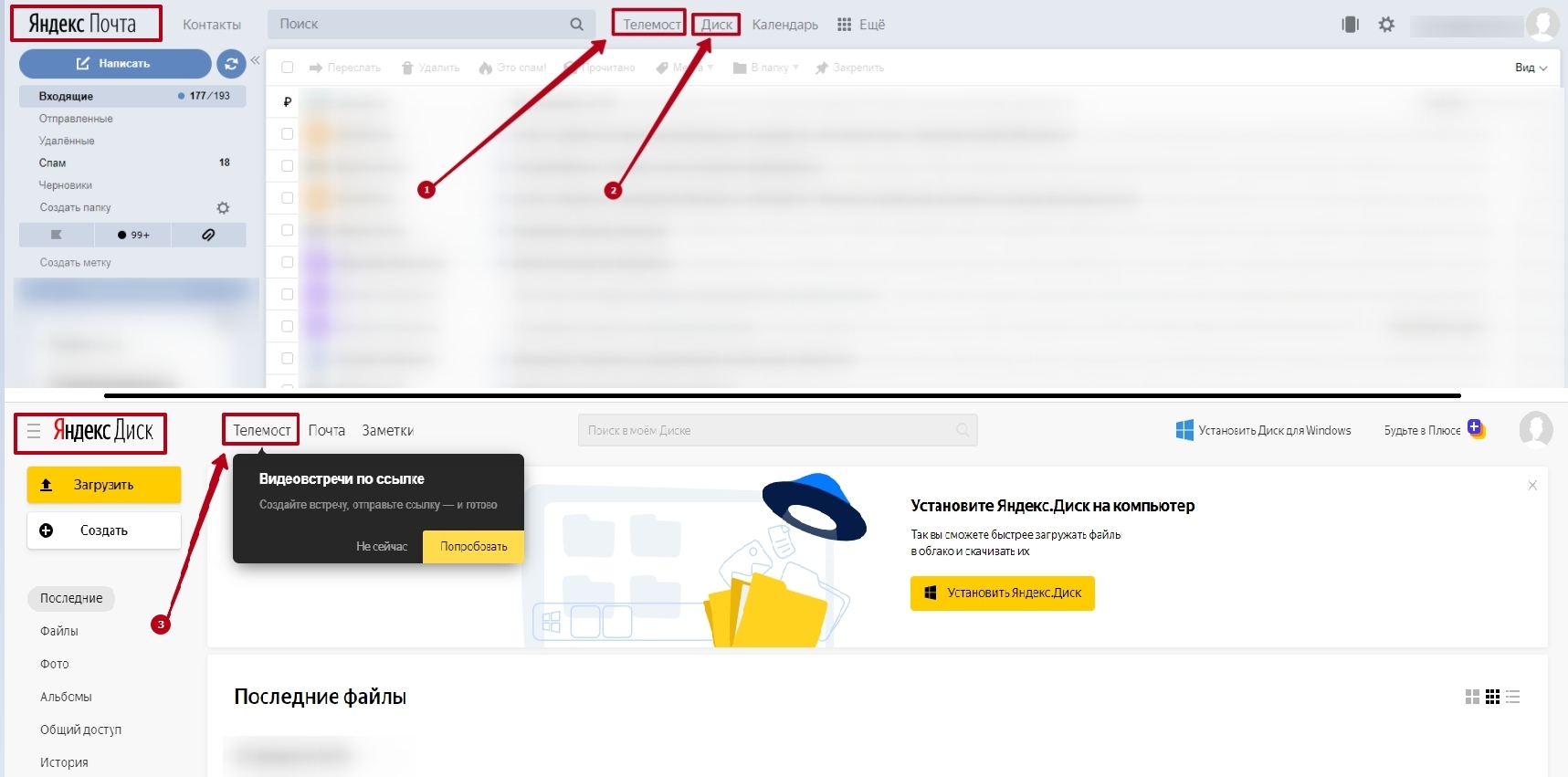
Вход в данный сервис можно произвести через Я.Почту, Я.Диск (см. верхнюю панель личного кабинета) или по прямой ссылке .
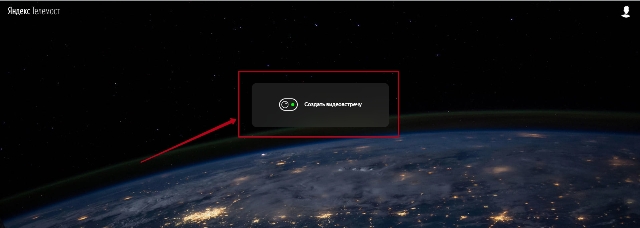
После входа в Яндекс Телемост мы увидим только одну кнопку «Создать видеовсречу», что может быть проще?
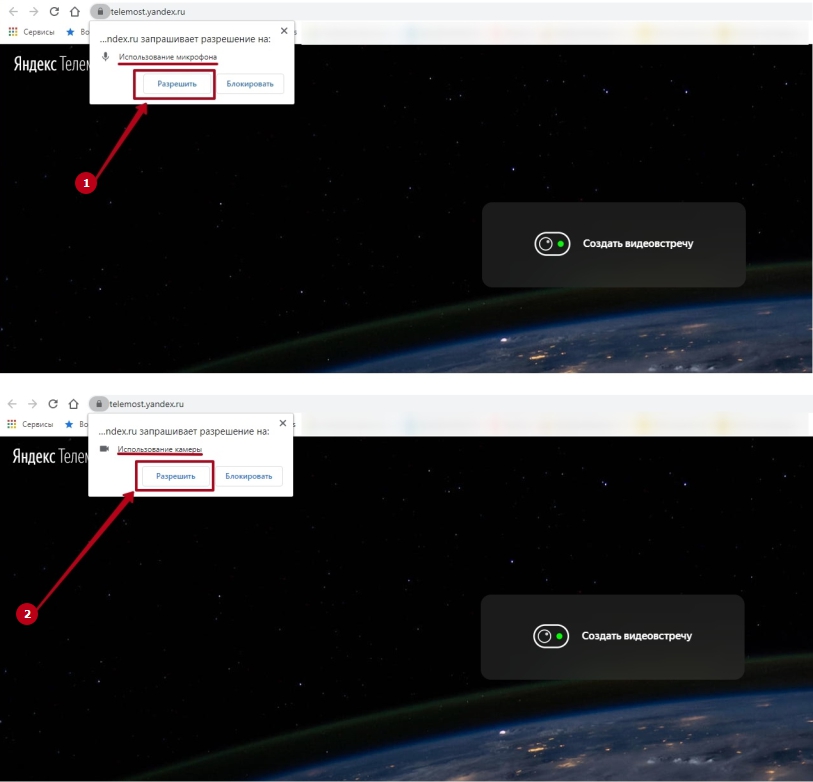
Для запуска онлайн-трансляции нужно кликнуть по ней, далее жмем разрешить использование микрофона, видеокамеры (если это не было сделано раньше) и комната для общения автоматически будет создана за пару секунд.
Комната для конференцсвязи готова, осталось только пригласить участников.
Как добавить новых участников в видеовстречу?
При создании комнаты автоматически в буфер обмена будет добавлена ссылка на данную видеовстречу, которую можно отправить любому знакомому, чтобы он смог подключиться к общению.
ПРИМЕЧАНИЕ:
Ссылкой на вход в комнату видеообщения может воспользоваться любой человек, даже не имеющий аккаунта в Яндексе.
С одной стороны это достаточно удобно, но при этом нет возможности организовать защищенную встречу, чтобы исключить доступ нежелательных персонажей.
К одной онлайн-встрече в «Я.Телемост» могут подключиться максимум 40 участников, т.е. если вы не можете подключиться к трансляции, вероятно вы уже лишний, либо встреча уже завершена (удалена).
Присоединиться к видеоконференции можно как с компьютера так и со смартфона.
Внимание!
Для подключения к видеовстрече со смартфона необходимо установить приложение Я.Телемост.
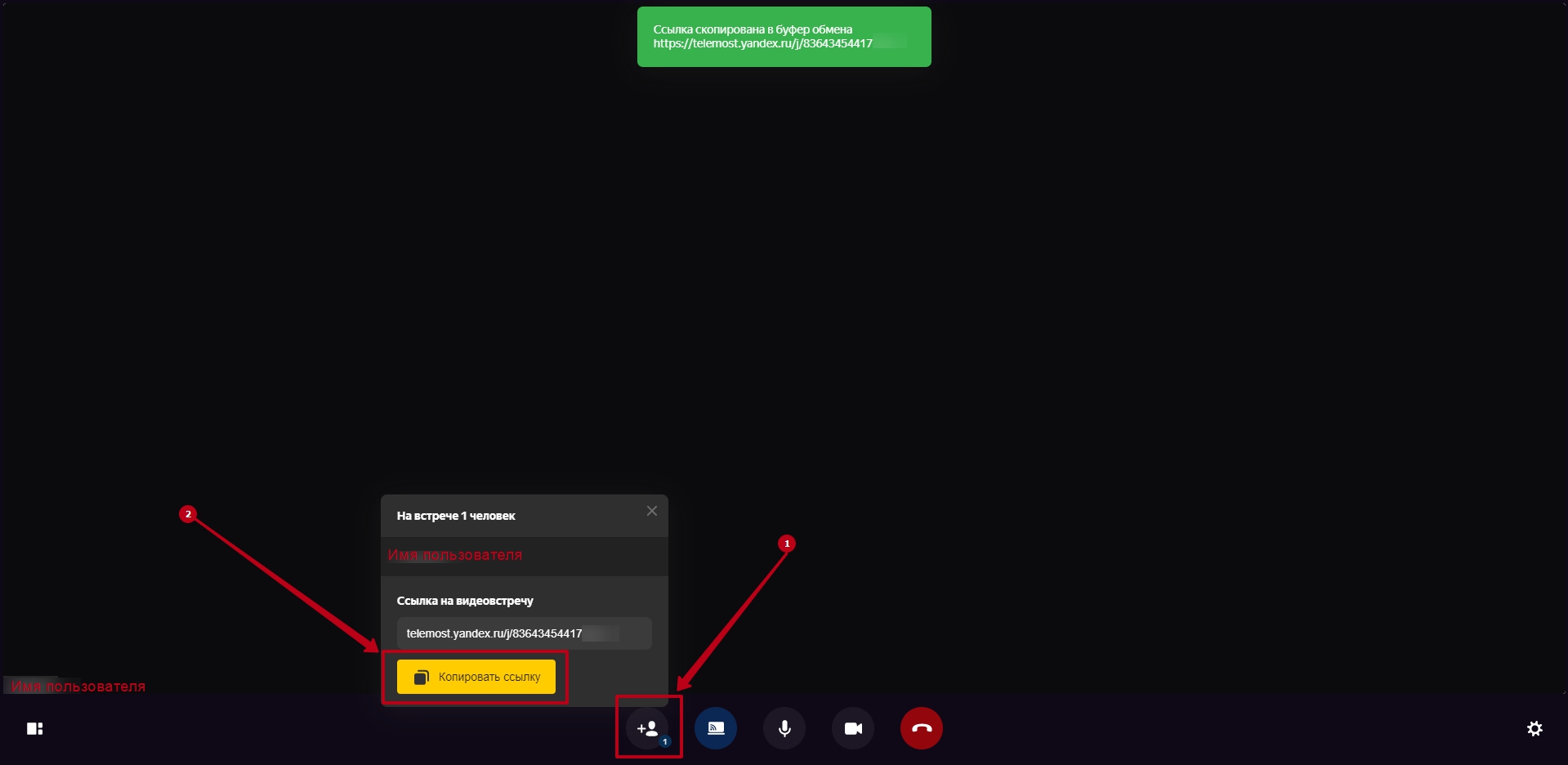
Также для добавления нового участника онлайн-трансляции, можно воспользоваться, предназначенной для этого иконкой, расположенной в нижней части экрана.
Для этого левой кнопкой мышки жмем на иконку в виде плюсика с бюстом человечка и во всплывшем окошке кликаем на желтую кнопку «Копировать ссылку», далее отправляем эту ссылку адресату.
Пригласительную ссылку можно отправлять любым удобным способом:
- по электронной почте;
- в любой социальной сети;
- по СМС-сообщению;
- используя любой мессенджер поддерживающий переписку.
Адресату будет достаточно кликнуть по присланной ссылке и его перекинет в окно видеотрансляции, где можно будет общаться.
Внимание!
Участие в видеовстрече возможно только при подключении к сети Интернет.
Как включить видеозапись эфира в «Яндекс Телемост»?
Для включения видеозаписи эфира в «Яндекс Телемост», после создания новой встречи, в самом низу окна, по центру нужно нажать на три точки, так откроется дополнительное меню, в котором жмякакем левой кнопкой мышки на «Начать запись».

Чтобы завершить видеозапись жмем на кнопку «Стоп», расположенную там же.
Для выхода из встречи нужно нажать на красную кнопку в виде телефонной трубки, подробности смотрите ниже.
Удобство использования данного сервиса обеспечивается возможностью выбора разных видов трансляции.
Виды трансляции
В Яндекс Телемост можно выбрать один из двух видов трансляции:
- галерея;
- вид докладчика.
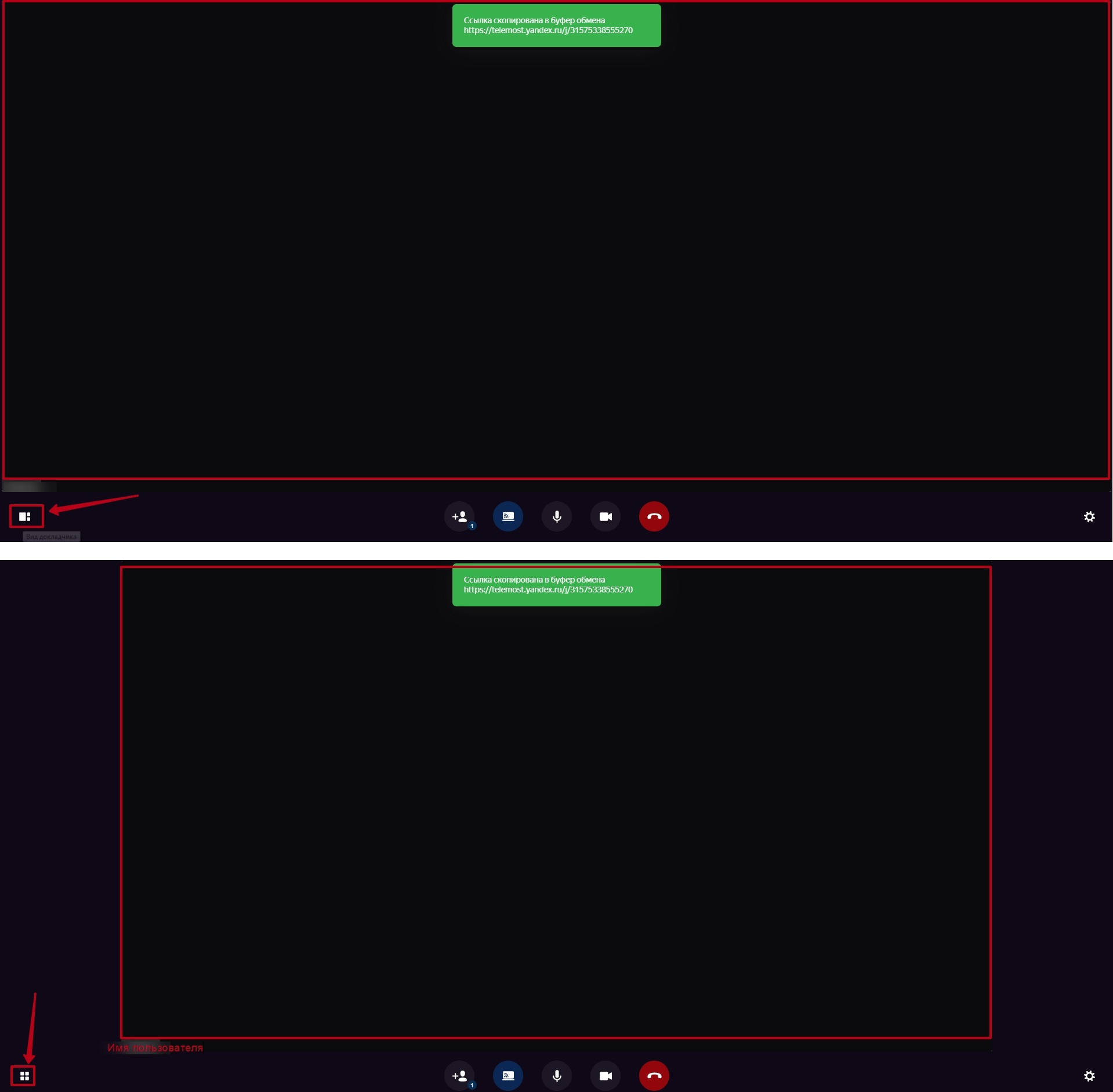
Галерея отображает экраны всех участников в виде пропорциональных окошечек, а вид докладчика имеет максимальные размеры отображения почти во весь экран, это видно на приведенном ниже примере, где обозначены границы обоих вариантов.
Демонстрация экрана
Функция «Демонстрация экрана» или скриншаринг используется в случаях, когда нужно показать, что-то расположенное на своем экране, это может быть:
- презентация для обучения;
- объяснение куда нужно нажимать в том или ином программном обеспечении;
- совместная работа над каким-либо проектом;
- совместный просмотр видеофильмов, фотографий.
Визуализацию своего экрана помогает оптимизировать взаимодействие двух и более людей, данную функцию предоставляют и другие сервисы и программы, например : «Skype», как им пользоваться читайте тут.
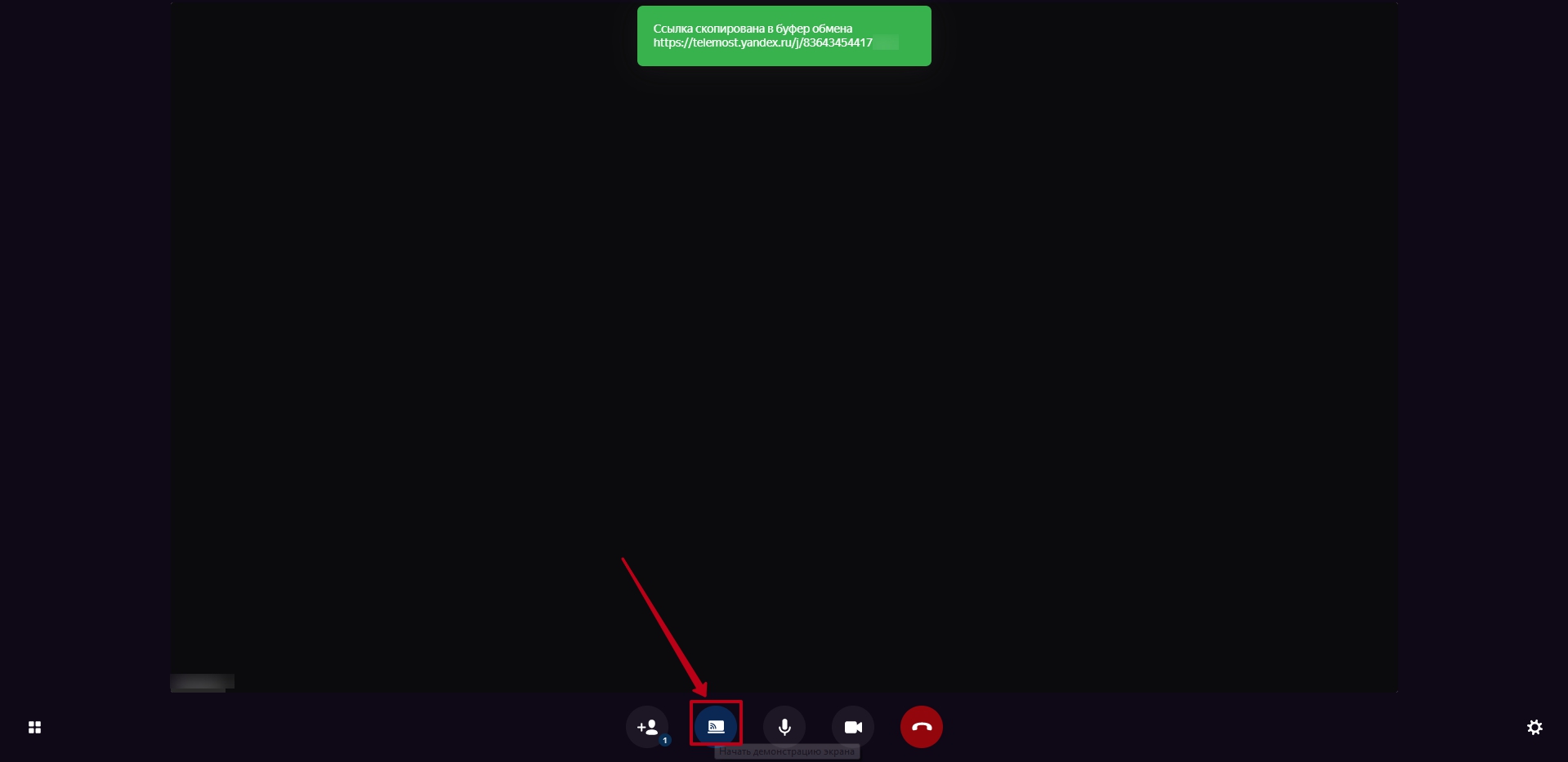
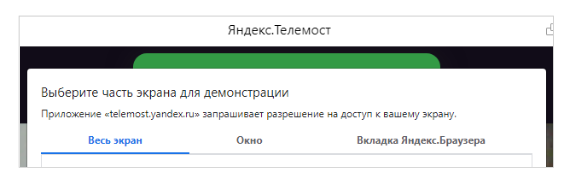
Для включения демонстрации экрана нужно нажать на вторую справа иконку, расположенную внизу.
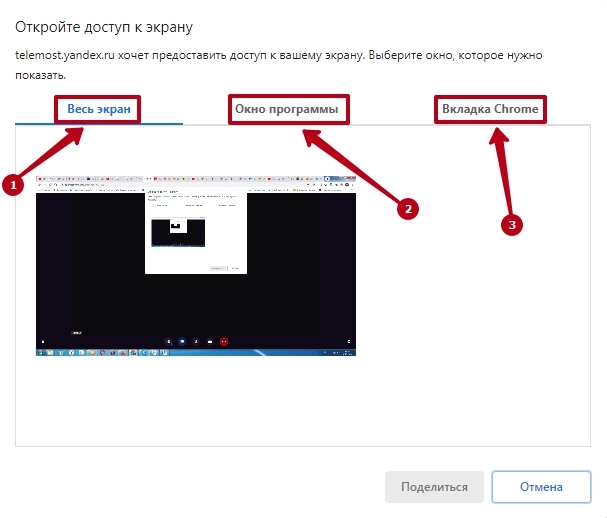
После чего нам откроется окно, где нужно будет выбрать один из вариантов скриншаринга:
- весь экран (собеседники увидят весь ваш экран);
- окно программы (собеседники увидят только то окно, которое вы выберите);
- вкладка браузера (участники конферецсвязи будут видеть только выбранную вкладку браузера).
Кнопки в виде микрофона и видеокамеры соответственно отключают микрофон, видеокамеру.
Как завершить видеоконференцию?
Для выхода из комнаты с трансляцией видеоконференции на «Яндекс Телемост», нужно нажать на красную кнопку в виде телефонной трубки, которая закрывает видеовстречу только для того, кто ее нажал, это касается и организатора видеоконференции.
Таким образом, комната остается функционировать до тех пор, пока из нее не выйдут все участники.
Важно!
Каждая новая видеовстреча автоматически генерирует новую ссылку для входа в комнату трансляции.
Поэтому после того, как все выйдут из видеоэфира, комната закрывается и удаляется.
Что делать если Телемост не работает?
Если при переходе по ссылке выходит уведомление о том, что Телемост не работает в вашем браузере — используйте другой браузер или установите соответствующее приложение для вашей операционной системы.
Желтая кнопка на скачивание приложения «TelemostSetup.exe» появится в уведомлении:
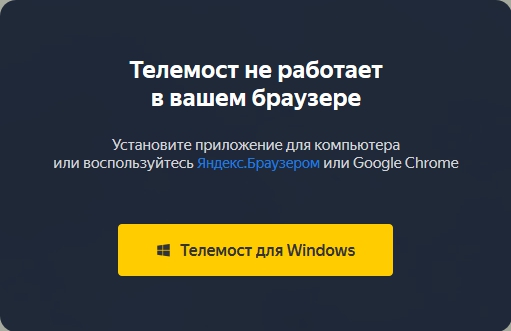
Жмем на эту кнопку и скачиваем приложение к себе на компьютер.

Затем по ярлыку устанавливающего файла кликаем левой кнопкой мышки, тем самым запускаем установку приложения, после этого все должно заработать.
Настройки Яндекс Телемост
При необходимости можно произвести желаемые настройки Яндекс Телемост.
Чтобы войти в раздел настроек необходимо создать комнату, в правом нижнем углу которой будет иконка в виде шестеренки, жмем на нее, и нам откроется меню настроек.
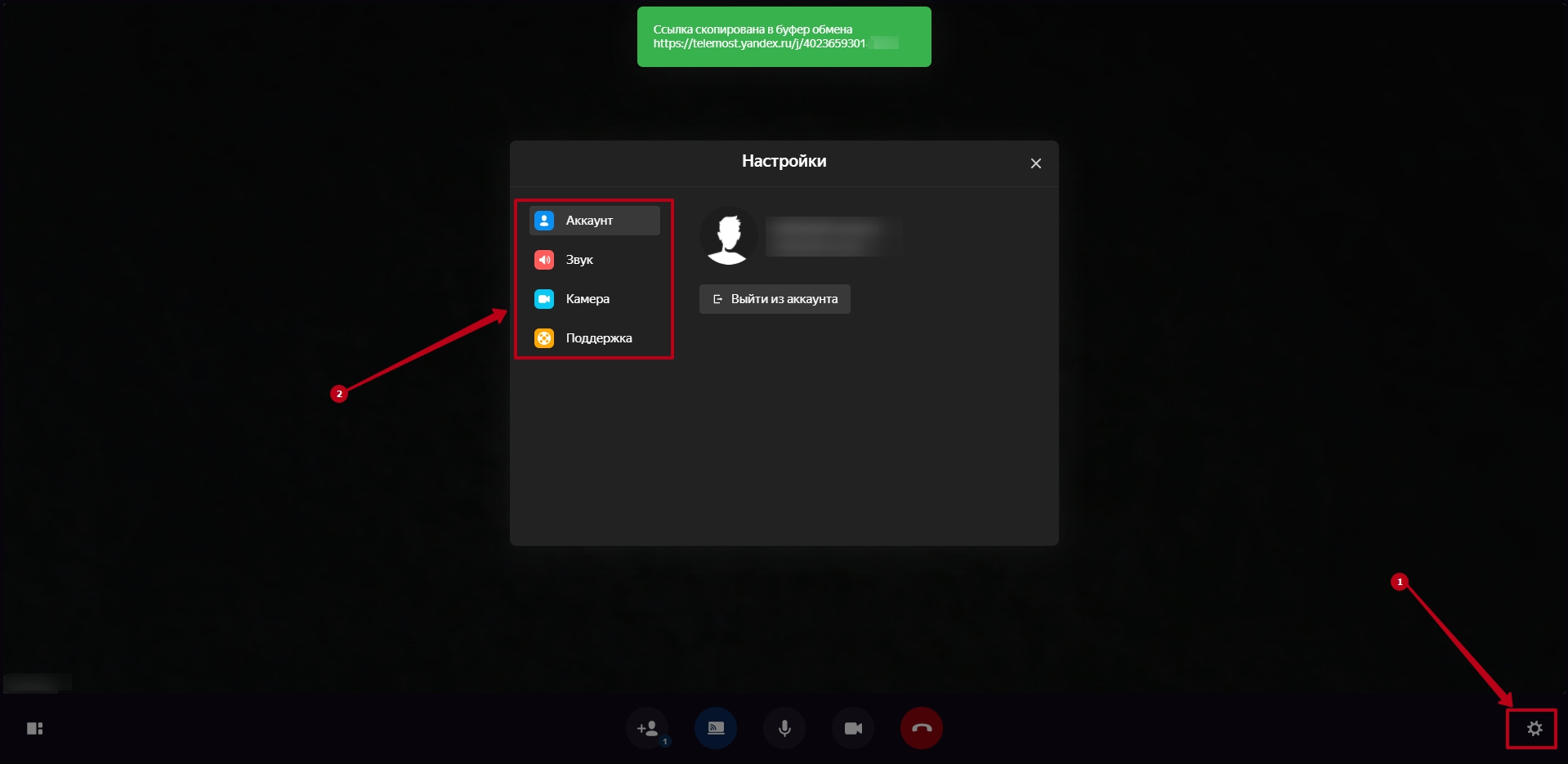
Здесь можно настроить звукозаписывающее устройство и вывод звука, посредством выбора нужного микрофона, динамика, представленных в списке справа.
Аналогичным образом настраиваем веб-камеру.
В настройках камеры имеется переключатель, отвечающий за отображение дополнительного окна с видеодемонстрацией самого себя на своем экране, которое можно включить или выключить.
Как удалить Яндекс Телемост?
До 30 сентября 2020 года функции удаления этого приложения не было, а потому удалить Яндекс Телемост обычными средствами было невозможно.
ПРИМЕЧАНИЕ:
Изначально Яндекс Телемост автоматически устанавливался при установке других сервисов разработчика, удалить можно было только ярлык, но не само приложение.
С октября 2020 года разработчик учел все пожелания пользователей и добавил в функционал своего приложения возможность его удаления с компьютеров.
Таким образом, удалить Яндекс Телемост можно обычным способом через функцию «Удаления программ», расположенную в панели управления компьютером.
Заключение
Теперь вы знаете, что такое «Яндекс Телемост», как им пользоваться и все его функциональные возможности.
Данный сервис удобен для коммуникации со своей аудиторией, его можно использовать как для личных нужд, так и для профессиональной деятельности, в какой-то мере Я.Телемост является упрощенным аналогом «Skype», функционал, которого гораздо шире.
При возникновении каких-либо сбоев, неполадок всегда можно обратиться в службу технической поддержки разработчика.
Яндекс Телемост
Телемост удобен для использования как единый сервис для всего рабочего процесса: совещаний с сотрудниками фонда, встреч с подопечными, обучения волонтеров.
Начало работы
Вы можете создавать и подключаться к видеовстречам там, где вам удобно:
- в браузере — введите в поисковой строке адрес страницы сервиса telemost.yandex.ru или или выберите Телемост на верхней панели любого сервиса Яндекс 360;
- в программе для компьютера, которую можно установить со страницы Телемоста;
- в приложении для телефона, доступном в магазинах приложений для Android и iOS.
Создать видеовстречу
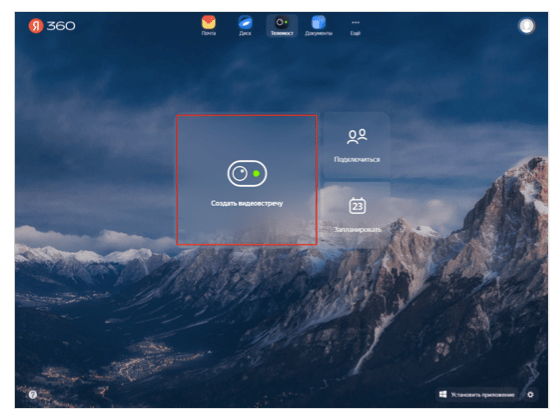
- Нажмите Создать видеовстречу.
- Если вы подключаетесь впервые, разрешите Телемосту доступ к микрофону и камере.
- Если вы хотите присутствовать на встрече без видео, отключите камеру — в нижней части экрана нажмите кнопку со значком «камера».
- Если вы хотите присутствовать на встрече без звука, выключите микрофон — в нижней части экрана нажмите кнопку со значком «микрофон».
- Ссылка на встречу автоматически скопируется в буфер обмена устройства — отправьте ее всем участникам встречи любым способом.
Примечание. Включать и выключать камеру и микрофон вы можете в любой момент видеовстречи.
Подключиться к видеовстрече
Присоединиться к видеовстрече проще всего по ссылке на нее
- Перейдите по ссылке, которую вам прислал организатор встречи.
- Если сервис предложит открыть программу для компьютера или приложение для телефона, вы можете согласиться, а можете нажать Отмена и Продолжить в браузере — тогда Телемост откроется в браузере.
- Если вы подключаетесь впервые, разрешите Телемосту доступ к микрофону и камере.
- Если вы хотите подключиться ко встрече без видео, отключите камеру — в нижней части экрана нажмите кнопку со значком «камера».
- Если вы хотите подключиться ко встрече без звука, выключите микрофон — в нижней части экрана нажмите кнопку со значком «микрофон».
- Нажмите Подключиться.
Примечание. Включать и выключать камеру и микрофон вы можете в любой момент видеовстречи.
Поделиться экраном на компьютере
- Создайте встречу или присоединитесь к встрече.
- Нажмите кнопку Демонстрация со значком «Экран».
- Если вы делитесь экраном впервые, разрешите Телемосту доступ к экрану.
- Выберите, чем хотите поделиться — одной из открытых программ, вкладок браузера или экраном.
- Нажмите Поделиться.
Узнать больше о Телемосте
- делать запись видеовстречи;
- отправлять сообщения, отвечать и прикреплять файлы в чате;
- выключать звук и видео участников встречи;
- планировать встречу заранее, чтобы она отражалась в Календаре у ее участников;
- подключаться ко встрече по ее номеру.
Об этих и о других возможностях Телемоста вы можете прочитать в Справке сервиса по адресу https://yandex.ru/support/telemost/
Не нашли ответ на свой вопрос? Напишите нам
Видеоконференция
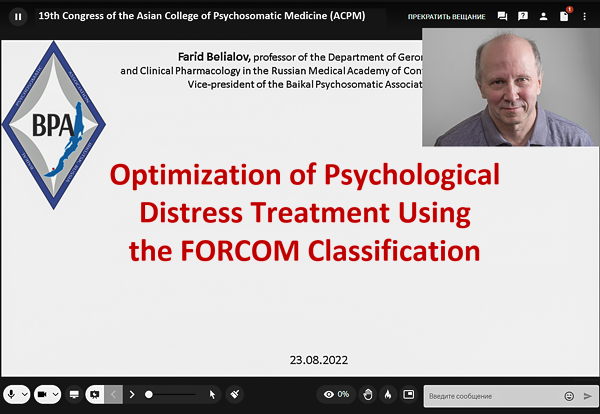
Для организации видеоконференций создано много разных программ. Небольшие и непродолжительные мероприятия (до 40–100 слушателей) можно проводить бесплатно через популярные системы Яндекс.Телемост или Zoom. Большие конференции требуют платных режимов либо использования в организации open source программ/серверов, например, Apache OpenMeetings или BigBlueButton.
Подготовка к видеоконференции
• Чаще используется беспроводная передача по WiFi. Связь надежнее и быстрее работают по проводному каналу.
• В помещении, где проводится видеоконференция, должна быть приемлемая скорость передачи сигнала (WiFi): для разрешения Full HD (1080p) достаточно 1.5 Мбит/с (лучше качество видеосигнала на 3 Мбит/с). Желательно иметь 1.5-кратный запас пропускной способности.
• Предусмотреть возможность трансляции по WiFi через сотовый телефон, если появятся проблемы с локальным WiFi.
• Если планируется использовать телевизор, то нужно иметь длинный HDMI кабель или видеосендер для связи с ноутбуком.
• Использовать док-станцию для подключения к ноутбуку проектора, видеокамеры, флешки через USB-C. Порт USB-C в док-станции используется для зарядки.
• Расположить аудиоинтерфейс, чтобы были видны индикаторы громкости. Отключить динамики ноутбука.
• До начала конференции отключить видео и звук, захватить заставку в программе видеоконференцсвязи.
• Чтобы лектору увидеть как выглядит лекция, зайти на конференцию через смартфон (эхо, если смартфон рядом с микрофоном).
• Во время представления, вопросов, обсуждения можно завершить показ лекции и аудитория увидит говорящего крупным планом.
• На таймере компьютера или смартфона контролировать длительность доклада.
Системы видеоконференцсвязи
• Подключаться к конференции лучше через приложение для компьютера или мобильного устройства, меньше возможностей через веб-браузер (может потребоваться расширение).
• Для входа в конференцию обычно требуется идентификатор конференции (± пароль), которые заранее высылаются участникам.
• Указать свое имя и фамилию, чтобы ведущий и участники могли обращаться и общаться в чате.
• Фотография лектора с подписью может пригодится при неустойчивой видеосвязи.
• В настройках программы видеоконференцсвязи включить усиление микрофона, подавление шумов и эхо.
• Запись в видеолекции в файл может потребовать разрешения администратора.
• Лектору нужно запустить слайды в полноэкранном режиме и захватить окно.
• Ведущему важно во время докладов других участников отключить микрофон, чтобы не транслировались посторонние шумы и эхо текущего доклада, и свое видеоизображение.
• Перед приглашением на трибуну включить микрофон и видео участника.
• При трансляции видеофайлов нужно включить передачу звука.
• Удобнее все файлы видеолекций вывести в разные копии видеоплеера, тогда можно стартовать кнопкой, а после завершения — закрыть окно и автоматически появится ведущий конференции. После обсуждения нажать на кнопку «Показ контента», включить трансляцию звука системы, выбрать следующий видеофайл.
• Трансляция видео может не передавать звук через внешнюю звуковую карту, тогда используем виртуальный микрофон.
Яндекс.Телемост
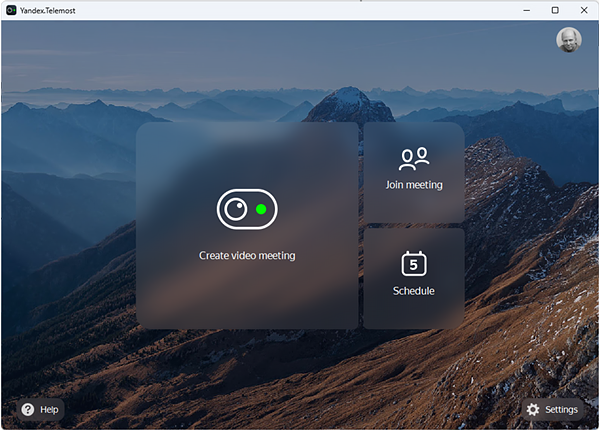
• Очень простой и понятный онлайн-сервис Яндекс.Телемост позволяет организовать видеоконференцию для 40 участников любой продолжительности.
• Вместо браузера лучше использовать приложения для компьютера и смартфона.
• Чтобы организовать видеоконференцию нужно на странице Яндекс.Телемост нажать кнопку «Создать видеовстречу», получить ссылку (иконка в левом нижнем углу) и разослать участникам. Ссылка действует в течение суток.
• Вызвать в браузере Яндекс.Календарь и в настройках (рядом со иконкой аккаунта) установить часовой пояс.
• Войти в конференцию можно по ссылке или ввести ссылку/номер в окне одключения.
• Захватить окно презентации через кнопку «Демонстрация» и начать лекцию, при этом изображение лектора пропадает.
• Если выйти из режима демонстрации экрана, то другой участник может запустить свою демонстрацию экрана.
• Участники могут записать всю видеоконференцию при подключении через приложение, а через браузер обеспечивает запись видео только до 30 мин.
• Видео сохраняется в формате webm в папке Users\. \Documents\Yandex.Telemost.
• В случае трансляции видеофайла нужно в настройках Телемоста переключиться на системный микрофон, для речи лектора — вернуть внешний микрофон.
• Если вызывать чат, то он будет виден всем участникам на мониторе компьютера, но не на смартфоне.
• Настройки видео и аудиосигнала (автоусиление) отсутствуют.
• В мобильном приложении для выбора настроек нужно потянуть нижнюю планку вверх.
• Инструкция для подключения к Яндекс.Телемост.
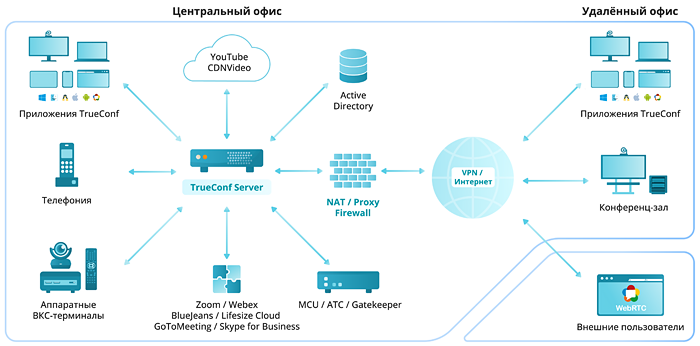
Архитектура сервера видеоконференцсвязи TrueConf.
• Отечественная система видеоконференцсвязи TrueConf включает как онлайн доступ к серверу, так и развертывание локального сервера, который может обеспечить работу в корпоративной сети без интернета и облачных технологий, что существенно повышает безопасность.
• TrueConf Online разрешает бесплатную трансляцию для 40 участников в режиме Видеоселектора и для 6 участников в режиме Видеоконференции.
• Бесплатная версия локального сервера ограничивает число выступающих/участников/зрителей до 10 и не транслирует видео в Интернет. Управлять сервером можно с удаленного копьютера.
• Чтобы загрузить презентацию нужно нажать на иконку с экраном внизу, выбрать Показ презентаций и загрузить слайды в окно.
• Пока трансляция видеофайлов через приложение в ряде случаев идет без звука (нужно установить виртуальный микрофон), через браузер нормально.
• Если транслируем видео, то нужно максимально увеличить окно плеера (не минимизировать!), чтобы на смартфоне был большой размер видео.
• Для подключения к конфереции с мобильных устройств нужно скачать приложение (Android), можно использовать браузер с ограниченными возможностями просмотра.
• Инструкция для поключения к TrueConf.
• Облачный сервис Webinar использует онлайн доступ к серверу.
• Webinar разрешает бесплатную видеоконференцию до 30 участников в течение 60 мин.
• Администратор управляет конференцией, выступающим присваивается статус ведущих.
• Для тестирования нужно создать аккаунт, обозначив себя как Организатора.
• Подстройка громкости звука проводится автоматически, без возможности отключения.
• Звук с микрофона не слышен в колонках (виден только индикатор), поскольку транслируется в сеть.
• Для загрузки презентации в правом верхнем углу выбрать иконку документа.
• Все презентации в папке файлов объединяются, поэтому лучше перемещаться по одному слайду (клавишами стрелка влево или вправо, Up/Down).
• Возможна также демонстрация экрана/окна через иконку в левом нижнем углу, если загрузка презентации затруднена.
• Есть возможность рисовать и показывать указатель мыши.
• Во время технических действий (загрузка файла, подготовка мероприятия) можно поставить паузу (|| в левом верхнем углу).
• Организатор может скачать свою запись: перейти в завершенный вебинар, нажать «Посмотреть запись» и «Конвертировать», дождаться окончания длительного процесса и кликнуть «Скачать».
• Если у пользователя старый браузер, который не поддерживает WebRTC, используется отдельное приложение.
• Немало проблем: показ видео (после старта возвращается в начало, нужно вручную продвинуть индикатор положения), внезапное исчезновение звука.
• Чтобы получить оперативную помощь специалиста в чате набрать @support и описать проблему.
• Иконографика программы Webinar.
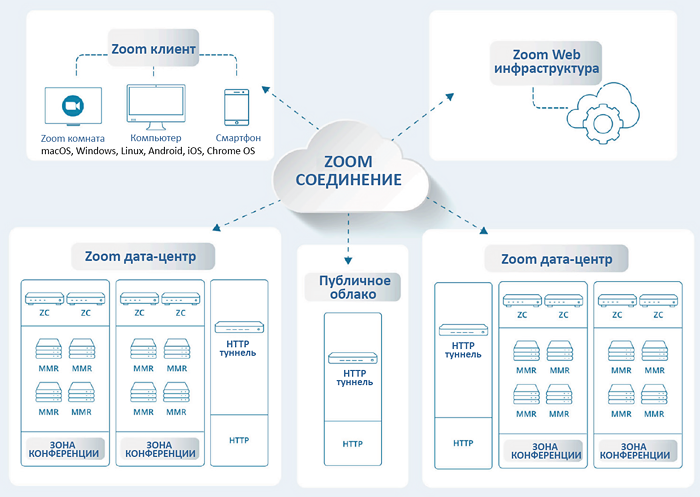
Архитектура системы видеоконференцсвязи Zoom. MMR — мультимедийный роутер, ZC — контроллер зоны Zoom.
• Программа Zoom простая, надежная и очень популярная во всем мире.
• Чтобы полноценно участвовать в видеоконференциях нужно установить программу Zoom на компьютер и мобильное устройство. Программа также загружается автоматически при входе в первую конференцию Zoom.
• Подключение к конференции через приложение Zoom, которое можно запустить из Windows или веб-браузера.
• На сайте Zoom создать аккаунт, запланировать конференцию с идентификатором и кодом доступа.
• При использовании недорого плана Meetings нельзя полностью отключить видео всем участникам, в отличие от плана Webinar.
• Настроить видеоконференцию: встроить код доступа в ссылку приглашения, запуск конференции со включенным видео организатора, разрешить вход на конференцию раньше организатора, записывать конференции автоматически с начала.
• Запустить конференцию, захватить окно слайдов в полноэкранном режиме (зеленая кнопка со стрелкой).
• Горячие клавиши: включить/отключить звук Alt-A, видео Alt-V, запись Alt-R, пауза Alt-P, захват окна слайдов Alt-S.
• Протестировать видео, звук, микрофон можно на сайте Zoom или во время подключения к видеоконференции.
• Создание видеолекции: нажать New Meeting, захватить через New Share окно с презентацией, начать и закончить запись через Alt-R. Затем конвертировать файл в формат mp4 кликнув на double_click_to_convert_01.zoom.
• Инструкция для поключения к Zoom.
05.12.2023. © Белялов Ф.И., 2004–2024.