Настройка контрагентов и документов

-
Нажмите на кнопку «Настройки» и выберите «Ваши контрагенты».

Если список контрагентов не отображается, нажмите на кнопку «Получить изменения из Диадока». Кнопка отображается только в 1С с добавленными объектами Диадока. Если в 1С не было добавления объектов Диадока, кнопка недоступна. Список контрагентов загружается автоматически.


Для каждого контрагента:
- сопоставьте контрагента (подразделение) в 1С и Диадоке;
- выполните настройки документов.
Сопоставление контрагентов и их подразделений
Чтобы сопоставить сразу всех контрагентов всем организациям в модуле, выполните групповое сопоставление контрагентов.
Чтобы сопоставить или изменить сопоставление отдельного контрагента (подразделения):
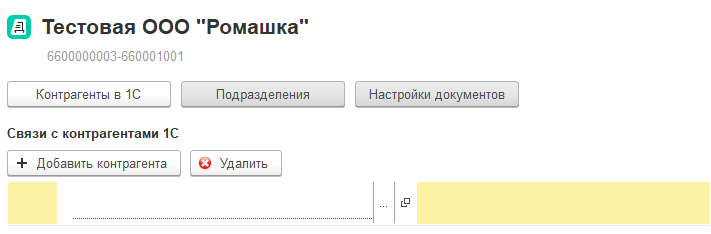
- Если надо изменить контрагента, в карточке контрагента организации удалите строку с контрагентом и нажмите «Добавить контрагента».
- Нажмите дважды левой кнопкой мыши в новой строке и нажмите на кнопку .
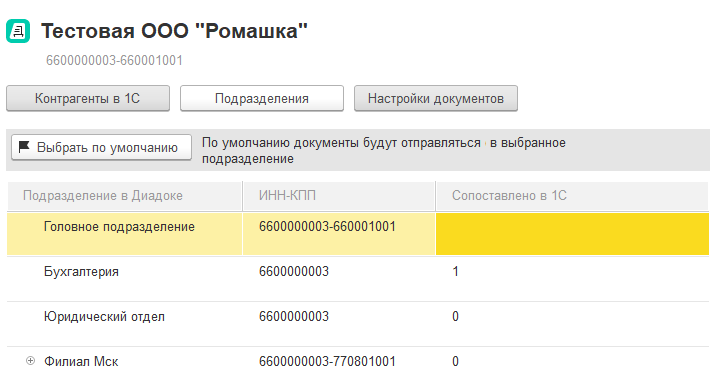
Эти подразделения автоматически будут подставляться при отправке документа, если в карточке документа 1С указан сопоставленный элемент справочника «Контрагенты» или «Договоры» и включена настройка «Использовать сопоставление подразделений в документах на отправку».
- Перейдите на вкладку «Подразделения».
- Нажмите дважды левой кнопкой мыши в строке подразделения.
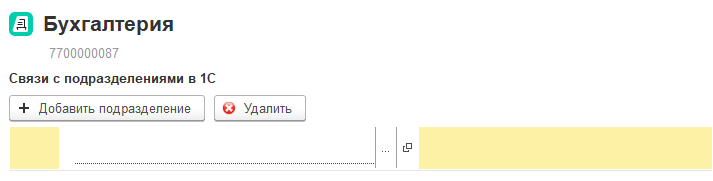
- Нажмите «Добавить подразделение».
- Нажмите дважды левой кнопкой мыши в новой строке и нажмите на кнопку .
Настройка документов
Если требуется для контрагента указать особые условия настройки документов, установите флажок «Включить индивидуальную настройку».
При включенной настройке документов в карточке контрагента игнорируются настройки, указанные в карточке организации.
- Пакеты на отправку
- Документы на отправку
- Добавление дополнительных внешних печатных форм
- Дополнительные настройки
Пакеты на отправку

Чтобы выбрать, какие пакеты создавать из документов в 1С и отправлять контрагентам через Диадок, в разделе «Пакеты на отправку» установите флажок, нажмите на кнопку и выберите из раскрывающегося списка пакеты.

УПД, включающий в себя первичный документ и счет-фактуру.
УПД СЧФ + УПД ДОП
УПД, включающий в себя первичный документ и счет-фактуру, но на отправку такой пакет сформируется раздельными документами.
Счет-фактура и товарная накладная или акт.
УКД, включающий в себя корректировочный документ и корректировочный счет-фактуру.
УКД КСЧФ + УКД ДИС
УКД, включающий в себя корректировочный документ (УКД ДИС) и корректировочный счет-фактуру (УКД КСЧФ), но на отправку такой пакет сформируется раздельными документами.
Счет фактура на аванс
Счет-фактура выданный на аванс.
УПД СЧФ (на аванс)
Счет-фактура выданный на аванс, но на отправку в электронном виде документ сформируется как УПД.
Если в строке с пакетом снять флажок, пакет не будет сформирован и не появится в разделе «Для отправки».
Документы на отправку
Список документов в разделе «Документы на отправку» зависит от того, какие настройки были выполнены в разделе «Пакеты на отправку».
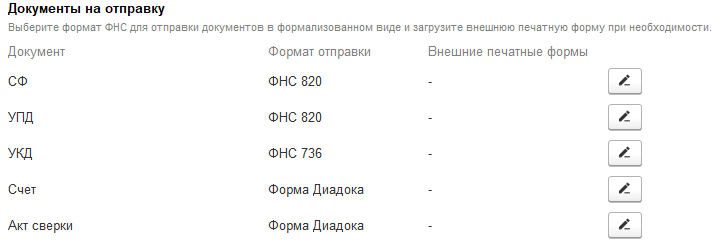
Для формализованных документов (СФ, УПД и УКД) по умолчанию указаны актуальные форматы по приказам ФНС.
Чтобы изменить формат отправки для формализованных документов:

- В строке документа нажмите на кнопку .
- С помощью раскрывающегося списка выберите формат документов для отправка..
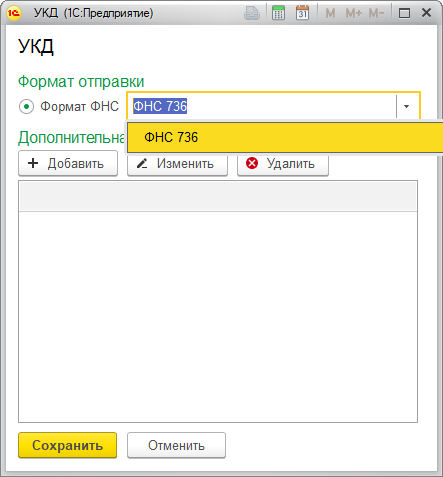
Для неформализованных документов, например, для счета или акта сверки, возможно подключить внешнюю печатную форму. Для этого:
- В сроке документа нажмите на кнопку .
- Выберите «Своя форма» и нажмите на появившуюся ссылку «Добавить форму». Выберите внешнюю печатную форму.

В результате сформируется документ на отправку, который будет заменен на внешнюю печатную форму.
Добавление дополнительных внешних печатных форм
Для добавления дополнительных внешних печатных форм:
- В сроке документа нажмите на кнопку .
- В разделе «Дополнительная печатные форма» нажмите кнопку «Добавить».
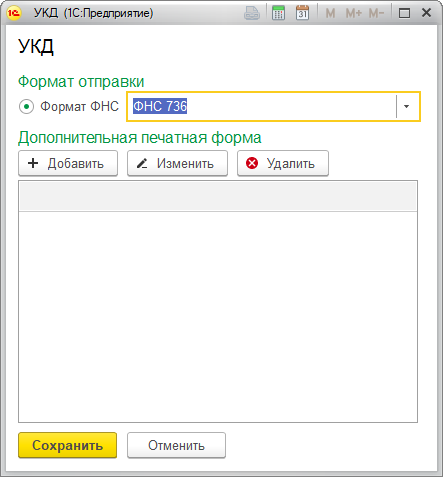
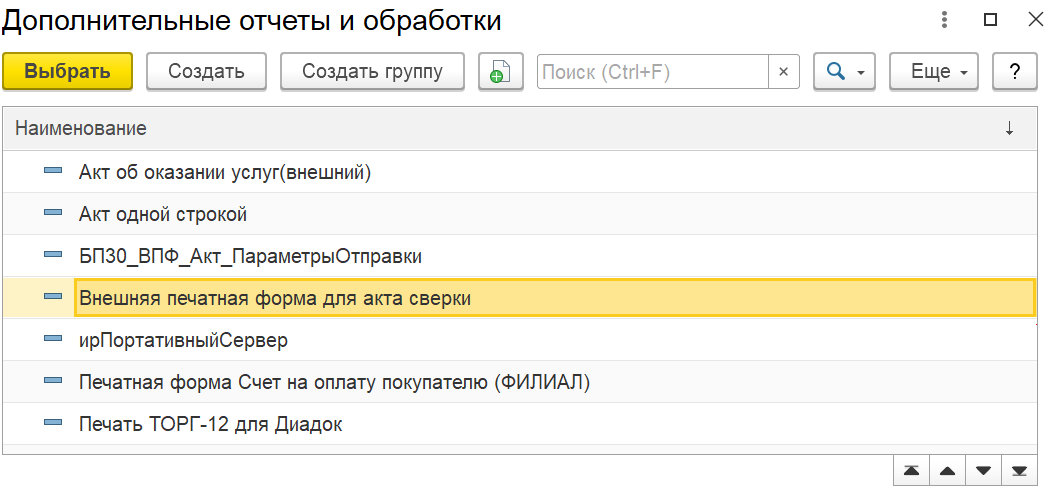
В разделе «Документы на отправку» отобразится запись о том, что к документу подключена 1 внешняя печатная форма.
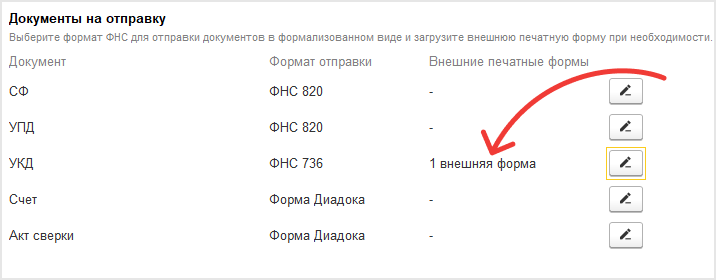
В разделе «Для отправки» сформируется пакет УПД с подключенной внешней печатной формой.
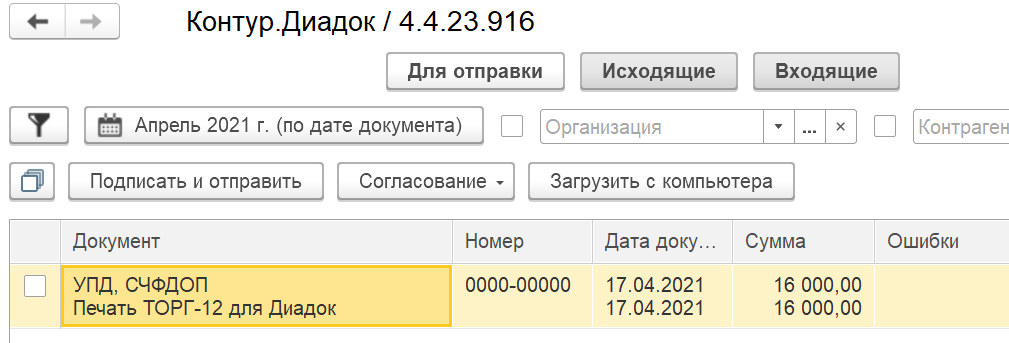
МЧД
В разделе «МЧД (машиночитаемая доверенность» можно настроить способ передачи доверенности. Подробнее см. Передача МЧД.

Настройка предназначена только для МЧД, которые зарегистрированы в ФНС.
Если не включать настройку, МЧД будет передаваться в соответствии с настройками организации.
Дополнительные настройки
В разделе «Дополнительные» можно настроить шифрование документов перед отправкой.
Если для организации нужно шифровать документы электронной подписью при отправке контрагенту, установите флажок «Шифровать документы перед отправкой»
Инструкция добавления контрагентов в модуле 1С Диадок.
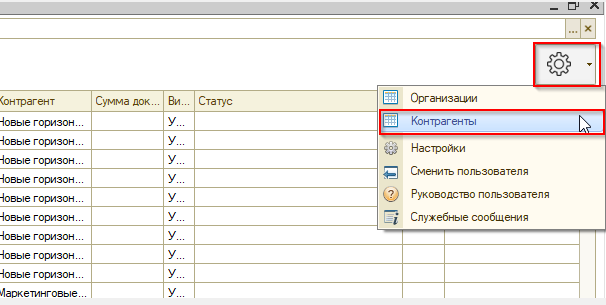
Для обмена документами с организациями, необходимо добавить данную организацию в список своих контрагентов.
Информация обо всех организациях, с которыми выполняется обмен документами, отображается в меню «Контрагенты».
 |
|
| 606 × 305 пикс.   Открыть в новом окне | |
«Работа с контрагентами»
 |
|
| 1106 × 395 пикс.   Открыть в новом окне | |
«Поиск и приглашение» — позволяет найти организацию по названию или ИНН и отправить приглашение.
Для отправки приглашения, выделите необходимую вам организацию, повставив галочку, и нажмите кнопку отправить приглашение.
 |
|
| 1101 × 545 пикс.   Открыть в новом окне | |
Выбранной организации придет уведомление, на e-mail, что ваша организация готова обмениваться электронными документами в системе Диадок.
«Ваши контрагенты» — содержит список подтвержденных организаций, с которыми выполняется обмен документами в системе Диадок.
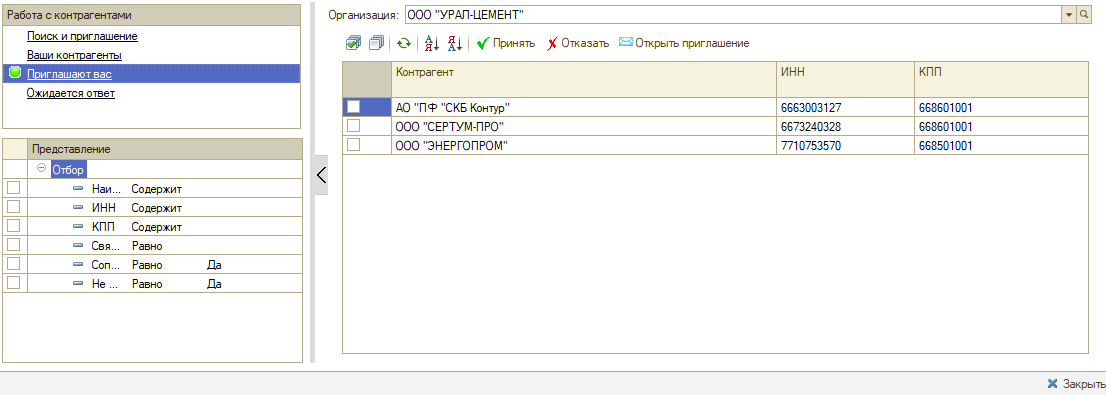
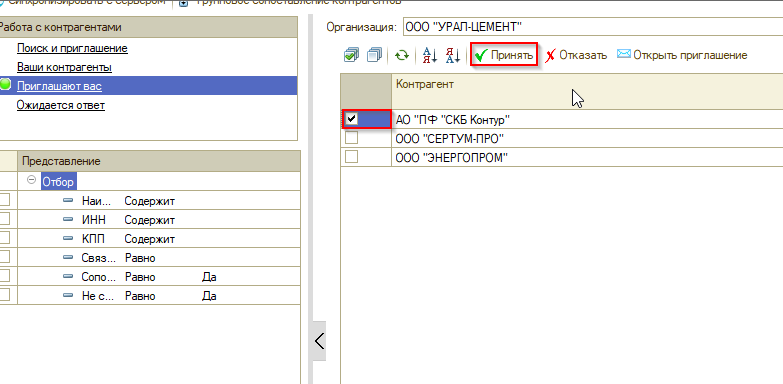
«Приглашают вас» — содержит список полученных приглашений на обмен документами от других организаций.
Что бы подтвердить контрагента, выделите необходимую вам организацию, повставив галочку, и нажмите кнопку принять.
 |
|
| 783 × 384 пикс.   Открыть в новом окне | |
«Ожидается ответ» — содержит список отправленных приглашений на обмен документами с организациями. После того, как организация одобрит запрос на обмен документами, она добавится в список контрагентов на странице «Ваши контрагенты».
Вновь добавленных контрагентов, необходимо сопоставить с организацией в 1С. Для сопоставления контрагента выполните следующее:
1С-ЭДО и Контур. Диадок

Вернуться в основной раздел
Описание услуги
Способы настройки роуминга сервиса 1С-ЭДО с оператором. Что значит «оператор ЭДО СФ»?
Настройка роуминга для пользователей сервиса 1С-ЭДО — это важная задача для современного бизнеса. Она может происходить 2 способами. И выбор конкретного зависит от оператора. Оператор ЭДО СФ – оператор электронного документооборота счетов-фактур.
Автоматический.
Речь идёт об отправке приглашений из программы 1С. Это актуально в тех случаях, когда пользователь сервиса 1С-ЭДО вместе с контрагентом подключены к ЭДО посредством одного из операторов ЭДО-СФ, который работает с 1С. В этом случае нет необходимости настраивать роуминг, он будет срабатывать автоматически. Нужно будет выполнять инструкцию по настройке соглашения по поводу обмена электронными документами с контрагентами.
Ручной способ.
В этом случае предполагается отправка оператору заявления по поводу настройки роуминга. Можно выбрать специализированных операторов, которые не входят в список операторов 1С-ЭДО. Но в таком случае важно быть внимательными. Речь идёт о специализированных операторах, у которых довольно сильно ограничен документооборот.
Чтобы настроить обмен данными с системами-провайдерами ЭДО, необходимо действовать по шагам:
- Отослать на адрес электронной почты выбранной компании письмо. Указать тему, в которой будет обозначена цель обращения, например, «Заявка на роуминг». Потребуются данные организации, в частности, ИНН и КПП.
- Приложить к письму заявление на настройку роуминга. Оно должно быть редактируемым. Например, можно выбрать стандартный формат документов DOC.
- Сделать в цвете скан этого заявления, на котором будет видна подпись руководителя компании или другого уполномоченного лица, а также печать организации и дата подписания. Скан тоже необходимо приложить.
- Сделать и приложить цветной скан письма о выборе оператора. Этот документ нужен в большинстве случаев, так что его создание ускорит процесс обработки заявки. Он составляется в произвольной форме. Если трудно сориентироваться, можно найти образец в Интернете.
Как составить заявление оператору?
Подготовка заявления для обращения в компанию вызывает больше всего вопросов. На самом деле особых требований к этому документу нет. Главное, чтобы в нём была следующая информация:
- По поводу абонента 1С-ЭДО. Это может быть название организации, КПП и ИНН, идентификатор участника ЭДО.
- Данные по поводу одного, или нескольких контрагентов, которые являются абонентами другого оператора ЭДО СФ. В частности, нужно название организации контрагента, КПП, ИНН, название оператора ЭДО СФ.
Указывать идентификатор контрагента в заявлении необязательно. Но наличие таких данных ускорит процесс обработки, так как от вас эту информацию в любом случае довольно быстро потребуют.
В одном заявлении можно перечислять контрагентов, которые относятся к одному оператору ЭДО. Если нужно настроить роуминг с контрагентов от разных операторов ЭДО, то на каждого надо будет готовить отдельное заявление.
Настройка подключения
Когда оператор ЭДО СФ получает заявку на организацию роумингового обмена, он передаёт данные об инициаторе и его контрагенте. Они попадают второму оператору ЭДО СФ.
Второй оператор ЭДО СФ согласно Приказу Минфина №174н устанавливает, согласен ли его абонемент на роуминговый обмен с абонентом первого Оператора ЭДО СФ. Когда второй участник получает согласие на обмен, то операторы настраивают его и сообщают абонентам о выполненной задаче. Уведомление приходит письмом. У него обычно указана следующая тема: «Настройки произведены».
Для настройки роуминга не требуется отсылать самостоятельно приглашения. Все требуемые действия осуществляются на уровне операторов ЭДО. Для этого достаточно заявления компании.
Когда пользователь 1С, подключённый к 1С-ЭДО, получает положительный ответ по поводу настройки от оператора ЭДО СФ, ему остаётся только начать работать с ЭДО по роумингу. Но как это сделать? Всё достаточно просто: нужно попасть в меню «Настройки ЭДО» и кликнуть на ссылку «Обновить статусы». После этого статус настройки по ЭДО с контрагентом должен поменяться на «Присоединён».
Пришло сообщение о том, что настройка выполнена, в 1С ничего не поменялось. Что делать?
В этом случае нужно:
- Проверить, соответствуют ли реквизиты контрагента, с которыми подтверждена настройка, реквизитам, по которым такое лицо внесено в справочник «Контрагенты». Особенно надо обратить внимание на данные по КПП.
- Убедиться, что в справочнике «Настройки ЭДО» отсутствует настройка с указанным контрагентом.
После осуществления указанных действий можно будет уже переходить к работе (отправка или получение электронных документов) с контрагентом.
Помощь техподдержки
Если возникли или остались вопросы, поможет поддержка ЭДО. Можно обратиться через сервис 1С-Коннект, это сервис 1С-ЭДО: Поддержка клиентов. Или можно позвонить на линию консультаций «АйТи-Консалтинг». Специалисты компании помогут в решении возникшей проблемы.
Интеграционный модуль для 1С 7.7, 8.1, 8.2 и 8.3
Организация сможет работать с разными электронными документами прямо из 1С. Установить модуль можно будет с помощью специалистов и техподдержки «АйТи-Консалтинг». Указанные модули позволяют:
- Отсылать и получать документы.
- Искать в «Диадоке» контрагентов.
- Приглашать их к обмену электронными документами.
- Наладить быстрый и удобный поиск электронных документов.
- Выполнять ряд других действий, которые способны заметно облегчить жизнь сотрудников, работающих с документами. И всё это можно сделать, оставаясь в 1С.
Когда модуль будет установлен, сотрудник сможет, как и раньше, работать в привычной для себя системе 1С. Однако при этом у него будет возможность обмениваться с контрагентами документами, видеть их статус:
- ожидает в подписи;
- подписан;
- отказано.
Благодаря внедрению модуля у пользователя открываются следующие возможности:
- Создавать и отправлять ТОРГ-12, счета-фактуры, акты и прочие документы.
- Отсылать прямо из 1С электронные документы.
- Сразу учитывать входящие документы в системе 1С.
- Получать и подписывать документы, используя электронную подпись непосредственно в 1С.
- Выяснить, кто именно в «Диадоке» работает из контрагентов, наладить с ним обмен.
- Сопоставить данные между системами «Диадока» и базой 1С.
Интеграция Контур.Диадок с 1С
Необходимо понимать, что переход на электронный документооборот — это решение, которое принимается на уровне всей организации. Оно затрагивает все рабочие места без исключения, все структурные подразделения, связанные с созданием, редактированием, обменом, а также с хранением документами. Указанный масштаб помогает установить одну из ключевых особенностей внедрения. В частности, речь идёт о консервативно настроенных сотрудников (они будут в любой организации), которые привыкли работать в бухгалтерской программе 1С и не видят смысла осваивать новые и не особо привычные для себя инструменты.
Поэтому, когда принимаются решения по поводу систем электронного документооборота, лучше всего сразу уточнить, есть ли возможность интеграции с 1С, выбрать предельно гибкое решение, которое даст возможность быстро встроиться в уже запущенные бизнес-процессы. Не надо отменять всё каждый раз.
Благодаря системе «Контур. Диадок» пользователи 1С смогут отослать электронные документы из интерфейса бухгалтерской программы, которая им привычна.
Добиться поставленного результата можно будет, используя специальный модуль. В нём доступны все функции веб-версии и присутствует автоматизация большей части действий с электронными документами. Модуль является единым пространством. Из него можно получить доступ как к «Диадоку», так и к программе 1С. Причём для работы не надо будет менять окна. Для работы появится окно модуля, интерфейс которого выполнен аналогично 1С.
Преимущества обмена с Контур
Программные продукты «Контур» для 1С обеспечивает работу сотрудников в привычном интерфейсе учетной программы, что позволяет расширить функционал конфигурации и уменьшить временные затраты на выполнение отдельных операций. Сотрудники работают быстрее и эффективнее, что приводит к росту прибыли.
Разработка модулей ориентирована на требования законодательства, а также потребности обеих сторон. Подобрать подходящую конфигурацию позволяет консультация специалиста, а также заполненный опросный лист. Работа всех сервисов осуществляется в привычной среде 1С, софт без проблем интегрируется с проведением соответствующей настройки.
Данное решение, таким образом, включает в себя функциональность «Диадока» и 1С. В модуле можно найти документы, которые были сформированы в 1С и получены как от клиентов, так и от партнёров. Эти документы в учётной системе можно создавать на базе данных, получаемых из входящей документации. Информацию потом переносить ручным способом не надо, что ускоряет выполнение задачи. Плюс исключаются ошибки по причине низкой внимательности, усталости и прочего.
Нельзя недооценивать важность такого усовершенствования. Очень важно быстро подписать и поставить на учёт закрывающие документы, поскольку от этого напрямую зависит, получит ли компания вычет по НДС в том же периоде, в котором и была произведена сделка, или нет. Вся работа с документами происходит согласно базовым сценариям. Все они требуют минимальных усилий и всего лишь пары кликов мышкой. В итоге обработка документов в модуле может происходить автоматически, без лишних размышлений.
Внедрение программных модулей Контур и обмен данными с программой 1С обеспечивает:
- Отправку информации в цифровом виде контрагентам с выгрузкой из 1С. Просмотр перечня данных. Передача информации в 1С из «Диадока». Перенос фактурной части ТТН, акта, прочих документов.
- Заказ, получение, хранение маркировочных кодов. Сопоставление заказов с кодами с разработанной номенклатурой. Введение кодов в оборот и их учет.
- Проверку надежности контрагентов согласно ИНН, паспортных данных, сведений касательно банкротства физлиц. Формирование записи с автозаполнением данных. Группировка клиентов согласно типовым спискам, разработка собственного перечня фирм.
- Трансфер фискальных данных по кассам предприятия с формированием бухгалтерской документации.
- Сдачу отчетности с модулем «Контур Экстерн». Внешняя оболочка обеспечивает отправку отчетов в контролирующие инстанции из учетной программы.
- Ведение учета товаров с передачей данных бухгалтерии.
- Внесение сведений ВСД.
Заказать услугу настройки обмена данными 1С-ЭДО и Контур. Диадок
Специалисты «АйТи-Консалтинг» в короткие сроки подберут самые подходящие варианты, произведут все настройки системы, обучат сотрудников организации работе в программе и проконсультируют по всем возникающим вопросам.
Возможно вас заинтересует
Программы для транспорта, логистики и склада 1С: Управление Автотранспортом ПРОФ (1С: УАТ). Описание программы
Производство 1С: Предприятие 8. ERP Энергетика 2. Описание программы
Сервисы 1C Сервис 1С: КП (ИТС) Медицина
Управление, учет 1С: Бухгалтерия. Описание программы
Управление, учет 1С: Упрощенка 8. Описание программы
Сервисы 1C 1С: Бухгалтерия 8 онлайн СПЕЦ/КОРП
Обучающие материалы Пособие «Факты хозяйственной жизни в «1С: Бухгалтерии 8»
Услуги Переход с 1С 7.7 в 1С: ERP Управление предприятием
Услуги Автоматизация работы с клиентами 1С: ERP Управление предприятием
Здравоохранение 1С: Предприятие 8. Управление ветеринарными сертификатами. Интеграция с ФГИС Меркурий. Описание программы
Программы Сервис 1С: Финотчетность
Производство 1С: Молокозавод. Модуль для 1С: ERP и 1С: КА 2. Описание программы
Управление, учет 1С: Исполнение бюджета 8. Описание программы
Сфера услуг, общепит 1С-Рарус: Управление отелем, редакция 2. Описание программы
Услуги Интеграция 1С с сайтами
Сервисы 1C 1С: Садовод онлайн
Услуги Обмен данными 1С: Управление торговлей с 1С: Курьер
Программы Сервис ЮКаssа в программах 1С
Программы 1С Реальная автоматизация 1С
Услуги Переход на Microsoft SQL Server
Недвижимость 1С: Управляющая компания ЖКХ. Модуль для 1С: ERP и 1С: КА 2. Описание
Программы Сервис 1С- Отчетность
Программы 1С 1С: Управление металлургическим комбинатом в Москве
Программы 1С 1С: Предприятие 8. Управление транспортным предприятием в Москве
Услуги Первичная настройка 1С: Бухгалтерия
Программы Сервис Информационная система 1С: ИТС
Услуги Аутсорсинг расчета зарплаты и кадрового делопроизводства
Программы 1С 1С: Образование 4.1. Школа 2.0 в Москве
Программы Сервис 1С: Предприятие через Интернет (1С:Фреш)
Услуги Автоматизация торговли через интернет с 1С: Управление торговлей
Почему необходимо доверить установку продуктов 1С нам?
Наша компания имеет ряд неоспоримых преимуществ:
- Работа в IT-сфере с 2003 года Многолетний опыт обеспечивает возможность решать задачи любой сложности – от типового внедрения 1С до разработки и настройки индивидуальных программных продуктов. Знания и умения специалистов компании подтверждены сертификатами.
- Специалисты высшего уровня Проведение обучающих курсов для пользователей, техническая поддержка и консультирование после установки и внедрения программ выполняется качественно и в оговоренные сроки.
- Безупречная репутация Мы дорожим своей репутацией, безупречность которой подтверждают наши клиенты – более 4500 компаний и 400 государственных учреждений России.
- Нацеленность на результат Любая задача по автоматизации бизнеса — системы быстрого внедрения программного обеспечения, специально разработанные специалистами компании.
- Разумные цены Привлекательные цены – официальные программы.
Наши клиенты























- О компании
- Контакты
- Услуги
- Акции
- О компании
- Контакты
- Услуги
- Каталог программ
- Акции
- Торгово-кассовое оборудование
- Часто задаваемые вопросы
- Политика конфиденциальности
© 2003-2023 «АйТи-Консалтинг»
Московская область, г. Жуковский, ул. Мясищева, д.1, оф. 710
- О компании
- Контакты
- Статусы компании
- Вакансии
- Акции
- Отправить заявку
- Часто задаваемые вопросы
- Обучающие материалы
- Политика конфиденциальности
- Оцените работу сотрудника
- Карта сайта
- Реквизиты
Как сопоставить контрагента в 1с диадок
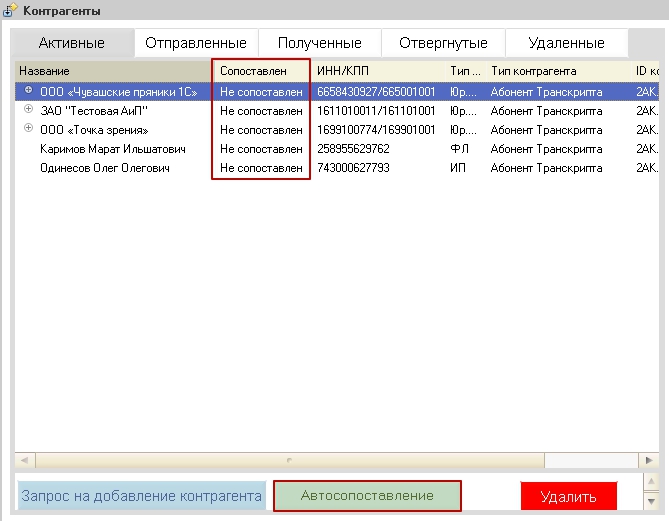
Внимание: Для автоматического сопоставления контрагентов с базой 1С используйте кнопку Автосопоставление. При нажатии кнопки происходит проверка активных контрагентов, если организация контрагента найдена в базе 1С сопоставление произойдет автоматически. По завершению отображается уведомление.
Организации не найденные в базе 1С необходимо сопоставить вручную.
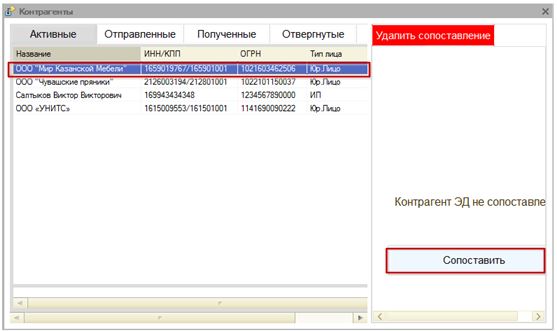
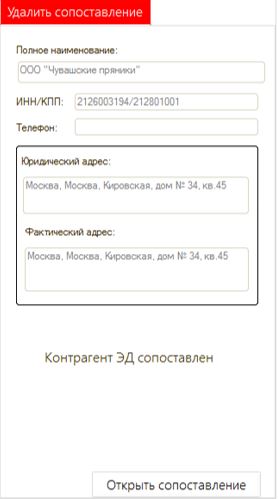
Нажмите на кнопку «Сопоставить».
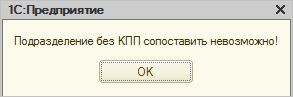
Внимание: Невозможно сопоставить подразделение контрагента без КПП. Документооборот возможен в головным подразделением организации.

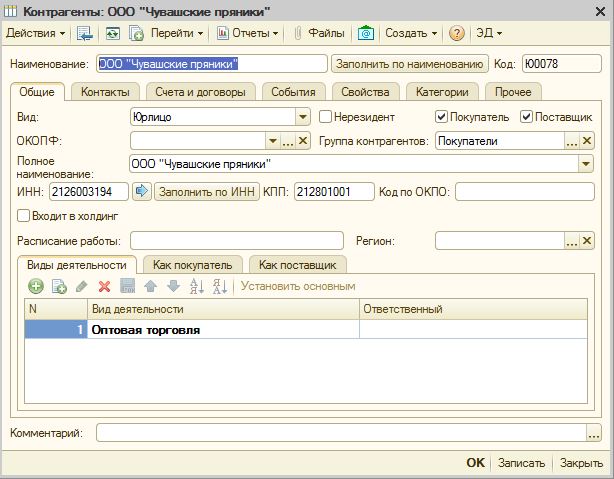
В окне отобразятся данные по контрагенту со статусом «Не сопоставлен».

Инструкция добавления контрагентов в модуле 1С Диадок.
Для обмена документами с организациями, необходимо добавить данную организацию в список своих контрагентов.
Информация обо всех организациях, с которыми выполняется обмен документами, отображается в меню «Контрагенты».
|
|
| 606 × 305 пикс.   Открыть в новом окне | |
«Работа с контрагентами»
|
|
| 1106 × 395 пикс.   Открыть в новом окне | |
«Поиск и приглашение» — позволяет найти организацию по названию или ИНН и отправить приглашение.
Для отправки приглашения, выделите необходимую вам организацию, повставив галочку, и нажмите кнопку отправить приглашение.
|
|
| 1101 × 545 пикс.   Открыть в новом окне | |
Выбранной организации придет уведомление, на e-mail, что ваша организация готова обмениваться электронными документами в системе Диадок.
«Ваши контрагенты» — содержит список подтвержденных организаций, с которыми выполняется обмен документами в системе Диадок.
«Приглашают вас» — содержит список полученных приглашений на обмен документами от других организаций.
Что бы подтвердить контрагента, выделите необходимую вам организацию, повставив галочку, и нажмите кнопку принять.
|
|
| 783 × 384 пикс.   Открыть в новом окне | |
«Ожидается ответ» — содержит список отправленных приглашений на обмен документами с организациями. После того, как организация одобрит запрос на обмен документами, она добавится в список контрагентов на странице «Ваши контрагенты».
Вновь добавленных контрагентов, необходимо сопоставить с организацией в 1С. Для сопоставления контрагента выполните следующее:
Найдите нужную вам организацию, и кликните на пустую ячейку «Связь».
Выбирете соотвествующую организацию и нажмите «Записать и закрыть»
 |
|
| 876 × 349 пикс.   Открыть в новом окне | |
Создание настроек обмена с контрагентами
Для начала обмена через ПП «1С» юридически значимыми документами, недостаточно подключить к ЭДО свою организацию, следует также отправить контрагентам приглашение к обмену. Данная процедура является обязательной и подразумевает взаимное согласие сторон на обмен электронными документами.
Преимуществом сервиса 1С-ЭДО является автоматическое межоператорское взаимодействие (роуминг). Если пользователь 1С и его контрагент являются абонентами любого из перечня операторов, поддерживающих технологию 1С-ЭДО, то роуминг настраивать не нужно, он работает автоматически и для настройки обмена необходимо следовать данной инструкции. При этом обмен доступен как с пользователями 1С, так и с пользователями собственных клиентских программ.
В иных случаях пользователи сервиса, которые при подключении к ЭДО выбрали оператора АО «Калуга Астрал» или ООО «Такском», могут настроить роуминг по заявке с некоторыми операторами, не поддерживающими технологию 1С-ЭДО.
- Настройка роуминга для пользователей 1С-ЭДО (Калуга Астрал)
- Настройка роуминга для пользователей 1С-Такском
6. Отправка приглашения для пользователей неуправляемых форм (Бухгалтерия предприятия 2.0, Управление торговлей 10.3, Управление производственным предприятием 1.3)
Для пользователей ПП «1С» отправка приглашений к обмену доступна из справочника «Контрагенты».
Если в столбце «ЭДО» напротив получателя присутствует соответствующий значок, это значит, что в сервисе есть информация об учётных записях контрагента. Отправку приглашения в данном случае следует выполнять с указанием идентификатора участника ЭДО. Зеленый значок означает, что с данным контрагентом уже имеется настройка.

Отсутствие значка свидетельствует, что в сервисе нет информации об учётных записях получателя, и отправку приглашения можно осуществить как с указанием идентификатора участника ЭДО, так и с указанием электронной почты или оператора ЭДО контрагента.
В сервисе хранится информация о зарегистрированных абонентах 1С-ЭДО, а также об учётных записях клиентов иных операторов, которые приняли приглашение от пользователей сервиса. Проверка наличия учётной записи осуществляется по реквизитам.
Информация о том, что контрагент подключен к ЭДО, не является гарантией готовности этой фирмы вести ЭДО с Вашей организацией. Необходимо отправить контрагенту приглашение к обмену и дождаться его принятия.
Для отправки приглашения необходимо выбрать интересующего контрагента, затем нажать «ЭДО – Пригласить к обмену электронными документами».


Если информация об учётных записях контрагента отсутствует в сервисе, то отправку приглашения можно осуществить:
- с указанием идентификатора участника ЭДО
- с указанием e-mail контрагента
- с указанием оператора контрагента
Если в сервисе имеется информация об учётных записях контрагента, то при отправке приглашения следует указать необходимый идентификатор участника ЭДО получателя. Особое внимание следует уделить тому, что один контрагент может иметь несколько учётных записей, используемых для разных направлений и целей обмена, а также в разных клиентских программах. Поэтому перед отправкой приглашения следует связаться с получателем, уточнить идентификатор участника ЭДО, по которому он планирует производить обмен с вашей организацией, а затем выбрать его из представленного списка.
Если необходимый идентификатор отсутствует в списке, то поле «Учётная запись контрагента» необходимо очистить, а затем вставить идентификатор, который предоставил получатель.

Отправленные приглашения отображаются в папке «Ждём согласия» раздела «Приглашения» рабочего места Текущие дела ЭДО со статусом «Ожидаем согласия». Для обновления статуса подключения необходимо нажать «Отправить и получить».

Приглашения, ответ по которым получен, перейдут в папку «Ознакомиться» со статусом «Принято». Их следует отправить в архив, нажав соответствующую кнопку.

Также вам может быть интересно:
Настройка отправки по договорам
Групповое сопоставление контрагентов

Для отправки документов контрагенту необходимо сопоставить контрагентов в Диадоке с контрагентами в 1С. Для этого:
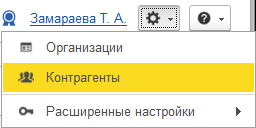
- Нажмите на кнопку «Настройки» и выберите «Контрагенты».
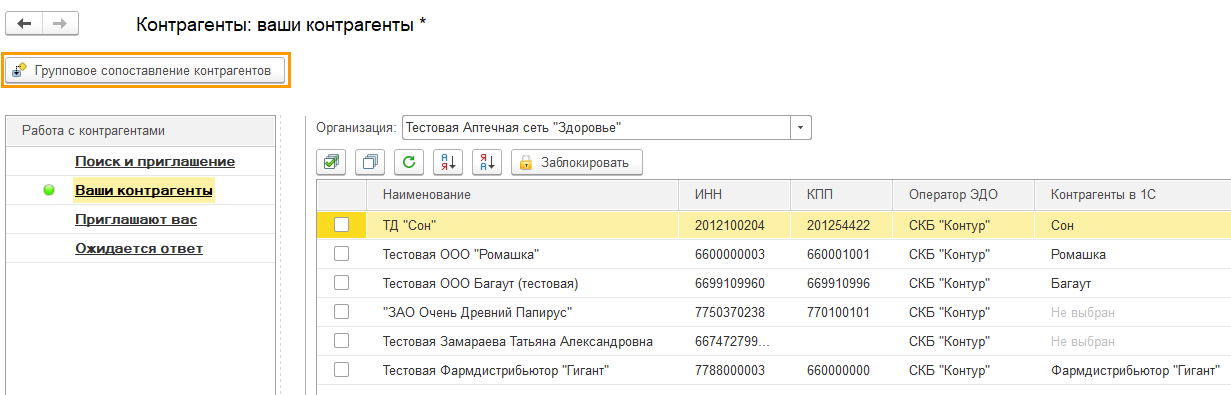
Контрагенты сначала сопоставятся по ИНН-КПП. Если контрагент не найден, сопоставление произойдет по ИНН. Приоритет будет у ваших контрагентов из Диадока.
Оцените статью или оставьте отзыв