Как включить комментарии в Телеграм-канале

C 2020 года появилась возможность включить комментарии в телеграм канале. И теперь подписчики могут делиться мнениями о контенте, а администраторы – собирать ценный фидбэк.
В этом материале мы разбираемся, какую еще пользу приносит опция обсуждения публикаций, как именно подключить ее к каналу и что делать, если подписчики нарушают правила комьюнити.
Зачем нужны комментарии в телеграм-канале?
Прежде всего, комментарии дают подписчикам возможность высказать свою оценку постов в канале. Администраторы таким образом получают оперативную обратную связь о своем контенте/продуктах/услугах. Вы и сами можете общаться со своими подписчиками, задавать им конкретные вопросы и собирать мнения.
Обсуждение контента увеличивает вовлеченность аудитории: помимо непосредственного фидбэка на посты, подписчики, как правило, начинают дискуссии на смежные темы, знакомятся друг с другом и тем самым создают активное комьюнити канала.
Опция комментирования позволяет авторам каналов проводить разнообразные конкурсы и розыгрыши призов. Это тоже повышает вовлеченность лояльных подписчиков и увеличивает приток новых за счет эффекта сарафанного радио.
Как подключить комментарии?
Открыть комментарии в телеграм канале можно и с телефона, и с ноутбука. При этом есть два способа это сделать: привязать уже существующую группу для обсуждений или создать новую. Рассмотрим оба варианта.
Как подключить комментарии?
На компьютере:
1. Запустите Telegram и перейдите в свой канал. В правом верхнем углу вы увидите кнопку с изображением трех точек. Кликните на них и выберите в меню пункт «Управление каналом».
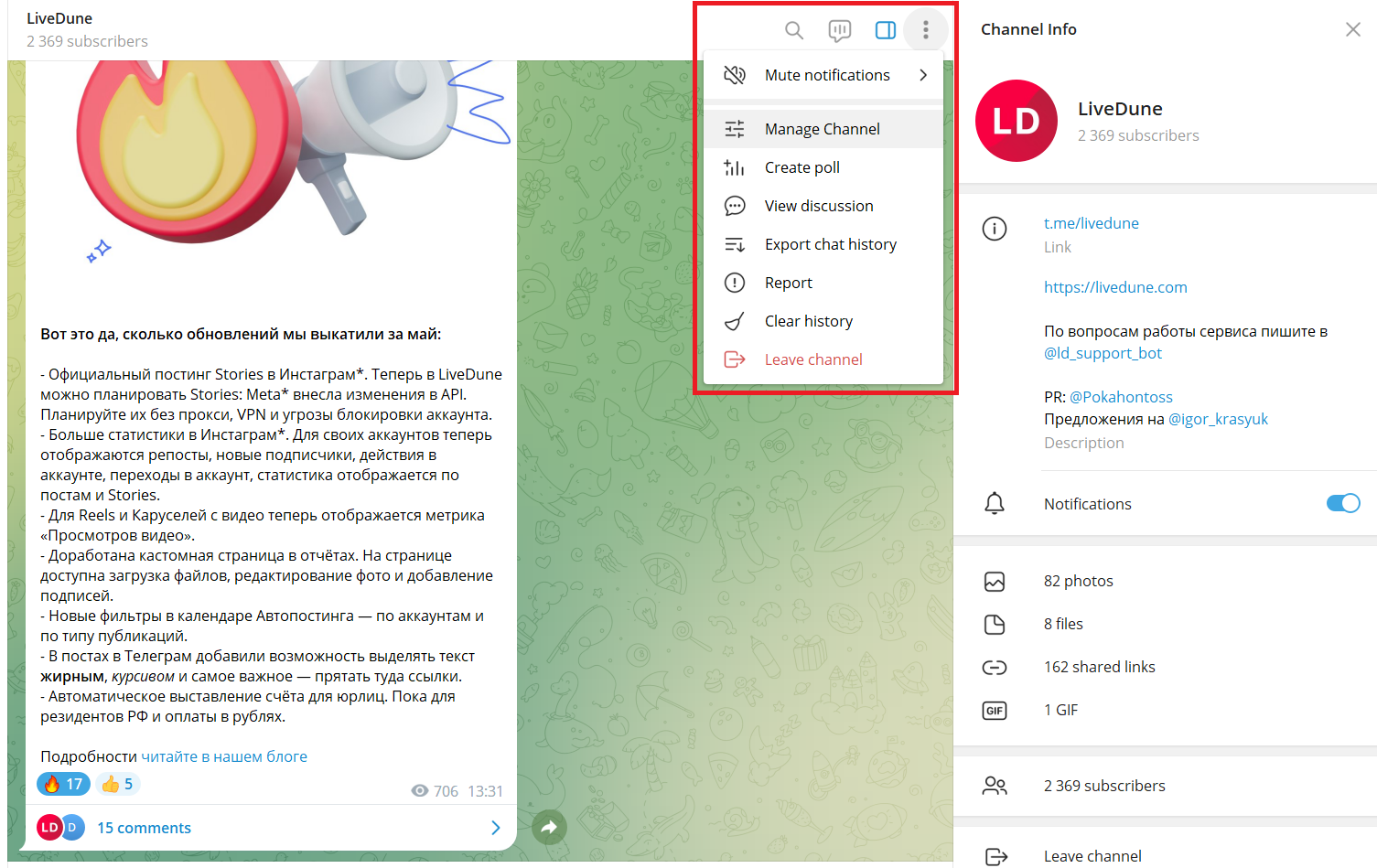
2. Найдите в открывшемся разделе кнопку «Обсуждение», кликните на нее, а затем — на «Добавить группу».
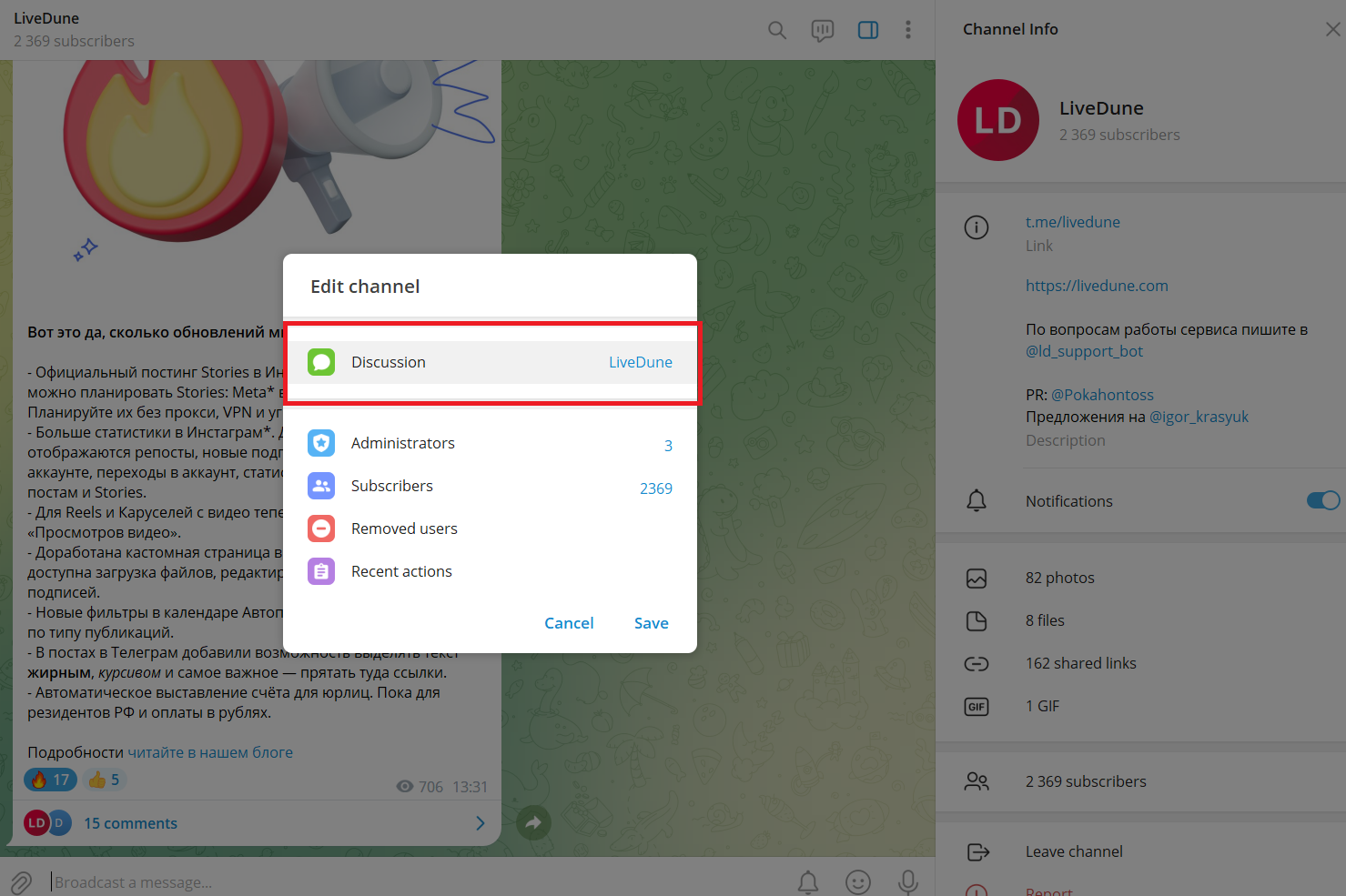
3. Выберите одну из уже созданных вами групп в появившемся списке и нажмите кнопку «Привязать». Подтвердите выбор и сохраните изменения.
На смартфоне:
1. Откройте Telegram и перейдите в свой канал. Нажмите на его название, а затем – на кнопку с изображением карандаша (в верхнем правом углу).
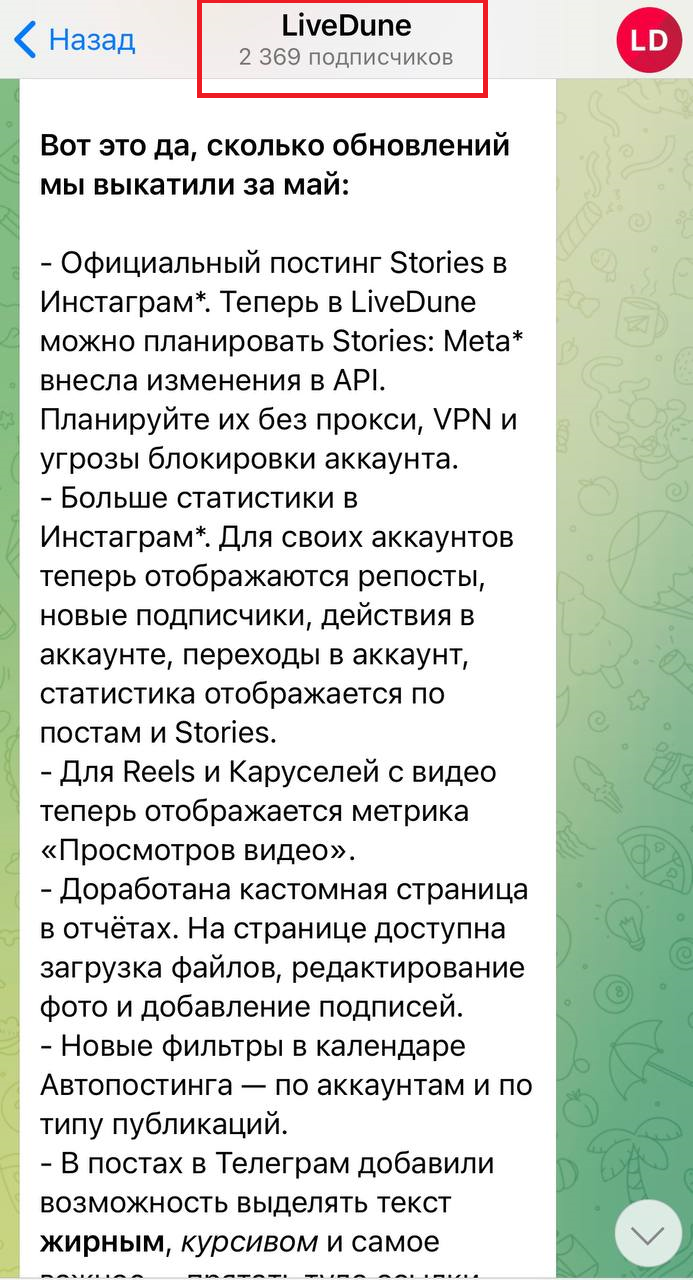
2. Кликните на пункт «Чат», затем – на кнопку «Добавить группу».
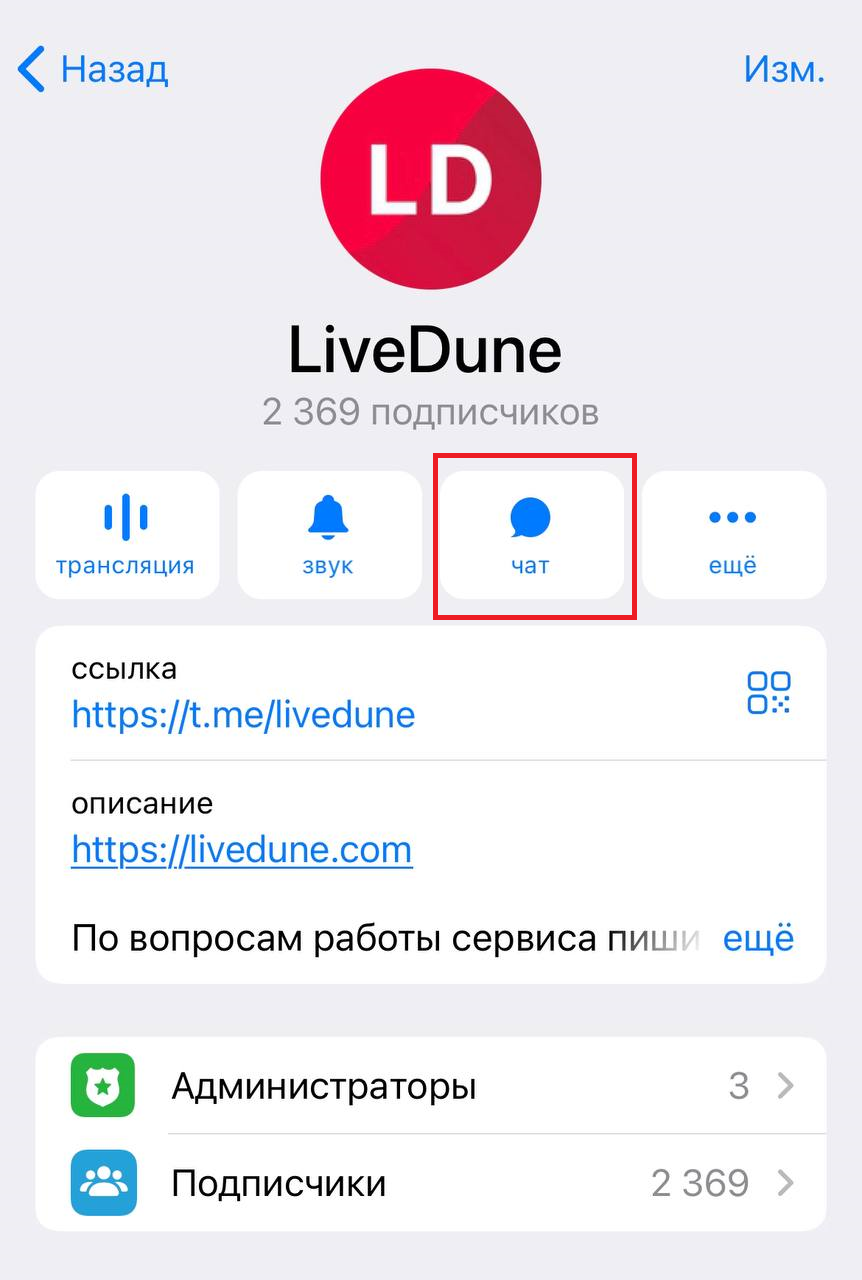
3. Перед вами появится список созданных ранее чатов – выберите один из них и сохраните внесенные изменения.
После того, как вы проделаете эти шаги, рядом с каждым новым постом в вашем канале появится кнопка «Прокомментировать». Нажав на нее, подписчики будут попадать в привязанную группу для обсуждения.
История чата будет видна всем подписчикам вашего канала. Публикуемые посты – всем тем, кто и раньше состоял в группе. Поэтому для обсуждения выбирайте группы, которые связаны с вашим каналом тематически (или хотя бы предупреждайте прежних участников чата о грядущих изменениях).
Важно: чтобы пользователи могли комментировать посты, подключенная группа для обсуждения должна быть публичной. Настроить это можно следующим образом:
- Зайдите в чат и нажмите на три точки (если вы с компьютера) или изображение карандаша (в смартфоне) справа вверху. Кликните на пункт «Управление группой», затем – на «Тип группы» и «Публичная группа». После этого нужно придумать и напечатать в строке «Публичная ссылка» уникальный адрес чата и сохранить изменения.
Как создать новую группу для комментариев?
Привязка к каналу уже существующей группы имеет свои подводные камни: например, ее прежние участники могут не оценить изменения и выйти, а новые – не сразу сориентироваться, в каком чате оказались. Так что часто, чтобы добавить комментарии в телеграм канале, целесообразнее создать новую группу. Тем более сделать это достаточно просто:
1. Идите тем же путем, что и во время привязки старого чата: меню настроек канала – раздел «Обсуждение» – «Добавить группу».
2. Теперь вместо выбора существующих чатов из списка нажмите на кнопку «Создать группу». Далее вам предложат ввести название – лучше, если оно будет повторять/дополнять имя канала. После этого шага чат канала будет успешно создан – сохраните изменения и проверьте, появилась ли в канале возможность комментирования.
Важно, как и с уже существующей группой, сделать новую публичной и задать ей свой адрес.
Как отключить комментарии?
В какой-то момент вы можете понять, что решение дать аудитории открыто обсуждать ваш контент было ошибочным или просто не принесло никакой выгоды. На этот случай стоит знать, как выключить возможность комментирования постов.
1. Кликните по имени своего канала и перейдите в уже знакомый нам раздел «Обсуждение».
2. Кликните на кнопку «Отвязать группу», затем – на кнопку «Сохранить». Все, теперь в чате больше не будет появляться контент из канала, а у подписчиков исчезнет кнопка для комментариев рядом с постами.
Если чат для обсуждения вам больше не нужен, вы можете его удалить. Для этого зайдите в раздел редактирования группы (кнопка с тремя точками или карандашом на компьютере и смартфоне соответственно), пролистайте вниз и нажмите на «Удалить группу». Во всплывшем окне поставьте галочку под «Удалить у всех участников» и подтвердите действие.
Модерация комментариев
Чтобы минимизировать риски нежелательного контента в обсуждениях, можно поставить ряд ограничений для подписчиков. Они включаются в настройках чата, в разделе «Разрешения». Там есть опции указать, что может делать аудитория в комментариях: отправлять файлы, стикеры, гифки и пр. Кроме того, можно включить «Медленный режим» – он ограничит активность подписчиков: они смогут писать сообщения только раз в установленное время (3 минуты, 10 минут, полчаса и пр.), это полезно, если в чате слишком много спама, флуда или произошел серьезный конфликт. В «Разрешениях» есть и пункт «Черный список» – в него можно добавлять пользователей, которые нарушили правила группы (пишут оскорбления/хамят/отправляют несогласованную рекламу и пр.).
Вышеописанные функции предназначены для ручной модерации комментариев, однако если у вас раскрученный канал с большой аудиторией – будет сложно все время контролировать контент в чате для обсуждений. Эта проблема решается с помощью специальных ботов-модераторов или же с помощью модуля «Мониторинг» от LiveDune – сервиса, который позволяет работать с комментариями со всех социальных сетей в одном окне, а также автоматически размечает их тональность. Также в «Мониторинге» есть опции быстрых ответов-шаблонов, автоматического проставления статусов и тегов, скачивания комментариев в Excel и анализа статистики.
Как включить комментарии в Телеграме: подробная инструкция

Автор Телеграм-канала может предоставить подписчикам возможность обсуждать те или иные темы и делиться своим мнением с другими участниками. В этой статье разбираемся, как включить комментарии в Telegram, также рассмотрим, как настроить модерацию, чтобы защитить канал от спама и нежелательных записей, и отключить функцию комментирования публикаций.
Зачем нужны комментарии в Телеграм-канале
Комментарии дают возможность подписчикам высказать свое мнение по поводу прочитанных публикаций и тем самым увеличивают вовлеченность пользователей.
После включения комментариев автор канала сможет получать обратную связь от аудитории, что позволяет узнать мнение потенциальных клиентов о размещаемом контенте, вашем бизнесе и предлагаемых продуктах. Вы сможете задать подписчикам конкретные вопросы и получить ответы на них.
Также подключение функции обсуждения постов позволит проводить различные конкурсы и розыгрыши с выбором случайного победителя из ответивших на поставленный вопрос подписчиков.
Комьюнити теперь в Телеграм
Подпишитесь и будьте в курсе последних IT-новостей
Как включить возможность комментирования
Для подключения комментариев в Telegram-канале есть два способа:
- Можно привязать к каналу существующую группу для обсуждений.
- Создать новую группу специально для этой цели.
Включить функцию обсуждения вы можете как на компьютере, так и на смартфоне. Рассмотрим, как привязать ранее созданную группу к каналу на разных устройствах.
На компьютере это делается так: запустите Telegram Desktop, перейдите в свой канал, кликните на три точки в правом верхнем углу окна и в открывшемся меню выберите пункт «Управление каналом».
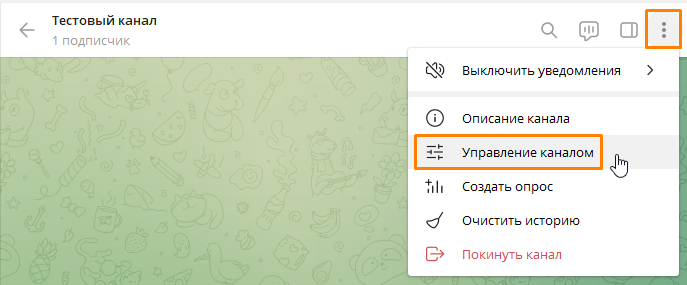
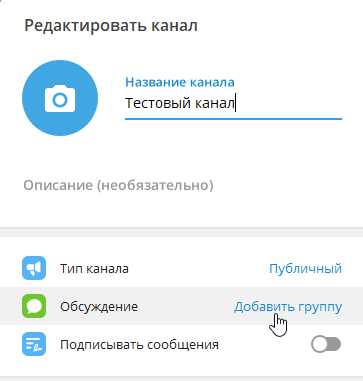
В окне «Редактировать канал» в строке «Обсуждение» нажмите на ссылку «Добавить группу».
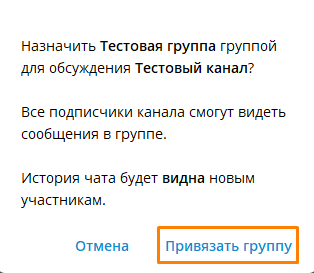
На экране появится окно «Обсуждение», где вам следует выбрать нужную группу, а затем нажать кнопку «Привязать группу».
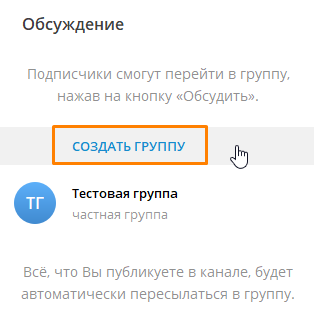
Если подходящей для привязки к каналу группы еще не существует, ее можно создать прямо в процессе добавления. Для этого нажмите соответствующую кнопку в окне «Обсуждение» и введите название новой группы.
Чтобы подключить группу к Телеграм-каналу на смартфоне, запустите приложение Telegram, перейдите в свой канал и нажмите на его название. Для доступа к настройкам канала тапните на кнопку с изображением карандаша.
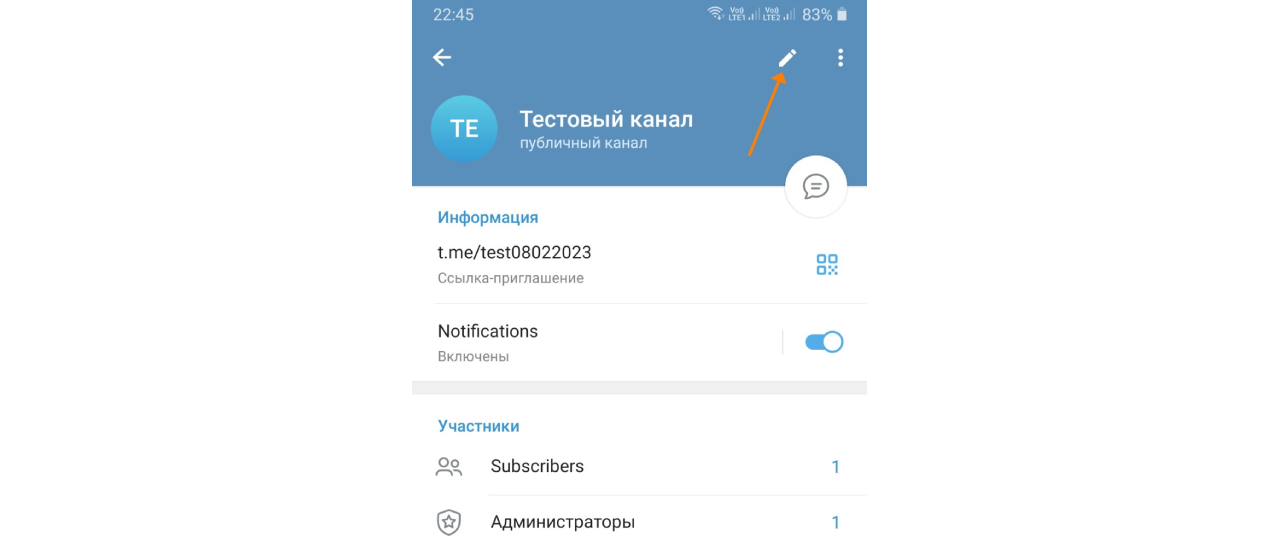
Дальнейшие шаги по включению комментариев аналогичны описанным выше: нажмите на ссылку «Добавить» в строке «Обсуждение», выберите группу или создайте новую.
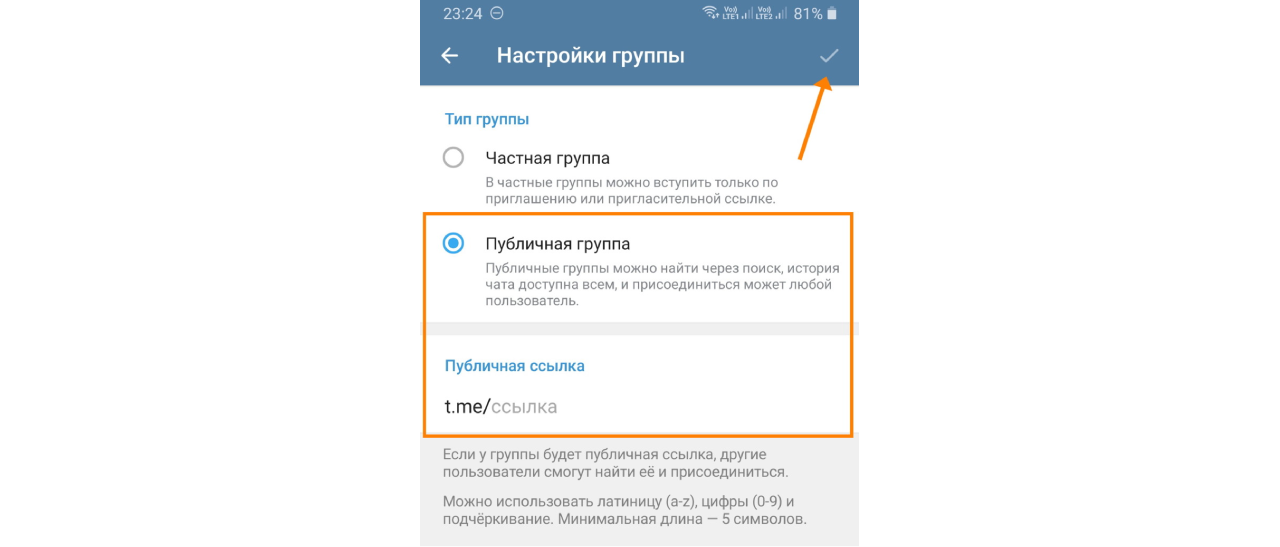
Чтобы любой пользователь мог оставлять в Телеграм-канале свои комментарии, подключенная к нему группа для обсуждения постов должна быть публичной. Настроить тип группы можно следующим образом:
- В мобильном приложении откройте группу, нажмите на ее название, далее на значок редактирования (карандаш), затем на строку «Тип группы» и выберите вариант «Публичная группа». После чего в строке «Публичная ссылка» нужно напечатать ссылку (вы должны придумать уникальную ссылку длиной от 5 символов, можно использовать латинские буквы, цифры и знак подчеркивания). Для сохранения настроек нажмите кнопку с галочкой.
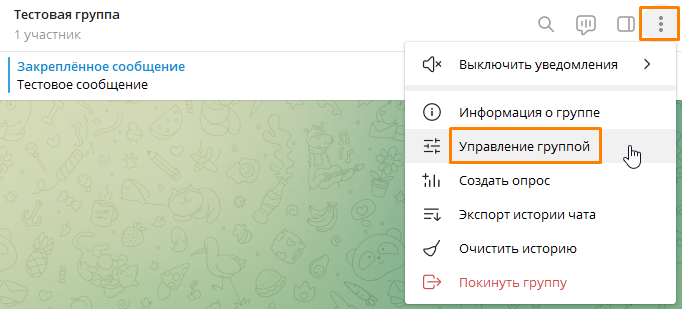
- На компьютере для изменения настроек группы нажмите на три точки справа вверху и выберите команду «Управление группой», а затем проделайте вышеописанные действия.
Более подробно процесс создания и настройки группы мы разбирали в статье «Канал или группа в Телеграме: что лучше?».
После того, как вы подключили группу к каналу в Телеграме, при размещении нового поста на этом канале под ним появится кнопка «Прокомментировать». Нажав на нее, пользователь попадет в ветку обсуждений данного поста.
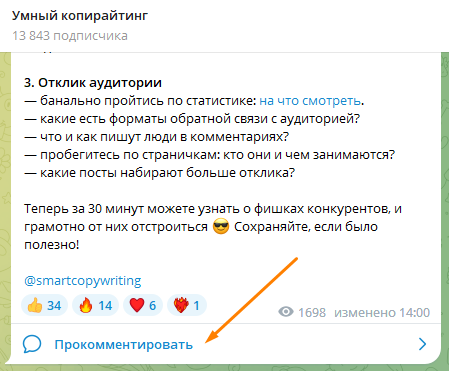
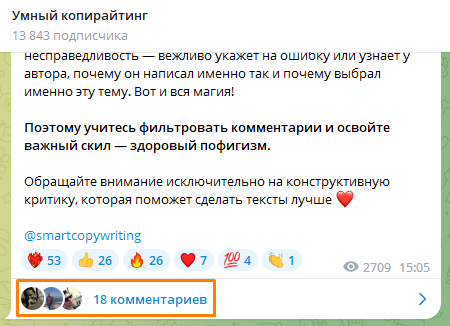
После появления первых комментариев вместо кнопки «Прокомментировать» под постом появятся аватарки тех, кто принял участие в обсуждении, и отобразится количество комментариев.
Как отключить комментарии
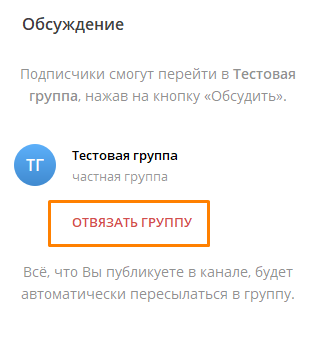
Для отключения комментариев перейдите в настройки канала, нажмите на раздел «Обсуждения», затем на кнопку «Отвязать группу» и сохраните изменения.
В Телеграме также есть возможность отключить комментарии отдельного поста. Каждый пост, опубликованный на канале, автоматически дублируется в привязанной к нему группе. Чтобы убрать возможность обсуждения, откройте группу, кликните на пост правой кнопкой мыши, выберите команду «Удалить» и подтвердите действие.
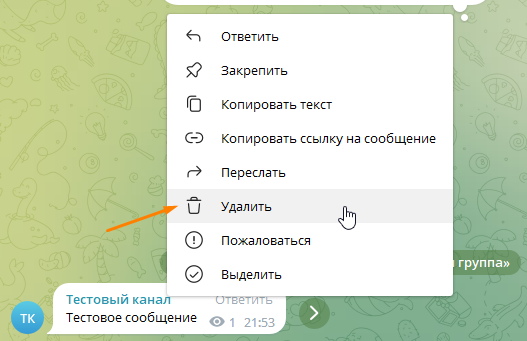
Снова перейдя в канал, вы сможете убедиться, что кнопка «Прокомментировать» под этим постом пропала.
Модерация комментариев
В настройках группы в разделе «Разрешения» есть возможность указать, что участники могут или не могут делать при комментировании постов: отправлять медиафайлы, стикеры, гифки и т.д.
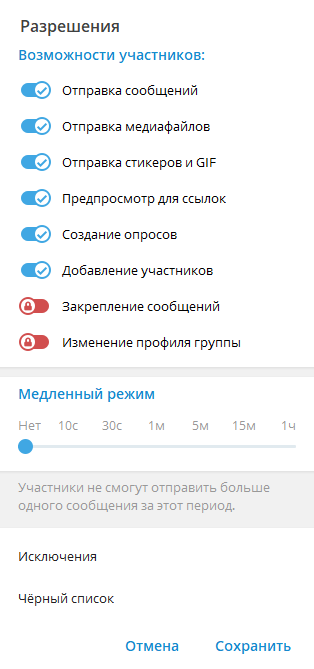
Для доступа к этим настройкам на компьютере откройте группу, нажмите на три точки в правом верхнем углу окна и выберите команду «Управление группой», на смартфоне – нажмите на название группы, затем на иконку с карандашом.
Также в окне «Разрешения» можно включить «Медленный режим» для ограничения активности пользователей: настроить частоту отправки сообщений одним участником, например, ограничить количество комментариев одним сообщением в минуту.
Ниже находится раздел «Черный список», куда вы можете вносить нежелательных пользователей.
Если подписчиков на канале немного, чистить комментарии (при помощи команды «Удалить» в контекстном меню комментария) и блокировать нарушителей правил общения можно вручную, но для более крупных Телеграм-каналов лучше использовать ботов-модераторов. Например, бот @Combot позволяет удалять комментарии и ссылки от пользователей, не являющихся подписчиками, защищает участников от спама, а @AngryModerBot может автоматически приветствовать новых участников и умеет отправлять в бан за нецензурную лексику. Для подключения бота перейдите в раздел «Администраторы» в настройках группы, нажмите на кнопку «Добавить администратора», затем в строке поиска введите юзернейм бота, после чего выберите в списке нужный вариант.
Как включить комментарии в Телеграм-канале, настройка группы для обсуждений

Комментарии в Телеграм позволяют повысить вовлечённость в каналах — теперь люди будут на просто читать посты, но и смогут высказать своё мнение. Раньше можно было только прикрепить группу к каналу, которая была общим чатом. Теперь же подписчики могут писать комменты под конкретным постом. В статье расскажем, как добавить комментарии к постам в Телеграм, как настроить модерацию и защитить себя от спама, какие ещё могут быть нюансы.

Реклама: Реклама. Erid 2VtzqwsYycM

Реклама. Erid 2VtzqwsYycM
Читайте также: 14 способов продвижения Telegram-канала
Как сделать комментарии к постам в Телеграм-канале: пошаговая инструкция
Разбираем пошагово.
Как добавить группу для комментариев с телефона
Для того, чтобы пользователи могли оставлять комментарии, к каналу нужно привязать группу. Если ее еще нет — сначала нужно создать. Этот процесс мы описывали пошагово в статье: Как создать группу в Телеграм. После того, как группа создана, ее нужно привязать к каналу. Заходим в настройки канала, жмём 3 точки (на Android) или «Изм.» (на iPhone).  Открывается меню управления каналом. Спускаемся ниже и нажимаем «Обсуждение — Добавить».
  Далее можно создать новую группу или добавить существующую.
  Перед привязкой всплывает подсказка, что изменится после подключения группы — подписчики каналов смогут видеть все обсуждения в группе, а участники группы, соответственно, комментарии с каналов.
  Чтобы отвязать группу, нужно снова зайти в управление каналом, во вкладке «Обсуждение» нажать на название группы и затем кликнуть «Отвязать группу».
  Если у вас уже была ранее привязана группа к каналу, и в ней велись обсуждения, появление в общем чате веток комментариев может сбить с толку завсегдатаев чата. В таком случае, лучше создать новую группу для комментариев, а старую оставить в описании в виде ссылки. Это интересно: Как быстро набрать много подписчиков Телеграм-канала
Как открыть комментарии под постами в Телеграм-канале
Специально добавлять ничего не нужно — если раньше после привязки группы внизу канала появлялась кнопка «Обсудить», то теперь при размещении нового поста на канале, под ним автоматически появляется кнопка «Прокомментировать».  Когда набирается несколько комментариев, вместо кнопки «Прокомментировать» под постом отображается количество комментов и аватарки тех, кто принял участие в обсуждении.
  Вот так выглядит обсуждение, где еще нет комментариев, если нажать на кнопку.
  А так ветка с комментариями. Пост выглядит, как закрепленный.
  По сути, разработчики Телеграм сделали автоматический репост веток комментариев в группу с общим обсуждением.
Как настроить модерацию комментариев
Изначально в группе доступно мало способов контроля за участниками чата. Это: 1. Разрешения — настраиваются в управлении группой, раздел «Разрешения».  Здесь указываем, что участники могут или не могут делать в чате: отправлять файлы, стикеры, гифки, ссылки, создавать опросы, добавлять новых участников.
  2. Ограничение активности. В том же разделе «Разрешения» есть настройка частоты отправки сообщений одним участником. Например, можно установить ограничение в 1 сообщение в минуту.
  3. Черный список. Для отправки особо буйных участников в бан. Чтобы облегчить процесс модерации, обычно пользуются сторонними ботами, например:
- @Combot, разработчики которого подсуетились и создали обновление под новую функцию комментов: удаление упоминаний и ссылок от не-участников группы и от всех, запрет оставлять комменты для тех, кто не подписан на группу и прочие.
- Модератор @AngryModerBot — приветствует новых участников, предупреждает и банит за мат, устраивает голосование за бан, ведет статистику по сообщениям.
- OrgRobot @orgrobot — разрешает писать новым участникам группы только после ответов на заранее заготовленные вопросы. Хорошая, хоть и не идеальная защита от спамеров.
- DaySandBox @daysandbox_bot — удаляет ссылки от участников, которые присоединились к чату менее, чем 24 часа назад.
- GrepRobot @grep_robot — бот для удаления сообщений, в которых содержатся стоп-слова, заданные в настройках администратором группы.
Проблемы связанные с модерацией, когда появились встроенные комменты:
- после появления новой функции комментарии к постам могут оставлять и те, кто не подписан на канал. Это создает дополнительную нагрузку на модераторов и может привести к всплеску спама.
- на пользователей, которые пишут комменты, не являясь участниками группы, не распространяются запреты, настроенные через некоторых ботов.
Как сделать чат для комментариев без группы
Не все оценили нововведение и остались на старых способах добавления комментариев к записям, когда можно выборочно добавить кнопку «Comment» к определенному посту.

Правда выглядит переход в ветку комментариев подозрительно — переход по ссылке, авторизация под своим логином, соглашение принимать уведомления от бота. Подписчика малоизвестного канала, который не очень хорошо разбирается в Телеграм, такое может отпугнуть.

Функция реализуется через ботов @DiscussBot или @CommentsBot.
Как отключить комментарии
Чтобы отключить комментарии в ТГ-канале, зайдите в управление каналом, во вкладке «Обсуждение» нажмите на название группы и затем кликните «Отвязать группу».
Также, отвязать группу можно в настройках самой группы. Для этого в разделе управления группой, нужно отвязать привязанный канал.

Как использовать комментарии для развития Телеграм-канала
Что можно сделать при помощи функции:
Увеличить вовлеченность подписчиков в контент — далеко не всем пользователям нравится читать посты без возможности высказаться на тему прочитанного. Кнопка комментариев решает эту проблему.
Получить обратную связь от аудитории — раньше можно было провести опрос в Телеграм, но он давал лишь сухие цифры. Сейчас можно задавать конкретные вопросы подписчикам и получать развернутые ответы. Например, можно спросить, что им нравится/не нравится на канале, на какие темы выкладывать больше контента, какие у них есть идеи по развитию канала.
Проводить конкурсы и розыгрыши — комменты в ТГ, это +1 инструмент для проведения конкурсов в сети. Посмотреть механики проведения розыгрышей можно в нашей статье — проведение конкурсов в Телеграм.
Заключение
Комментарии в Телеграм позволяют повысить вовлечение в группу — теперь люди не просто читают посты, но и могут высказать свое мнение. Телеграм становится чем-то средним между мессенджером и соцсетью. Но есть и свои минусы у нововведения — из-за того, что писать комменты могут все подряд, увеличилась нагрузка на модераторов и админов. Для комфортной модерации приходится использовать дополнительных ботов.
Возможно, в будущем появится решение этой проблемы, например, будет расширен функционал для комментариев. Плюс в карму разработчикам за то, что предоставили владельцам групп возможность самим выбрать — добавлять комменты на канал или нет.
Полезные ссылки:
- Накрутка подписчиков в Телеграм-канал
- Как сделать рассылку в Телеграм
- 10 лучших курсов по SMM для начинающих
- На чем зарабатывать в Телеграме
- Как скопировать ссылку из Телеграм
В группах в Telegram появились форумы. Объясняем, зачем они нужны и как их настраивать
Рассказываем, как создавать форумы и что в чатах изменится, когда вы их настроите.

Дарья Чепурнова
Обозреватель Skillbox Media, отраслевой журналист. Работала с TexTerra, SMMplanner, «Нетологией», «ПланФактом», Semantica. Написала больше 60 текстов для рекламных кампаний в «Дзене». Вела нишевой канал на YouTube.
5 ноября 2022 года вышло обновление Telegram, в котором представили темы в группах. Павел Дуров отметил, что темы «превращают чаты в старые добрые интернет-форумы», поэтому пользователи стали называть их форумами.
Зачем добавили темы и кому они доступны
Команда Telegram заявила, что темы добавили, «чтобы сделать удобнее обсуждения в больших группах».
Если в группе много участников, следить за общением и находить нужные сообщения в общем потоке сложно. С помощью новой функции можно создать разделы, посвящённые разным темам. Так участники, интересующиеся разными вопросами, не будут мешать друг другу.
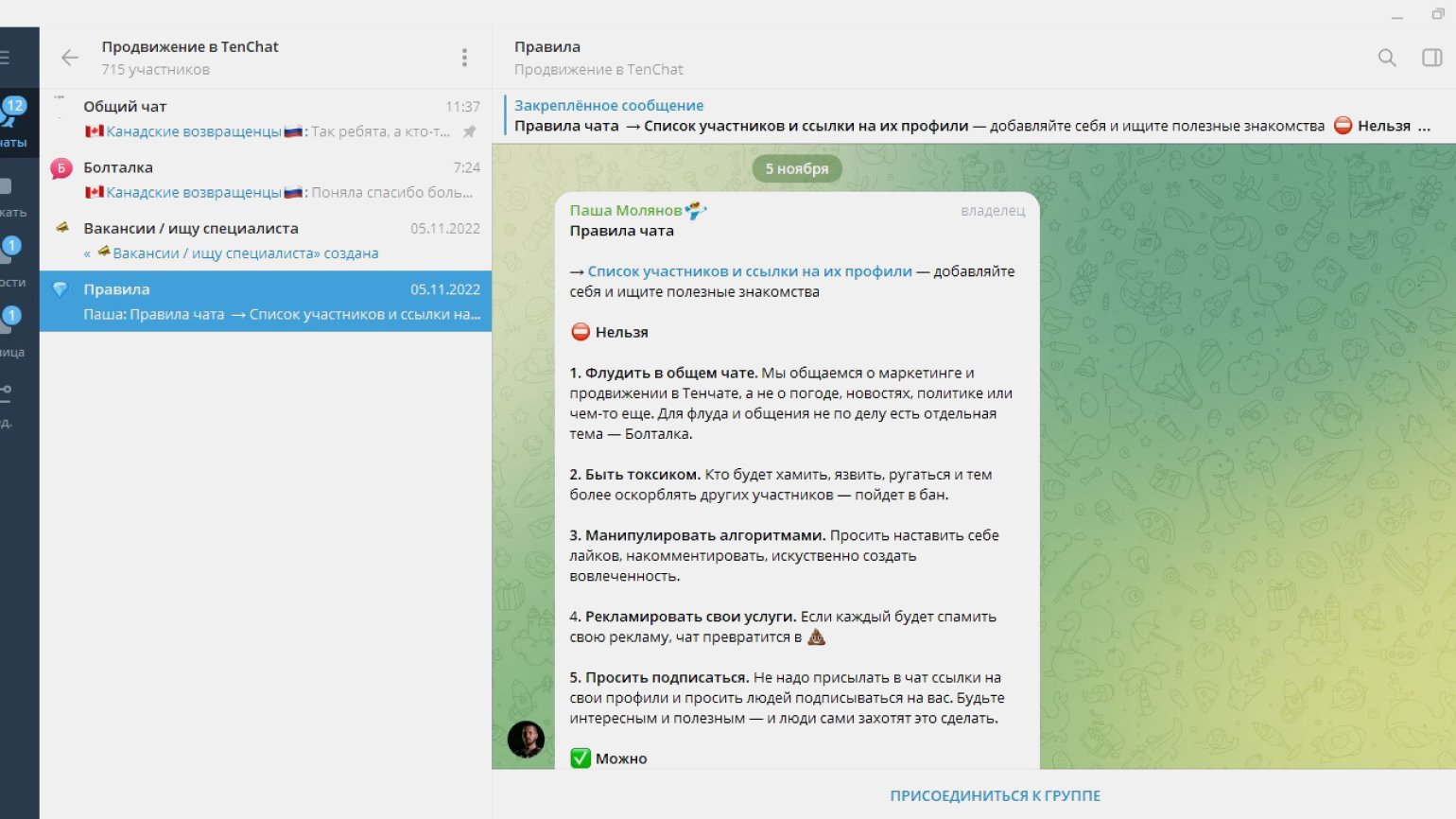
Каждая тема — отдельный чат, в котором можно использовать стандартные функции: прикреплять медиафайлы, публиковать опросы, настраивать уведомления. Ещё можно закреплять сообщения и добавлять ботов — отдельных в каждый чат.
Функция доступна группам, в которых больше 200 участников. Но есть ограничение — создавать темы в чате, закреплённом за каналом, нельзя.
Как работать с темами в Telegram
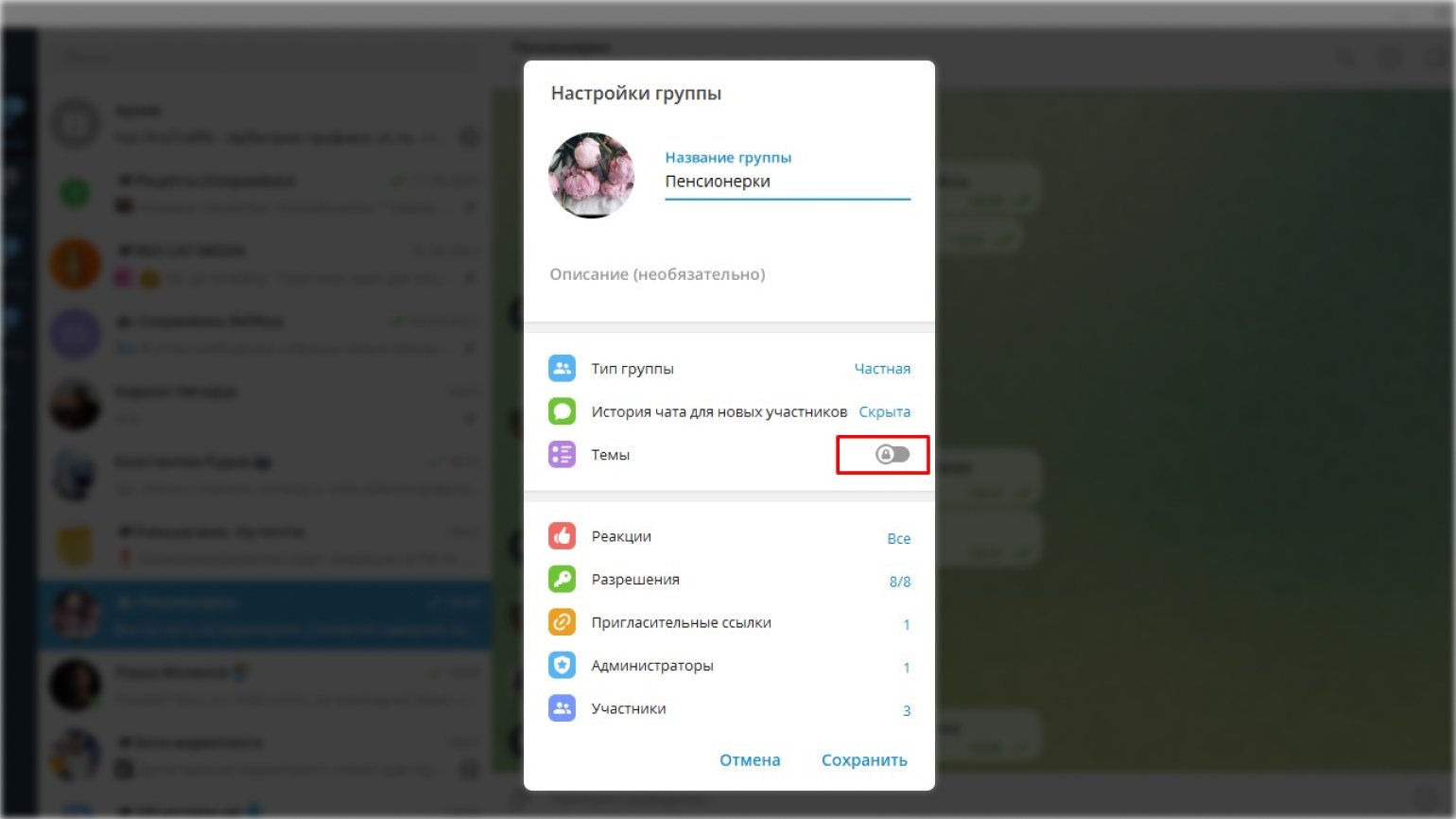
Включить функцию тем можно в настройках группы. Сделать это может только создатель чата. Нажмите на три точки в верхнем правом углу, выберите «Управление группой» и включите функцию «Темы». Когда вы сделаете это, аватарка группы превратится из круглой в квадратную — это выделит чат в списке.
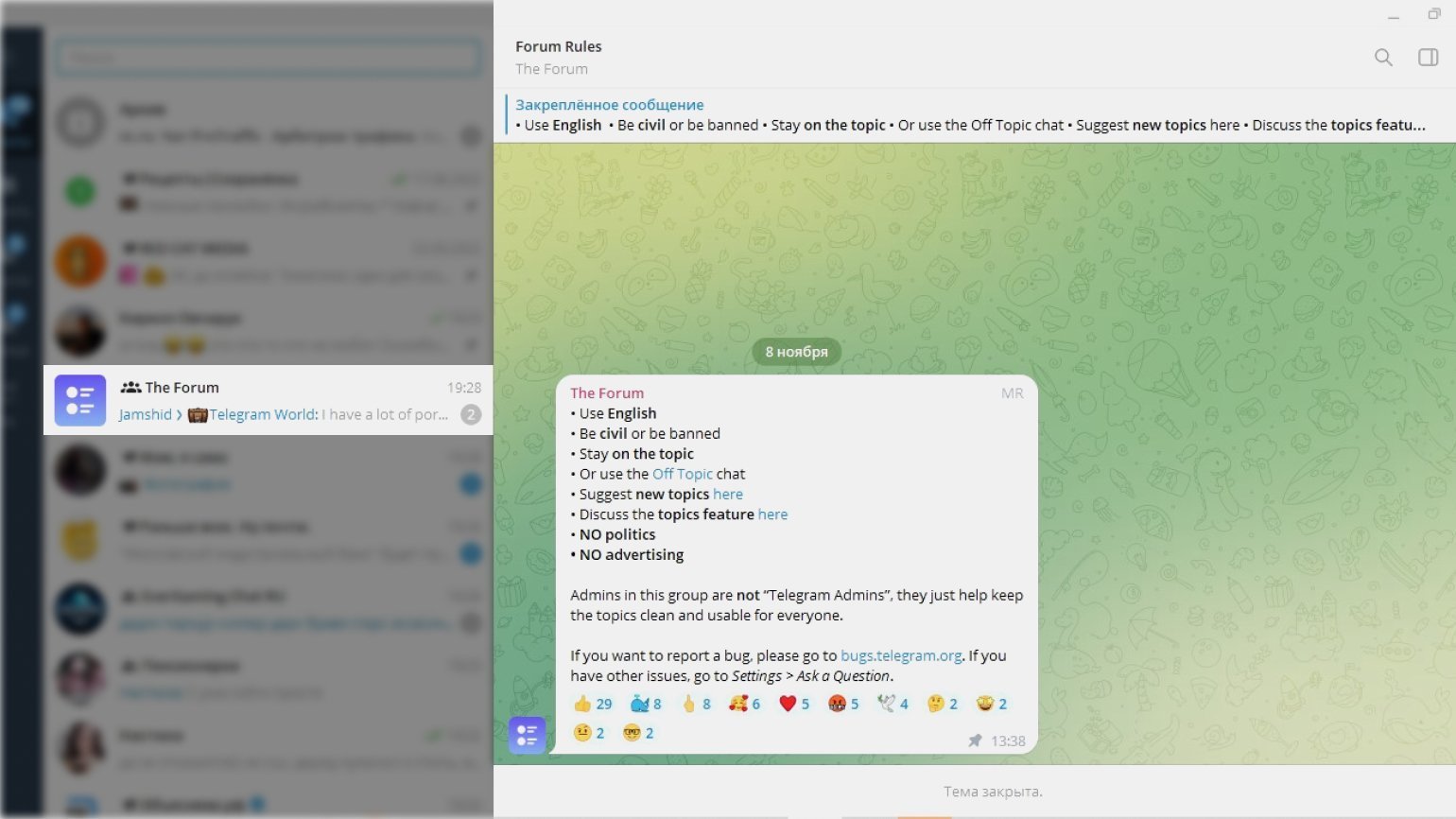
Чтобы добавить разделы, нажмите на три точки в верхнем левом углу и выберите «Создать тему». Для каждой нужно указать название и выбрать значок. Их можно будет изменить в любое время.
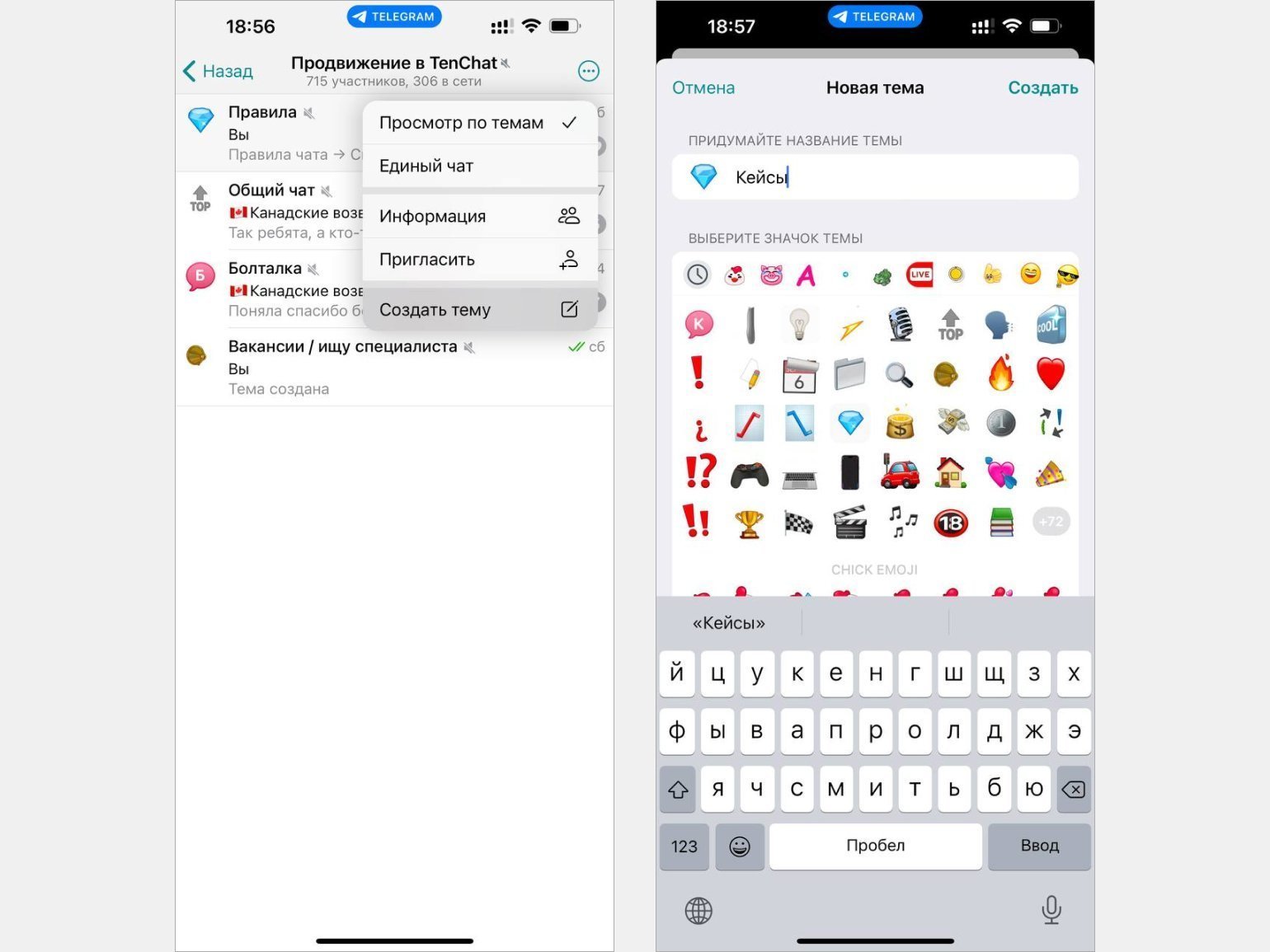
Темы в списке будут расположены в порядке обновления. В мобильных приложениях снизу будут темы, в которых писали недавно, сверху — темы, в которых давно никто не писал. В десктоп-версии наоборот: сверху — последние, снизу — менее популярные чаты. Одну тему можно закрепить — тогда она будет показана сверху. Для этого нужно зайти в неё и выбрать в настройках «Закрепить».
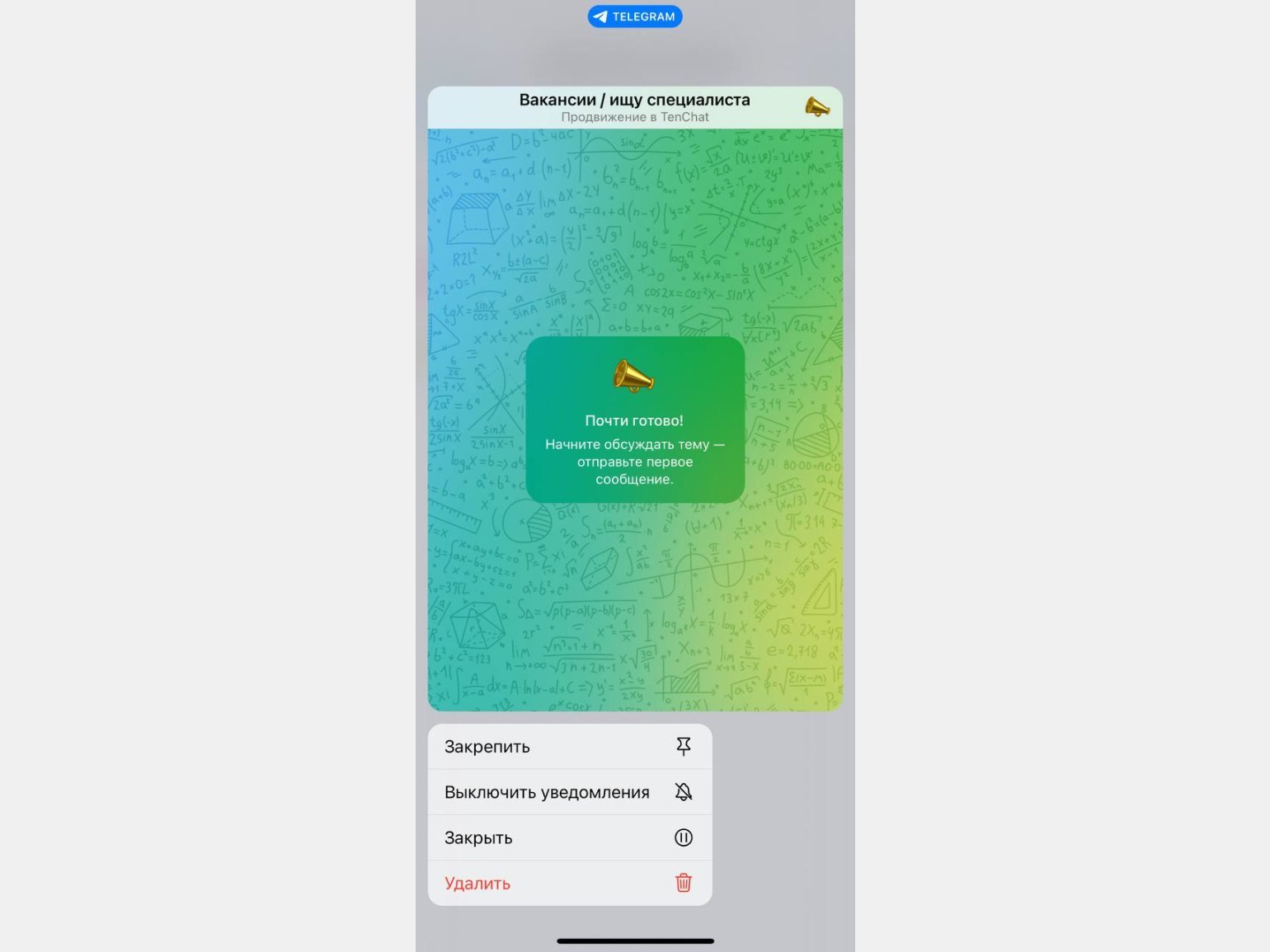
Старые сообщения нельзя переместить в темы. Поэтому, когда вы включите функцию и создадите разделы, вся история сообщений будет удалена.
Темами можно управлять — удалять их и закрывать. Чтобы удалить тему в приложении, нажмите на неё и удерживайте, пока не появится меню, а потом выберите «Удалить». Тогда она исчезнет из списка тем. Чтобы закрыть тему, зайдите в неё, перейдите в настройки и нажмите «Закрыть». Тогда тема останется — участники группы будут читать сообщения в ней, но не смогут ничего написать.
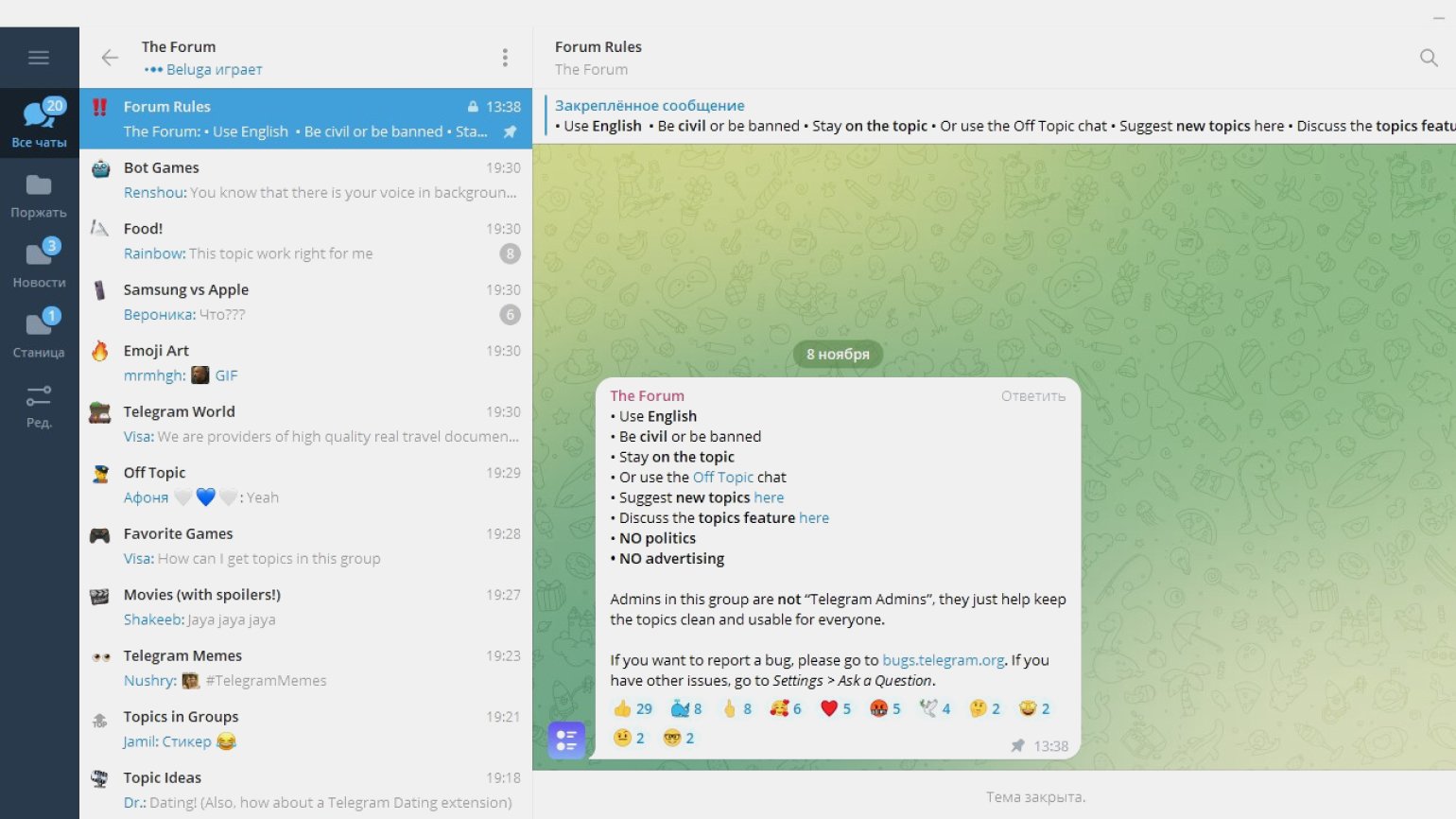
Можно удалить все темы разом — отключить функцию тем в группе. Тогда сообщения из разделов попадут в общий чат, но у них появятся подзаголовки — названия удалённых тем.
Что изменится для участников групп, когда вы включите темы
Участники будут переписываться в темах так же, как в обычной группе. Но ещё они смогут переключаться на «Единый чат», настраивать уведомления для каждой темы отдельно и создавать разделы.
«Единый чат» — общая лента сообщений из всех тем. Сообщения в ней появляются с подзаголовками — названиями разделов, в которых размещены. Новые сообщения в «Едином чате» писать нельзя, но можно отвечать на другие.
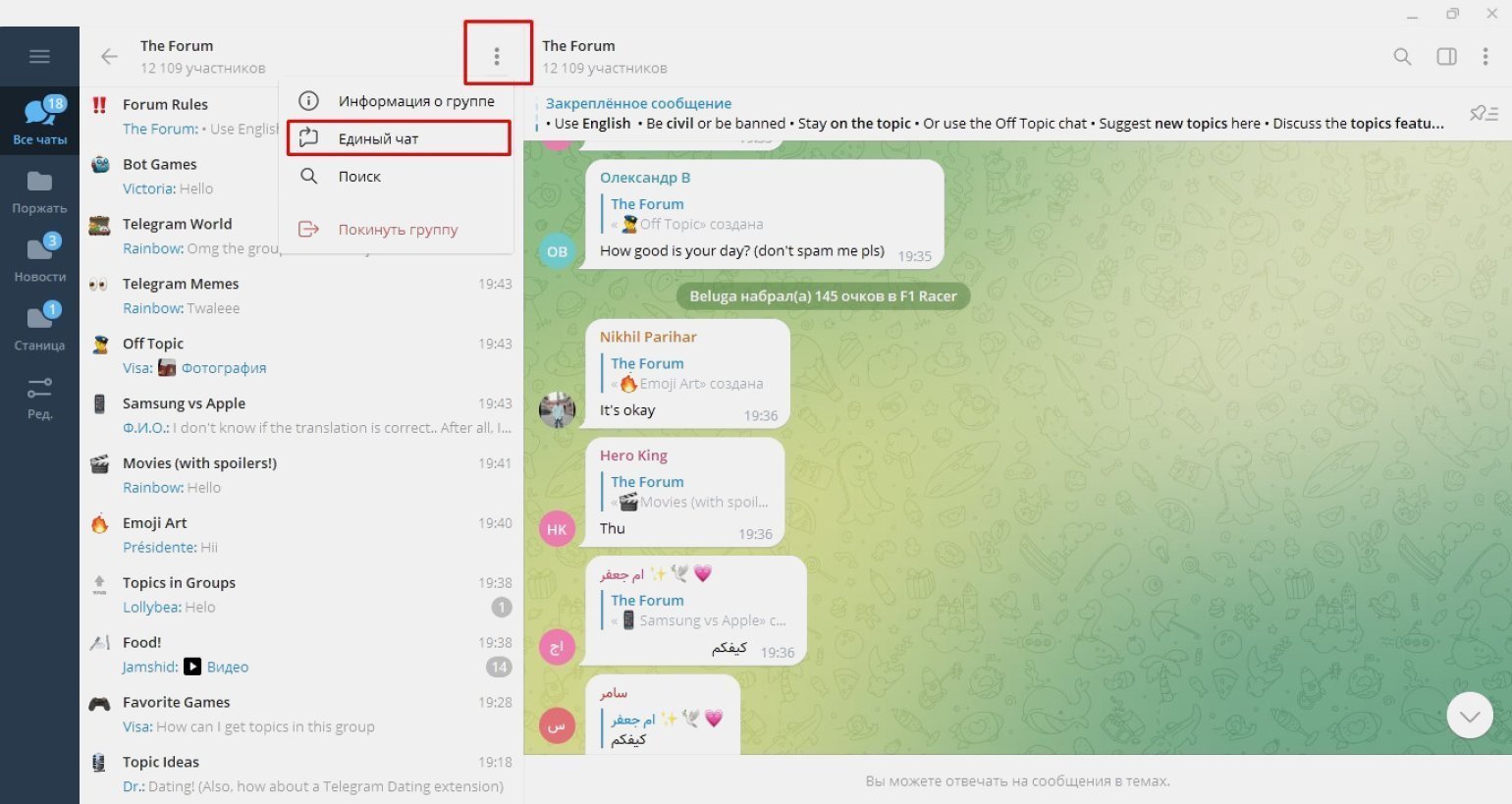
Настройка уведомлений позволяет участникам группы игнорировать темы, которые им неинтересны, или выделять какие-то важные обсуждения. Доступны три настройки:
- выбор отдельного звука для темы;
- отключение звука;
- отключение звука на время — можно задать минуты, часы, дни.
Создавать темы участники смогут, если вы разрешите это в настройках. Для этого перейдите в «Управление группой» → «Разрешения» и включите функцию создания тем. Чтобы выдать разрешение нескольким участникам, отключите функцию для всех и нажмите на «Исключения». В этом разделе можно выбрать пользователей и дать им необходимые разрешения.
Что ещё добавили в обновлении Telegram
- Коллекционные ники. Теперь к одному аккаунту можно привязать несколько коротких ников — даже длиной менее пяти символов. Покупать их нужно на платформе Fragment за криптовалюту.
- Расшифровка видеосообщений. Пользователи, купившие Premium-доступ, смогут переводить видеосообщения в текст за пару кликов.
- Новые эмодзи. Стали доступны двенадцать наборов эмодзи, четыре интерактивных эмодзи и три реакции, посвящённые Хеллоуину.
Эти материалы Skillbox Media будут полезны, если вы используете Telegram:
- Исследование аудитории Telegram в России: главное о пользователях мессенджера
- Как создать и раскрутить канал в Telegram: 7 советов
- Гайд по ботам в Telegram: какие они бывают, зачем они нужны и как сделать своего
- Как создать канал со смартфона и десктопа: инструкция
- Гайд по рекламе в Telegram: как запускать эффективные посевы