Создание приглашения на собрание по сети или конференцию
Запланируйте собрание по сети или конференцию с помощью надстройки для собраний по сети для ПО Microsoft Lync 2010 или путем выбора контактов в Microsoft Lync 2010.
Важно: Lync 2010 поддерживает собрания по сети и конференции. Приглашения на собрания используются и для собраний, и для конференций.
Для создания приглашения на собрание по сети или конференцию выполните описанные ниже действия.
- Выполните одно из следующих действий.
- В календаре Microsoft Outlook щелкните элемент Собрание по сети (в Microsoft Outlook 2007) или Новое собрание по сети (в Microsoft Outlook 2010).
- В основном окне Lync перейдите к списку «Контакты», удерживайте клавишу CTRL и щелкните приглашаемые контакты. После этого щелкните один из выбранных контактов правой кнопкой мыши, а затем выберите команду Запланировать собрание. В приглашении на собрание щелкните Собрание по сети.
- В поле приглашения Кому введите адреса электронной почты приглашенных участников через точки с запятой.
- В поле Тема введите тему собрания.
- (Необязательно) В теле приглашения над ссылкой Присоединиться к собранию по сети введите дополнительные сведения о собрании.
Примечание Не меняйте существующий текст в приглашении, так как это может помешать присоединению к собранию.. - (Необязательно) На вкладке Собрание перейдите к группе Показать и щелкните элемент Помощник по планированию. Используйте помощник по планированию, чтобы убедиться в том, что все могут принять участие в указанное время.
- На вкладке Собрание перейдите к группе Показать, щелкните элемент Параметры собрания и примите параметры по умолчанию или измените их. Дополнительные сведения см. в разделе Установка параметров собрания.
Создание и планирование встреч
Встречи — это мероприятия, для которых отводится время в календаре пользователя и не требуется приглашение других лиц или резервирование ресурсов. Вы можете преобразовать встречу в собрание, добавив участников.
Создание встречи
- В папке Календарь выберите Создать встречу или нажмите клавиши CTRL+N. В любой другой папке щелкните CTRL+SHIFT+A.
- Введите тему, расположение, время начала и время окончания.
- Выберите Сохранить & Закрыть , чтобы сохранить встречу.
Примечание. По умолчанию Outlook начинает и заканчивает встречи в течение часа или полчаса. Если вы хотите ввести пользовательское время, например 12:22, щелкните поля времени начала или окончания и введите нужное время.
Настройка встречи и другие советы
Вы можете дополнительно настроить встречу, показывая свою доступность другим пользователям, сделать ее повторяющейся, превратить встречу в собрание или создать встречу из сообщения электронной почты.
Дополнительные параметры: фразы для времени начала и окончания, отображение доступности и создание повторяющейся встречи
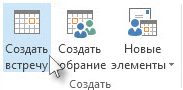
- Выберите Создать встречу. Кроме того, можно щелкнуть правой кнопкой мыши блок времени в сетке календаря и выбрать команду Создать встречу, дважды щелкнуть любую пустую область календаря или использовать сочетание клавиш CTRL+SHIFT+A.
- В поле Тема введите описание.
- В поле Место укажите место проведения.
- Введите время начала и время окончания.
Совет: Вы можете вводить определенные слова и фразы в полях Время начала и Время окончания вместо дат. Например, можно ввести «Сегодня», «Завтра», «Новый год», «Две недели с завтрашнего дня», «За три дня до Нового года» и большинство названий праздников.
Примечание: При задании повторяемости встречи название вкладки Встреча изменяется на Ряд встреч.
Совет: Если вы хотите изменить встречу на собрание, выберите Пригласить участников в группе Участники на ленте.
Создание встречи или собрания из сообщения электронной почты
Существует два способа создания встречи или собрания из сообщения электронной почты.

- Выберите сообщение электронной почты в списке сообщений, а затем на ленте выберите Ответить собранием. При этом создается новый запрос на собрание с отправителем сообщения в строке Кому и сообщением электронной почты, включенным в текст приглашения на собрание.
- Настройте новый быстрый шаг, например Создание и встреча с вложением. После создания этого сообщения вы сможете щелкнуть правой кнопкой мыши сообщение электронной почты в папке «Входящие» и выбрать быстрые шаги >Создать встречу с вложением. Откроется встреча с сообщением электронной почты в виде вложения, и вы можете добавить участников, чтобы преобразовать встречу в собрание. Дополнительные сведения см. в статье Автоматизация распространенных или повторяющихся задач с помощью быстрых действий.
Планирование событий в Outlook для Windows
Если вы планируете встречу для себя или настроили собрание, Outlook предоставит вам все необходимые вам функции, чтобы найти нужное время для всех.
При переходе с календаря G Suite на Outlook в именах можно учитывать некоторые отличия, такие как участники, а не гости и однозадачные встречи с событием.
Создание встречи
- В календаре выберите создать встречу.
- Добавьте заголовок, время начала и окончания, расположение и другие сведения.
- Нажмите кнопку Сохранить и закрыть.
Примечание: Если вы захотите пригласить участников, любая встреча может стать собранием.
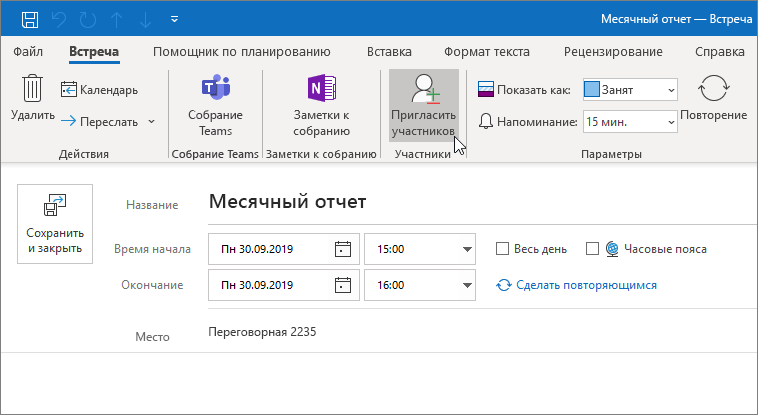
Планирование собрания
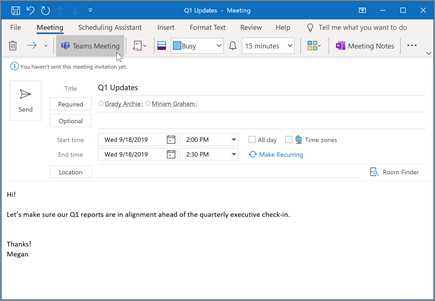
- В календаре выберите команду создать собрание.
- Добавьте название, приглашение, время начала и окончания, расположение и другие сведения.
- Выберите собрание Teams , если хотите, чтобы они были доступны в Microsoft Teams.
- Нажмите кнопку Отправить.
Использование помощника по планированию
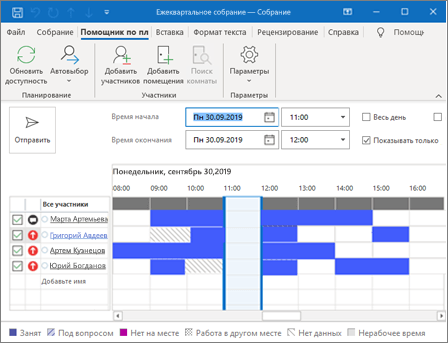
При создании собрания используйте помощника по планированию, чтобы просматривать доступность участников и помещений.
- В новом приглашении на собрание выберите элемент Помощник по планированию.
- Затененная область с вертикальными линиями показывает время собрания. Чтобы изменить время собрания, перетащите вертикальные линии.
- В сетке показана доступность участников. В правой части приглашения на собрание в Outlook отображаются предлагаемые варианты времени и количество конфликтов.
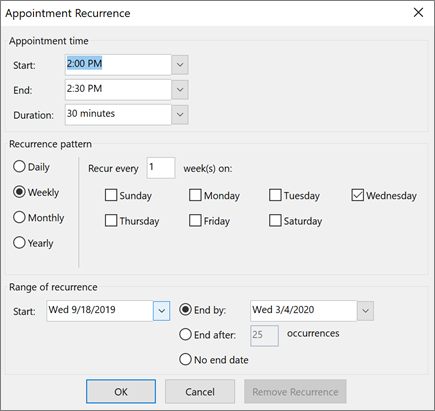
Создание повторяющейся встречи или собрания
- Выберите команду создать встречу.
- Добавьте сведения о встрече или собрании.
- Нажмите кнопку повторение.
- Задайте шаблон повторения и диапазон повторения.
- Нажмите кнопку ОК.
Чтобы сделать повторяющуюся встречу или собрание повторяющимся, выполните указанные ниже действия.
- Открытие существующей встречи или собрания.
- Нажмите кнопку повторение.
- Задайте шаблон повторения и диапазон повторения.
- Нажмите кнопку ОК.
Примечание: Возможности и сведения в этом руководстве применимы к Outlook, как это можно получить с помощью Microsoft 365.
Примечание: Эта страница переведена автоматически, поэтому ее текст может содержать неточности и грамматические ошибки. Для нас важно, чтобы эта статья была вам полезна. Была ли информация полезной? Для удобства также приводим ссылку на оригинал (на английском языке).
Создание встреч и собраний

В вашем календаре Встречи только для вас, а Собрания нужны, чтобы приглашать на них людей.
- Чтобы начать собрание, выберите Новое собрание.
- Добавьте людей в поле Кому, а затем введите Тему и Место.
- Выберите Время начала и Время окончания. Или проверьте доступность участников. Для этого откройте Помощник по планированию.
Примечание: Автовыбор выбирает следующее доступное свободное время для участников и расположения.